


 Mur social
  Analyse des flux

Il est essentiel de rendre votre site web accueillant pour fidéliser les visiteurs. Vous voulez qu'ils trouvent facilement ce dont ils ont besoin et qu'ils se sentent à l'aise pour vous contacter.
Il peut être frustrant de savoir que les internautes quittent votre site simplement parce qu'ils n'ont pas pu obtenir une réponse rapide.
Un moyen facile de résoudre ce problème est d'utiliser un outil que les gens connaissent déjà et auquel ils font confiance, comme Facebook.
En offrant un moyen de discussion instantané et familier, vous pouvez répondre à leurs questions et renforcer la confiance dont ils ont besoin pour effectuer un achat.
Dans ce guide, je vous montrerai exactement comment ajouter Facebook Chat à votre site web WordPress en seulement 5 étapes simples.
- Pourquoi ajouter un chat Facebook à votre site web WordPress
- La façon la plus simple d'ajouter le chat Facebook à WordPress
- 5 étapes pour ajouter le chat Facebook à votre site web WordPress
Pourquoi ajouter un chat Facebook à votre site web WordPress
D'après mon expérience, les visiteurs peuvent abandonner les sites web lorsqu'ils ne peuvent pas obtenir de réponses immédiates. Après tout, ils peuvent simplement ouvrir Google dans un nouvel onglet et chercher l'information.
Facebook Chat résout ce problème en offrant une communication instantanée dans un format que la plupart des gens utilisent déjà quotidiennement.
Voici quelques exemples de la façon dont l'ajout d'un chat Facebook peut aider votre site web :
- Évite les ventes perdues : Les visiteurs peuvent obtenir des réponses rapides au lieu d'aller voir les concurrents. Cette réponse immédiate fait souvent la différence entre une vente et une opportunité perdue.
- Améliore la satisfaction des clients : La résolution rapide des problèmes montre que vous accordez de l'importance à leur temps. Quelques minutes au lieu de quelques heures suffisent à fidéliser les clients et à les inciter à renouveler leurs achats.
- Courbe d'apprentissage nulle : La plupart des visiteurs utilisent déjà Facebook pour discuter avec d'autres personnes quotidiennement. Ils n'ont pas besoin de nouveaux comptes ou de systèmes inconnus pour vous contacter.
- Développe votre présence sur les médias sociaux: Chaque chat connecte les visiteurs à votre page Facebook. Ensuite, ils peuvent facilement vous suivre pour obtenir d'autres mises à jour.
La façon la plus simple d'ajouter le chat Facebook à WordPress
La manière la plus simple d'ajouter le chat Facebook à votre site web est d'utiliser un plugin WordPress. Cette méthode ne nécessite aucune connaissance en matière de codage et ne prend que quelques minutes à mettre en place.
Parmi les plugins de chat disponibles pour WordPress, WPChat se distingue comme la meilleure option.

WPChat est un plugin de chat WordPress qui intègre plusieurs plateformes de messagerie, dont Facebook.
Il ajoute à votre site web un widget de chat flottant sur lequel les visiteurs peuvent cliquer pour entamer des conversations directement sur votre page Facebook Business.

En plus de Facebook, WPChat permet également à vos visiteurs de vous joindre sur des plateformes populaires telles que WhatsApp, Telegram et Instagram.
Pour vous aider à fournir des réponses instantanées aux visiteurs de votre site, vous pouvez même utiliser WPChat pour créer des FAQ ou des tunnels de discussion automatisés.
Dans l'ensemble, WPChat peut être un complément fantastique à votre site web et vous offre tout ce dont vous avez besoin pour vous connecter avec les visiteurs du site.
Prêt à ajouter le chat Facebook à votre site web ? Obtenez votre copie de WPChat dès aujourd'hui!
5 étapes pour ajouter le chat Facebook à votre site web WordPress
Il vous suffit de suivre les étapes simples ci-dessous pour disposer sur votre site web d'un assistant de chat qui permettra à vos visiteurs de vous contacter via Facebook.
Commençons.
Étape 1 : Installer et activer le plugin WPChat
Tout d'abord, vous devez vous procurer le plugin WPChat sur leur site officiel. Une fois que vous avez le plugin, vous pouvez l'installer et l'activer sur votre site web.
Vous pouvez consulter ce guide sur l'installation des plugins WordPress si vous souhaitez apprendre à le faire.
Étape 2 : Configurer un assistant de chat Facebook
Maintenant que WPChat est installé, il est temps de configurer votre assistant de chat. Il s'agit du widget interactif qui apparaîtra sur votre site web pour que les visiteurs puissent l'utiliser.
Pour commencer, rendez-vous dans le menu WPChat de votre tableau de bord WordPress et cliquez sur le bouton Configurer.

Sur l'écran de configuration, vous verrez un champ vous demandant votre numéro WhatsApp.
Saisissez votre numéro et cliquez sur Suivant pour continuer.

Ensuite, vous choisirez un thème visuel pour votre widget de chat. WPChat propose trois options prédéfinies : Basic, Night et Pastel.
Chaque thème a une palette de couleurs et un style différents. Je vous recommande de les prévisualiser pour voir lequel correspond le mieux à la conception de votre site web.
Une fois que vous avez sélectionné le thème de votre choix, cliquez sur Suivant pour poursuivre la configuration.

Ne vous inquiétez pas, vous pouvez modifier le thème et même personnaliser votre assistant Facebook Chat en détail ultérieurement.
Étape 3 : Choisir l'endroit où le chat Facebook est visible
Cette étape vous permet de contrôler exactement l'endroit où votre assistant Facebook Chat apparaît sur votre site web. Tout d'abord, choisissez votre préférence de visibilité parmi les deux options disponibles :
- Afficher sur toutes les pages: Cette option permet d'afficher l'assistant de chat Facebook sur l'ensemble de votre site web.
- Afficher uniquement sur certaines pages : Activez l'assistant Facebook Chat uniquement dans certaines parties de votre site web.

Après avoir sélectionné votre option d'affichage, faites défiler vers le bas pour affiner vos paramètres.
Vous pouvez choisir les pages, les balises, les catégories et les types d'articles personnalisés qui doivent inclure ou exclure le widget de chat.
Par exemple, vous pourriez vouloir exclure le chat de votre page de politique de confidentialité ou ne l'afficher que sur les pages de produits.
Une fois que vous avez défini votre visibilité, cliquez sur Suivant pour continuer.

Sur l'écran suivant, entrez votre clé de licence WPChat que vous avez reçue avec le plugin.
Après avoir saisi la clé, cliquez sur Finish Setup pour terminer cette étape de la configuration.

Étape 4 : Personnaliser l'assistant de chat de Facebook
La configuration de base étant terminée, vous pouvez maintenant personnaliser l'apparence et les fonctionnalités de votre assistant de chat. De cette façon, vous pouvez vous assurer que le chat Facebook semble faire partie intégrante de votre site web.
Pour accéder aux options de personnalisation, cliquez sur le bouton Personnaliser.

Cela ouvre l'éditeur en direct de WPChat, où vous pouvez concevoir votre assistant Facebook Chat en détail.
Vous pouvez trouver les différentes options de personnalisation sur la gauche et suivre les changements en temps réel sur la droite.

Choisissez l'avatar de votre assistant
L'avatar est la petite image qui apparaît dans votre assistant et qui redirige vos visiteurs vers Facebook Chat.
Un avatar professionnel rend votre chat plus personnel et plus digne de confiance.
Pour le modifier, cliquez sur Avatar de l'assistant dans le panneau de gauche.
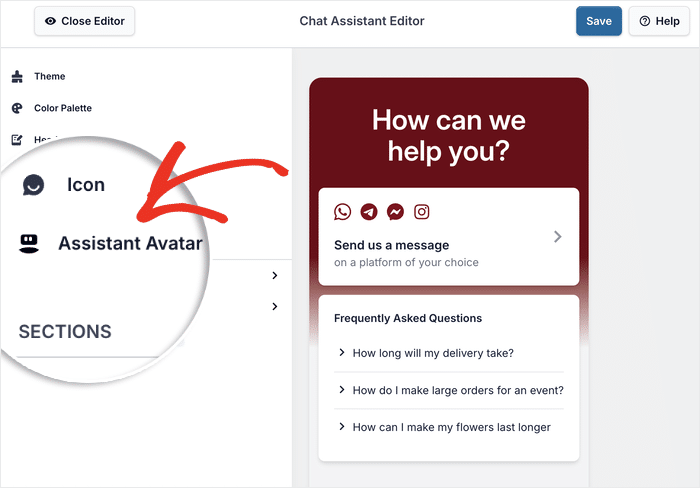
Vous verrez plusieurs avatars préfabriqués avec différents designs parmi lesquels vous pourrez choisir.
Si vous préférez utiliser votre propre image, cliquez sur Add Your Own.
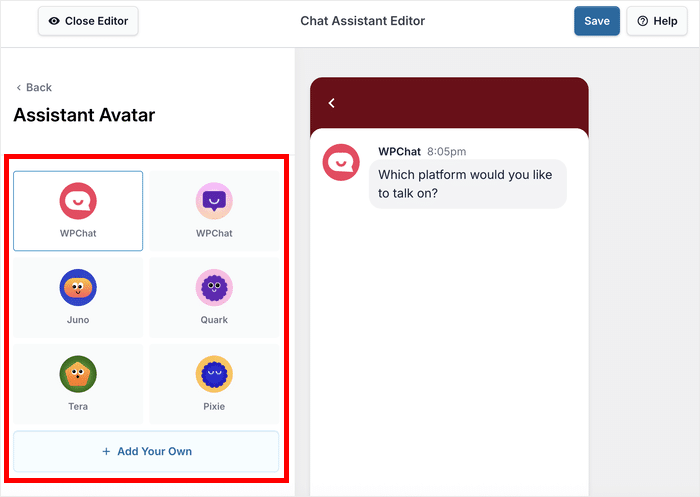
Ensuite, cliquez sur Télécharger pour sélectionner une image sur votre ordinateur.
Après avoir téléchargé votre image, entrez un nom pour l'avatar.
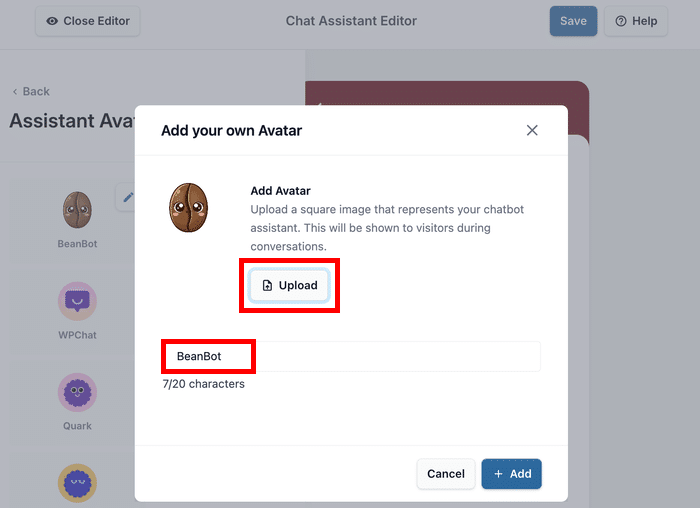
Il n'y a pas de règles strictes en la matière, mais il est préférable que le nom corresponde à l'avatar.
Après avoir ajouté le nom et l'image, cliquez sur Ajouter pour confirmer votre avatar.
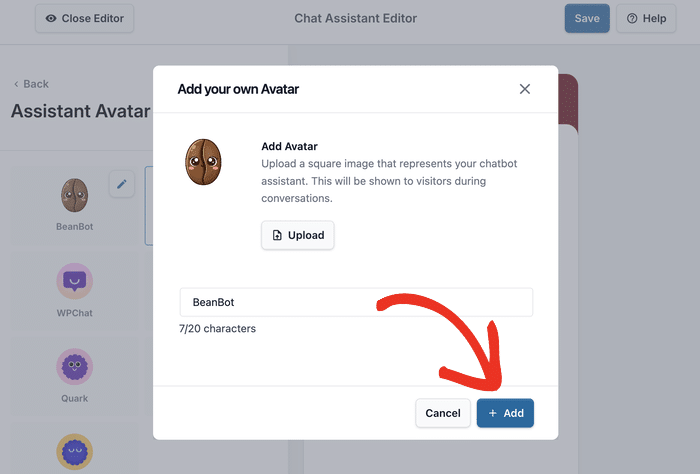
Une fois que vous êtes satisfait de votre avatar d'assistant Facebook, cliquez sur Enregistrer pour sauvegarder vos modifications.
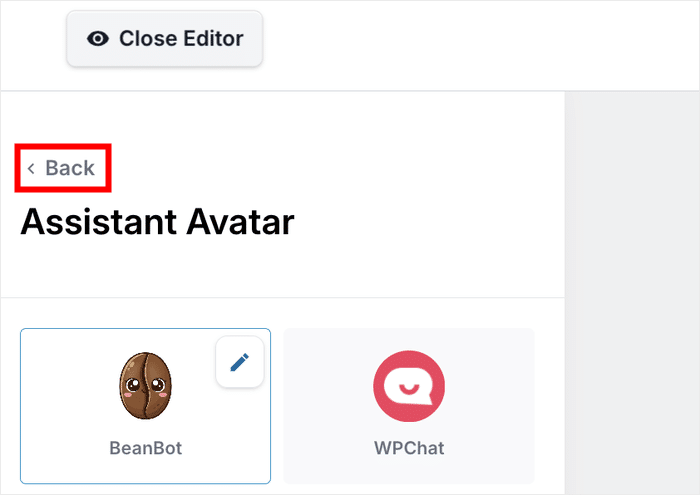
Cliquez sur le bouton Retour pour revenir au menu principal de personnalisation.
Modifier l'en-tête de l'assistant de conversation
L'en-tête est le message d'accueil que les visiteurs voient lorsqu'ils ouvrent votre widget de chat. Un message chaleureux et accueillant encourage les gens à entamer une conversation.
Tout d'abord, vous pouvez sélectionner l'option En-tête sur la gauche.

Dans les paramètres de l'en-tête, saisissez un message d'accueil approprié. Par exemple : "Bonjour, comment pouvons-nous vous aider aujourd'hui ? "Bonjour ! Comment pouvons-nous vous aider aujourd'hui ?" ou "Des questions ? Nous sommes là pour discuter !"
Une fois que vous avez saisi votre message, cliquez sur Enregistrer pour confirmer votre nouvel en-tête.

Si vous souhaitez aller plus loin, WPChat offre des options de personnalisation supplémentaires pour les couleurs, les icônes et les styles de boutons.
N'hésitez pas à expérimenter ces paramètres pour créer l'aspect parfait pour votre site.
Étape 5 : Connecter votre assistant à Facebook
La dernière étape consiste à connecter votre widget de chat à votre page professionnelle Facebook. Ainsi, lorsque les visiteurs cliquent sur le bouton de chat, ils peuvent vous envoyer un message via le chat Facebook.
Tout d'abord, naviguez vers le menu WPChat " Agents depuis votre tableau de bord WordPress.
À partir de là, vous pouvez créer différents agents pour représenter les membres de votre équipe d'assistance.
Cliquez sur Modifier pour personnaliser l'agent par défaut et le connecter à Facebook.

Tout d'abord, vous pouvez télécharger une image professionnelle de l'agent si vous le souhaitez. Cette option est facultative, mais elle permet aux visiteurs de savoir avec qui ils discutent.
Cliquez sur Télécharger pour sélectionner une image sur votre ordinateur.

Vous pouvez opter pour un logo d'entreprise pour représenter l'ensemble de votre société ou pour une photo professionnelle pour représenter une seule personne.
Ensuite, saisissez un nom d'agent d' essayage dans le champ ci-dessous.

Maintenant, faites défiler vers le bas pour trouver le champ Facebook Messenger ci-dessous.
Dans ce champ, entrez votre identifiant Facebook ou votre nom d'utilisateur. Ainsi, cet agent est connecté à votre Facebook.
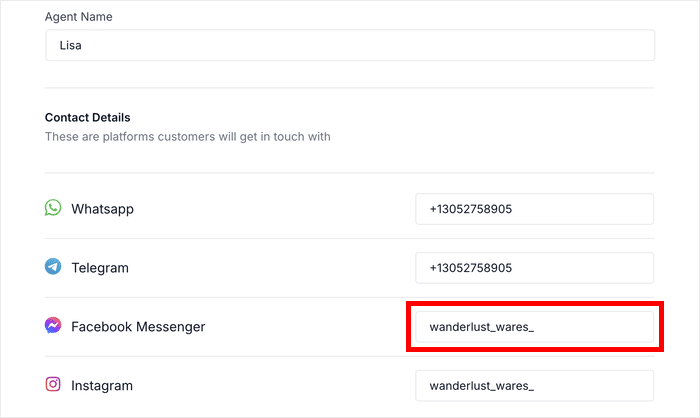
Une fois que vous avez saisi vos informations sur Facebook, cliquez sur Enregistrer les modifications pour confirmer vos changements.
Pour voir à quoi ressemblera l'assistant Facebook Chat pour les visiteurs de votre site web, ouvrez votre site web et testez-le maintenant.
Et c'est tout !
Comme vous pouvez le voir, l'ajout d'un chat Facebook à votre site WordPress est rapide et simple avec WPChat.
En seulement cinq étapes simples, vous avez créé un canal de communication puissant pour vous connecter avec vos visiteurs et développer votre activité.
Vous pouvez ajouter des questions fréquemment posées pour fournir des réponses instantanées, mettre en place des réponses automatisées pour les demandes les plus courantes, et connecter d'autres plateformes de messagerie.
Prêt à ajouter votre chat Facebook à WordPress ? Procurez-vous une copie de WPChat dès aujourd'hui!
Vous voulez d'autres moyens de tirer parti de Facebook pour votre entreprise ? Nous avons dressé une liste de conseils éprouvés pour promouvoir votre entreprise sur Facebook.







