


 ソーシャルウォール
  フィード分析

ウェブサイトを居心地の良いものにすることは、訪問者を飽きさせないための鍵です。訪問者が必要なものを簡単に見つけ、心地よく連絡を取れるようにしたいものです。
迅速な回答が得られなかったという理由だけで、人々があなたのサイトから去っていくのを知るのは、苛立たしいことです。
これを解決する簡単な方法は、フェイスブックのような、人々がすでに知っていて信頼しているツールを使うことだ。
、即座に親しみのあるチャット方法を提供することで、彼らの質問に答え、購入に必要な信頼を築くことができる。
このガイドでは、たった5つの簡単なステップでWordPressウェブサイトにFacebookチャットを追加する方法を紹介します。
WordPressウェブサイトにFacebookチャットを追加する理由
私の経験では、訪問者はすぐに答えを得られないとウェブサイトを放棄することがある。何しろ、新しいタブでグーグルを開いて情報を探せばいいのだから。
Facebookチャットは、ほとんどの人がすでに日常的に使用しているフォーマットでインスタントコミュニケーションを提供することにより、この問題を解決します。
Facebookチャットを追加することで、あなたのウェブサイトを支援することができます:
- 売上の損失を防ぐ:訪問者は、競合他社をチェックするためにその場を離れる代わりに、迅速な回答を得ることができます。この迅速な対応が、販売と機会損失の分かれ目になることがよくあります。
- 顧客満足度の向上:迅速な問題解決は、顧客の時間を大切にしていることを示します。数時間ではなく数分で解決することで、ロイヤルティが高まり、リピート購入が促進されます。
- 学習曲線ゼロ:ほとんどの訪問者は、すでにフェイスブックを使って毎日他の人とチャットをしています。新しいアカウントや使い慣れないシステムは必要ありません。
- ソーシャルメディアでの存在感を高めます:すべてのチャットは、あなたのFacebookビジネスページに訪問者を接続します。その後、彼らはより多くの更新のために簡単にあなたをフォローすることができます。
WordPressにFacebookチャットを追加する最も簡単な方法
Facebookチャットをウェブサイトに追加する最も簡単な方法は、WordPressプラグインを使用することです。この方法はコーディングの知識を必要とせず、セットアップに数分しかかかりません。
WordPress 用の利用可能なチャットプラグインのうち、WPChatは最良の選択肢として際立っています。

WPChatは、Facebookを含む複数のメッセージングプラットフォームを統合するWordPressチャットプラグインです。
これは、あなたのウェブサイトにフローティングチャットウィジェットを追加し、訪問者がクリックして、あなたのFacebookビジネスページを通じて直接会話を開始することができます。

Facebookに加え、WPChatはWhatsApp、Telegram、Instagramのような人気のあるプラットフォーム上でも訪問者と連絡を取ることができます。
サイト訪問者に即座に回答を提供するために、WPChat を使用して FAQ や自動チャット ファネルを作成することもできます。
全体として、WPChatはあなたのウェブサイトに素晴らしい付加価値を与えることができ、サイト訪問者とつながるために必要なすべてを提供します。
Facebook チャットをウェブサイトに追加する準備はできましたか?今すぐ WPChat を入手してください!
WordPressウェブサイトにFacebookチャットを追加する5つのステップ
以下の簡単なステップを踏むだけで、あなたのウェブサイトにチャットアシスタントを設置し、訪問者がFacebookを使ってあなたと連絡を取ることができるようになります。
始めよう。
ステップ1:WPChatプラグインのインストールと有効化
まず、公式サイトからWPChatプラグインを入手する必要がある。プラグインを入手したら、あなたのウェブサイトにインストールし、有効化することができます。
WordPressプラグインのインストール方法については、こちらのガイドをご覧ください。
ステップ2:Facebookチャットアシスタントを設定する
WPChatをインストールしたら、次はチャットアシスタントを設定します。これは、訪問者が使用するためにあなたのウェブサイトに表示される対話型のウィジェットです。
始めるには、WordPressダッシュボードのWPChatメニューに移動し、セットアップボタンをクリックします。

設定画面にWhatsApp番号を入力する欄があります。
番号を入力し、「次へ」をクリックして進みます。

次に、チャットウィジェットのビジュアルテーマを選択します。WPChatは3つのデザイン済みオプションを提供します:ベーシック、ナイト、パステル
テーマごとに配色やスタイルが異なります。それぞれのテーマをプレビューして、どれがあなたのウェブサイトのデザインに最もマッチするかを確認することをお勧めします。
お好みのテーマを選択したら、「次へ」をクリックして設定を進めます。

ご心配なく - テーマを変更したり、後でFacebookチャットアシスタントを詳細にカスタマイズすることもできます。
ステップ3: Facebookチャットを表示する場所を選択する
このステップでは、Facebookチャットアシスタントがあなたのウェブサイトのどこに表示されるかを正確にコントロールすることができます。まず、2つの利用可能なオプションから表示設定を選択します:
- すべてのページに表示する:このオプションを選択すると、Facebookチャットアシスタントがウェブサイト全体に表示されます。
- 特定のページにのみ表示するFacebookチャットアシスタントをWebサイトの特定のエリアでのみ有効にします。

表示オプションを選択した後、設定を微調整するために下にスクロールします。
どのページ、タグ、カテゴリー、およびカスタム投稿タイプがチャットウィジェットを含むか、または除外するかを選択することができます。
例えば、プライバシーポリシーページからチャットを除外したり、製品ページにのみチャットを表示することができます。
可視性を設定したら、「Next」をクリックして次に進みます。

次の画面で、プラグインと一緒に入手したWPChatライセンスキーを入力してください。
キーを入力したら、「Finish Setup」をクリックして、この段階の設定を完了します。

ステップ4:Facebookチャットアシスタントをカスタマイズする
基本的なセットアップが完了したら、チャットアシスタントの外観をカスタマイズすることができます。そうすることで、Facebook チャットがあなたのウェブサイトの公式の一部のように感じるようにすることができます。
カスタマイズ・オプションにアクセスするには、「カスタマイズ」ボタンをクリックします。

WPChatのライブエディターが開き、Facebookチャットアシスタントを詳細にデザインすることができます。
左側にはさまざまなカスタマイズ・オプションがあり、右側にはリアルタイムで変更を追跡することができる。

アシスタントアバターを選ぶ
アバターはアシスタントに表示される小さな画像で、訪問者をFacebookチャットにリダイレクトします。
プロフェッショナルなアバターは、あなたのチャットをよりパーソナルで信頼できるものにします。
変更するには、左のパネルで アシスタントアバターをクリックします。
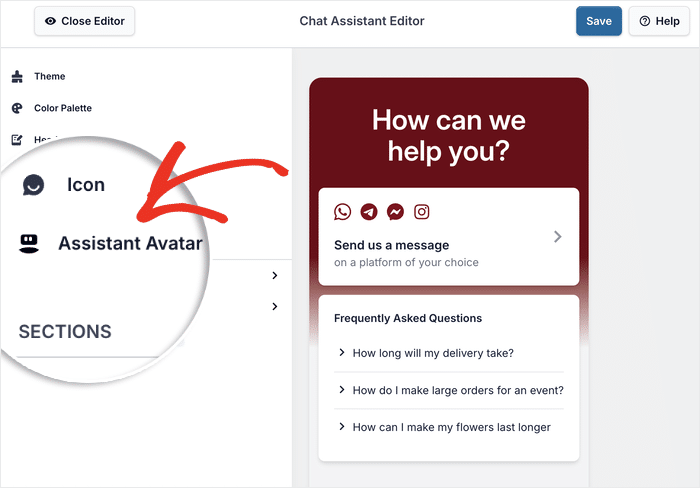
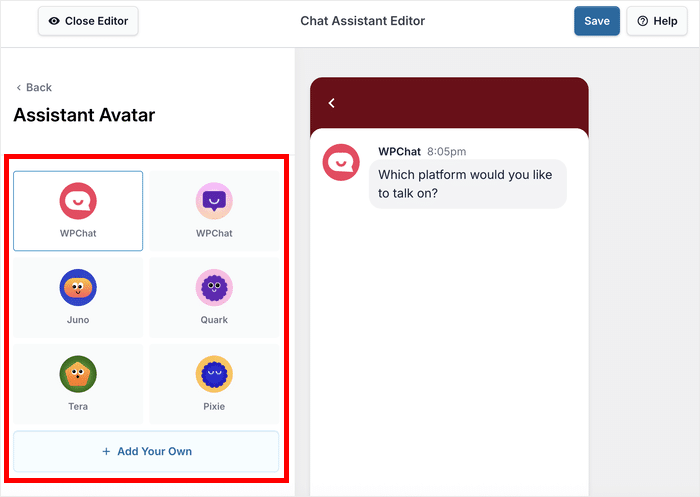
さまざまなデザインのアバターがあらかじめ用意されており、その中から選ぶことができます。
自分の画像を使いたい場合は、「Add Your Own」をクリックしてください。
次に、アップロードをクリックして、コンピューターから画像を選択します。
画像をアップロードしたら、アバターの名前を入力します。
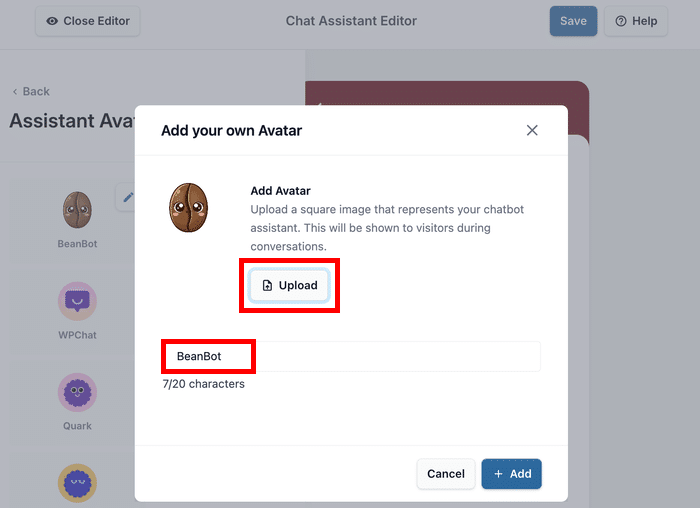
特に難しいルールはありませんが、アバターと同じ名前にしたほうがいいでしょう。
名前と画像を追加したら、「追加」をクリックしてアバターを確定します。
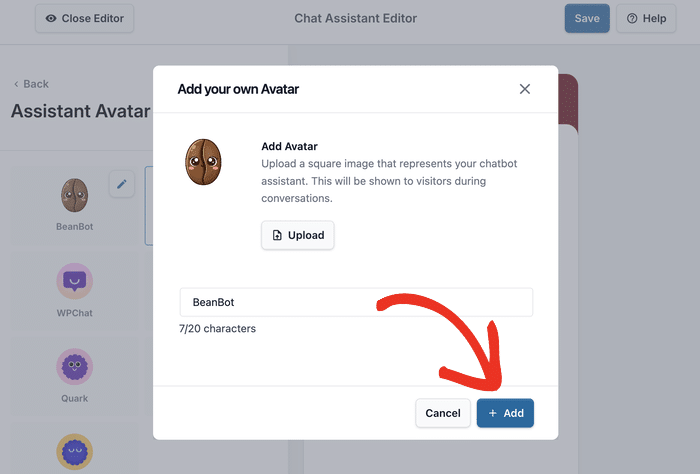
Facebookアシスタントのアバターに満足したら、「保存」をクリックして変更を保存します。
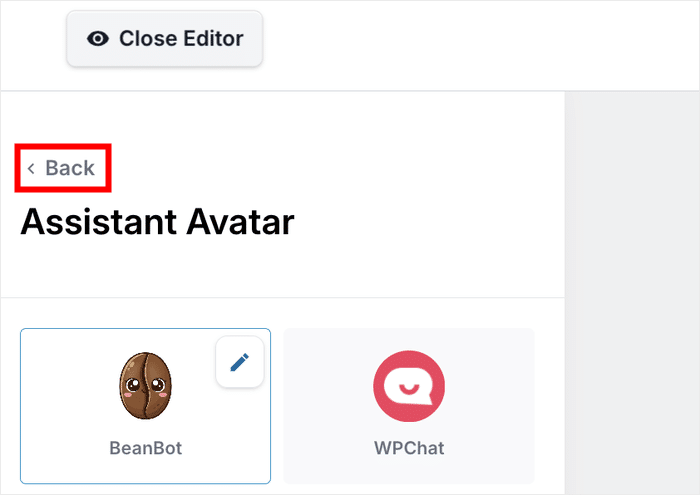
戻る」ボタンをクリックすると、メインのカスタマイズメニューに戻ります。
チャットアシスタントヘッダーの編集
ヘッダーは、訪問者がチャットウィジェットを開いたときに表示される挨拶メッセージです。暖かく、歓迎のメッセージは、人々が会話を始めるように促します。
まず、左側のヘッダーオプションを選択します。

ヘッダー設定で、フィッティング・グリーティング・メッセージを入力します。例えば「こんにちは!今日はどのようなご用件でしょうか?私たちはチャットするためにここにいます!"
メッセージを入力したら、Saveをクリックして新しいヘッダーを確認します。

WPChatには、色、アイコン、ボタンスタイルなどのカスタマイズオプションが用意されている。
これらの設定を自由に試して、あなたのサイトにぴったりの外観を作り出してください。
ステップ5:アシスタントをFacebookに接続する
最後のステップは、チャットウィジェットをFacebookビジネスページに接続することです。そのため、訪問者がチャットボタンをクリックすると、Facebook チャットを通じて実際にあなたにメッセージを送ることができます。
まず、WordPressダッシュボードからWPChat " エージェントメニューに移動します。
ここから、サポートチームのメンバーを代表するさまざまなエージェントを作成できます。
編集]をクリックして、デフォルトエージェントをカスタマイズし、Facebookに接続します。

まず、エージェントのプロフェッショナルな画像をアップロードすることができます。これはオプションですが、訪問者が誰とチャットしているかを知るのに役立ちます。
アップロードをクリックして、コンピューターから画像を選択します。

会社全体を象徴する会社ロゴでもいいし、一個人を象徴するプロフェッショナルな写真でもいい。
その後、下のフィールドにフィッティングエージェント名を入力します。

下にスクロールして、下のFacebookメッセンジャー欄を見つける。
このフィールドに、あなたのFacebook IDまたはユーザー名を入力します。これだけで、このエージェントはあなたのFacebookに接続されます。
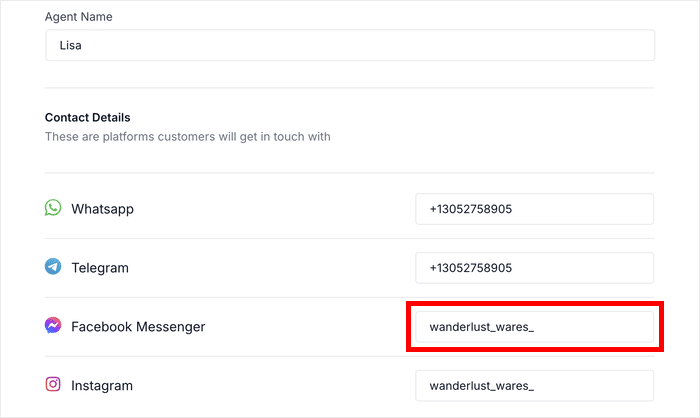
Facebook情報を入力したら、「変更を保存」をクリックして変更を確定します。
フェイスブックチャットアシスタントがあなたのウェブサイトの訪問者にどのように見えるかを確認するには、あなたのウェブサイトを開き、今すぐテストしてください。
以上です!
たった5つの簡単なステップで、訪問者とつながり、ビジネスを成長させる強力なコミュニケーションチャネルを作成することができます。
Facebook チャットを WordPress に追加する準備はできましたか?今すぐ WPChat を入手してください!
Facebookをビジネスに活用する方法をもっと知りたいですか?Facebookであなたのビジネスを促進するための実証済みのヒントのリストがあります。







