


 Muro sociale
  Analisi dei feed

Come creare un token di accesso per gli eventi di Facebook in tre passaggi: registrarsi come sviluppatore Facebook, creare un'app e collegarla.
Ti piacerebbe pubblicare i tuoi eventi di Facebook sul tuo sito WordPress?
In questa guida ti spiegheremo come procedere in 3 passaggi. Ti registrerai come sviluppatore Facebook, creerai la tua app Facebook e otterrai il token di accesso che collega i tuoi eventi al plugin. Tutto ciò di cui hai bisogno è l'accesso come amministratore alla Pagina Facebook di cui desideri visualizzare gli eventi.
Requisiti: i feed degli eventi richiedono il livello di licenza Elite di Custom Facebook Feed Pro e la versione 4.9.0 o successiva del plugin.
Prima di iniziare, assicurati che Custom Facebook Feed Pro sia installato e attivato sul tuo sito WordPress.
Facebook limita l'accesso ai dati relativi agli eventi. Per questo motivo, i feed degli eventi funzionano in modo leggermente diverso rispetto agli altri tipi di feed. Si collegano tramite un'app di Facebook che l'utente crea nel proprio account Facebook.
Ci vogliono solo pochi minuti. Dovrai farlo solo una volta.
Creare un account Facebook per sviluppatori
Per iniziare, vai su developers.facebook.com e clicca su “Accedi” nell’angolo in alto a destra. Accedi con l’account Facebook personale che gestisce la tua Pagina.
Nota: ti serviranno il nome utente e la password del tuo profilo Facebook personale. Facebook consente solo alle persone fisiche di registrarsi come sviluppatori, non alle aziende.
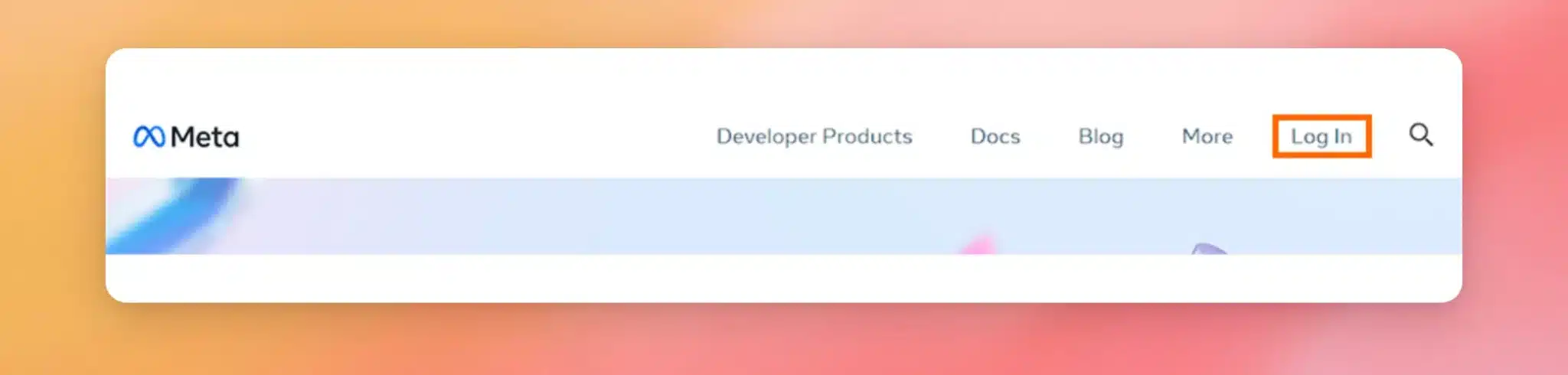
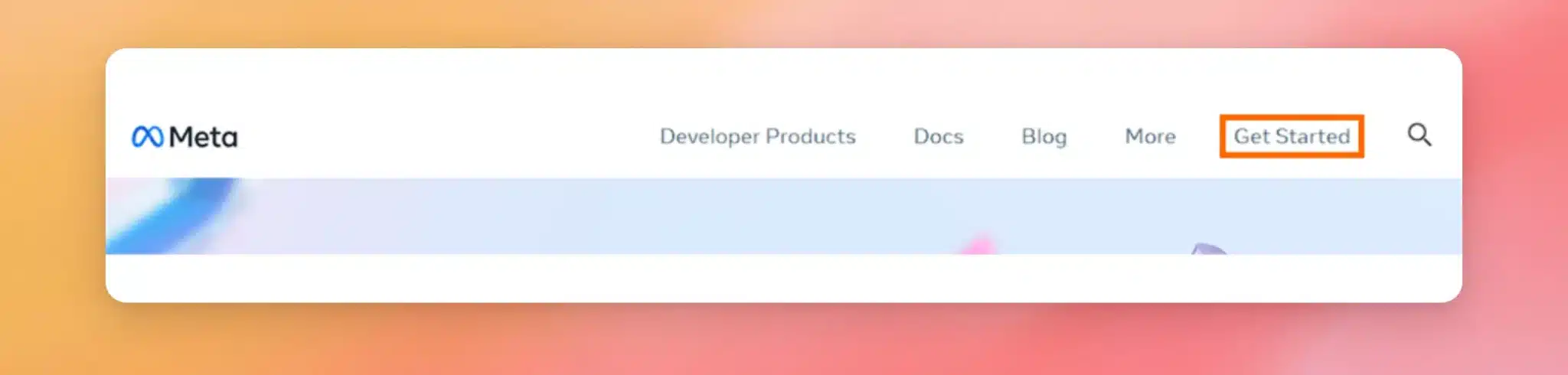
Se è la prima volta che accedi a Facebook for Developers, clicca su “Inizia” nell’angolo in alto a destra per registrarti. Ci vogliono solo un paio di minuti. Se sei già registrato, puoi passare direttamente al Passo 2.
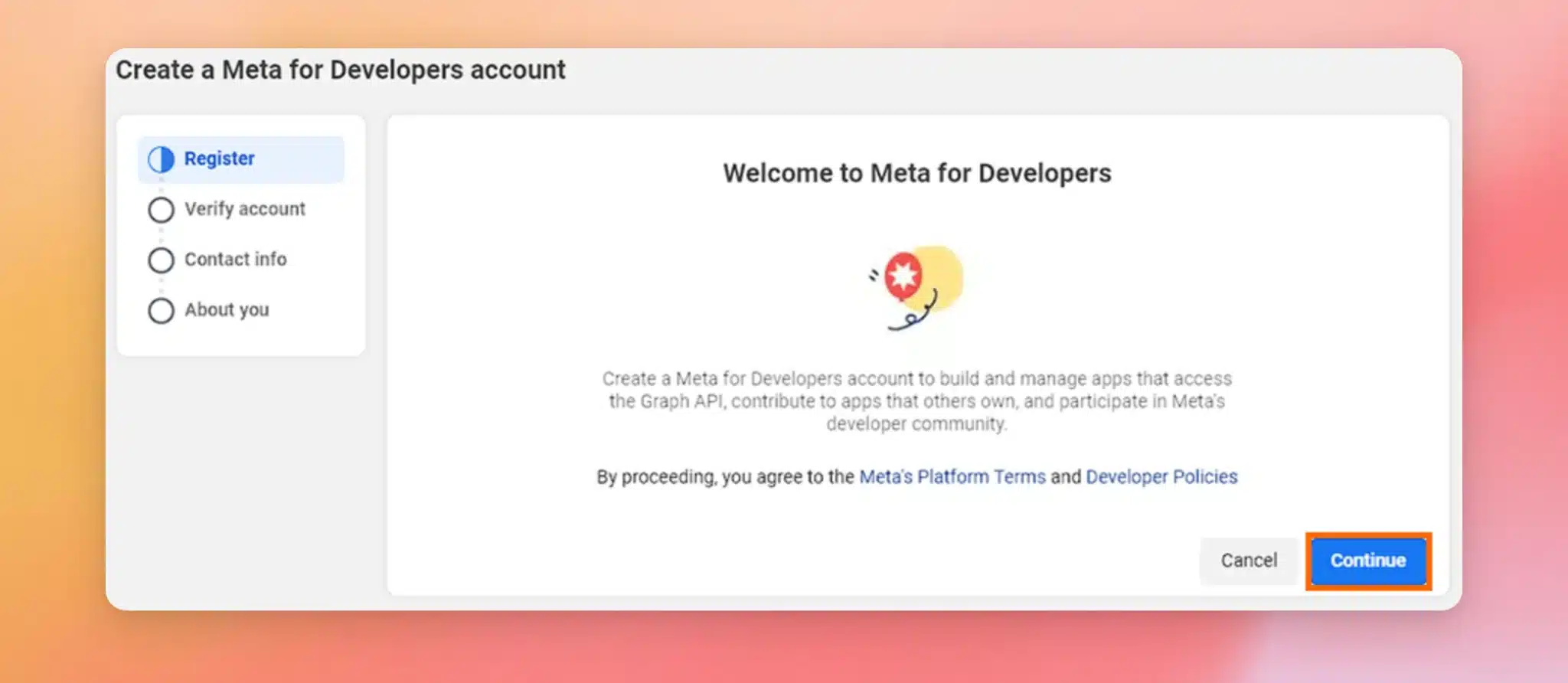
Nella schermata di benvenuto, fare clic su Continua.
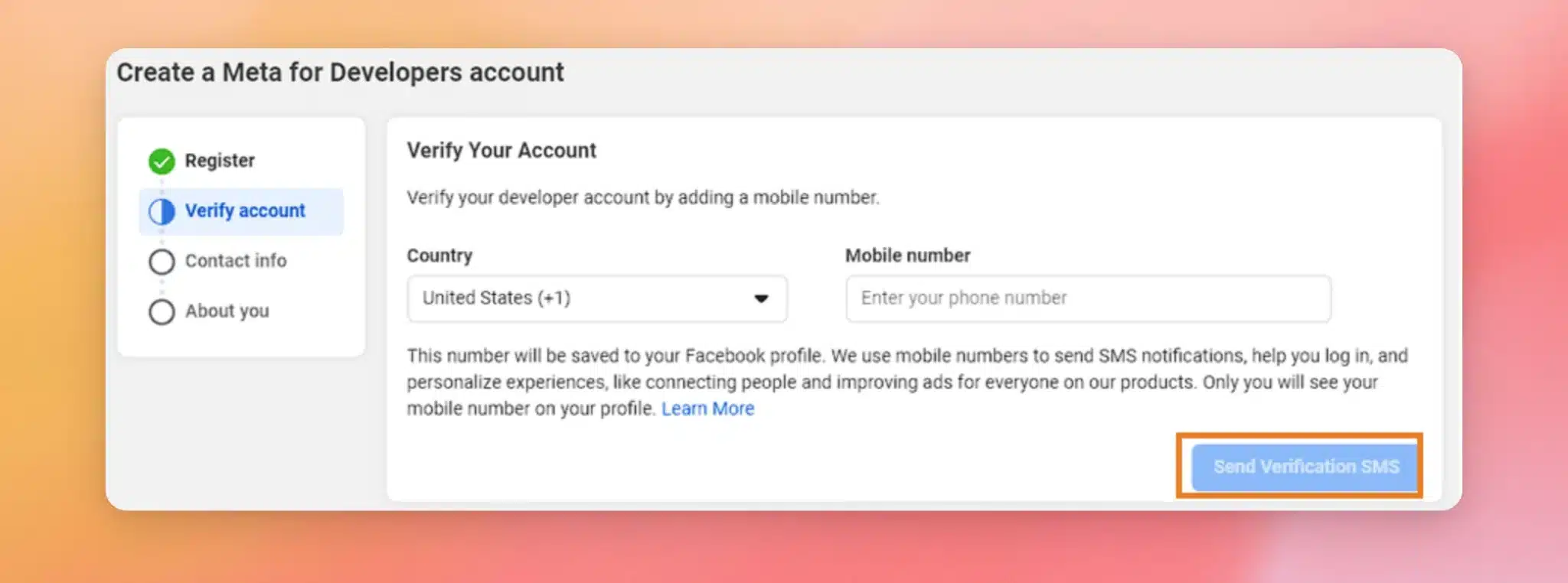
A questo punto, inserisci il tuo numero di telefono e clicca su “Invia SMS di verifica”. Nella schermata successiva, inserisci il codice di verifica che ti è stato inviato sul telefono.
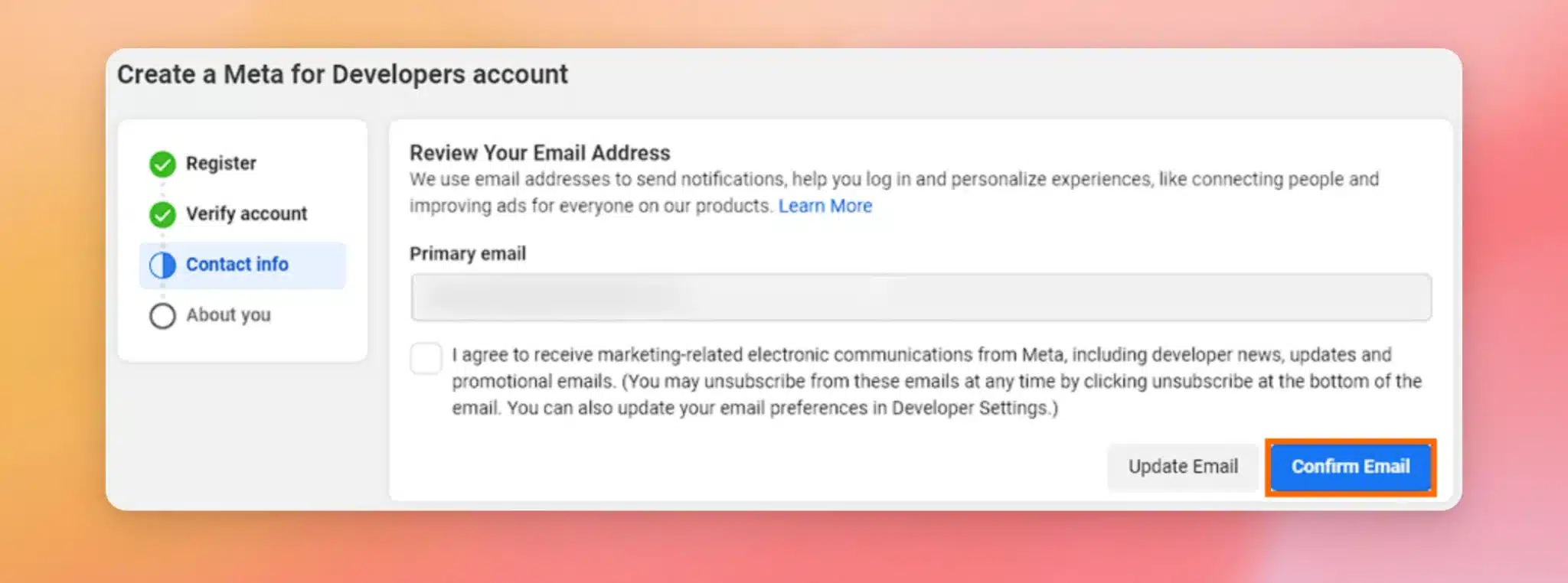
A questo punto, conferma il tuo indirizzo e-mail cliccando su “Conferma e-mail”.
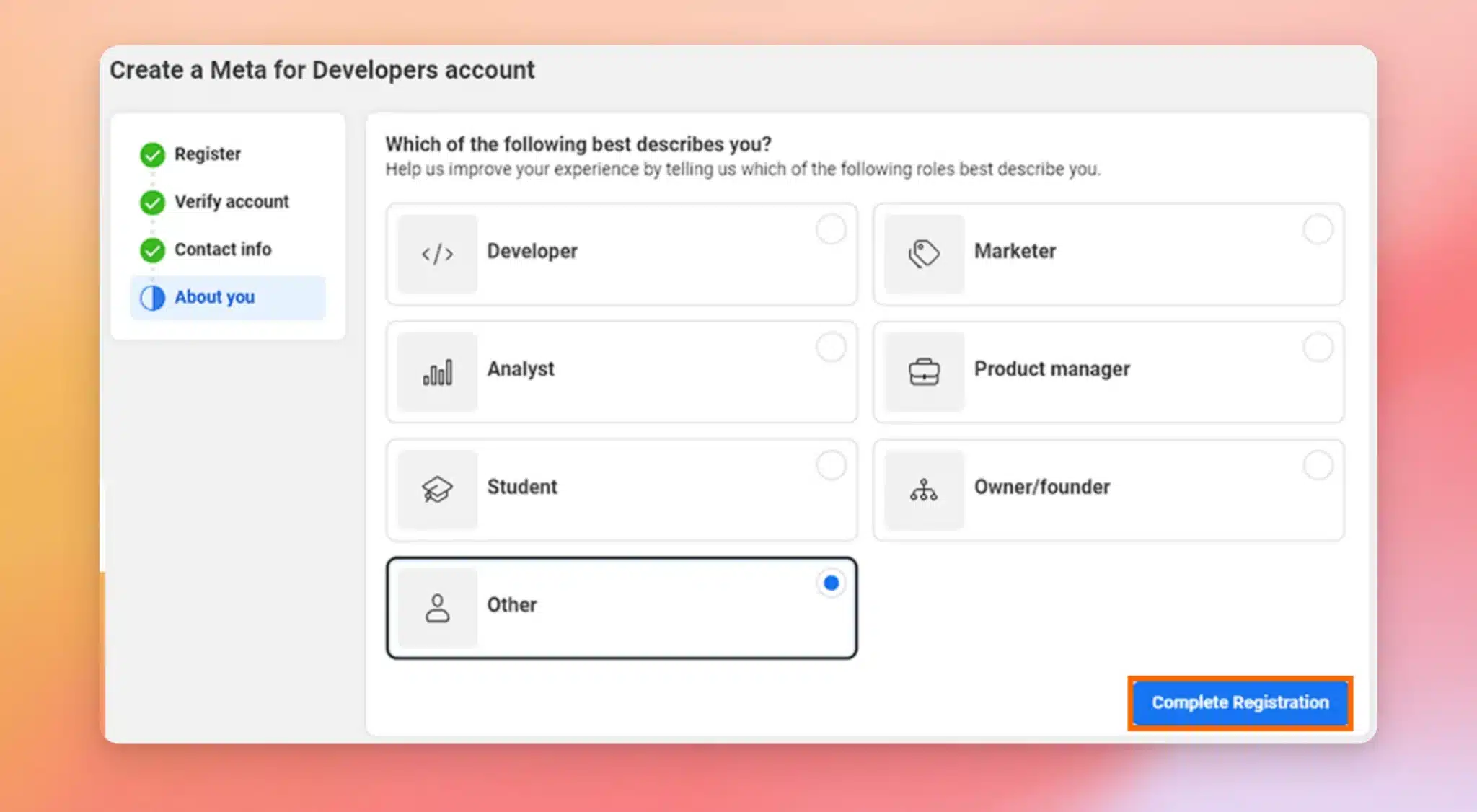
Infine, scegli il ruolo che ti descrive meglio. Qualsiasi opzione va bene per questa configurazione. Quindi, clicca su “Completa la registrazione ” per terminare l’operazione e passare alla pagina “App”.
Una volta configurato il tuo account sviluppatore, sei pronto per creare la tua app.
Congratulazioni! Avete appena creato il vostro account di sviluppatore.
Mancano solo 2 passi!
Domande frequenti
Di seguito abbiamo risposto ad alcune delle domande più frequenti sul collegamento dei tuoi eventi di Facebook.
Il mio token di accesso ha una scadenza?
No. Il token generato nell'Explorer dell'API Graph è temporaneo. Quando fai clic su "Connetti", il plugin lo sostituisce con un token di accesso alla pagina che non scade. Non dovrai rinnovare nulla manualmente.
Devo pubblicare la mia app su Facebook o sottoporla alla revisione delle app?
No. La tua app può rimanere in modalità di sviluppo. Poiché l'app legge solo gli eventi provenienti da una pagina che gestisci tu, funziona senza bisogno di revisione dell'app né di pubblicazione.
Di quali autorizzazioni ha bisogno la mia app?
La tua app richiede 5 autorizzazioni in totale: business_management, pages_manage_engagement, pages_read_engagement, pages_read_user_content e pages_show_list. La prima e l'ultima vengono incluse automaticamente quando configuri il caso d'uso "Gestisci tutto sulla tua Pagina". Il token che generi nel Graph API Explorer deve avere tutte e 5 le autorizzazioni selezionate.
Cosa significa “Non sono state trovate pagine Facebook per questo token”?
Ciò significa che il token ricevuto dal plugin non ha ancora accesso a nessuna delle tue Pagine. Genera un nuovo token nell'Explorer dell'API Graph selezionando tutte e 5 le autorizzazioni, in particolare business_management. Quando viene visualizzata la finestra pop-up, acconsenti all'accesso alle tue Pagine e alle tue attività commerciali. Se hai aggiornato il plugin di recente, aggiorna la pagina delle Impostazioni con un refresh completo prima di riprovare.
Ho configurato il mio feed degli eventi con un URL iCal. Devo modificare qualcosa?
No. I feed di eventi esistenti che utilizzano un URL iCal continuano a funzionare come prima. La connessione "Events Source" descritta in questa guida indica come configurare le nuove connessioni per gli eventi.
Le informazioni relative alla mia app di Facebook vengono memorizzate sul mio sito web?
Viene memorizzato solo il token di accesso della Pagina collegata, in forma crittografata. L'ID app e il segreto app vengono utilizzati una sola volta durante la connessione per recuperare le tue Pagine e non vengono salvati dal plugin.




