


 ソーシャルウォール
  フィード分析


フェイスブックのフィードをウェブサイトに掲載しようとお考えですが、どのように見せるかインスピレーションが必要ですか?
Facebookのフィードをサイトに追加することで、エンゲージメントを高め、訪問者に最新の投稿を提供し続け、より多くの人にあなたのページをフォローしてもらうことができます。
多くのウェブサイトオーナーがソーシャルフィードを統合する手助けをしてきた者として、最適なデザインやレイアウト、特にブランドとマッチするものを考えることは、最初は圧倒されるように感じるかもしれない。
スマッシュ・バルーンでの経験を生かし、ユーザーのソーシャルメディアフィードを美しく効果的にするお手伝いをするために、クリエイティビティを刺激するショーケースを作りました。
この記事では、あなたのウェブサイト用に "盗む "ことができる素晴らしいFacebookフィードの例を紹介します。
この記事で
Facebookフィードをウェブサイトに埋め込む最良の方法
Facebookフィードがあなたのウェブサイトをどのように変えることができるのか、いくつかの素晴らしい例を紹介する前に、"実際にWordPressサイトにこれらのフィードを取り込む最も簡単で効果的な方法は何だろう?"と疑問に思うかもしれません。
あなたはおそらく、次のようなものを探している:
- 技術に精通する必要も、複雑なコードを扱う必要もない。
- 希望するタイプのFacebookコンテンツ(レビュー、イベント情報、Facebook動画など)を表示することができます。
- あなたのウェブサイトのブランディングに完璧にマッチするようにフィードをカスタマイズできます。
- サイトが常に新鮮なコンテンツを表示するように、確実に更新されます。
- 迅速な処理で、ビジネスに集中できます。
これを実現する最も強力でユーザーフレンドリーな方法は、専用のWordPressプラグインを使用することであり、Smash BalloonのFacebook Feed Proはこのために特別に作られている。
WordPress 用の最高の Facebook フィードプラグインである Facebook Feed Pro は、あなたのウェブサイトに Facebook フィードを簡単に追加できるように設計されています。
コーディングは一切不要で、しかも速い!
個人的には、Smash Balloonチームに参加する前から、Facebook Feed Proを使用していた。
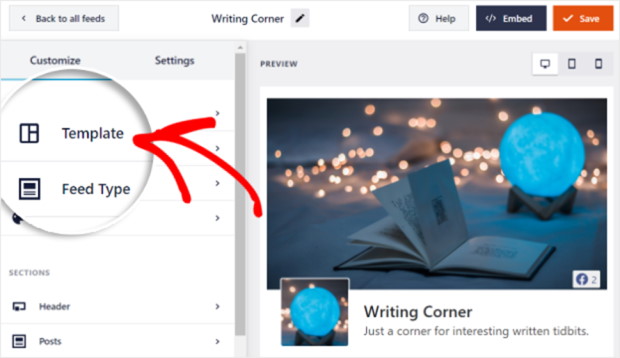
このプラグインのビジュアルフィードカスタマイザーを使えば、Facebookフィードのレイアウトやデザインを完全にコントロールすることができます。
数回クリックするだけで、大量のFacebookフィードテンプレートとスタイリングオプションから選択し、既存のウェブサイトデザインとシームレスに統合された外観を作成することができます。
カスタマイズ可能で軽快なFacebookのフィードをウェブサイトに埋め込む準備はできましたか?こちらからFacebook Feed Proをダウンロードしてください。
以下の例を見ながら、Facebook Feed Proのようなツールのおかげで、自分のWordPressサイトにこれらを実装するのは思ったより簡単だということを覚えておいてください。
真似できるウェブサイトのFacebookフィード7例
あなたのウェブサイトにFacebookのフィードを表示する最も簡単な方法を知っている今、あなたのブランドをオンラインで促進するために埋め込むことができる一般的なFacebookのフィードの種類に進みましょう。
サイト上にさまざまなFacebookフィードを表示することで、ユーザーのエンゲージメントを高め、検索順位を向上させ、長期的にビジネスを成長させることができます。
一番の魅力は?それぞれの例には、初心者にやさしいチュートリアルへのリンクがあり、あなたのビジネスに真似することができる。
1.Facebookの写真フィード
Facebookの写真をウェブサイトでクロスプロモーションすることは、訪問者に新鮮で魅力的なコンテンツを提供する素晴らしい方法です。
結局のところ、Facebookのビジュアル投稿は、画像のない投稿に比べて2.3倍のエンゲージメントを 獲得している。

Facebookに写真をアップロードして、新製品を宣伝したり、セール情報を更新したりすることができます。
Facebookページのエンゲージメントを高めたいなら、Facebookにブランドイメージを投稿して、ファンとの交流を促すこともできる。
Facebookの写真をWordPressに埋め込めば、時間と労力を節約できます。
なぜですか?
Facebookに写真をアップロードするだけです。Facebookのフィードがサイトに追加されるので、新しい投稿をアップロードするたびに自動的に更新されます。
悲しいことに、フェイスブックのプラグインを使っても、ウェブサイトに写真フィードを追加することはできない。
でも心配はいらない。
WordPressに最適なFacebookフィード、Facebook Feed Proを使えば、Facebookの写真フィードをサイトに埋め込むことができます。
Facebookの写真をウェブサイトに表示する方法について、ステップ・バイ・ステップのチュートリアルをご覧ください。
このチュートリアルに従えば、5分もかからずに できる。
代わりにElementorサイトをお持ちですか?ElementorにFacebookのフィードを埋め込む方法をご紹介します。
2.Facebookアルバムフィード
もちろん、写真フィードをサイトに追加する方法はすでにご存知でしょう。
しかし、アルバムにきちんと分類されたさまざまな写真を表示したい場合はどうすればいいのだろう?
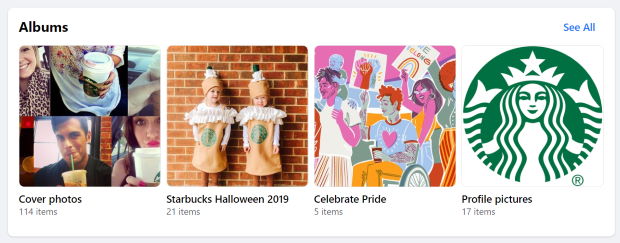
そこで、フェイスブックのアルバムフィードをウェブサイトに埋め込むという方法がある。
Facebookであなたのビジネスをマーケティングする際、あなたはたくさんのアルバム・アイデアから選ぶことができる。
例えば、"Customers "アルバムを作成し、あなたの製品を愛用している顧客からの投稿を掲載することができます。キャプションにお客様の声を添えれば、売上アップにもつながります。
また、「今月の従業員」をフィーチャーしたり、ビジネスが長年にわたって達成できたマイルストーンを共有するなど、会社の運営に特化したFacebookアルバムを作成することもできます。
また、写真の分野であれば、さまざまな被写体をフェイスブックのアルバムにまとめ、ウェブサイトに埋め込むこともできる。
こうすることで、潜在的な顧客は、下の例のように、あなたが得意とする写真のテーマについて知ることができる。
Facebookのアルバムフィードを自分のサイトに追加することに興味がありますか?
WordPress初心者でもFacebookのアルバムをウェブサイトに埋め込むことができます。
Facebook Feed Proを使えば、数回クリックするだけでフィードをカスタマイズできます。
3.Facebookの動画フィード
Facebookフィードをウェブサイトに埋め込んだもう一つの例は、動画フィードです。
WordPressにFacebookの動画を追加すると、サイト訪問者があなたのFacebookページを発見しやすくなるため、ブランド認知度が高まります 。
Facebookユーザーのエンゲージメントを高める効果的な方法でもある。結局のところ、Facebookの動画投稿は、他の投稿タイプよりも59%多くのエンゲージメントを獲得している。
Facebookの動画フィードを埋め込むもう一つの利点は?
あなたのFacebookページがフォロワーのニュースフィードでより多く見られる ようになります。つまり、あなたのFacebookの投稿がより多くの人に見てもらえるようになり、Facebook上でもより多くの「いいね!」を獲得することができるのです。

Facebookのプラグインを使用すると、あなたのサイトにビデオフィードを表示する簡単な方法がありません。
あなたの生活をより簡単にするために、最善の方法は、Facebook Feed Proのような初心者に優しいプラグインを使用し、WordPressにFacebookの動画を埋め込む方法についてのこのチュートリアルの手順に従ってください。
プラグインの設定は簡単なので、動画フィードをサイトに追加するのに数分かかるだけだ。
専門家のアドバイス:Facebookライブ動画を作成する場合、Facebookライブストリームをウェブサイトに埋め込む方法をご紹介します。
4.Facebook投稿のフィード
自社のブログ記事を宣伝するためにFacebookページを使っているとしたらどうだろう?
Facebookの投稿のフィードを埋め込むことで、サイト訪問者があなたのウェブサイトをチェックアウトする際にそれを見ることができます。
Facebookのフィードをサイトに表示すると、Facebookとホームページでブログ記事のリンクを共有することで、記事のクロスプロモーションが可能になります。
さらに、Facebookのフィードにはテキスト投稿も表示されるため、質問を表示するのにも使える。
WPBeginnerのFacebookフィードは以下からチェックできる。
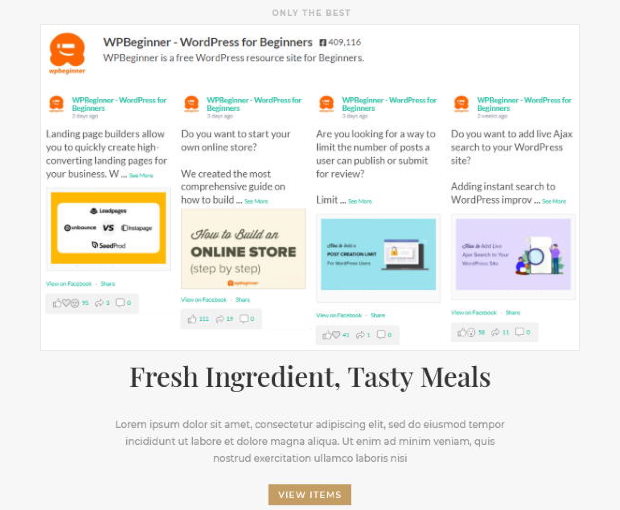
ブログ記事へのリンクと関連する質問を組み合わせているため、 既存のコンテンツを宣伝 すると同時に、視聴者との交流を促す のに最適な方法だ。
完全にカスタマイズ可能な Facebookのフィードをウェブサイトに簡単に表示する方法を知りたいですか?
WordPressにFacebookフィードを追加する方法については、こちらの便利なガイドをご覧ください。また、Diviのテーマをお使いの方は、DiviにFacebookフィードを埋め込む方法をご覧ください。
専門家のアドバイス特定の期間のFacebook投稿を紹介したいですか?特定の日付範囲のFacebook投稿をウェブサイトに埋め込む方法をご紹介します。
5.Facebookレビューフィード
社会的証明の素晴らしいところは、それを簡単に利用できることだ。
例えば、顧客レビューのような社会的証拠をサイトに表示することは、売上を 伸ばし、顧客に自社からの購入を確信させる素晴らしい方法である。
良いレビューがあれば、買い物客はあなたのビジネスに対して31%多く消費するだろう。
では、もしあなたのビジネスページに素晴らしいカスタマーレビューがあるのなら、Facebookのレビューフィードをウェブサイトに埋め込んでみてはどうだろうか?
こうすることで、見込み客は、あなたが取引する価値のある企業であることを知ることができる。
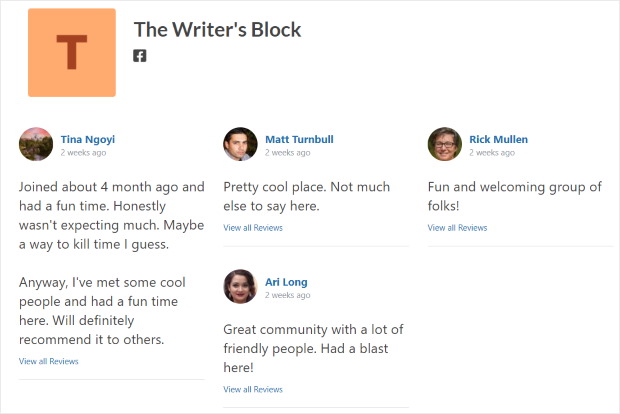
フェイスブックのレビューコードをいちいちコピー&ペーストする代わりに、信頼できるワードプレスのプラグインに自動でやってもらったらどうだろう?
そして、あなたが使用することができる最高のプラグインは、レビューフィードプロです。

Googleレビュー、Trustpilotレビュー、Yelpレビュー、Tripadvisorレビュー、Facebookレビューなど、信頼できるサイトからのレビューを表示するフィードを作成、カスタマイズ、埋め込むことができます。
レビューフィードを完全にコントロールできるため、表示するレビューを選択したり、フィルタを追加したりすることができる。
詳しくは、WordPressにFacebookのレビューを埋め込む方法をご覧ください。
さらに、あなたのビジネスがGoogleに掲載されている場合、あなたのブランドの売上を高めるためにWordPressウェブサイトにGoogleレビューウィジェットを埋め込む方法について、このステップバイステップのチュートリアルを参照してください。
6.Facebookフィードスライドショー
異なるタイプの人々が異なるフィードレイアウトに反応する。
だからこそ、このFacebookフィードの実例リストでは、グリッドやタイムラインレイアウトだけに限定せず、Facebookフィードのスライドショーについてもお話します。
Facebookのフィードをスライドショーのレイアウトで表示することで、ターゲットとなる視聴者がフィードをクリックするように誘導し、視聴者はウェブサイトを離れることなく、あなたと交流することができます。
なぜですか?
というのも、圧倒されるようなたくさんの投稿を浴びせることがないからだ。
その代わり、あなたの投稿をゆっくり見て、準備ができたらスライドショーのフィードに含まれるナビゲーション矢印をクリックすることができます。

Facebookのプラットフォームを使って投稿をカルーセルで表示する場合、レイアウトをカスタマイズするためにコーディングの知識が必要になる。
あるいは、高価な開発者を雇う必要がある。
素晴らしいニュースだ。
WordPressに最適なFacebookフィードプラグイン、Facebook Feed Proを使えば、簡単に、リスクなく、素早く、Facebookフィードのスライドショーをウェブサイトに埋め込むことができます。
WordPressにFacebookスライダーを追加する方法については、初心者向けのチュートリアルをご覧ください。
7.Facebookサイドバーウィジェット
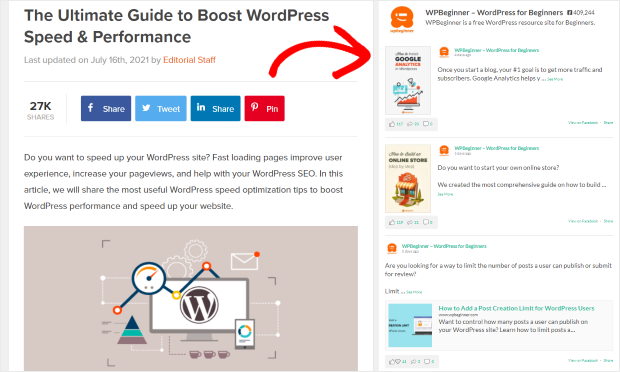
上記で取り上げたすべてのFacebookフィードタイプは、サイドバーエリアにソーシャルメディアウィジェットとして表示することもできます。
こうすることで、あなたのFacebookのコンテンツは、ウェブサイトのすべてのページで見ることができます。ですから、Facebookフィードの視認性を高めたい 場合は、このレイアウトを選んでください。
Facebookのフィードをウィジェットとして埋め込むことは、特に期間限定のセールを宣伝したり、会社に関するリアルタイムの最新情報を投稿したり、Facebookのレビューを表示したりする場合に便利です。
サイドバー・ウィジェットは視認性が高いので、Facebook投稿の露出を増やすことができる。
おまけは?
あなたのFacebookのフィードを見ている人々は、すでにあなたのブランドに興味を持っているサイト訪問者なので、高度にターゲット化さ れます。
ご自身のウェブサイトでこのようなことをすることに興味がありますか?
WordPressでFacebookフィードウィジェットを作成する方法については、この投稿のステップバイステップの指示に従ってください。
さて、これで完成だ!
さて、あなたのウェブサイトに埋め込むことができるFacebookのフィードのさまざまな例について学びました。その結果、あなたは簡単に大量の新規顧客を獲得し、ブランドを成長させることができます。
次にすることは?リンク先のチュートリアルに従うだけで、これらの例を簡単に再現し、自分のビジネスに役立てることができる。
Facebookマーケティングを始める準備はできましたか?今すぐFacebook Feed Proを始めましょう。
今すぐ魅力的なFacebookフィードを作り始めよう
これらの例は、あなたのウェブサイトをよりダイナミックにするためにFacebookフィードを使用することができる多くの創造的な方法を示したことを願っています。
私の経験から、このようなパワフルな例を実現する最も簡単な方法は、Smash Balloon Facebook Feed Proのようなツールを使うことです。Smash Balloon Facebook Feed Proのようなツールを使えば、技術的な専門家でなくても、ほんの数分でこれらのフィードを柔軟に作成することができる。
どうすれば始められるかは、以下の通りだ:
- 今すぐFacebook Feed Proを入手して、14日間リスクなしでお試しください。
- ビデオギャラリーやフォトアルバムフィードなど、このリストからお好きな例を選んで、訪問者を惹きつけましょう。
- ビジュアルビルダーを使って新しいフィードのデザインを簡単にカスタマイズし、ブランドのルック&フィールに完璧にマッチさせることができます。
これらの具体的なFacebookフィードの作成例や、Facebook Feed Proがどのように役立つかについてご質問がありますか?下のコメントで教えてください。
インスタグラムを使ったマーケティングを始めたいですか?インスタグラムマーケティングのベストヒント集をご覧ください。
参考になりましたか?Facebookや Twitterで、ソーシャルメディア・マーケティングのヒントやコツをご紹介しています。








この素晴らしいヒントを私たちと共有してくれてありがとう
こんにちは、アッシュスタイルズ、
お役に立ててよかったです!Facebookでのマーケティングに関するヒントやチュートリアルをもっとご覧になりたい方は、ぜひFacebookで当ページをフォローしてください。
こんにちは、私たちは私たちのウェブサイト(https://www.dionwinesea.com)のための新しいFacebookのフィードプラグインを探しています。私たちは、10Web Facebookのフィードプラグインをされている、しかし、彼らはプラグインを引退し、もはやアクティブなサポートを提供していないようです。
料金とともにお知らせください。
こんにちは、ジェラルド、
ご連絡ありがとうございます!この場合、現在のフィードを置き換えるために私たちのプラグインを使用することができると思います。私たちのデモでご覧いただけるように、Facebookページからの画像やテキストを確実に表示することができます: https://smashballoon.com/custom-facebook-feed/demo/。また、ビジュアルカスタマイザー、GDPR互換性、ウェブサイト上でイベントフィードを作成する機能など、他の機能も提供しています。https://smashballoon.com/custom-facebook-feed/wordpress-plugin/。
他に質問があれば言ってください。
よろしくお願いしますᙂ。