


 ソーシャルウォール
  フィード分析

3つのステップでFacebookイベントのアクセストークンを作成する方法:Facebook開発者として登録し、アプリを作成し、それを連携させる。
WordPressサイトにFacebookのイベントを表示してみませんか?
このガイドでは、3つのステップに分けて手順をご説明します。Facebookの開発者として登録し、独自のFacebookアプリを作成し、イベントをプラグインに連携させるためのアクセストークンを取得します。必要なのは、イベントを表示したいFacebookページの管理者権限だけです。
要件:イベントフィードを利用するには、「Custom Facebook Feed Pro」の「Elite」ライセンスレベルと、プラグインバージョン4.9.0以降が必要です。
作業を始める前に、WordPressサイトに「Custom Facebook Feed Pro」がインストールされ、有効化されていることを確認してください。
Facebookはイベントデータへのアクセスを制限しています。このため、イベントフィードの動作は他のフィードの種類とは少し異なります。イベントフィードは、ご自身のFacebookアカウントで作成したFacebookアプリを通じて接続されます。
ほんの数分で終わります。一度だけ行えば大丈夫です。
Facebook開発者アカウントの作成
まず、developers.facebook.comにアクセスし、右上隅にある「ログイン」をクリックしてください。ページを管理している個人の Facebook アカウントでログインしてください。
注:ご自身のFacebookプロフィールのユーザー名とパスワードが必要になります。Facebookでは、個人のみが開発者として登録でき、企業としての登録はできません。
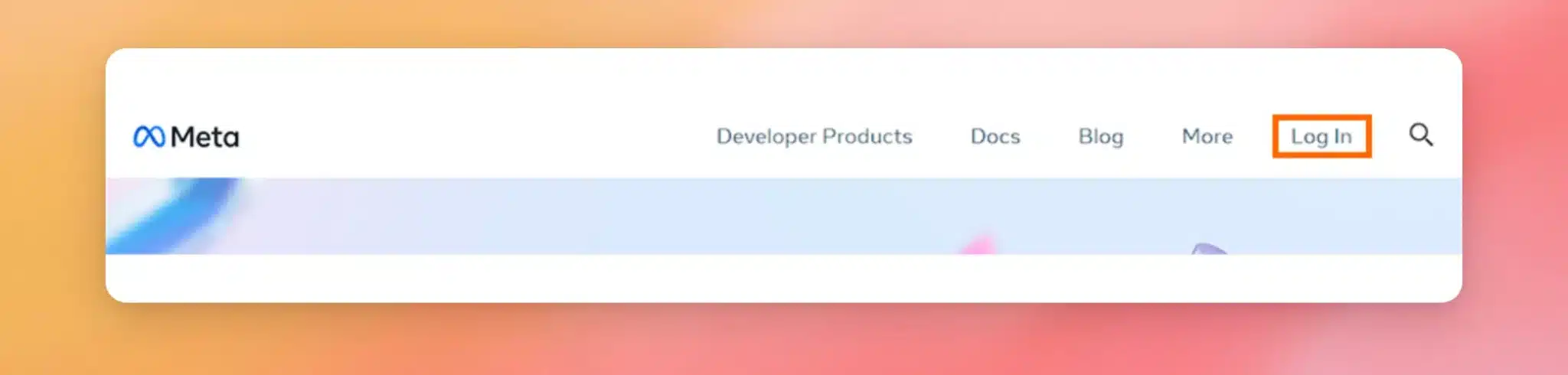
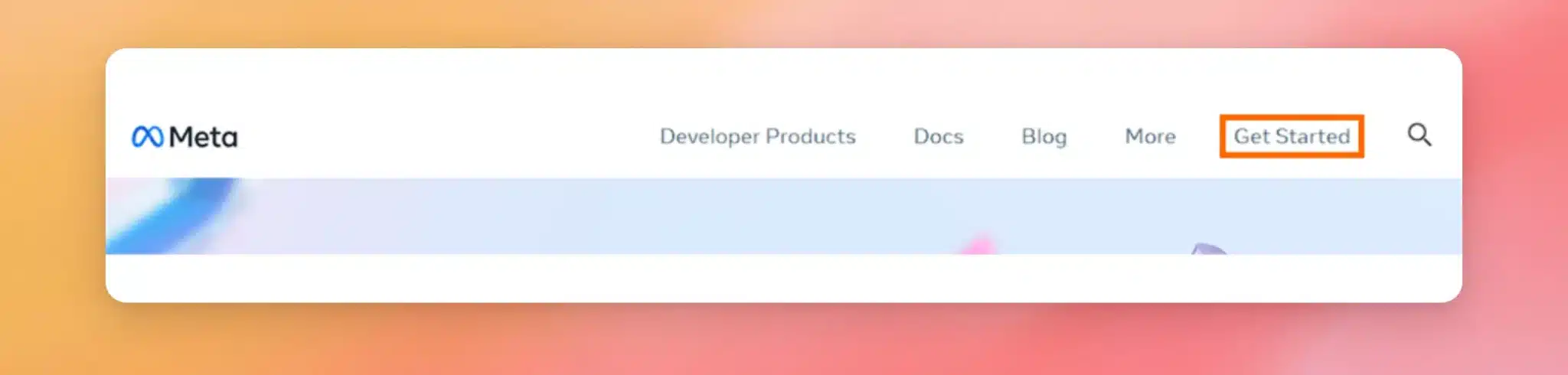
Facebook for Developers に初めてログインする場合は、右上隅にある「Get Started」をクリックして登録してください。登録には数分しかかかりません。すでに登録済みの方は、手順 2 に進んでください。
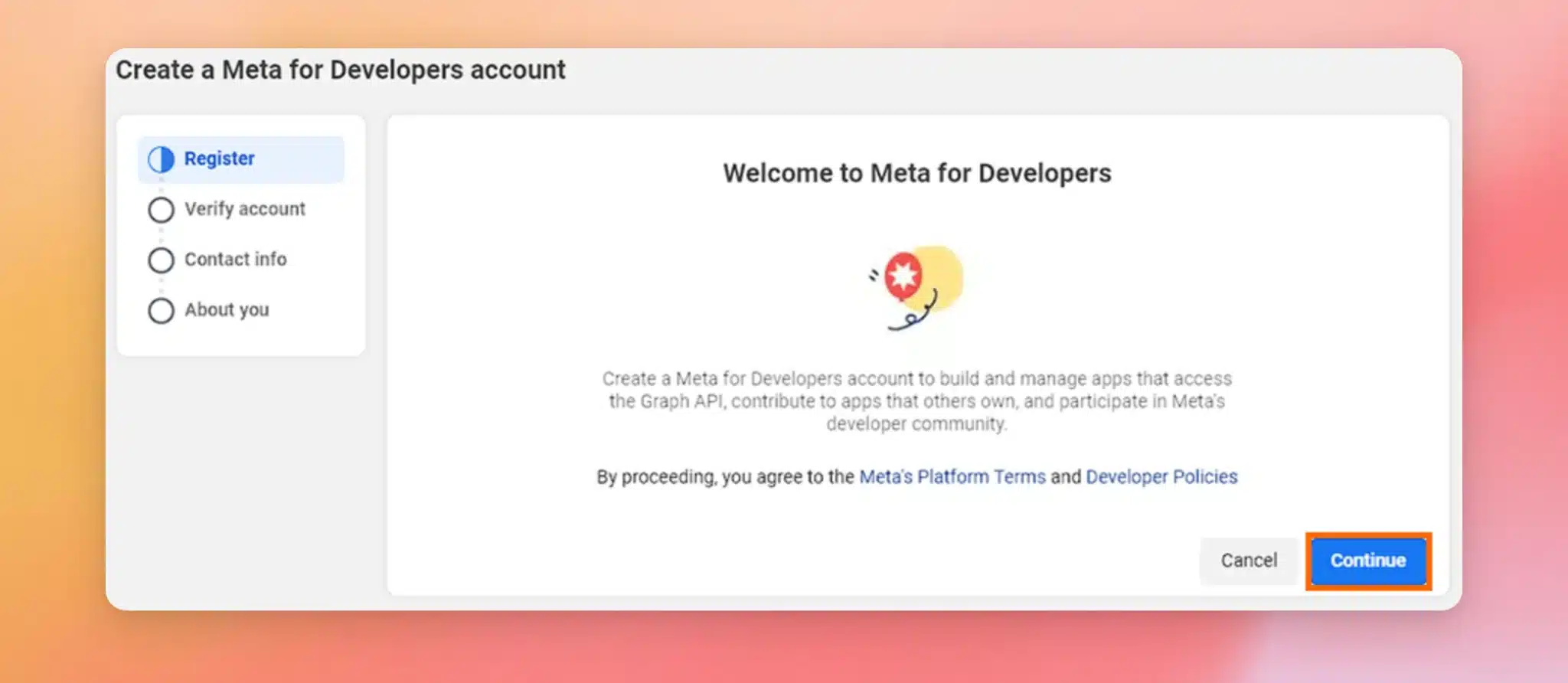
ウェルカム画面で、「続行」をクリックします。
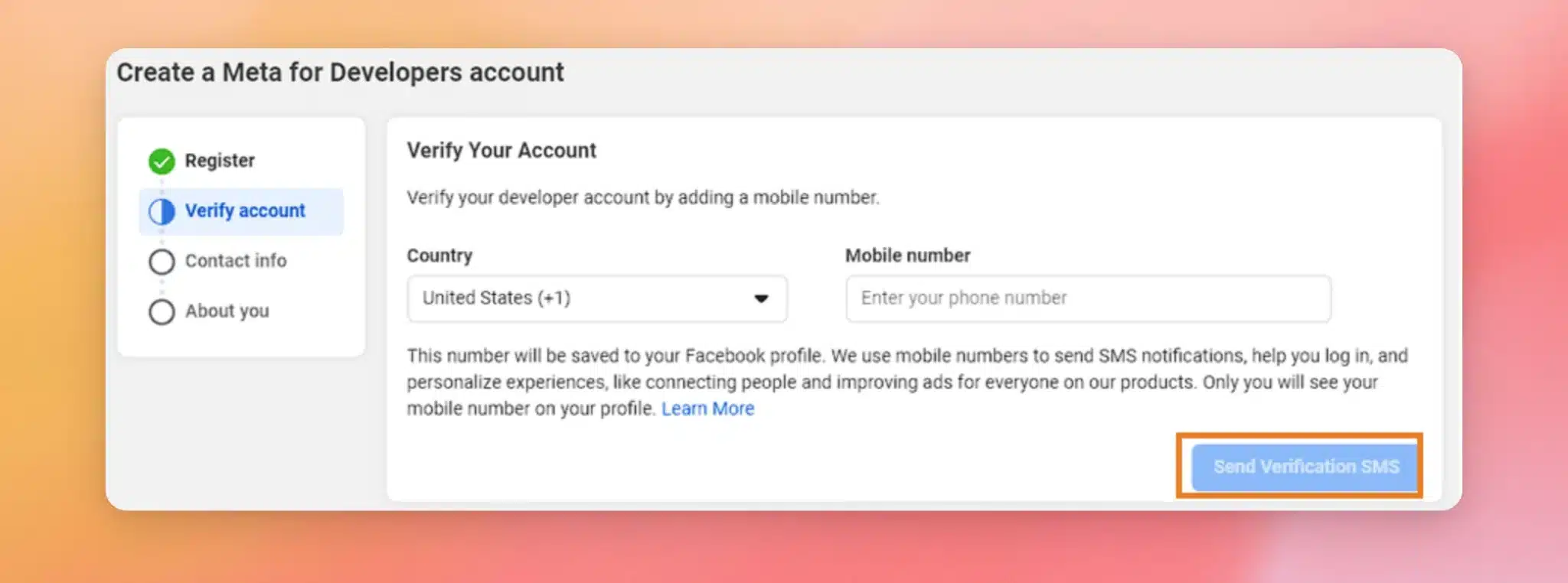
次に、電話番号を入力し、「認証SMSを送信」をクリックしてください。次の画面で、携帯電話に送信された認証コードを入力してください。
次に、「メールアドレスの確認」をクリックして、メールアドレスを確認してください。
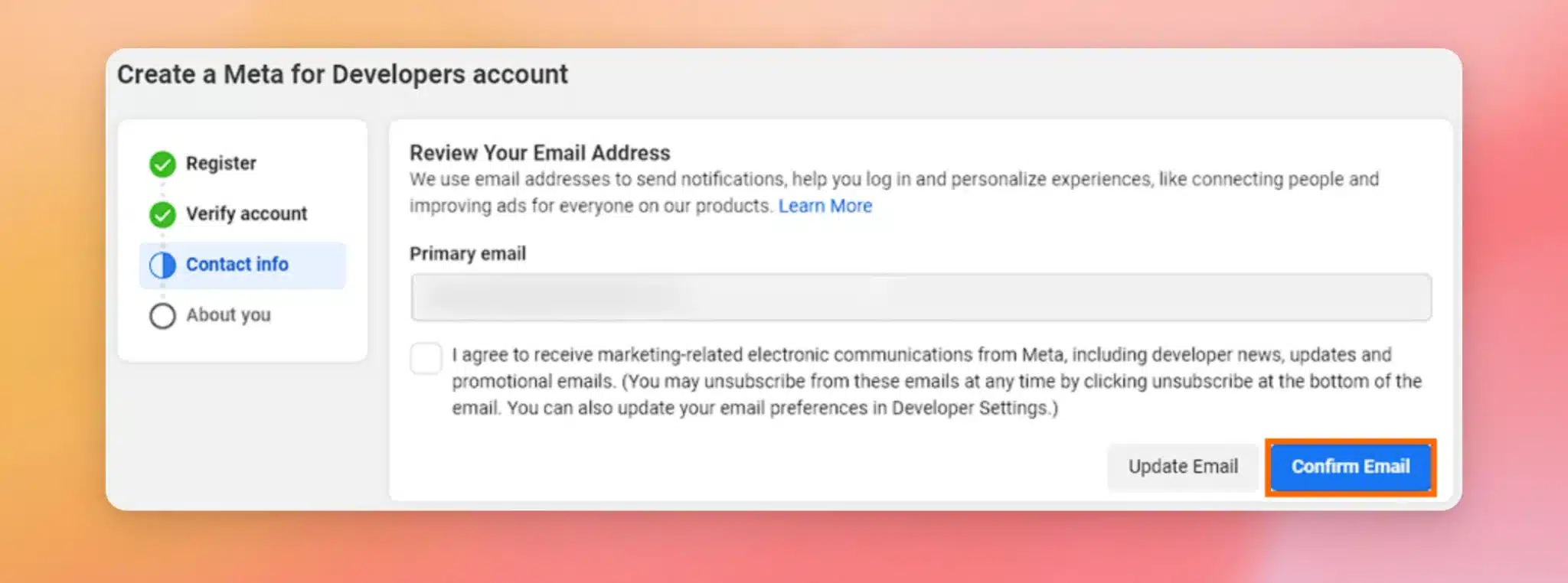
最後に、自分に最も当てはまる役割を選んでください。この設定では、どの選択肢でも問題ありません。その後、「登録を完了」をクリックして手続きを完了すると、「アプリ」ページに移動します。
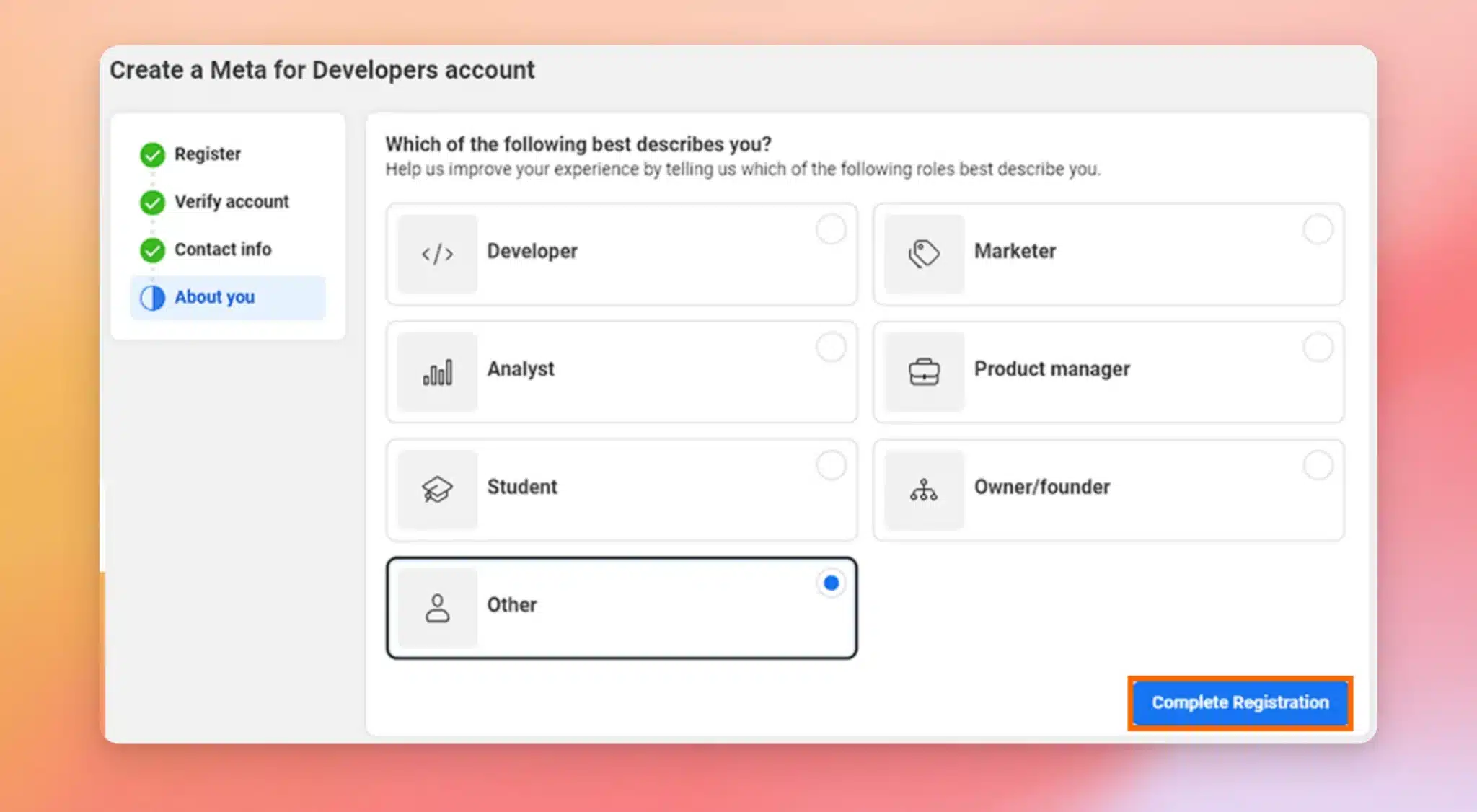
開発者アカウントの設定が完了したら、アプリを作成する準備が整いました。
おめでとうございます!デベロッパーアカウントを作成しました。
あと2ステップで完了です!
よくある質問
以下では、Facebookイベントの連携に関するよくある質問についてお答えします。
アクセストークンには有効期限がありますか?
いいえ。Graph API Explorerで生成されるトークンは一時的なものです。「接続」をクリックすると、プラグインがそのトークンを有効期限のないページアクセストークンと交換します。手動で更新する必要はありません。
Facebookアプリを公開する必要があるのでしょうか、それともアプリ審査に提出する必要があるのでしょうか?
いいえ。アプリは開発モードのままにしておいて構いません。このアプリは、あなたが管理するページからのイベントを読み取るだけなので、アプリの審査や公開を行わなくても動作します。
私のアプリにはどのような権限が必要ですか?
アプリには、合計で 5 つの権限(business_management、pages_manage_engagement、pages_read_engagement、pages_read_user_content、pages_show_list)が必要です。最初と最後の権限は、「ページ上のすべてを管理する」というユースケースを設定すると自動的に含まれます。Graph API Explorer で生成するトークンでは、これら 5 つすべてを選択する必要があります。
「このトークンに対してFacebookページが見つかりませんでした」とはどういう意味ですか?
これは、プラグインが取得したトークンでは、まだあなたのページを一切閲覧できないことを意味します。Graph API Explorerで、5つの権限すべて(特に「business_management」)を選択して新しいトークンを生成してください。ポップアップが表示されたら、あなたのページとビジネスへのアクセス許可を承認してください。最近プラグインを更新した場合は、もう一度試す前に、ハードリフレッシュで設定ページを再読み込みしてください。
イベントフィードをiCal URLで設定しました。何か変更する必要はありますか?
いいえ。iCal URLを使用している既存のイベントフィードは、そのまま引き続き機能します。このガイドで説明している「イベントソース」接続は、新しいイベント接続を設定するための方法です。
私のFacebookアプリの情報は、私のウェブサイトに保存されていますか?
接続されたページのアクセストークンのみが、暗号化された形式で保存されます。App ID および App Secret は、接続時にページを取得するために一度だけ使用され、プラグインには保存されません。




