


 Parede social
  Análise de feeds


Procura uma forma simples de incorporar várias listas de reprodução do YouTube no seu sítio?
Se quiser aumentar o seu envolvimento e fazer crescer o seu canal do YouTube, uma solução eficaz é incorporar listas de reprodução do YouTube.
Neste artigo, vamos mostrar-lhe a forma mais fácil de incorporar listas de reprodução do YouTube em sites WordPress.
Vamos lá começar!
Porquê incorporar várias listas de reprodução do YouTube no WordPress?
Ao incorporar listas de reprodução do YouTube com vídeos relevantes, pode facilmente envolver os visitantes do seu sítio Web e mantê-los no seu sítio durante mais tempo.
Como bónus, obterá muito melhor SEO se os visitantes passarem mais tempo no seu sítio. Como resultado, pode obter uma classificação mais elevada nos resultados de pesquisa e chegar a mais pessoas.
Para obter mais vendas, pode incorporar listas de reprodução do YouTube com críticas e testemunhos dos seus produtos. Isto dá à sua loja online uma vantagem sobre outras plataformas como Wix, Shopify ou Squarespace.
Agora, vamos ver como pode partilhar várias listas de reprodução do YouTube no seu site.
Como incorporar várias listas de reprodução do YouTube no seu Web site
Veja este simples tutorial em vídeo e pode começar a incorporar listas de reprodução do YouTube no seu site em apenas alguns minutos.
Se, em vez disso, quiser instruções escritas, siga o guia para principiantes abaixo.
Passo 1: Descarregar e instalar o plug-in YouTube Feed Pro
Como o melhor plug-in de feed do YouTube, o YouTube Feed Pro torna mais fácil do que nunca incorporar listas de reprodução do YouTube, vídeos individuais, curtas do YouTube e muito mais.

Depois de obter a sua cópia do YouTube Feed Pro aqui, instale e active o plugin no seu site.
Se quiser saber como, temos um guia simples sobre como instalar um plugin WordPress facilmente.
Quando o plugin estiver instalado e ativado, pode passar ao passo 2 e criar o seu feed.
Passo 2: Criar um feed de lista de reprodução do YouTube
Pode agora utilizar o fluxo guiado do plugin para criar facilmente o seu feed do YouTube.
A partir da área do painel de controlo do WordPress, navegue até ao menu YouTube Feed " All Feeds e, em seguida, clique em Add New (Adicionar novo).

Em seguida, pode escolher o tipo de feed do YouTube que pretende incorporar. Poderá incorporar o seu canal do YouTube, lista de reprodução, lista de favoritos, vídeos individuais, transmissões em direto e muito mais.
Desta vez, clique na opção Playlist (Lista de reprodução ) e, em seguida, clique em Next (Seguinte).

Criou um feed de listas de reprodução do YouTube para o seu sítio Web com a ajuda do YouTube Feed Pro. No passo 3, pode ligar o seu novo feed ao YouTube.
Passo 3: Ligar o seu feed ao YouTube
Neste passo, pode utilizar a sua chave API do YouTube para ligar o seu novo feed de listas de reprodução à sua conta do YouTube.
Para o ajudar, criámos este guia passo-a-passo para criar a sua chave de API do YouTube. Assim que tiver a sua chave API, copie-a e regresse ao seu Web site.
Por fim, cole a chave da API e clique no botão Adicionar.

Desta forma, o seu plugin YouTube Feed Pro está ligado à sua conta no YouTube. Agora, pode criar tantos feeds quantos quiser utilizando esta chave API.
Para continuar, abra www.youtube.com e navegue até à lista de reprodução que pretende incorporar.
Quando lá estiver, copie o ID da lista de reprodução que se encontra no final do URL da lista de reprodução.
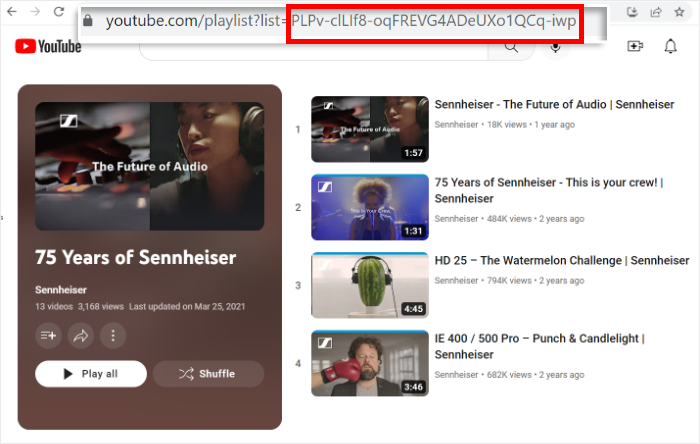
Em seguida, abra novamente o seu sítio Web e cole o código que acabou de copiar no campo ID da lista de reprodução .
Para continuar, pode clicar no botão Seguinte.

Neste momento, já criou um novo feed e ligou-o à sua lista de reprodução do YouTube selecionada.
No passo seguinte, pode personalizar o aspeto do feed da lista de reprodução do YouTube no seu sítio Web.
Passo 4: Personalizar a sua lista de reprodução do YouTube
Uma vez que o plugin herda automaticamente o design do seu sítio Web, o seu feed do YouTube irá adaptar-se à sua marca e terá um aspeto fantástico de imediato.
Além disso, obtém diferentes modelos de feed que pode importar para alterar o design do seu feed do YouTube.
Para continuar, selecione um modelo do seu agrado entre as opções abaixo:
- Predefinição
- Carrossel
- Cartões
- Lista
- Galeria
- Vídeo mais recente
- Carrossel de exposição
- Widget
Depois de selecionar um modelo, clique no botão Seguinte para continuar.

Em seguida, pode editar o design do seu feed do YouTube com apenas alguns cliques, utilizando a ajuda do personalizador visual - sem necessidade de código Javascript, CSS, HTML ou qualquer tipo de código complexo.
Aqui, pode encontrar o painel de personalização de fácil utilização à esquerda e uma pré-visualização em direto do seu feed à direita.
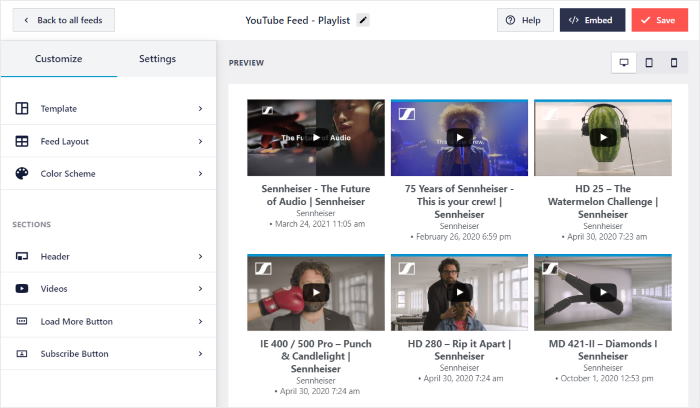
Pronto para começar a personalização?
Primeiro, clique na opção Layout do feed no painel de personalização.
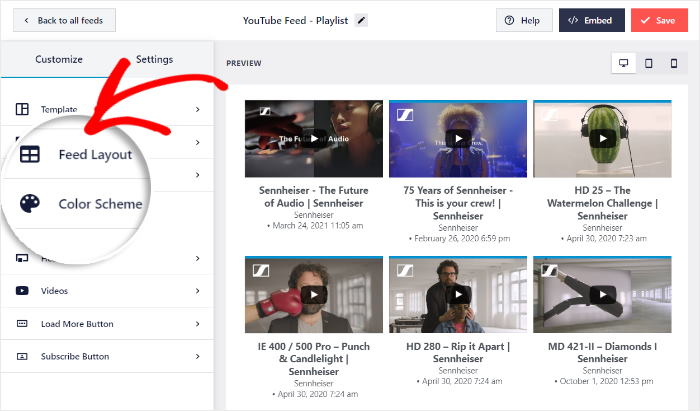
Agora, pode escolher entre um total de 4 estilos diferentes de layout de feed do YouTube:
- Grelha: Apresentar muitos vídeos do YouTube de uma só vez numa grelha de linhas e colunas bem organizadas.
- Galeria: Mostrar o primeiro vídeo no leitor do YouTube e miniaturas mais pequenas na grelha abaixo.
- Lista: Incorporar o feed da sua lista de reprodução do YouTube numa única coluna para que cada vídeo seja claramente visível.
- Carrossel: Utilize um carrossel de apresentações de diapositivos interativo do YouTube para mostrar os vídeos da sua lista de reprodução.
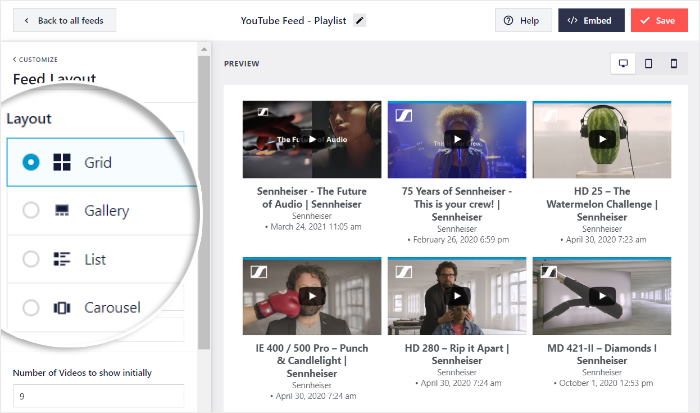
Basta selecionar o esquema que pretende experimentar para o seu feed do YouTube e clicar em Guardar.
Em seguida, pode utilizar o personalizador visual para definir o número de vídeos do YouTube que o seu feed apresentará no início.
Basta introduzir um número no campo Número de vídeos a mostrar inicialmente.
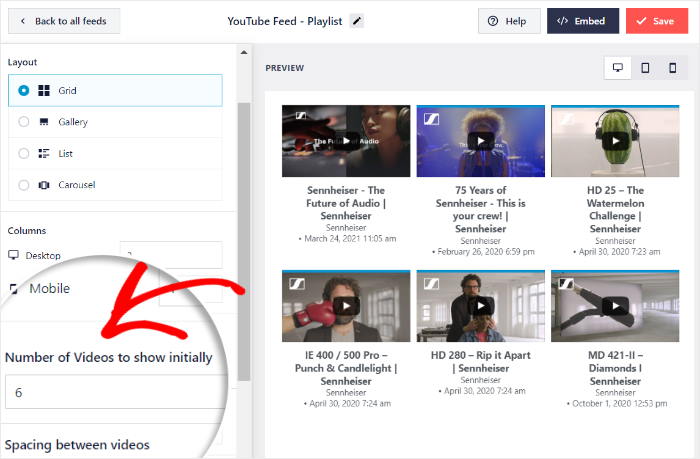
Uma vez que os seus vídeos não serão reproduzidos automaticamente, pode incorporar toneladas de vídeos do YouTube de uma só vez e o seu sítio Web carregará mais rapidamente do que nunca.
Para confirmar as suas alterações, clique novamente no botão Guardar .
Pode então clicar no pequeno botão Personalizar para regressar às opções principais.

Assim, pode utilizar as restantes opções de personalização para alterar o design do cabeçalho do seu feed, carregar mais botões, esquema de cores e muito mais.
Não se esqueça de clicar em Guardar para confirmar o seu novo desenho.
Além disso, o YouTube Feed Pro também lhe dá controlo sobre os vídeos que aparecem no seu feed. Com esta funcionalidade, pode certificar-se de que o feed da sua lista de reprodução mostra apenas vídeos relevantes do YouTube.
Clique no separador Definições para abrir as definições do seu feed e, em seguida, clique na secção Filtros e moderação.
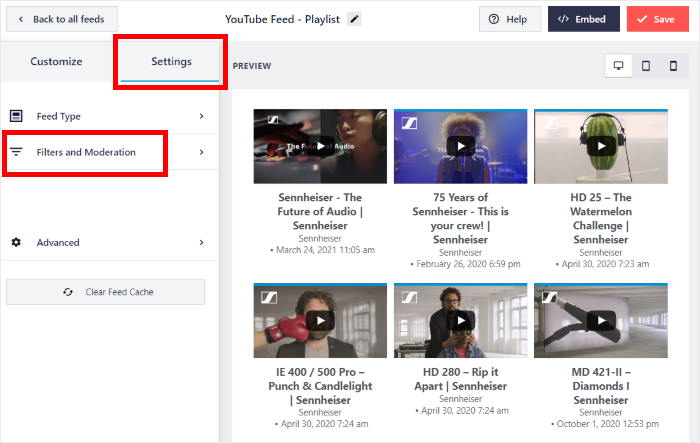
Pode até optar por mostrar apenas vídeos com uma palavra ou hashtag específica no título.
Tudo o que tem de fazer é introduzir as palavras ou hashtags selecionadas no campo Palavras ou Hashtags permitidas.
No nosso exemplo, estamos a mostrar apenas vídeos do YouTube com a palavra "sennheiser" no título ou hashtag.
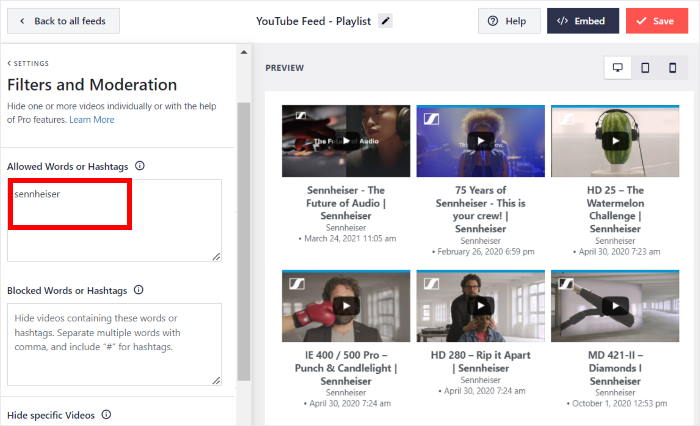
Tal como antes, não se esqueça de clicar em Guardar para confirmar o seu filtro.
Abaixo, pode encontrar a opção para ocultar vídeos com palavras ou hashtags específicas. Se preferir, pode até filtrar o conteúdo do YouTube utilizando o ID do vídeo.
Uma vez que a interface do plugin é tão fácil de utilizar, pode configurar o seu feed sem navegar por definições complexas ou menus pendentes.
Quando estiver satisfeito com os vídeos no feed da sua lista de reprodução do YouTube, clique em Guardar.
Depois disso, está pronto para o passo final, em que incorpora as suas listas de reprodução do YouTube no seu sítio Web.
Passo 5: Incorporar uma lista de reprodução do YouTube no WordPress
Com este plugin, tem 2 formas de incorporar as suas listas de reprodução do YouTube no WordPress:
- Incorporar várias listas de reprodução do YouTube em páginas do WordPress
- Incorporar várias listas de reprodução do YouTube na barra lateral ou no rodapé do WordPress
Não tem a certeza de qual a opção a escolher? Vamos analisar os dois métodos abaixo.
Incorporar várias listas de reprodução do YouTube em páginas do WordPress
A partir do editor visual, pode adicionar o seu feed do YouTube às páginas do WordPress com apenas alguns cliques - não é necessário lidar com códigos de incorporação.
Clique no botão Incorporar na parte superior para começar.
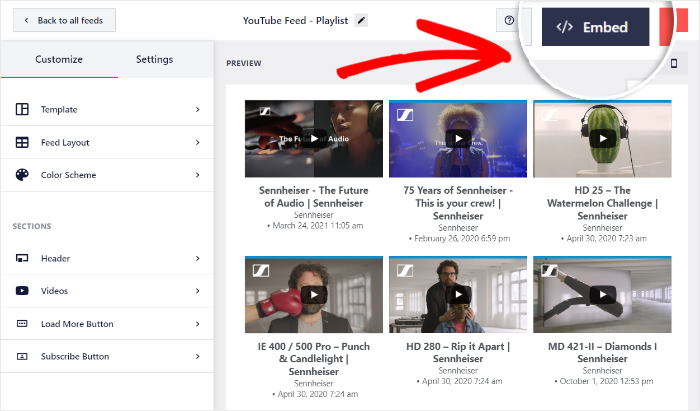
Em seguida, verá um pop-up com todas as formas de incorporar este feed da lista de reprodução do YouTube. Pode adicioná-lo a uma página, incorporar um widget do YouTube ou até copiar o shortcode.
Para continuar, clique no botão Adicionar a uma página abaixo.

Pode então ver todas as páginas do WordPress no seu sítio. Na lista, selecione a página onde pretende incorporar a sua lista de reprodução.
Depois de selecionar a sua página do WordPress, clique em Adicionar.

Se clicar nesse botão, a página será aberta no editor de blocos do WordPress. Com este plugin, pode incorporar o seu feed simplesmente inserindo um bloco de conteúdo.
Primeiro, clique no símbolo de mais (+) para começar a adicionar um novo bloco.

Para continuar, procure o bloco "youtube feed" utilizando a barra de pesquisa na parte superior.
Por fim, pode incorporar a sua lista de reprodução do YouTube selecionando o bloco Feeds for YouTube nas opções abaixo.

Basta clicar no botão Atualizar e a sua lista de reprodução do YouTube será incorporada na sua página do WordPress. Como pode ver, são necessários apenas alguns passos se estiver a utilizar o plugin YouTube Feed Pro.
Se abrir a página, verá os seus vídeos como neste exemplo de lista de reprodução incorporada do YouTube.
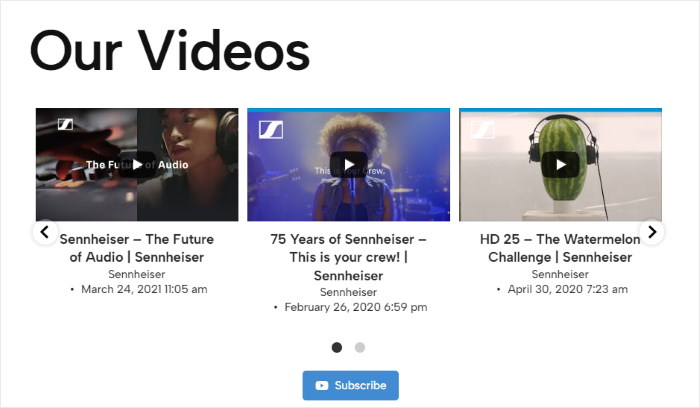
Só tem de repetir os passos acima e pode adicionar ainda mais feeds de listas de reprodução do YouTube à sua página do WordPress.
Não se esqueça de clicar em Atualizar no final para tornar o seu feed do YouTube ativo.
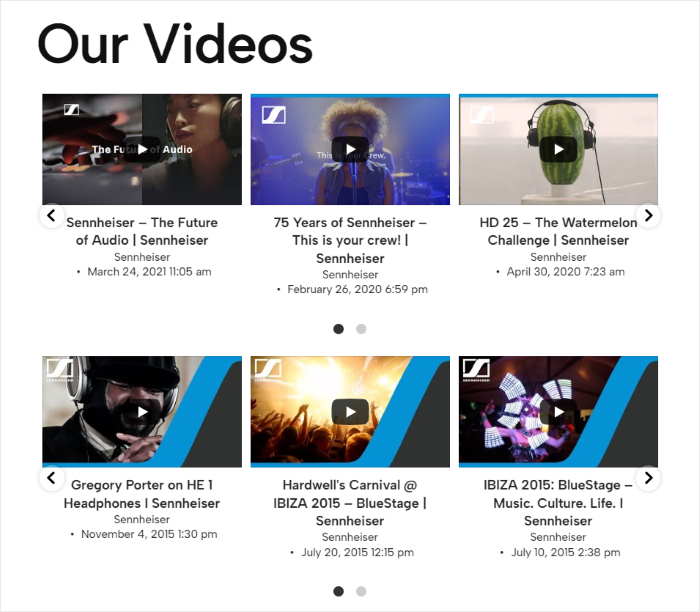
Também pode incorporar a sua lista de reprodução do YouTube nas áreas da barra lateral ou do rodapé do seu sítio Web utilizando este plugin.
Vejamos este método abaixo.
Incorporar várias listas de reprodução do YouTube na barra lateral ou rodapé do WordPress
Tal como acontece com as páginas do WordPress, pode começar a incorporar as suas listas de reprodução do YouTube diretamente a partir do personalizador visual.
Primeiro, abra o menu Feed do YouTube " Todos os feeds no painel de administração e clique no feed da sua lista de reprodução do YouTube.

Ao fazê-lo, abre novamente o seu personalizador visual. Pode começar a editar qualquer um dos seus antigos feeds do YouTube desta forma.
Para continuar, clique no botão Incorporar no canto superior direito.
Pode agora ver as diferentes formas de incorporar este feed do YouTube no seu sítio Web WordPress - tal como antes.
Desta vez, selecione a opção Adicionar a um Widget para prosseguir.

O YouTube Feed Pro leva-o para a página Widgets do seu sítio Web. Pode escolher a localização do seu widget de feed do YouTube aqui.
Pretende mostrar vídeos na barra lateral das suas páginas Web? Clique num painel da barra lateral aqui.

Também pode selecionar um painel de Rodapé se pretender incorporar a lista de reprodução do YouTube no rodapé do sítio Web.
Para o nosso exemplo, também vamos utilizar a opção de rodapé.

Em seguida, adicione um novo widget clicando no ícone de mais (+) na parte inferior.
Para incorporar o widget da lista de reprodução do YouTube, basta selecionar a opção Feeds for YouTube .

Por fim, clique em Atualizar e o seu novo feed do YouTube estará disponível no seu sítio.
Agora, pode repetir estes passos para incorporar no seu sítio Web o número de feeds de listas de reprodução do YouTube que quiser.
Para verificar o aspeto do feed da lista de reprodução de vídeos, pode abrir o seu sítio Web e ver por si próprio.
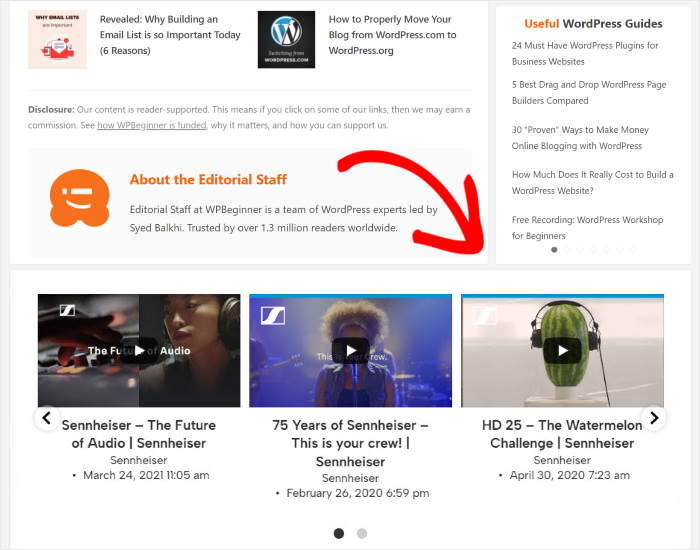
E já está!
Agora já sabe como incorporar várias listas de reprodução do YouTube no seu sítio Web com a ajuda do YouTube Feed Pro - sem necessidade de códigos HTML, iFrames ou códigos de incorporação.
Com apenas alguns cliques, pode começar a mostrar vídeos relevantes para envolver os visitantes, fazer crescer o seu canal, aumentar as conversões e muito mais.
Pronto para incorporar listas de reprodução do YouTube no seu site? Obtenha a sua cópia do YouTube Feed Pro hoje mesmo!
Para saber mais sobre os plugins de feed de redes sociais, pode consultar a nossa comparação SociableKIT vs Smash Balloon aqui.
E se gostou deste artigo, não hesite em seguir-nos no Twitter e no Facebook para mais tutoriais sobre marketing nas redes sociais.







