


 ソーシャルウォール
  フィード分析


複数のYouTubeプレイリストをサイトに埋め込む簡単な方法をお探しですか?
エンゲージメントを高め、YouTubeチャンネルを成長させたいなら、YouTubeのプレイリストを埋め込むのが効果的なソリューションです。
この記事では、WordPressサイトにYouTubeプレイリストを埋め込む最も簡単な方法をご紹介します。
始めよう!
なぜWordPressに複数のYouTubeプレイリストを埋め込むのか?
YouTubeのプレイリストに関連動画を埋め込むことで、ウェブサイト訪問者を簡単に惹きつけ、サイトに長く滞在させることができます。
ボーナスとして、訪問者があなたのサイトでより多くの時間を過ごせば、SEOはより良くなります。その結果、検索結果で上位に表示され、より多くの人々にリーチすることができます。
より多くの売上を得るために、商品のレビューや体験談をYouTubeのプレイリストに埋め込むことができます。これにより、あなたのオンラインストアはWix、Shopify、Squarespaceなどの他のプラットフォームよりも有利になります。
それでは、複数のYouTubeプレイリストをあなたのサイトで共有する方法を見ていきましょう。
ウェブサイトに複数のYouTubeプレイリストを埋め込む方法
この簡単なビデオチュートリアルをチェックすれば、わずか数分でYouTubeプレイリストをサイトに埋め込むことができます。
もし文書による説明が必要なら、以下の初心者ガイドに従ってください。
ステップ1:YouTube Feed Pro プラグインをダウンロードしてインストールする
最高のYouTubeフィードプラグインであるYouTube Feed Proは、YouTubeプレイリスト、個々の動画、YouTubeショートムービーなどをこれまで以上に簡単に埋め込むことができます。

ここでYouTube Feed Proを入手したら、あなたのウェブサイトにプラグインをインストールし、有効化してください。
WordPressのプラグインを簡単にインストールする方法をご紹介します。
プラグインをインストールして有効化したら、ステップ2に進んでフィードを作成します。
ステップ2:YouTubeプレイリストフィードを作成する
プラグインのガイド付きフローを使って、YouTubeフィードを簡単に作成できるようになりました。
WordPressのダッシュボードエリアから、YouTubeフィード " すべてのフィード メニューに移動し、新規追加をクリックします。

次に、埋め込むYouTubeフィードの種類を選択できます。YouTubeチャンネル、プレイリスト、お気に入りリスト、個別の動画、ライブストリームなど、さまざまなフィードを埋め込むことができます。
今回は、プレイリストオプションをクリックし、次へをクリックします。

これで、YouTube Feed Proを使って、あなたのウェブサイトにYouTubeプレイリストフィードを作成することができました。ステップ3では、新しいフィードをYouTubeに接続します。
ステップ3:YouTubeにフィードを接続する
このステップでは、YouTube API Keyを使って、新しいプレイリストフィードをYouTubeアカウントに接続します。
YouTubeのAPIキーを作成するためのステップ・バイ・ステップ・ガイドをご用意しました。APIキーが取得できたら、それをコピーしてあなたのウェブサイトに戻ってください。
最後にAPIキーを貼り付け、Addボタンをクリックする。

これだけで、YouTube Feed ProプラグインがYouTubeのあなたのアカウントに接続されます。あとは、このAPIキーを使って好きなだけフィードを作成できます。
続けるには、www.youtube.comを開き、埋め込みたいプレイリストに移動します。
プレイリストのURLの最後にあるプレイリストIDをコピーして ください。
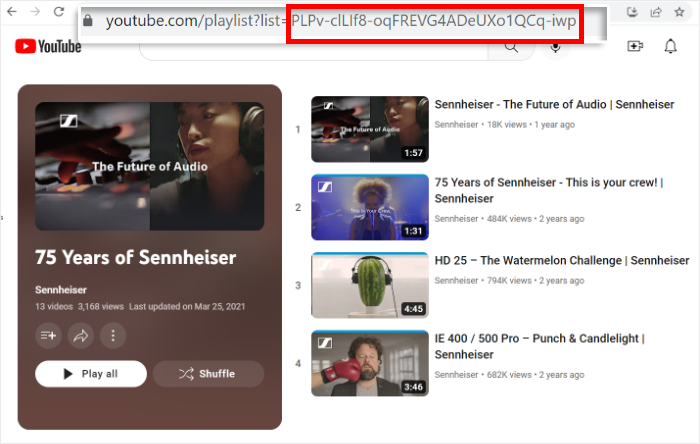
次に、もう一度ウェブサイトを開き、先ほどコピーしたコードをプレイリストID フィールドに貼り付けます。
続行するには、Nextボタンをクリックします。

ここまでで、あなたは新しいフィードを作成し、選択したYouTubeプレイリストに接続している。
次のステップでは、YouTubeプレイリストフィードのウェブサイト上での見え方をカスタマイズします。
ステップ4:YouTubeプレイリストをカスタマイズする
プラグインは自動的にあなたのウェブサイトのデザインを継承するので、YouTubeフィードはあなたのブランディングにフィットし、すぐに素晴らしい外観になります。
さらに、YouTubeフィードのデザインを変更するためにインポートできる、さまざまなフィードテンプレートも手に入る。
続行するには、以下のオプションからお好みのテンプレートを選択してください:
- デフォルト
- カルーセル
- カード
- リスト
- ギャラリー
- 最新ビデオ
- ショーケース・カルーセル
- ウィジェット
テンプレートを選択したら、Nextボタンをクリックして次に進みます。

次に、ビジュアルカスタマイザーの助けを借りて、数クリックでYouTubeフィードのデザインを編集することができます - Javascriptコード、CSS、HTML、または任意の種類の複雑なコードは必要ありません。
ここでは、左側にユーザーフレンドリーなカスタマイズパネルがあり、右側にフィードのライブプレビューがあります。
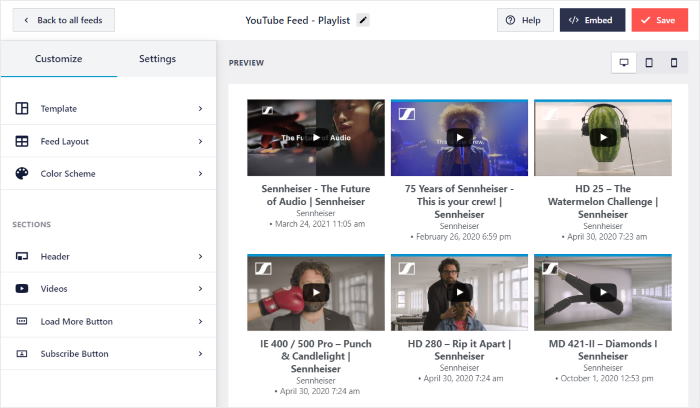
カスタマイズを始める準備はできていますか?
まず、カスタマイズパネルでフィードレイアウトオプションをクリックします。
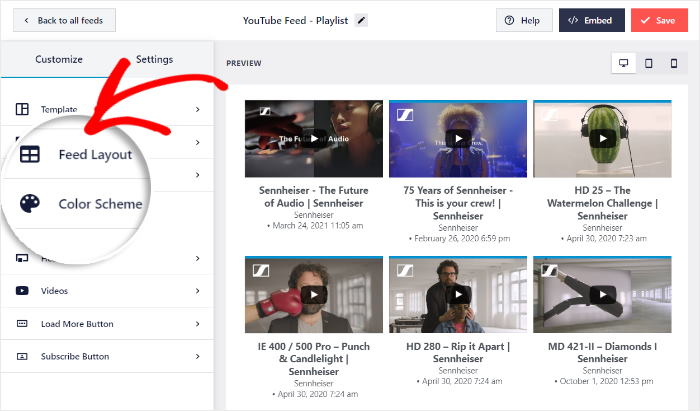
YouTubeフィードのレイアウトを4種類から選べるようになりました:
- グリッド:一度にたくさんのYouTube動画を、行と列の整然としたグリッドで表示します。
- ギャラリー: YouTubeプレーヤーに最初のビデオを表示し、下のグリッドに小さなサムネイルを表示します。
- リストYouTubeプレイリストのフィードを1つの列に埋め込み、各動画がはっきりと見えるようにします。
- カルーセル:インタラクティブなYouTubeスライドショーのカルーセルを使って、プレイリストの動画を表示しましょう。
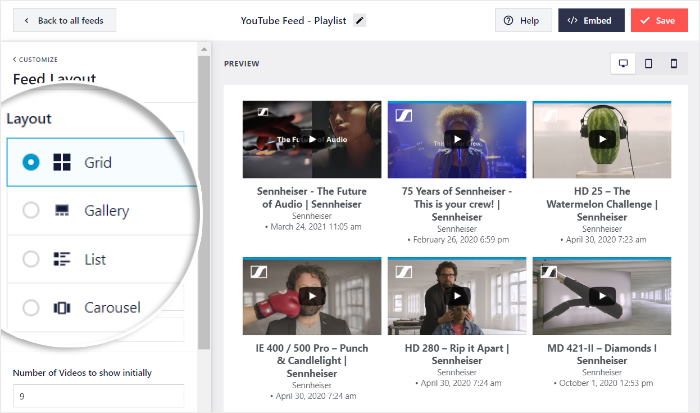
YouTubeフィードで試したいレイアウトを選択し、「保存」をクリックするだけです。
次に、ビジュアル・カスタマイザーを使って、フィードの最初に表示するYouTube動画の数を設定できます。
最初に表示するビデオの数」の欄に数字を入力するだけです。
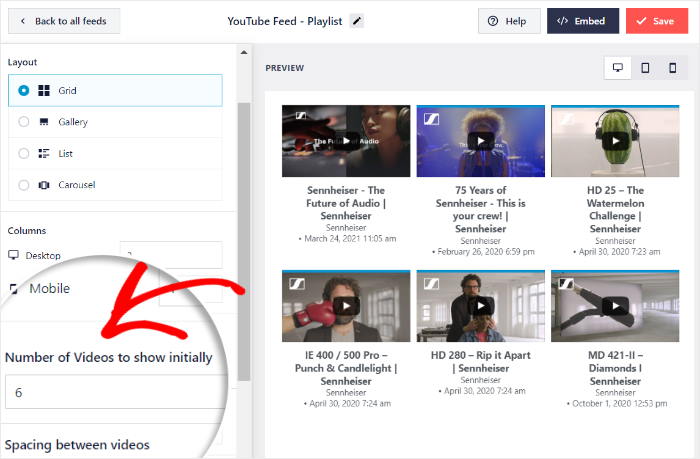
動画が自動再生されないので、一度に大量のYouTube動画を埋め込むことができ、ウェブサイトの読み込みもこれまでと同じように速くなります。
変更を確定するには、もう一度Save ボタンをクリックしてください。
その後、小さなカスタマイズボタンをクリックすると、メインのオプションに戻ることができます。

このように、残りのカスタマイズオプションを使って、フィードのヘッダーデザインを変更したり、ボタンを増やしたり、配色を変えたりすることができます。
新しいデザインを確認するには、忘れずに「保存」をクリックしてください。
さらに、YouTube Feed Proでは、フィードに表示される動画をコントロールすることもできます。この機能を使えば、プレイリストのフィードに関連するYouTube動画だけを表示させることができます。
設定」タブをクリックしてフィード設定を開き、「フィルターとモデレーション」セクションをクリックします。
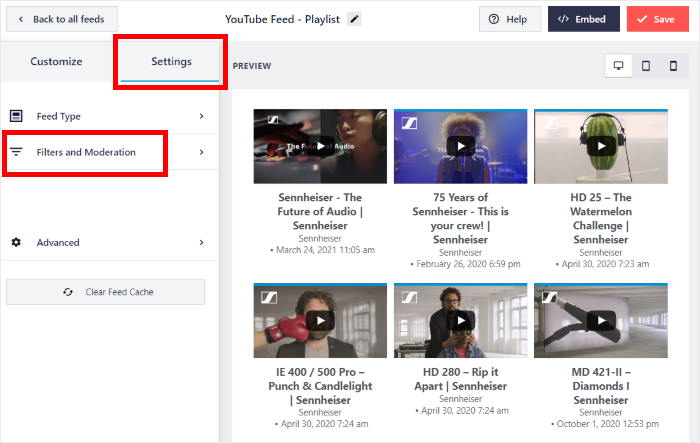
タイトルに特定の単語やハッシュタグが含まれる動画だけを表示することもできる。
選択した単語やハッシュタグを「許可された単語またはハッシュタグ」フィールドに入力するだけです。
この例では、タイトルまたはハッシュタグに「sennheiser」という単語が含まれるYouTube動画のみを表示しています。
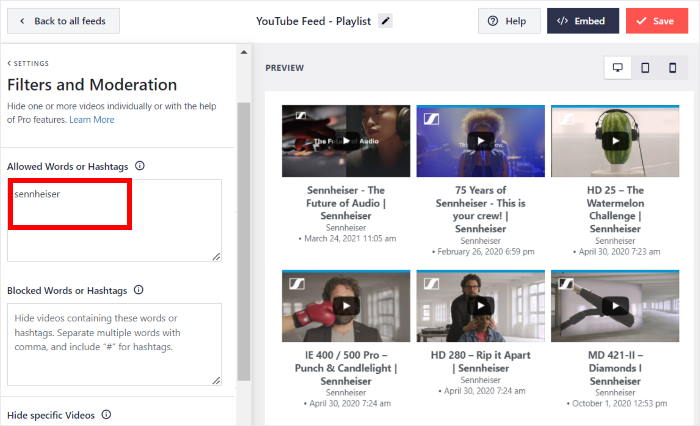
前回同様、「保存」をクリックしてフィルターを確定するのを忘れないこと。
その下に、特定の単語やハッシュタグを含む動画を非表示にするオプションがあります。YouTubeのコンテンツを動画IDでフィルタリングすることもできます。
プラグインのインターフェイスはとてもユーザーフレンドリーなので、複雑な設定やドロップダウンメニューを操作することなくフィードを設定することができます。
YouTubeプレイリストフィードの動画に満足したら、「保存」をクリックします。
その後、YouTubeプレイリストをウェブサイトに埋め込む最後のステップに進みます。
ステップ5:WordPressにYouTubeプレイリストを埋め込む
このプラグインを使用すると、WordPressにYouTubeのプレイリストを埋め込む2つの方法が得られます:
- WordPressページに複数のYouTubeプレイリストを埋め込む
- WordPressのサイドバーやフッターに複数のYouTubeプレイリストを埋め込む
どちらを選べばいいかわからない?以下、両方の方法について説明します。
WordPressページに複数のYouTubeプレイリストを埋め込む
ビジュアルエディターから数回クリックするだけで、YouTubeフィードをWordPressページに追加できます。
上部の埋め込み ボタンをクリックしてください。
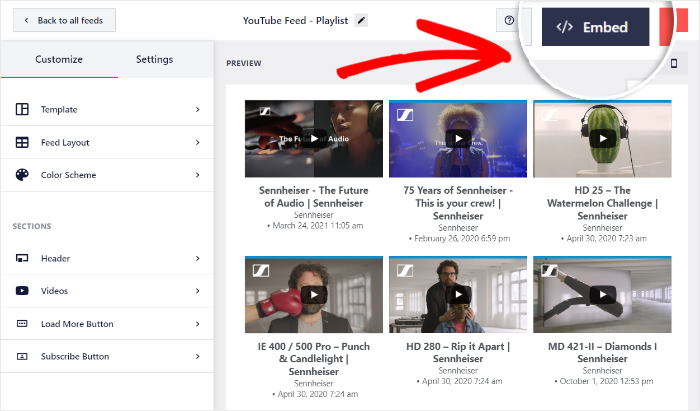
次に、このYouTubeプレイリストフィードを埋め込む方法がポップアップで表示されます。ページに追加したり、YouTubeウィジェットを埋め込んだり、ショートコードをコピーすることもできます。
続行するには、下の 「ページに追加 」ボタンをクリックしてください。

すると、サイト上のすべてのWordPressページが表示されます。リストから、プレイリストを埋め込むページを選んでください。
WordPressページを選択した後、Addをクリックします。

それをクリックすると、WordPressのブロックエディタでそのページが開きます。このプラグインを使えば、コンテンツブロックを挿入するだけでフィードを埋め込むことができます。
まず、プラス(+)マークをクリックして、新しいブロックの追加を開始します。

続けるには、上部の検索バーを使って 「youtubeフィード」ブロックを探す。
最後に、以下のオプションからYouTube用フィードブロックを選択することで、YouTubeプレイリストを埋め込むことができます。

更新ボタンをクリックするだけで、YouTubeプレイリストがWordPressページに埋め込まれます。このように、YouTube Feed Proプラグインを使用している場合は、ほんの数ステップで完了します。
ページを開くと、この埋め込みYouTubeプレイリストの例のように動画が表示されます。
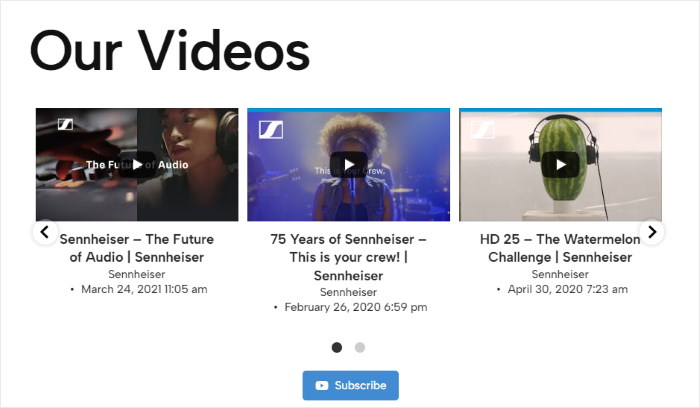
上記のステップを繰り返すだけで、さらに多くのYouTubeプレイリストフィードをWordPressページに追加することができます。
YouTubeフィードをライブにするには、最後にUpdateをクリックするのをお忘れなく。
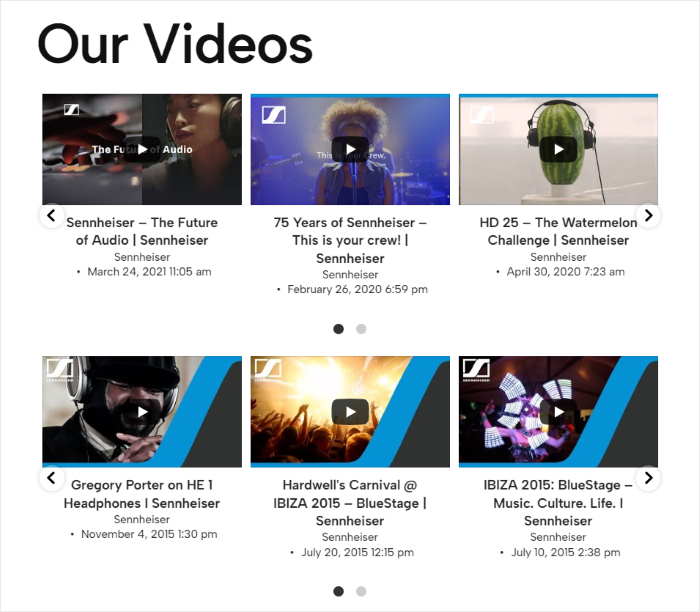
このプラグインを使って、YouTubeのプレイリストをウェブサイトのサイドバーやフッターに埋め込むこともできます。
この方法を以下に見てみよう。
WordPressのサイドバーまたはフッターに複数のYouTubeプレイリストを埋め込む
WordPressのページと同様に、ビジュアルカスタマイザーからYouTubeのプレイリストを直接埋め込むことができます。
まず、管理パネルからYouTubeフィード " すべてのフィードメニューを開き、YouTubeプレイリストフィードをクリックします。

そうするとビジュアルカスタマイザーが再び開きます。このように古いYouTubeフィードの編集を始めることができます。
続行するには、右上隅にある埋め込み ボタンをクリックしてください。
以前のように、YouTubeフィードをWordPressのウェブサイトに埋め込むさまざまな方法を見ることができます。
今回は、ウィジェットに追加オプションを選択して進みます。

YouTube Feed Proは、あなたのウェブサイトのウィジェットページに 移動します。ここでYouTubeフィードウィジェットの場所を選択できます。
ウェブページのサイドバーにビデオを表示したいですか?こちらのサイドバーパネルを クリックしてください。

YouTubeプレイリストをウェブサイトのフッターに埋め込みたい場合は、フッターパネルを 選択することもできます。
この例では、フッターオプションも使います。

次に、下部にあるプラスアイコン(+)をクリックして、新しいウィジェットを追加します。
YouTubeプレイリストウィジェットを埋め込むには、YouTube用フィード オプションを選択するだけです。

最後に、Updateを クリックすると、新しいYouTubeフィードがあなたのサイトで公開されます。
この手順を繰り返せば、YouTubeプレイリストのフィードを好きなだけウェブサイトに埋め込むことができます。
動画プレイリストのフィードがどのように見えるかは、ウェブサイトを開いてご自分の目で確かめてください。
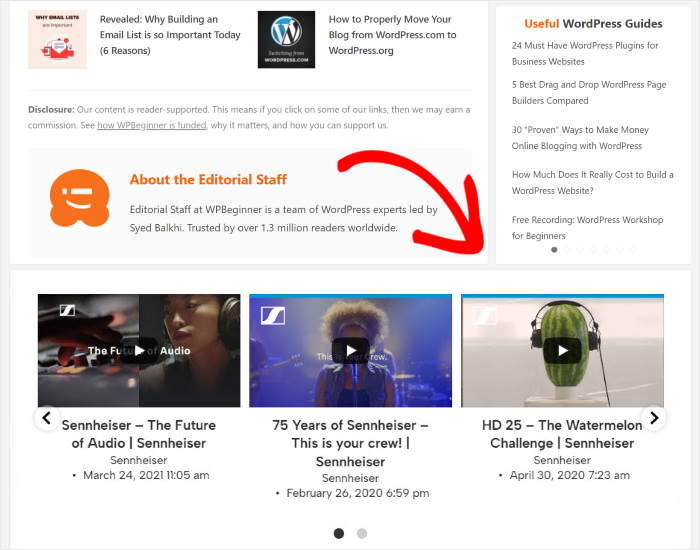
そうだ!
YouTube Feed Proを使えば、HTMLコードもiFrameも埋め込みコードも不要で、ウェブサイトに複数のYouTubeプレイリストを埋め込むことができます。
数回クリックするだけで、訪問者の関心を引き、チャンネルを増やし、コンバージョンを高めるなど、関連性の高い動画の表示を開始できます。
YouTubeプレイリストをウェブサイトに埋め込む準備はできましたか?今すぐYouTube Feed Proを入手してください!
ソーシャルメディアフィードプラグインの詳細については、SociableKITとSmash Balloonの比較をご覧ください。
この記事を楽しんでいただけたなら、ツイッターや フェイスブックでソーシャルメディア・マーケティングのチュートリアルをもっとご覧ください。







