


 Soziale Wand
  Feed-Analytik


Suchst du nach einer einfachen Möglichkeit, mehrere YouTube-Playlists auf deiner Website einzubinden?
Wenn Sie Ihr Engagement steigern und Ihren YouTube-Kanal vergrößern möchten, ist die Einbettung von YouTube-Playlists eine effektive Lösung.
In diesem Artikel zeigen wir Ihnen, wie Sie YouTube-Wiedergabelisten am einfachsten in WordPress-Seiten einbetten können.
Fangen wir an!
Warum mehrere YouTube-Playlists in WordPress einbetten?
Indem Sie YouTube-Playlists mit relevanten Videos einbetten, können Sie Ihre Website-Besucher leicht ansprechen und sie länger auf Ihrer Website halten.
Als Bonus erhalten Sie eine bessere Suchmaschinenoptimierung, wenn die Besucher mehr Zeit auf Ihrer Website verbringen. Infolgedessen können Sie in den Suchergebnissen höher ranken und mehr Menschen erreichen.
Um den Umsatz zu steigern, können Sie YouTube-Playlists mit Bewertungen und Erfahrungsberichten zu Ihren Produkten einbetten. Dies verschafft Ihrem Online-Shop einen Vorteil gegenüber anderen Plattformen wie Wix, Shopify oder Squarespace.
Sehen wir uns nun an, wie Sie mehrere YouTube-Wiedergabelisten auf Ihrer Website freigeben können.
So betten Sie mehrere YouTube-Playlists in Ihre Website ein
Schauen Sie sich diese einfache Videoanleitung an, und Sie können in wenigen Minuten YouTube-Wiedergabelisten auf Ihrer Website einbetten.
Wenn Sie stattdessen eine schriftliche Anleitung wünschen, folgen Sie bitte dem nachstehenden Leitfaden für Anfänger.
Schritt 1: Downloaden und installieren Sie das YouTube Feed Pro Plugin
Als bestes YouTube-Feed-Plugin macht YouTube Feed Pro das Einbetten von YouTube-Wiedergabelisten, einzelnen Videos, YouTube-Kurzfilmen und vielem mehr einfacher denn je.

Sobald Sie Ihre Kopie von YouTube Feed Pro hier erhalten haben, installieren und aktivieren Sie das Plugin auf Ihrer Website.
Wenn Sie wissen möchten, wie Sie ein WordPress-Plugin installieren, finden Sie hier eine einfache Anleitung dazu.
Sobald Ihr Plugin installiert und aktiviert ist, können Sie zu Schritt 2 übergehen und Ihren Feed erstellen.
Schritt 2: Erstellen Sie einen YouTube Playlist Feed
Sie können jetzt den geführten Ablauf des Plugins nutzen, um Ihren YouTube-Feed ganz einfach zu erstellen.
Navigieren Sie in Ihrem WordPress-Dashboard-Bereich zum Menü YouTube-Feed " Alle Feeds und klicken Sie dann auf Neu hinzufügen.

Als Nächstes können Sie den Typ des YouTube-Feeds auswählen, den Sie einbetten möchten. Sie können Ihren YouTube-Kanal, Ihre Wiedergabeliste, Ihre Favoritenliste, einzelne Videos, Live-Streams und vieles mehr einbetten.
Diesmal klicken Sie auf die Option Wiedergabeliste und dann auf Weiter.

Sie haben nun mit Hilfe von YouTube Feed Pro einen YouTube-Playlist-Feed für Ihre Website erstellt. In Schritt 3 können Sie Ihren neuen Feed mit YouTube verbinden.
Schritt 3: Verbinden Sie Ihren Feed mit YouTube
In diesem Schritt kannst du deinen YouTube-API-Schlüssel verwenden, um deinen neuen Playlist-Feed mit deinem YouTube-Konto zu verbinden.
Um dir dabei zu helfen, haben wir diese Schritt-für-Schritt-Anleitung zur Erstellung deines YouTube-API-Schlüssels erstellt. Sobald Sie Ihren API-Schlüssel haben, kopieren Sie ihn und kehren Sie zu Ihrer Website zurück.
Fügen Sie schließlich den API-Schlüssel ein und klicken Sie dann auf die Schaltfläche Hinzufügen.

Und schon ist Ihr YouTube Feed Pro Plugin mit Ihrem YouTube-Konto verbunden. Jetzt können Sie mit diesem API-Schlüssel so viele Feeds erstellen, wie Sie möchten.
Um fortzufahren, öffnen Sie www.youtube.com und navigieren Sie zu der Wiedergabeliste, die Sie einbetten möchten.
Kopieren Sie dann die Wiedergabelisten-ID, die sich am Ende der URL der Wiedergabeliste befindet.
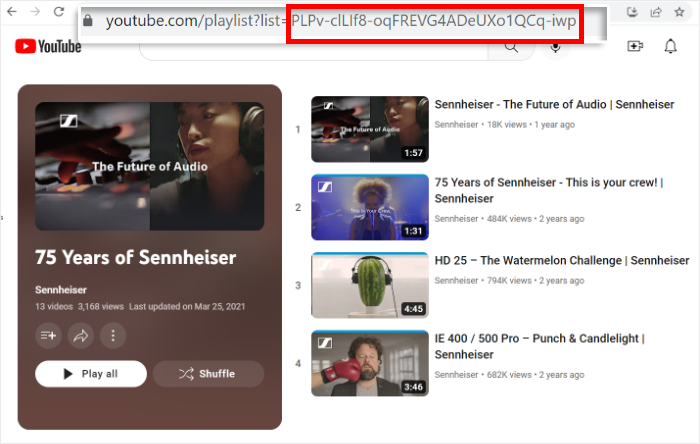
Öffnen Sie dann Ihre Website erneut und fügen Sie den soeben kopierten Code in das Feld Playlist ID ein.
Um fortzufahren, können Sie auf die Schaltfläche Weiter klicken.

Inzwischen hast du einen neuen Feed erstellt und ihn mit deiner ausgewählten YouTube-Wiedergabeliste verbunden.
Im nächsten Schritt können Sie das Aussehen Ihres YouTube-Playlist-Feeds auf Ihrer Website anpassen.
Schritt 4: Passen Sie Ihre YouTube-Wiedergabeliste an
Da das Plugin automatisch das Design Ihrer Website übernimmt, passt sich Ihr YouTube-Feed Ihrem Branding an und sieht sofort fantastisch aus.
Außerdem erhalten Sie verschiedene Feed-Vorlagen, die Sie importieren können, um das Design Ihres YouTube-Feeds zu ändern.
Um fortzufahren, wählen Sie aus den unten stehenden Optionen eine Vorlage aus, die Ihnen gefällt:
- Standard
- Karussell
- Karten
- Liste
- Galerie
- Aktuelles Video
- Schaukasten-Karussell
- Widget
Nachdem Sie eine Vorlage ausgewählt haben, klicken Sie auf die Schaltfläche Weiter, um fortzufahren.

Als Nächstes können Sie das Design Ihres YouTube-Feeds mit Hilfe des visuellen Customizers mit wenigen Klicks bearbeiten - ohne Javascript-Code, CSS, HTML oder irgendeine Art von komplexem Code zu benötigen.
Hier finden Sie auf der linken Seite das benutzerfreundliche Anpassungsfeld und auf der rechten Seite eine Live-Vorschau auf Ihren Feed.
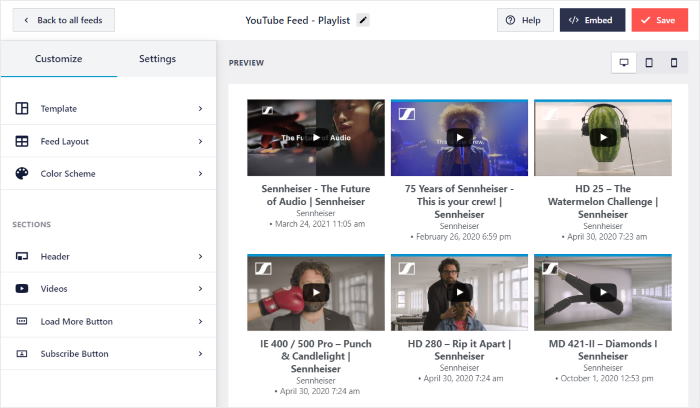
Sind Sie bereit, mit der Anpassung zu beginnen?
Klicken Sie zunächst im Anpassungsfeld auf die Option Feed-Layout.
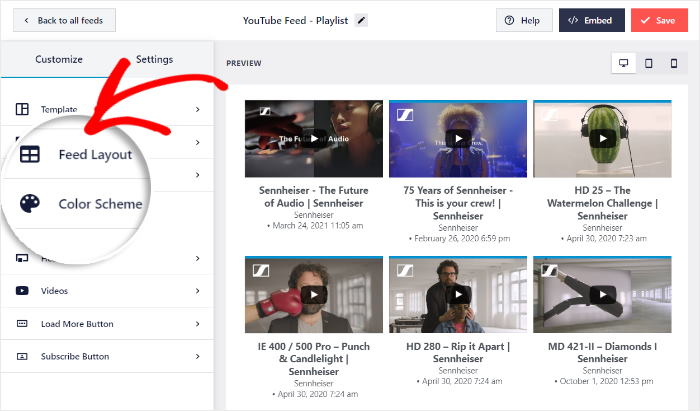
Jetzt können Sie aus insgesamt 4 verschiedenen YouTube-Feed-Layoutstilen wählen:
- Raster: Zeigen Sie viele YouTube-Videos auf einmal in einem Raster aus übersichtlichen Zeilen und Spalten an.
- Galerie: Zeigen Sie das erste Video im YouTube-Player und kleinere Miniaturansichten in der Tabelle darunter an.
- Liste: Betten Sie Ihren YouTube-Wiedergabelisten-Feed in eine einzelne Spalte ein, damit jedes Video deutlich sichtbar ist.
- Karussell: Verwenden Sie ein interaktives YouTube-Diashow-Karussell, um Ihre Playlist-Videos zu zeigen.
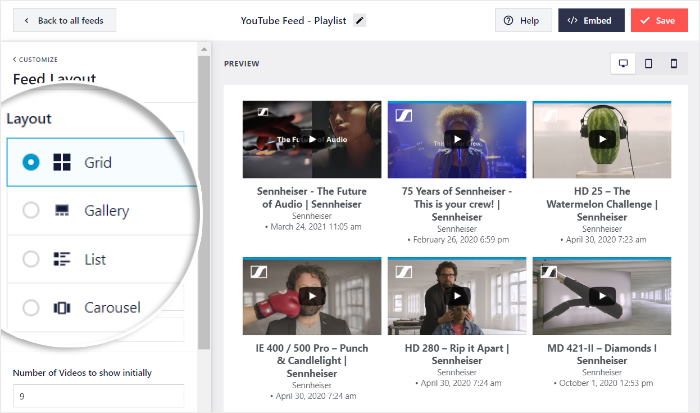
Wählen Sie einfach ein Layout aus, das Sie für Ihren YouTube-Feed ausprobieren möchten, und klicken Sie auf Speichern.
Als Nächstes können Sie mit dem visuellen Anpasser festlegen, wie viele YouTube-Videos Ihr Feed am Anfang anzeigen soll.
Geben Sie einfach eine Zahl in das Feld Anzahl der Videos ein, die zunächst angezeigt werden sollen.
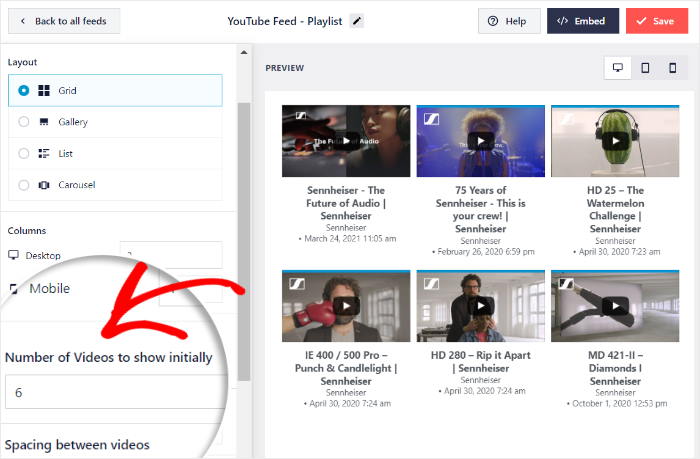
Da Ihre Videos nicht automatisch abgespielt werden, können Sie eine Vielzahl von YouTube-Videos gleichzeitig einbetten, und Ihre Website wird so schnell wie immer geladen.
Um Ihre Änderungen zu bestätigen, klicken Sie noch einmal auf die Schaltfläche Speichern .
Sie können dann auf die kleine Schaltfläche Anpassen klicken, um zu den Hauptoptionen zurückzukehren.

Mit den verbleibenden Anpassungsoptionen können Sie das Design der Kopfzeile Ihres Feeds, das Laden weiterer Schaltflächen, das Farbschema und vieles mehr ändern.
Vergessen Sie nicht, auf Speichern zu klicken, um Ihr neues Design zu bestätigen.
Darüber hinaus können Sie mit YouTube Feed Pro auch die Videos kontrollieren, die in Ihrem Feed angezeigt werden. Mit dieser Funktion können Sie sicherstellen, dass Ihr Playlist-Feed nur relevante YouTube-Videos anzeigt.
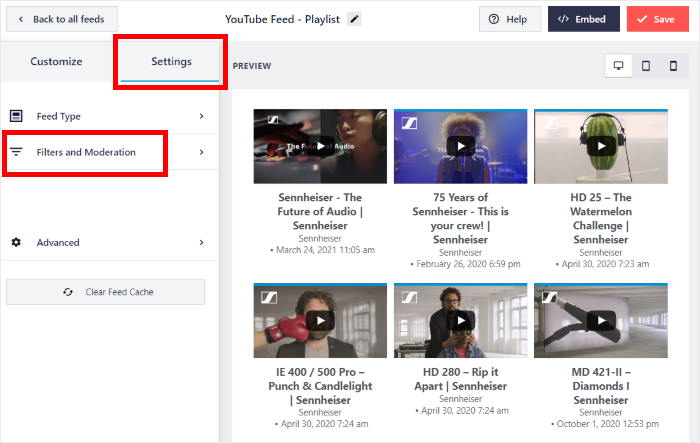
Klicken Sie auf die Registerkarte Einstellungen, um Ihre Feed-Einstellungen zu öffnen, und klicken Sie dann auf den Abschnitt Filter und Moderation.
Sie können sogar festlegen, dass nur Videos mit einem bestimmten Wort oder Hashtag im Titel angezeigt werden.
Dazu müssen Sie lediglich ausgewählte Wörter oder Hashtags in das Feld Erlaubte Wörter oder Hashtags eingeben.
In unserem Beispiel zeigen wir nur YouTube-Videos mit dem Wort "Sennheiser" im Titel oder Hashtag.
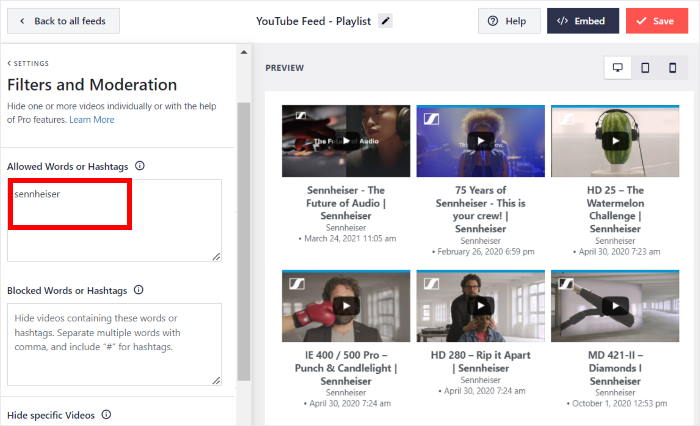
Denken Sie daran, wie zuvor auf Speichern zu klicken, um Ihren Filter zu bestätigen.
Unten finden Sie die Option, Videos mit bestimmten Wörtern oder Hashtags auszublenden. Sie können sogar YouTube-Inhalte anhand ihrer Video-ID herausfiltern, wenn Sie dies wünschen.
Da die Benutzeroberfläche des Plugins so benutzerfreundlich ist, können Sie Ihren Feed einrichten, ohne durch komplexe Einstellungen oder Dropdown-Menüs navigieren zu müssen.
Wenn Sie mit den Videos in Ihrer YouTube-Wiedergabeliste zufrieden sind, klicken Sie auf Speichern.
Danach sind Sie bereit für den letzten Schritt, bei dem Sie Ihre YouTube-Wiedergabelisten in Ihre Website einbetten.
Schritt 5: Einbetten einer YouTube-Wiedergabeliste in WordPress
Mit diesem Plugin haben Sie 2 Möglichkeiten, Ihre YouTube-Playlists in WordPress einzubetten:
- Mehrere YouTube-Wiedergabelisten auf WordPress-Seiten einbetten
- Mehrere YouTube-Wiedergabelisten in die WordPress-Seitenleiste oder -Fußzeile einbetten
Sie sind sich nicht sicher, welche Option Sie wählen sollen? Im Folgenden gehen wir auf beide Methoden ein.
Mehrere YouTube-Playlists auf WordPress-Seiten einbetten
Mit dem visuellen Editor können Sie Ihren YouTube-Feed mit nur wenigen Klicks in WordPress-Seiten einfügen - Sie müssen sich nicht mit Einbettungscodes herumschlagen.
Klicken Sie oben auf die Schaltfläche Einbetten , um loszulegen.
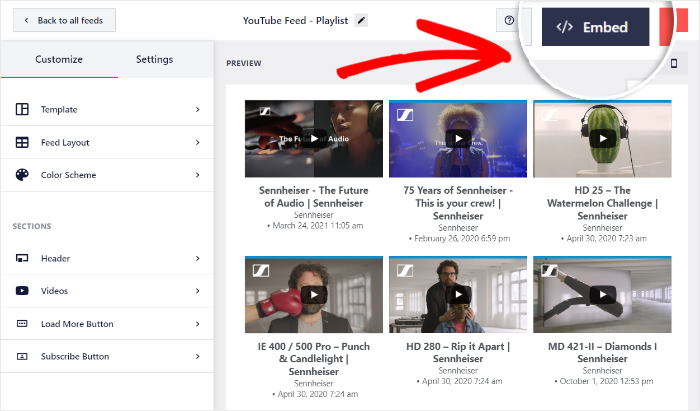
Als Nächstes wird ein Popup-Fenster mit allen Möglichkeiten angezeigt, wie Sie diesen YouTube-Playlist-Feed einbetten können. Sie können ihn zu einer Seite hinzufügen, ein YouTube-Widget einbetten oder sogar den Shortcode kopieren.
Um fortzufahren, klicken Sie unten auf die Schaltfläche Zu einer Seite hinzufügen .

Sie können dann alle WordPress-Seiten auf Ihrer Website sehen. Wählen Sie aus der Liste die Seite aus, in die Sie Ihre Wiedergabeliste einbetten möchten.
Nachdem Sie Ihre WordPress-Seite ausgewählt haben, klicken Sie auf Hinzufügen.

Wenn Sie darauf klicken, wird die Seite im WordPress-Block-Editor geöffnet. Mit diesem Plugin können Sie Ihren Feed einfach durch Einfügen eines Inhaltsblocks einbetten.
Klicken Sie zunächst auf das Pluszeichen (+), um einen neuen Block hinzuzufügen.

Um fortzufahren, suchen Sie in der Suchleiste oben nach dem Block "youtube feed".
Schließlich können Sie Ihre YouTube-Wiedergabeliste einbetten, indem Sie den Block " Feeds für YouTube" aus den unten stehenden Optionen auswählen.

Klicken Sie einfach auf die Schaltfläche Aktualisieren, und Ihre YouTube-Wiedergabeliste wird in Ihre WordPress-Seite eingebettet. Wie Sie sehen können, sind nur wenige Schritte nötig, wenn Sie das YouTube Feed Pro Plugin verwenden.
Wenn Sie die Seite öffnen, sehen Sie Ihre Videos wie in diesem Beispiel einer eingebetteten YouTube-Wiedergabeliste.
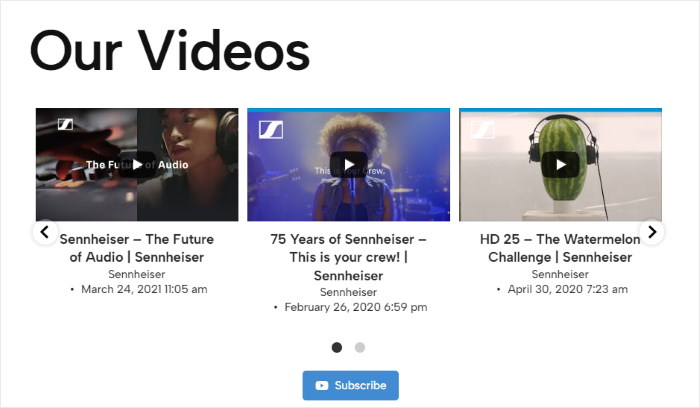
Sie müssen nur die obigen Schritte wiederholen, und schon können Sie Ihrer WordPress-Seite noch mehr YouTube-Playlist-Feeds hinzufügen.
Vergessen Sie nicht, am Ende auf Aktualisieren zu klicken, um Ihren YouTube-Feed live zu schalten.
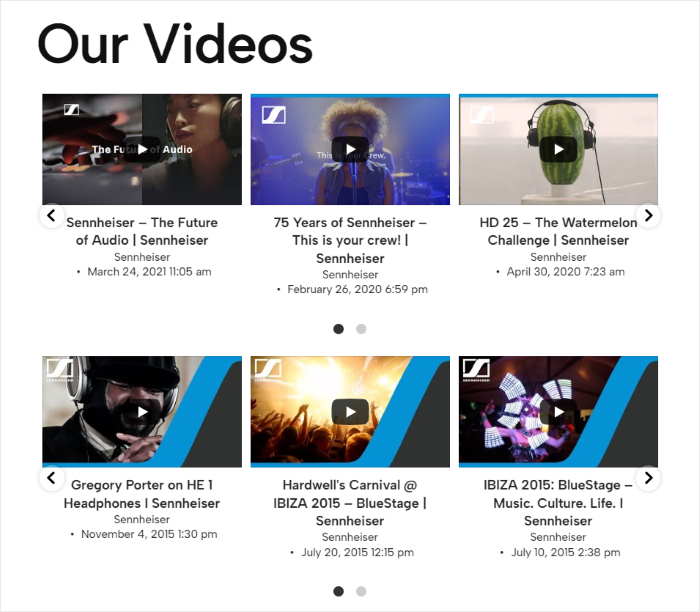
Mit diesem Plugin können Sie Ihre YouTube-Wiedergabeliste auch in die Seitenleiste oder Fußzeile Ihrer Website einbetten.
Schauen wir uns diese Methode im Folgenden an.
Mehrere YouTube-Playlists in WordPress-Seitenleiste oder -Fußzeile einbetten
Wie bei WordPress-Seiten können Sie Ihre YouTube-Wiedergabelisten direkt über den visuellen Customizer einbetten.
Öffnen Sie zunächst das Menü YouTube-Feed " Alle Feeds in Ihrem Verwaltungsbereich und klicken Sie auf Ihren YouTube-Playlist-Feed.

Dadurch wird Ihr visueller Customizer erneut geöffnet. Sie können jeden Ihrer alten YouTube-Feeds auf diese Weise bearbeiten.
Um fortzufahren, klicken Sie auf die Schaltfläche Einbetten in der oberen rechten Ecke.
Sie können nun die verschiedenen Möglichkeiten sehen, diesen YouTube-Feed in Ihre WordPress-Website einzubinden - genau wie zuvor.
Wählen Sie dieses Mal die Option Zu einem Widget hinzufügen, um fortzufahren.

YouTube Feed Pro führt Sie dann zur Seite Widgets auf Ihrer Website. Hier können Sie den Ort für Ihr YouTube-Feed-Widget auswählen.
Möchten Sie Videos in der Seitenleiste Ihrer Webseiten anzeigen? Klicken Sie hier auf ein Sidebar-Panel .

Sie können auch ein Fußzeilen-Panel auswählen, wenn Sie die YouTube-Wiedergabeliste in die Fußzeile der Website einbetten möchten.
Für unser Beispiel werden wir auch die Option Fußzeile verwenden.

Fügen Sie nun ein neues Widget hinzu, indem Sie auf das Plus-Symbol (+) am unteren Rand klicken.
Um Ihr YouTube-Playlist-Widget einzubetten, müssen Sie lediglich die Option "Feeds für YouTube" auswählen.

Klicken Sie abschließend auf Aktualisieren, und Ihr neuer YouTube-Feed wird auf Ihrer Website live geschaltet.
Jetzt können Sie diese Schritte wiederholen, um so viele YouTube-Wiedergabelisten-Feeds auf Ihrer Website einzubetten, wie Sie möchten.
Um zu überprüfen, wie Ihr Video-Playlist-Feed aussieht, können Sie Ihre Website öffnen und sich selbst davon überzeugen.
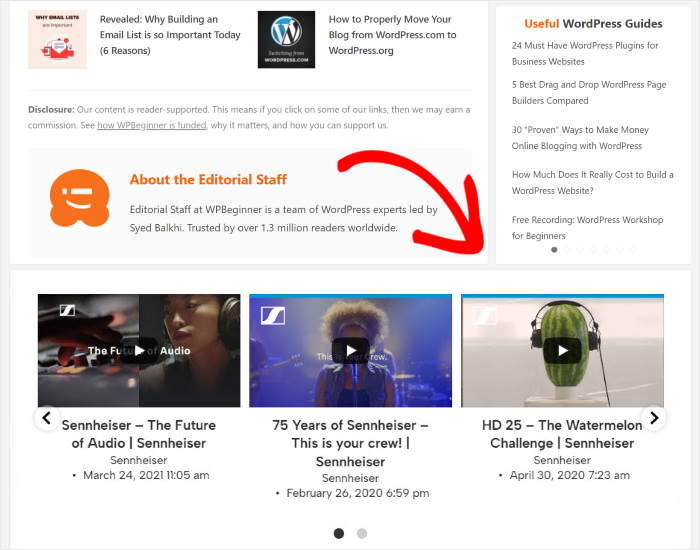
Und das war's!
Sie wissen jetzt, wie Sie mit YouTube Feed Pro mehrere YouTube-Playlists auf Ihrer Website einbetten können - ohne HTML-Codes, iFrames oder Einbettungscodes zu benötigen.
Mit nur wenigen Klicks können Sie relevante Videos zeigen, um Besucher anzusprechen, Ihren Kanal zu vergrößern, die Konversionsrate zu erhöhen und vieles mehr.
Sind Sie bereit, YouTube-Wiedergabelisten in Ihre Website einzubinden? Holen Sie sich noch heute Ihr Exemplar von YouTube Feed Pro!
Um mehr über Social Media Feed Plugins zu erfahren, können Sie sich hier unseren Vergleich zwischen SociableKIT und Smash Balloon ansehen.
Und wenn Ihnen dieser Artikel gefallen hat, können Sie uns gerne auf Twitter und Facebook folgen, um weitere Tutorials zum Thema Social Media Marketing zu erhalten.







