


 Mur social
  Analyse des flux

Vous cherchez un moyen d'intégrer une liste de lecture YouTube dans Divi ?
En tant que spécialiste des médias sociaux et du marketing de contenu, je suis constamment à la recherche de moyens de stimuler l'engagement en ligne et d'expérimenter différentes plates-formes de sites Web comme Divi.
L'intégration de contenu provenant de plateformes vidéo sociales telles que YouTube est une excellente tactique pour susciter l'intérêt des visiteurs d'un site web.
Plus précisément, l'ajout de listes de lecture YouTube à un site Divi permet de maintenir l'attention des visiteurs plus longtemps et de leur fournir un contenu précieux sous forme de vidéo. Il s'agit de créer une chaîne vidéo personnalisée directement sur votre site Web afin d'améliorer votre offre de contenu.
Cependant, il n'est pas toujours facile d'intégrer une liste de lecture YouTube dans Divi. Intégrer du contenu YouTube dans Divi peut être un obstacle, surtout si vous n'êtes pas familier avec le codage.
Mais ne vous inquiétez pas, intégrer des listes de lecture YouTube sur votre site Divi est tout à fait possible. Dans ce guide, je vais partager les étapes exactes que j'ai apprises pour intégrer en douceur les listes de lecture YouTube dans Divi.
Dans cet article
Pourquoi intégrer des vidéos YouTube dans votre site Divi ?
Divi est un thème WordPress populaire doté d'un constructeur de pages intégré qui peut vous aider à créer un beau site web sans aucun codage.

Un moyen simple de rendre votre site Web Divi encore plus attrayant est d'afficher des vidéos YouTube pertinentes.
Après tout, d'après nos recherches détaillées sur les statistiques de marketing des médias sociaux, 81 % des spécialistes du marketing reconnaissent que le contenu vidéo les a aidés à augmenter leurs ventes.
En fait, vous pouvez afficher des témoignages vidéo de vos produits pour augmenter facilement vos conversions et convaincre les gens d'acheter chez vous.
Les avis positifs et les témoignages peuvent servir de preuve sociale, car ils montrent que de nombreuses personnes utilisent vos produits.

Voici d'autres raisons pour lesquelles vous devriez intégrer des listes de lecture YouTube sur votre site Divi :
- En affichant de longues vidéos sur votre site Divi, vous pouvez maintenir l'intérêt des visiteurs plus longtemps et obtenir un meilleur référencement.
- Vous pouvez publier une liste de lecture de vos propres vidéos pour obtenir des tonnes de nouvelles vues, de likes et d'abonnés YouTube.
- Comme les listes de lecture de YouTube peuvent contenir des tonnes de vidéos, vous pouvez offrir plus d'options aux visiteurs de votre site web.
- Pour convertir encore plus de personnes en clients, vous pouvez intégrer une liste de didacticiels et de démonstrations de vos produits.
- Certains acheteurs préfèrent regarder des vidéos, c'est pourquoi l'intégration de témoignages vidéo de clients peut les inciter à acheter chez vous.
Comme vous pouvez le constater, l'intégration de listes de lecture YouTube peut vous aider à développer votre chaîne, à augmenter vos ventes, à impliquer vos visiteurs, et bien plus encore.
Peut-on intégrer une liste de lecture YouTube dans un site WordPress Divi ?
Oui, vous pouvez intégrer des listes de lecture YouTube sur votre site Divi en utilisant deux méthodes différentes :
- Méthode manuelle : Récupérez l'URL ou le code d'intégration de la liste de lecture, puis ajoutez-la à votre site Divi.
- Méthode simple : Laissez un plugin de flux YouTube intégrer automatiquement les listes de lecture YouTube pour vous.
Si vous utilisez la méthode manuelle pour intégrer une liste de lecture YouTube, vous ne pouvez mettre en évidence qu'une seule vidéo à la fois.
Vos visiteurs devront cliquer sur un petit bouton pour voir les autres vidéos de votre liste de lecture. Il se peut donc que de nombreux visiteurs ne se rendent même pas compte que vous avez intégré une liste de lecture.
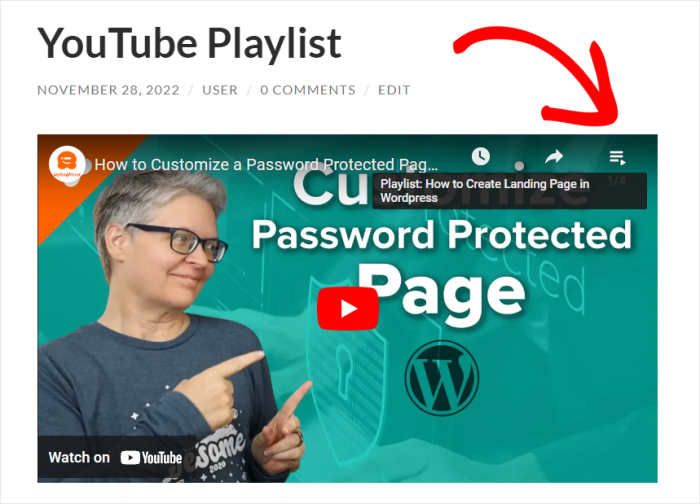
De plus, vous devrez vous familiariser avec le codage ou faire appel à un concepteur pour personnaliser l'apparence de la liste de lecture YouTube.
Par conséquent, vos vidéos YouTube risquent d'être incompatibles avec le design de votre site Web Divi soigneusement conçu.
Et si un problème survient lors de l'intégration des listes de lecture YouTube, vous n'aurez pas d'équipe d'assistance pour vous aider.
La bonne nouvelle est que vous pouvez éviter tous ces problèmes en utilisant un plugin WordPress comme YouTube Feed Pro.

Ce plugin vous permet de créer des flux de listes de lecture YouTube et de les afficher sur votre site web en quelques minutes. Pas besoin de HTML, de CSS ou de tout autre type de code.
Comme le plugin n'affiche pas vos vidéos YouTube en lecture automatique tant qu'un visiteur n'a pas cliqué dessus, vous pouvez afficher autant de vidéos que vous le souhaitez et votre site sera toujours aussi rapide.
De plus, vous pouvez utiliser ce plugin pour intégrer bien plus que des listes de lecture YouTube. Vous pouvez intégrer des chaînes YouTube, des résultats de recherche, des flux en direct, etc.
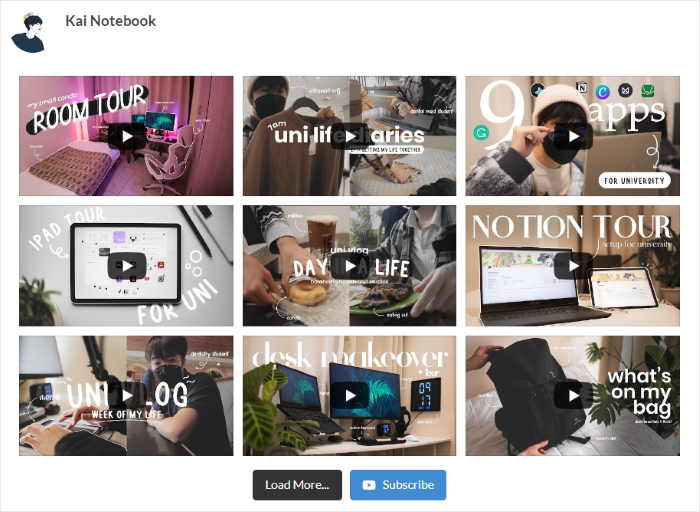
Vous pouvez simplement suivre le guide en 3 étapes, qui vous guidera tout au long du processus de création, de personnalisation et d'intégration de vos flux YouTube.
De plus, vos flux YouTube hériteront automatiquement du design de votre site Divi et s'adapteront parfaitement à votre image de marque.
Vous pouvez même personnaliser vos flux de listes de lecture YouTube à l'aide de modèles prédéfinis et de l'éditeur de flux en direct.

En quelques clics, vous pouvez modifier l'en-tête de votre flux, la palette de couleurs, le nombre de vidéos, la disposition des vidéos, la conception des boutons, et bien plus encore.
En résumé, YouTube Feed Pro est la meilleure option disponible si vous souhaitez ajouter du contenu YouTube à votre site.
L'ajout de listes de lecture YouTube dans Divi peut s'avérer délicat. Le plugin YouTube Feed Pro facilite cette tâche, en particulier pour les utilisateurs de Divi. Commencez dès maintenant avec YouTube Feed Pro!
Voyons maintenant comment utiliser le plugin pour intégrer des listes de lecture YouTube dans Divi.
Comment intégrer une liste de lecture YouTube dans Divi (étape par étape)
Tout ce que vous avez à faire est de suivre les étapes ci-dessous, et vous pouvez avoir une belle liste de lecture YouTube sur votre site Divi.
Étape 1 : Installer le plugin YouTube Feed Pro
Vous pouvez commencer par télécharger votre copie du plugin YouTube Feed Pro ici. Une fois que vous avez le plugin, installez-le sur votre site web.
Si vous souhaitez plus d'informations, vous pouvez consulter notre guide sur l'installation d'un plugin WordPress.
Après avoir installé le plugin, il est temps de créer un flux YouTube à l'étape 2.
Étape 2 : Créer un flux de listes de lecture YouTube
Vous pouvez maintenant suivre le flux guidé convivial du plugin pour commencer à créer un nouveau flux YouTube.
Tout d'abord, ouvrez votre tableau de bord d'administration et naviguez vers le menu YouTube Feed " All Feeds ".

Ensuite, YouTube Feed Pro affiche tous les types de flux que vous pouvez choisir. Il y a 6 options ici, y compris un flux de chaîne YouTube, des listes de favoris, des flux en direct, et plus encore.
Pour intégrer une liste de lecture YouTube dans Divi, vous pouvez sélectionner l'option Liste de lecture , puis cliquer sur Suivant.

Après avoir choisi votre type de flux, vous pouvez le connecter à votre compte YouTube à l'étape suivante.
Étape 3 : Connecter votre compte YouTube
Si vous souhaitez connecter votre nouveau flux de listes de lecture à YouTube, le plus simple est d'utiliser votre clé API.
Tout ce que vous avez à faire est d'ajouter votre clé API, et le plugin peut l'utiliser pour récupérer les vidéos de YouTube et les afficher sur votre site.
Vous n'avez pas encore de clé API YouTube ? Dans ce cas, vous pouvez consulter ce guide sur la création d'une clé API YouTube.
Une fois que vous avez votre clé API YouTube, collez-la dans la fenêtre contextuelle, puis cliquez sur le bouton Ajouter.

Ensuite, vous pouvez sélectionner la liste de lecture YouTube que vous souhaitez intégrer à votre site Divi WordPress.
Tout d'abord, ouvrez votre liste de lecture YouTube dans le navigateur, puis copiez le code à la fin de l'URL de la vidéo.

Une fois que vous avez fait cela, vous pouvez retourner sur votre site web et coller le code dans le champ ID de la liste de lecture.
Enfin, cliquez sur le bouton Suivant pour confirmer que cette liste de lecture est la source de votre flux.

Vous avez maintenant créé une liste de lecture Divi YouTube pour votre site web. Et avec le plugin YouTube Feed Pro, le flux peut automatiquement copier le design de votre site et s'afficher parfaitement dès sa sortie de l'emballage.
Mais avant d'intégrer ce flux Divi, il est temps de personnaliser son apparence à l'étape 4.
Étape 4 : Personnalisation de votre flux de listes de lecture YouTube
Pour simplifier la personnalisation, vous pouvez commencer par choisir un modèle de flux que vous souhaitez importer.
Avec ce plugin, vous avez le choix entre 8 modèles de flux différents :
- Défaut
- Carrousel
- Cartes
- Liste
- Galerie
- Dernière vidéo
- Carrousel de présentation
- Widget
Après avoir cliqué sur le modèle de flux que vous souhaitez, cliquez sur Suivant pour continuer.

Vous accéderez ainsi au personnalisateur de flux en direct pour votre flux YouTube Divi.
En utilisant le panneau de personnalisation sur la gauche, vous pouvez définir la mise en page de votre flux, la palette de couleurs, le style de l'en-tête, le bouton "Charger plus", et bien plus encore.

Sur la droite, vous pouvez voir un aperçu en direct de votre flux YouTube. Vous pouvez ainsi avoir un aperçu en temps réel de toutes vos modifications.
Prêt à créer votre flux YouTube ? Cliquez sur l'option Mise en page du flux pour commencer.

Pour contrôler la façon dont les vidéos apparaissent dans votre flux YouTube, vous avez le choix entre quatre présentations : grille, galerie, liste et carrousel.
Nous examinerons ci-dessous chacun de ces modèles.

Si vous souhaitez afficher de nombreuses vidéos YouTube dans des lignes et des colonnes bien ordonnées, vous pouvez opter pour la présentation en grille.

Vous pouvez également choisir la mise en page de la galerie pour ajouter une galerie de vidéos YouTube à votre site Divi.
Cela permet de mettre en évidence une seule vidéo YouTube en haut de l'écran et d'afficher les autres vidéos sous forme de petites vignettes.

Si vous souhaitez que les vidéos YouTube soient plus clairement visibles sur votre site Divi, vous pouvez opter pour la présentation en liste .
Votre flux apparaîtra alors dans une seule colonne verticale.

Enfin, la mise en page carrousel transforme vos vidéos YouTube en diaporama.
Vos visiteurs peuvent alors utiliser la barre de défilement pour choisir la vidéo qu'ils souhaitent visionner.

Une fois que vous avez sélectionné le modèle de flux que vous souhaitez utiliser, cliquez sur Enregistrer pour confirmer vos modifications.
Vous pouvez ensuite revenir aux principales options de personnalisation en cliquant sur le bouton Personnaliser .

Avec ce plugin, vous pouvez également sélectionner les couleurs de votre flux Divi YouTube.
Pour commencer, sélectionnez l'option Schéma de couleurs ici.

Ensuite, vous pouvez choisir parmi ces 4 schémas de couleurs pour votre nouveau flux YouTube :
- Héritage du thème : Utilisez les mêmes couleurs que votre thème Divi
- Clair : Affiche un arrière-plan clair avec une police de couleur foncée
- Sombre : affiche un arrière-plan sombre avec une couleur de police claire
- Personnalisé : Choisissez vous-même toutes les couleurs

Après avoir sélectionné la palette de couleurs que vous souhaitez utiliser, cliquez sur le bouton Enregistrer.
Les options restantes vous permettent de définir le design de l'en-tête, le nombre de vidéos, le bouton "Charger plus", le bouton "S'abonner à YouTube" et bien d'autres choses encore.
N'oubliez pas de cliquer sur Enregistrer une fois que vous êtes satisfait de la conception de votre flux de listes de lecture YouTube.
Enfin, il est temps d'intégrer cette liste de lecture YouTube à votre site Divi.
Étape 5 : Intégrer une liste de lecture YouTube à votre site Divi
Pour intégrer facilement votre flux YouTube, vous pouvez commencer directement à partir de l'éditeur de flux en direct ici.
Tout d'abord, cliquez sur le bouton " Embed" dans le coin supérieur droit.

Ensuite, YouTube Feed Pro affichera une fenêtre contextuelle avec les options d'intégration de la vidéo pour votre flux.
Pour ajouter le flux sur une page WordPress Divi, cliquez sur le bouton Copier .

Ensuite, vous pouvez créer une nouvelle page pour votre liste de lecture YouTube en ouvrant le menu Pages " Ajouter nouveau dans votre tableau de bord.
Une fois la page ouverte dans l'éditeur WordPress, cliquez sur le bouton Use The Divi Builder .

Vous pouvez également utiliser un post Divi à la place si vous le souhaitez. Pour cela, ouvrez le menu Posts " Add New depuis votre tableau de bord afin de voir un nouveau post dans l'éditeur Gutenberg.
Ensuite, cliquez sur le bouton en haut qui dit Use The Divi Builder.

Divi vous demandera alors de sélectionner la manière dont vous souhaitez modifier votre page ou votre article :
- Commencer à construire : Commencer avec un modèle vierge
- Parcourir les mises en page : Sélectionner une mise en page prédéfinie
- Choisir une page : Copier le design d'une page existante
Il vous suffit de cliquer sur la méthode que vous préférez pour continuer.

Si vous avez choisi l'option Commencer à construire, Divi ouvrira une page vierge pour que vous puissiez immédiatement commencer à la modifier.

Mais si vous choisissez l'option Parcourir les mises en page, vous verrez apparaître une fenêtre contextuelle contenant différentes mises en page prédéfinies parmi lesquelles vous pourrez choisir.
Pour continuer, cliquez sur une disposition dans la fenêtre contextuelle.

Cette opération permet d'obtenir plus de détails sur ce modèle spécifique.
Pour importer la mise en page de votre page ou de votre article, cliquez sur le bouton Utiliser cette mise en page.

Si vous avez choisi l'option Choose Page , vous pouvez voir une liste des dessins et modèles que vous avez créés.
Il vous suffit de cliquer sur une mise en page enregistrée pour l'utiliser dans votre page ou votre article.

Ensuite, cliquez sur l'icône verte plus (+) pour ajouter une ligne et créer de l'espace pour intégrer votre flux de listes de lecture YouTube.
Dans la fenêtre contextuelle, vous pouvez choisir la disposition de votre ligne.

Cliquez ensuite sur l'icône plus (+) et recherchez le module "code" à l'aide de la barre de recherche située en haut de la page.
Dans les résultats de la recherche ci-dessous, cliquez sur le module Code.

Sur le côté gauche de l'éditeur, vous pouvez maintenant trouver les options pour le nouveau module de code.
Collez ensuite le shortcode dans le champ de code .
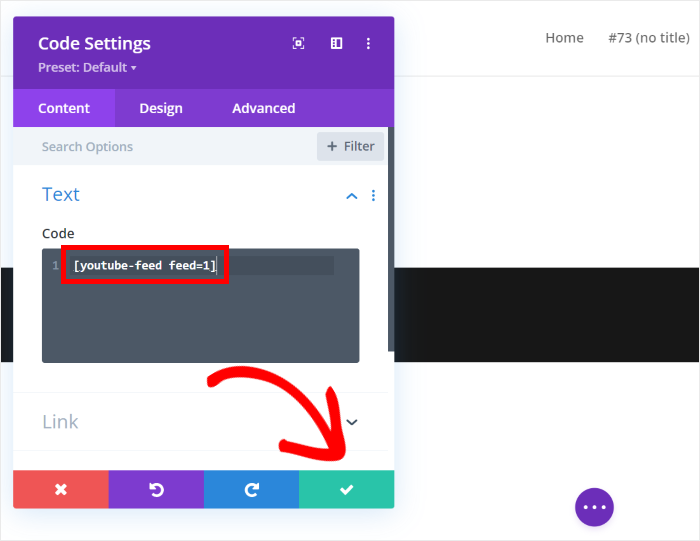
Enfin, cliquez sur l'icône de vérification en bas pour intégrer la liste de lecture YouTube à votre site Divi.
Si vous ouvrez votre site web maintenant, vous pouvez voir à quoi ressembleront les vidéos de la liste de lecture pour vos visiteurs.
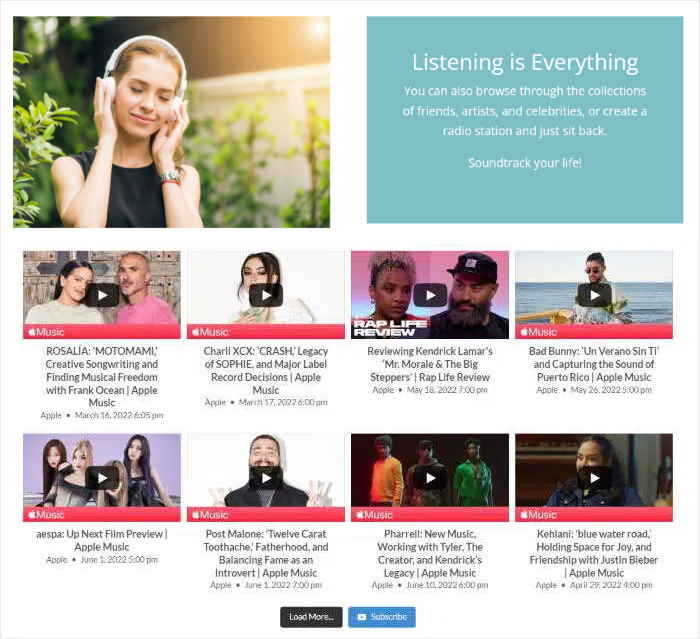
Et voilà !
Avec YouTube Feed Pro, il est plus facile que jamais d'intégrer des listes de lecture YouTube sur votre site Web Divi WordPress, sans avoir à toucher à une seule ligne de code.
Vous voulez créer des flux YouTube pour votre site Divi ? Téléchargez votre copie de YouTube Feed Pro ici.
Articles populaires sur l'ajout de flux sociaux dans Divi
- Comment ajouter des flux de médias sociaux à votre site Divi (2025)
- Comment intégrer les avis de Trustpilot sur votre site Divi
- Comment ajouter un flux Instagram à votre site web Divi
Pour tirer le meilleur parti du marketing sur YouTube, vous pouvez consulter notre guide sur la manière de gagner de l'argent sur YouTube sans montrer son visage.
Si cet article vous a été utile, suivez-nous sur Twitter et Facebook, et restez à l'écoute pour d'autres conseils et astuces en matière de marketing des médias sociaux.







