


 Muro sociale
  Analisi dei feed

Cercate un modo per incorporare una playlist di YouTube in Divi?
In qualità di social media e content marketer, sono costantemente alla ricerca di modi per aumentare il coinvolgimento online e sperimentare diverse piattaforme web come Divi.
Un'ottima tattica per coinvolgere i visitatori del sito web è l'incorporazione di contenuti da piattaforme video sociali come YouTube.
In particolare, l'aggiunta di playlist di YouTube a un sito Divi può mantenere i visitatori impegnati più a lungo e fornire contenuti di valore in formato video. Pensate alla creazione di un canale video curato direttamente sul vostro sito web per migliorare la vostra offerta di contenuti.
Tuttavia, incorporare una playlist di YouTube in Divi non è sempre facile. Integrare i contenuti di YouTube in Divi può essere un ostacolo, soprattutto se non si ha familiarità con la codifica.
Ma non preoccupatevi, incorporare le playlist di YouTube nel vostro sito web Divi è decisamente fattibile. In questa guida condividerò i passi esatti che ho imparato per integrare senza problemi le playlist di YouTube in Divi.
In questo articolo
Perché incorporare i video di YouTube nel vostro sito Divi?
Divi è un popolare tema per WordPress con un costruttore di pagine integrato che può aiutarvi a creare un bellissimo sito web senza alcuna codifica.

Un modo semplice per rendere il vostro sito web Divi ancora più coinvolgente è quello di mostrare video YouTube pertinenti.
Dopo tutto, in base alla nostra ricerca dettagliata sulle statistiche di social media marketing, l'81% dei marketer concorda sul fatto che i contenuti video li hanno aiutati a ottenere più vendite.
Infatti, è possibile visualizzare le testimonianze video dei propri prodotti per aumentare facilmente le conversioni e convincere le persone ad acquistare da voi.
Le recensioni e le testimonianze positive possono fungere da prova sociale, dimostrando che tonnellate di persone utilizzano i vostri prodotti.

Ecco altri motivi per cui dovreste incorporare le playlist di YouTube nel vostro sito web Divi:
- Mostrando video lunghi sul vostro sito Divi, potete mantenere l'interesse dei visitatori molto più a lungo e ottenere una migliore SEO.
- È possibile pubblicare una playlist dei propri video per ottenere tonnellate di nuove visualizzazioni, like e abbonati a YouTube.
- Poiché le playlist di YouTube possono contenere tonnellate di video, potete offrire più opzioni ai visitatori del vostro sito web.
- Per convertire ancora più persone in clienti, potete inserire una playlist di tutorial e dimostrazioni dei vostri prodotti.
- Alcuni acquirenti preferiscono guardare i contenuti video, quindi incorporare le testimonianze video dei clienti può incoraggiarli ad acquistare da voi.
Come potete vedere, incorporare le playlist di YouTube può aiutarvi a far crescere il vostro canale, a ottenere più vendite, a coinvolgere i vostri visitatori e molto altro ancora.
È possibile incorporare una playlist di YouTube in siti WordPress Divi?
Sì, potete incorporare le playlist di YouTube nel vostro sito web Divi utilizzando due metodi diversi:
- In modo manuale: Recuperare l'URL o il codice embed della playlist e aggiungerla al sito Divi.
- Un modo semplice: Lasciate che un plugin per i feed di YouTube incorpori automaticamente le playlist di YouTube per voi.
Se si utilizza il metodo manuale per incorporare una playlist di YouTube, è possibile evidenziare solo un singolo video alla volta.
I visitatori dovranno fare clic su un piccolo pulsante per vedere gli altri video della playlist. Quindi, molti visitatori potrebbero non rendersi conto che avete incorporato una playlist.
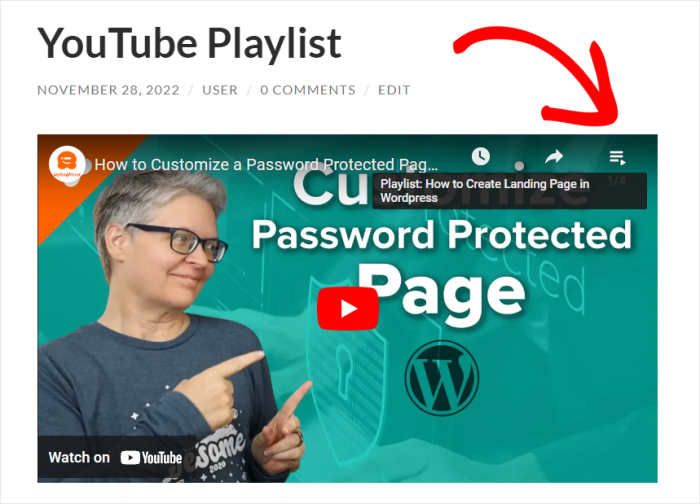
Inoltre, dovrete avere familiarità con la codifica o assumere un designer per personalizzare l'aspetto della playlist di YouTube.
Di conseguenza, i video di YouTube potrebbero stonare con il design del vostro sito web Divi, costruito con cura.
E se qualcosa dovesse andare storto durante l'incorporazione delle playlist di YouTube, non avrete un team di supporto a darvi una mano.
La buona notizia è che potete evitare tutti questi problemi utilizzando un plugin per WordPress come YouTube Feed Pro.

Utilizzando questo plugin, è possibile creare feed di playlist di YouTube e visualizzarli sul proprio sito web in pochi minuti. Non è necessario utilizzare HTML, CSS o qualsiasi altro tipo di codice.
Poiché il plugin non riproduce automaticamente i video di YouTube finché un visitatore non fa clic su di essi, potete mostrare tutti i video che volete e il vostro sito sarà veloce come sempre.
Inoltre, è possibile utilizzare questo plugin per incorporare molto di più delle playlist di YouTube. È possibile incorporare canali YouTube, risultati di ricerca, flussi live e altro ancora.
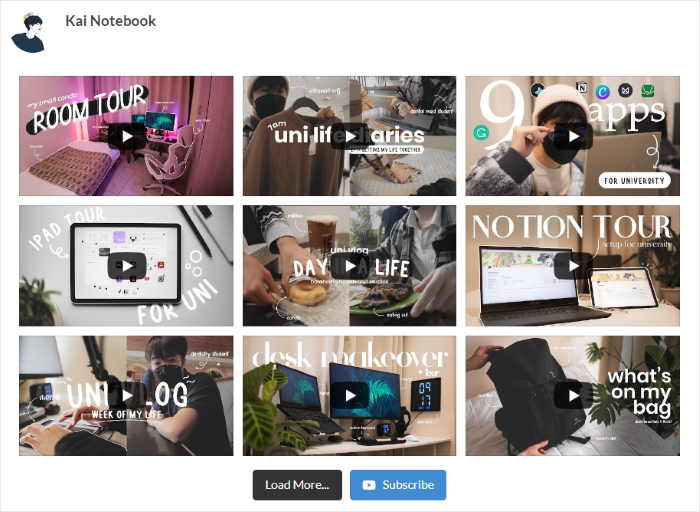
È sufficiente seguire la guida in 3 fasi, che vi condurrà attraverso il processo di creazione, personalizzazione e incorporazione dei feed di YouTube.
Inoltre, i feed di YouTube erediteranno automaticamente il design del vostro sito web Divi e si adatteranno perfettamente al vostro branding.
È anche possibile personalizzare i feed delle playlist di YouTube utilizzando modelli predefiniti e l'editor di feed live.

In pochi clic, è possibile modificare l'intestazione del feed, la combinazione di colori, il numero di video, la disposizione dei video, il design dei pulsanti e molto altro ancora.
In definitiva, YouTube Feed Pro è l'opzione migliore se volete aggiungere contenuti di YouTube al vostro sito.
Aggiungere playlist di YouTube a Divi può essere complicato. Il plugin YouTube Feed Pro lo rende facile, soprattutto per gli utenti di Divi. Iniziate subito con YouTube Feed Pro!
Vediamo quindi come utilizzare il plugin per incorporare le playlist di YouTube in Divi.
Come incorporare una playlist di YouTube in Divi (passo dopo passo)
Tutto ciò che dovete fare è seguire i passaggi qui sotto e potrete avere una bella playlist di YouTube sul vostro sito web Divi.
Passo 1: Installare il plugin YouTube Feed Pro
Per iniziare, potete acquistare una copia del plugin YouTube Feed Pro qui. Una volta ottenuto il plugin, installatelo sul vostro sito web.
Se volete maggiori informazioni, potete consultare la nostra guida su come installare un plugin di WordPress.
Dopo aver installato il plugin, è il momento di creare un feed di YouTube al punto 2.
Fase 2: Creare un feed di playlist di YouTube
Ora è possibile seguire il flusso guidato del plugin, facile da usare, per iniziare a creare un nuovo feed di YouTube.
Per prima cosa, aprire la dashboard di amministrazione e navigare nel menu YouTube Feed " All Feeds.

Successivamente, YouTube Feed Pro vi mostrerà tutti i tipi di feed tra cui potete scegliere. Ci sono 6 opzioni, tra cui il feed del canale YouTube, gli elenchi dei preferiti, i flussi in diretta e altro ancora.
Per incorporare una playlist di YouTube in Divi, potete selezionare l'opzione playlist e poi cliccare su Avanti.

Dopo aver scelto il tipo di feed, è possibile collegarlo al proprio account YouTube nel passaggio successivo.
Passo 3: collegare l'account YouTube
Se volete collegare il vostro nuovo feed di playlist a YouTube, il modo più semplice è usare la vostra chiave API.
È sufficiente aggiungere la propria chiave API e il plugin la utilizzerà per recuperare i video da YouTube e visualizzarli sul sito.
Non avete ancora una chiave API di YouTube? Allora potete dare un'occhiata a questa guida su come creare la vostra chiave API di YouTube.
Una volta ottenuta la chiave API di YouTube, incollarla nel popup e fare clic sul pulsante Aggiungi .

Successivamente, è possibile selezionare la playlist di YouTube che si desidera incorporare nel proprio sito Divi WordPress.
Per prima cosa, aprite la vostra playlist di YouTube sul browser e copiate il codice alla fine dell'URL del video.

Una volta fatto questo, si può tornare al sito web e incollare il codice nel campo dell' ID della playlist.
Infine, fate clic sul pulsante Avanti per confermare questa playlist come fonte del vostro feed.

Ora avete creato una playlist Divi YouTube per il vostro sito web. E con il plugin YouTube Feed Pro, il feed può copiare automaticamente il design del vostro sito e avere un aspetto fantastico fin da subito.
Ma prima di incorporare questo feed Divi, è il momento di personalizzarne l'aspetto al punto 4.
Passo 4: personalizzare il feed degli elenchi di riproduzione di YouTube
Per semplificare la personalizzazione, si può iniziare scegliendo un modello di feed da importare.
Con questo plugin, è possibile scegliere tra 8 diversi modelli di feed:
- Predefinito
- Carosello
- Carte
- Elenco
- Galleria
- Ultimo video
- Carosello di vetrine
- Widget
Dopo aver fatto clic sul modello di alimentazione desiderato, fare clic su Avanti per continuare.

In questo modo si accede al personalizzatore di feed live per il feed YouTube di Divi.
Utilizzando il pannello di personalizzazione a sinistra, è possibile impostare il layout del feed, la combinazione di colori, lo stile dell'intestazione, il pulsante "Carica altro" e molto altro ancora.

Sulla destra, è possibile vedere un'anteprima live del feed di YouTube. In questo modo è possibile avere una visione in tempo reale di tutte le modifiche apportate.
Siete pronti per iniziare a progettare il vostro feed di YouTube? Fate clic sull'opzione Layout del feed per iniziare.

Per controllare il modo in cui i video appaiono nel feed di YouTube, è possibile scegliere tra 4 layout: griglia, galleria, elenco e carosello.
Di seguito analizzeremo ciascuno di questi layout.

Se volete mostrare molti video di YouTube in file e colonne ordinate, potete scegliere il layout a griglia .

Potete anche scegliere il layout della galleria per aggiungere una galleria di video di YouTube al vostro sito web Divi.
In questo modo viene evidenziato un singolo video di YouTube in alto e i video rimanenti vengono mostrati come piccole miniature.

Se volete rendere i video di YouTube più chiaramente visibili sul vostro sito Divi, potete scegliere il layout a elenco .
Il vostro feed apparirà quindi in un'unica colonna verticale.

Infine, c'è il layout carosello che trasformerà i vostri video di YouTube in una presentazione.
I visitatori possono quindi utilizzare il cursore per scegliere il video che desiderano vedere.

Una volta selezionato il layout di alimentazione che si desidera utilizzare, fare clic su Salva per confermare le modifiche.
Dopo aver fatto ciò, è possibile tornare alle opzioni di personalizzazione principali facendo clic sul pulsante Personalizza .

Con questo plugin, potete anche selezionare i colori del vostro feed YouTube Divi.
Per iniziare, selezionare l'opzione Schema di colore qui.

Quindi, potete scegliere tra questi 4 schemi di colore per il vostro nuovo feed di YouTube:
- Ereditare dal tema: Usa gli stessi colori del tema Divi
- Luce: Mostra uno sfondo chiaro con caratteri di colore scuro
- Scuro: visualizza uno sfondo scuro con un colore di carattere chiaro.
- Personalizzato: Scegliete voi stessi i colori

Dopo aver selezionato lo schema di colori che si desidera utilizzare, fare clic sul pulsante Salva .
Utilizzando le opzioni rimanenti, è possibile impostare il design dell'intestazione, il numero di video, il pulsante di caricamento, il pulsante di iscrizione a YouTube e molto altro ancora.
Ricordate di cliccare su Salva una volta che siete soddisfatti del design del vostro feed di playlist di YouTube.
Infine, è il momento di incorporare questa playlist di YouTube nel vostro sito web Divi.
Passo 5: incorporare la playlist di YouTube nel sito web Divi
Per incorporare il vostro feed di YouTube in modo semplice, potete iniziare direttamente dall'editor di live feed qui.
Per prima cosa, fare clic sul pulsante Embed nell'angolo in alto a destra.

Dopo aver fatto ciò, YouTube Feed Pro vi mostrerà un popup con le opzioni di incorporamento dei video per il vostro feed.
Per aggiungere il feed a una pagina WordPress di Divi, fare clic sul pulsante Copia .

Successivamente, è possibile creare una nuova pagina per la playlist di YouTube aprendo il menu Pagine " Aggiungi nuovo dalla dashboard.
Una volta aperta la pagina nell'editor di WordPress, fare clic sul pulsante Use The Divi Builder .

Se volete, potete anche utilizzare un post di Divi. A tal fine, aprite il menu Post " Aggiungi nuovo dalla vostra dashboard e vedrete un nuovo post nell'editor di Gutenberg.
Quindi, fare clic sul pulsante in alto con la dicitura Use The Divi Builder.

Divi vi chiederà quindi di selezionare la modalità di modifica della pagina o del post:
- Iniziare a costruire: Iniziare con un modello vuoto
- Sfogliare i layout: Selezionare un layout predefinito
- Scegliere la pagina: Copia il design di una pagina esistente
È sufficiente fare clic sul metodo che si preferisce per continuare.

Se avete scelto l'opzione Inizia a costruire, Divi aprirà una pagina vuota e potrete iniziare immediatamente a modificarla.

Se invece si sceglie l'opzione Sfoglia layout, viene visualizzato un popup con diversi layout predefiniti tra cui scegliere.
Per continuare, fare clic su un layout nel popup.

In questo modo si ottengono maggiori dettagli su quel layout specifico.
Per importare il layout della pagina o del post, fare clic sul pulsante Usa questo layout.

Se avete scelto l'opzione Scegli pagina , potete vedere un elenco dei design che avete creato.
È sufficiente fare clic su un layout salvato per utilizzarlo nella pagina o nel post.

Successivamente, fare clic sull'icona verde più (+) per aggiungere una riga e creare uno spazio per incorporare il feed della playlist di YouTube.
Nel popup, è possibile scegliere il layout della riga.

A questo punto, fare clic sull'icona più (+) e cercare il modulo "codice" utilizzando la barra di ricerca in alto.
Dai risultati della ricerca in basso, fare clic sul modulo Codice .

Sul lato sinistro dell'editor si trovano ora le opzioni per il nuovo modulo di codice.
A questo punto, incollare lo shortcode nel campo del codice .
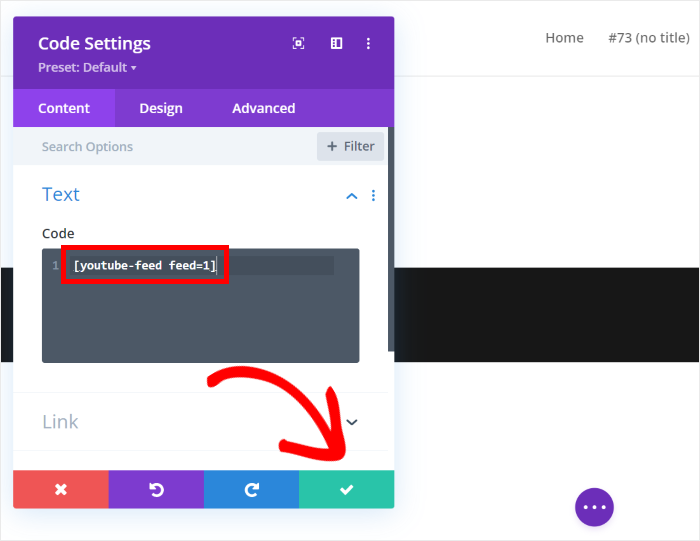
Infine, fate clic sull'icona di controllo in basso per incorporare la playlist di YouTube nel vostro sito web Divi.
Se aprite ora il vostro sito web, potete vedere come i video della playlist appariranno ai vostri visitatori.
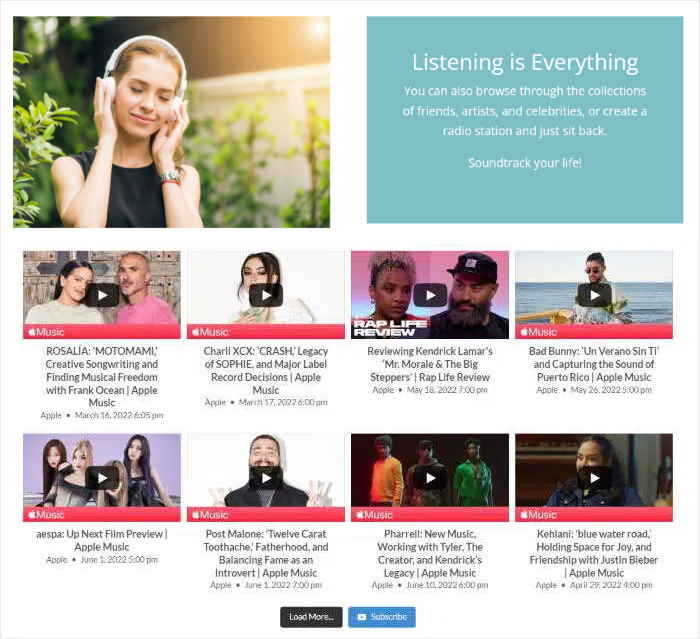
Ed ecco fatto!
Con YouTube Feed Pro è più facile che mai incorporare le playlist di YouTube nel vostro sito Divi WordPress, senza dover toccare una sola riga di codice.
Volete creare feed di YouTube per il vostro sito Divi? Acquistate qui la vostra copia di YouTube Feed Pro.
Messaggi popolari sull'aggiunta di feed sociali a Divi
- Come aggiungere i feed dei social media al vostro sito web Divi (2025)
- Come incorporare le recensioni di Trustpilot nel vostro sito web Divi
- Come aggiungere un feed di Instagram al vostro sito web Divi
Per ottenere di più dal marketing su YouTube, potete dare un'occhiata alla nostra guida su come fare soldi su YouTube senza farsi vedere.
Se questo articolo vi è stato utile, seguiteci su Twitter e Facebook e restate sintonizzati per altri suggerimenti e trucchi di social media marketing.







