


 ソーシャルウォール
  フィード分析

YouTubeのプレイリストをDiviに埋め込む方法をお探しですか?
ソーシャルメディアとコンテンツ・マーケッターとして、私は常にオンライン・エンゲージメントを高める方法を模索し、Diviのようなさまざまなウェブサイト・プラットフォームを試している。
ウェブサイトの訪問者を惹きつけるための素晴らしい戦術の1つは、YouTubeのようなソーシャル・ビデオ・プラットフォームのコンテンツを埋め込むことだ。
具体的には、YouTubeのプレイリストをDiviサイトに追加することで、訪問者の関心を長く維持し、動画形式で価値あるコンテンツを提供することができます。これは、ウェブサイトに直接、厳選された動画チャンネルを作成し、コンテンツの提供を強化することだと考えてください。
しかし、YouTubeのプレイリストをDiviに埋め込むのは、必ずしも簡単ではない。特にコーディングに慣れていない場合、DiviにYouTubeのコンテンツを組み込むのはハードルが高い。
DiviにYouTubeのプレイリストを埋め込むことは可能です。このガイドでは、YouTubeのプレイリストをDiviにスムーズに組み込むために私が学んだ正確な手順を紹介する。
この記事で
DiviサイトにYouTube動画を埋め込む理由
Diviは、コーディングなしで美しいウェブサイトを作成できるページビルダーを内蔵した人気のWordPressテーマです。

Diviのウェブサイトをさらに魅力的にする簡単な方法は、YouTubeの関連動画を表示することです。
結局のところ、ソーシャルメディア・マーケティングの統計に関する我々の詳細な調査によると、マーケッターの81%が、動画コンテンツが売上増に役立っていることに同意している。
実際、コンバージョンを簡単に高め、人々にあなたから購入するよう説得するために、あなたの製品のビデオ証言を表示することができます。
好意的なレビューや証言は、社会的証明として機能する。

DiviのウェブサイトにYouTubeのプレイリストを埋め込むべき理由は、他にもいくつかあります:
- Diviサイトで長時間の動画を表示することで、訪問者の興味を長時間維持し、SEOを向上させることができます。
- 自分の動画のプレイリストを投稿して、新しい再生回数、「いいね!」、YouTube登録者を大量に獲得することができます。
- YouTubeのプレイリストには大量の動画があるため、ウェブサイト訪問者に多くの選択肢を提供することができます。
- より多くの人を顧客に変えるために、チュートリアルや製品のデモンストレーションのプレイリストを埋め込むことができます。
- 買い物客の中には動画コンテンツを好んで見る人もいるので、顧客の声を動画で埋め込むことで、購買意欲を高めることができる。
このように、YouTubeのプレイリストを埋め込むことは、あなたのチャンネルを成長させ、より多くの売上を獲得し、訪問者を魅了することなどに役立ちます。
Divi WordPressのウェブサイトにYouTubeのプレイリストを埋め込むことはできますか?
YouTubeのプレイリストをDiviのウェブサイトに埋め込むには、2つの方法があります:
- 手動の方法:プレイリストのURLまたは埋め込みコードを取得し、Diviサイトに追加する。
- 簡単な方法: YouTubeフィードプラグインが自動的にYouTubeプレイリストを埋め込んでくれます。
YouTubeのプレイリストを手動で埋め込む場合、一度にハイライトできるのは1つの動画だけです。
訪問者はプレイリストの他の動画を見るために小さなボタンをクリックしなければなりません。そのため、多くの訪問者はあなたがプレイリストを埋め込んだことに気づかないかもしれません。
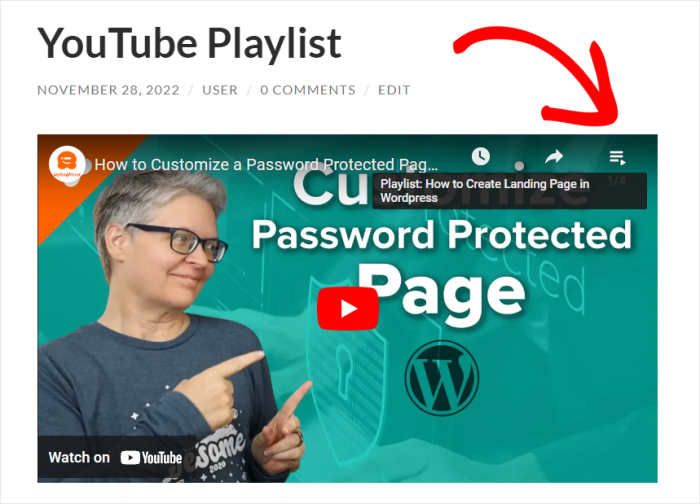
さらに、YouTubeのプレイリストの見た目をカスタマイズするには、コーディングに詳しいか、デザイナーを雇う必要がある。
その結果、YouTubeの動画が、慎重に構築されたDiviウェブサイトのデザインと衝突してしまうかもしれない。
また、YouTubeのプレイリストを埋め込む際に何か問題が発生しても、手を差し伸べてくれるサポートチームがいない。
朗報は、YouTube Feed ProのようなWordPressプラグインを使えば、こうした問題をすべて回避できるということだ。

このプラグインを使用すると、YouTubeのプレイリストフィードを作成し、数分であなたのウェブサイトに表示することができます。HTML、CSS、またはどんなコードも必要ありません。
このプラグインは、訪問者がクリックするまでYouTube動画を自動再生しないので、好きなだけ動画を表示することができ、サイトはこれまでと同じように高速になります。
さらに、このプラグインを使えば、YouTubeのプレイリスト以外にもたくさんのものを埋め込むことができる。YouTubeチャンネル、検索結果、ライブストリームなどを埋め込むことができる。
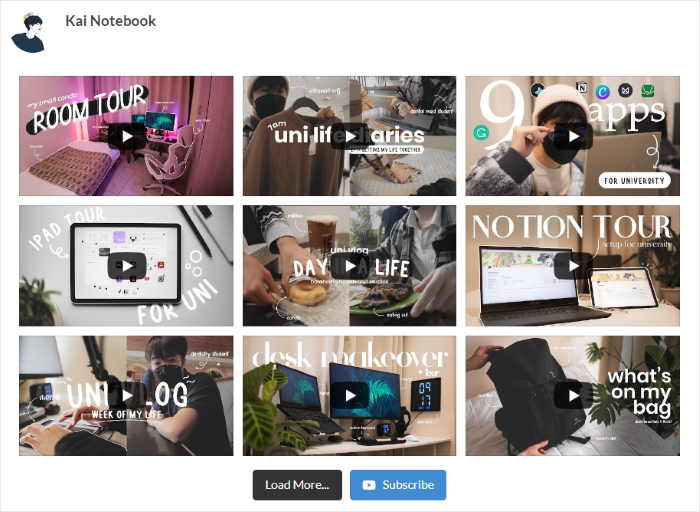
YouTubeフィードの作成、カスタマイズ、埋め込みを3ステップのガイドに従って簡単に行うことができます。
さらに、YouTubeフィードは自動的にDiviウェブサイトのデザインを継承し、ブランディングに完璧にマッチします。
あらかじめデザインされたテンプレートやライブフィードエディタを使って、YouTubeプレイリストフィードをカスタマイズすることもできます。

数回クリックするだけで、フィードのヘッダー、配色、動画の数、動画のレイアウト、ボタンのデザインなどを変更できます。
全体として、YouTube Feed Proは、YouTubeのコンテンツをサイトに追加したい場合に最適なオプションです。
YouTubeのプレイリストをDiviに追加するのは難しいものです。YouTube Feed Proプラグインを使えば、特にDiviユーザーにとっては簡単です。今すぐYouTube Feed Proを使ってみよう!
それでは、YouTubeのプレイリストをDiviに埋め込むプラグインの使い方を見てみよう。
DiviにYouTubeのプレイリストを埋め込む方法(ステップバイステップ)
以下のステップに従うだけで、Diviウェブサイトに美しいYouTubeプレイリストを表示することができます。
ステップ 1: YouTube Feed Pro プラグインをインストールする
YouTube Feed Proプラグインはこちらからダウンロードできます。プラグインを入手したら、あなたのウェブサイトにインストールしてください。
より詳しい情報をお知りになりたい場合は、WordPressプラグインのインストール方法をご覧ください。
プラグインをインストールしたら、ステップ2でYouTubeフィードを作成しよう。
ステップ2:YouTubeプレイリストフィードを作成する
プラグインのユーザーフレンドリーなガイドフローに従って、新しいYouTubeフィードの作成を開始できます。
まず、管理ダッシュボードを開き、YouTubeフィード " すべてのフィードメニューに移動します。

次に、YouTube Feed Proは、あなたが選択できるすべてのフィードタイプを表示します。YouTubeチャンネルフィード、お気に入りリスト、ライブストリームなど、6つのオプションがあります。
YouTubeのプレイリストをDiviに埋め込むには、プレイリストオプションを 選択し、「Next」をクリックします。

フィードの種類を選んだら、次のステップでYouTubeアカウントに接続します。
ステップ3:YouTubeアカウントに接続する
新しいプレイリストフィードをYouTubeに接続したい場合、最も簡単な方法はAPIキーを使用することです。
APIキーを追加するだけで、プラグインはYouTubeから動画を取得し、あなたのサイトに表示することができる。
まだYouTube APIキーをお持ちでないですか?YouTubeのAPIキーを作成する方法については、こちらのガイドをご覧ください。
YouTubeのAPIキーを入手したら、それをポップアップに貼り付け、「追加」 ボタンをクリックします。

次に、Divi WordPressサイトに埋め込むYouTubeプレイリストを選択します。
まず、YouTubeのプレイリストをブラウザで開き、動画のURLの最後にあるコードをコピー します。

そうしたら、もう一度ウェブサイトに戻り、 プレイリストIDフィールドにコードを貼り付けます。
最後に「次へ」ボタンをクリックして、このプレイリストをフィードのソースとして確定します。

これで、DiviのYouTubeプレイリストが完成しました。また、YouTube Feed Proプラグインを使えば、フィードが自動的にあなたのサイトのデザインをコピーし、すぐに見栄えよく表示されます。
しかし、このDiviフィードを埋め込む前に、ステップ4で見た目をカスタマイズしましょう。
ステップ4: YouTubeプレイリストフィードをカスタマイズする
カスタマイズを簡単にするために、まずインポートしたいフィードテンプレートを選択します。
このプラグインでは、8種類のフィードテンプレートから選ぶことができます:
- デフォルト
- カルーセル
- カード
- リスト
- ギャラリー
- 最新ビデオ
- ショーケース・カルーセル
- ウィジェット
必要なフィード・テンプレートをクリックしたら、「Next」をクリックして次に進みます。

そうすると、YouTube Diviフィードのライブフィードカスタマイザーが表示されます。
左側のカスタマイズパネルを使って、フィードのレイアウト、カラースキーム、ヘッダーのスタイル、ロードモアボタンなどを設定することができます。

右側には、YouTubeフィードのライブプレビューが表示されます。その結果、すべての変更をリアルタイムで確認することができます。
YouTubeフィードのデザインを始める準備はできましたか?フィードレイアウトオプションをクリックしてください。

YouTubeフィードに表示される動画をコントロールするには、グリッド、ギャラリー、リスト、カルーセルの4つのレイアウトから選択できます。
以下、それぞれのレイアウトを見ていこう。

たくさんのYouTube動画を整然と並べたいなら、グリッドレイアウトを 選ぶといい。

また、ギャラリーレイアウトを選択して、YouTubeビデオギャラリーをDiviウェブサイトに追加することもできます。
これにより、YouTubeの動画1本が一番上にハイライトされ、残りの動画は小さなサムネイルとして表示される。

Diviのウェブサイト上でYouTubeの動画をよりはっきりと見せたい場合は、リストレイアウトを 選ぶとよいでしょう。
フィードは縦1列に表示されます。

最後に、YouTube動画をスライドショーにするカルーセルレイアウトがあります。
訪問者はスライダーを使ってチェックしたいビデオを選ぶことができます。

使用するフィードレイアウトを選択したら、「保存」をクリックして変更を確定します。
その後、カスタマイズ・ ボタンをクリックして、メインのカスタマイズ・オプションに戻ることができます。

このプラグインを使えば、YouTube Diviフィードの色も選択できる。
それを始めるには、ここで配色 オプションを選択します。

次に、新しいYouTubeフィードの配色を4つの中から選ぶことができる:
- テーマからの継承: Diviテーマと同じ色を使う
- 明るい:暗い色のフォントで明るい背景を表示
- Dark:暗い背景を明るい文字色で表示する。
- カスタム:すべての色を自分で選ぶ

使用する配色を選択したら、「保存」 ボタンをクリックします。
残りのオプションを使って、ヘッダーのデザイン、動画の数、もっと読み込むボタン、YouTube購読ボタンなどを設定できます。
YouTubeプレイリストフィードのデザインに満足したら、保存をクリックすることを忘れないでください。
最後に、このYouTubeプレイリストをDiviウェブサイトに埋め込む。
ステップ5:YouTubeプレイリストをDiviウェブサイトに埋め込む
YouTubeフィードを簡単に埋め込むには、ライブフィードエディタから直接始めることができます。
まず、右上の埋め込み ボタンをクリックします。

そうすると、YouTube Feed Proがあなたのフィードの動画埋め込みオプションをポップアップで表示します。
Divi WordPressのページにフィードを追加するには、コピー ボタンをクリックします。

次に、ダッシュボードからページ " 新規追加 メニューを開いて、YouTubeプレイリスト用の新しいページを作成できます。
WordPressのエディタでページを開いたら、「Use The Divi Builder 」ボタンをクリックします。

Diviの投稿を使うこともできます。その場合は、ダッシュボードから投稿 " 新規追加 メニューを開き、Gutenbergエディタに新しい投稿を表示させます。
次に、一番上にある「Use The Divi Builder」というボタンをクリックします。

その後、Diviはページや投稿の編集方法を選択するよう求めます:
- ビルド開始空白のテンプレートから始める
- レイアウトを見る: あらかじめデザインされたレイアウトを選択
- ページを選択します:既存のページのデザインをコピーする
お好きな方をクリックしてください。

Start Buildingオプションを選択した場合、Diviは空白のページを開き、すぐに編集を開始できます。

しかし、代わりに「レイアウトを参照」オプションを選ぶと、ポップアップが表示され、さまざまなビルド済みレイアウトから選ぶことができる。
続行するには、ポップアップでレイアウトをクリックします。

そうすれば、そのレイアウトの詳細が表示される。
ページや投稿のレイアウトをインポートするには、「このレイアウトを使用」ボタンをクリックします。

ページの選択 オプションを選んだ場合は、作成したデザインのリストを見ることができます。
保存したレイアウトをクリックするだけで、あなたのページや投稿に使用することができます。

その後、緑色のプラスアイコン(+)をクリックして行を追加し、YouTubeのプレイリストフィードを埋め込むスペースを作成します。
ポップアップで、行のレイアウトを選択できます。

プラス(+)アイコンをクリックし、上部の検索バーで「code」 モジュールを探す。
下の検索結果から、Code モジュールをクリックしてください。

エディターの左側に、新しいコード・モジュールのオプションがあります。
そこで、ショートコードをコード フィールドに貼り付ける。
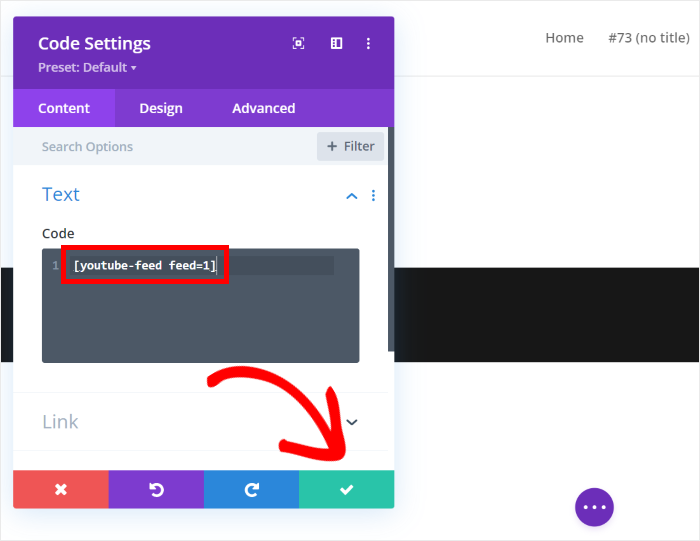
最後に、下部のチェックアイコンを クリックして、YouTubeプレイリストをDiviウェブサイトに埋め込みます。
あなたのウェブサイトを開くと、プレイリスト・ビデオが訪問者にどのように見えるかを見ることができます。
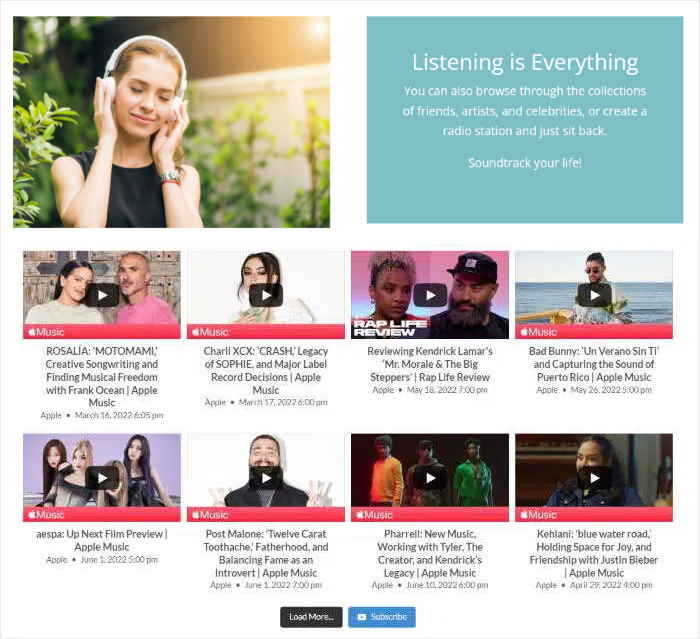
これで完成だ!
YouTube Feed Proを使えば、Divi WordPressのウェブサイトにYouTubeのプレイリストを埋め込むのがこれまで以上に簡単になります。
DiviサイトにYouTubeフィードを作成したいですか?YouTube Feed Proはこちらから。
Diviにソーシャルフィードを追加する人気記事
- Diviのウェブサイトにソーシャルメディアフィードを追加する方法(2025年)
- DiviサイトにTrustpilotのレビューを埋め込む方法
- DiviのウェブサイトにInstagramのフィードを追加する方法
YouTubeマーケティングをもっと活用するために、YouTubeで顔を出さずにお金を稼ぐガイドをご覧ください。
この記事がお役に立ちましたら、Twitterや Facebookをフォローしてください。







