


 Soziale Wand
  Feed-Analytik

Du suchst nach einer Möglichkeit, eine YouTube-Wiedergabeliste in Divi einzubetten?
Als Social Media- und Content-Marketer bin ich ständig auf der Suche nach Möglichkeiten, das Online-Engagement zu steigern und mit verschiedenen Website-Plattformen wie Divi zu experimentieren.
Eine großartige Taktik, um Website-Besucher zu fesseln, ist das Einbetten von Inhalten aus sozialen Videoplattformen wie YouTube.
Insbesondere das Hinzufügen von YouTube-Playlists zu einer Divi-Website kann Besucher länger binden und wertvolle Inhalte in einem Videoformat bereitstellen. Stellen Sie sich das so vor, dass Sie einen kuratierten Videokanal direkt auf Ihrer Website erstellen, um Ihr Inhaltsangebot zu erweitern.
Das Einbetten einer YouTube-Wiedergabeliste in Divi ist jedoch nicht immer einfach. Die Integration von YouTube-Inhalten in Divi kann eine Hürde sein, vor allem, wenn Sie mit der Programmierung nicht vertraut sind.
Aber keine Sorge, das Einbetten von YouTube-Wiedergabelisten auf Deiner Divi-Website ist definitiv machbar. In dieser Anleitung zeige ich Dir die genauen Schritte, die ich gelernt habe, um YouTube-Playlists reibungslos in Divi zu integrieren.
In diesem Artikel
Warum YouTube-Videos in Ihre Divi-Site einbetten?
Divi ist ein beliebtes WordPress-Theme mit integriertem Page Builder, mit dem Sie ohne Programmierkenntnisse eine schöne Website erstellen können.

Und eine einfache Möglichkeit, Ihre Divi-Website noch ansprechender zu gestalten, ist die Anzeige relevanter YouTube-Videos.
Laut unserer detaillierten Studie über Social-Media-Marketing-Statistiken stimmen 81 % der Vermarkter zu, dass Videoinhalte ihnen zu mehr Umsatz verholfen haben.
Sie können sogar Video-Testimonials zu Ihren Produkten zeigen, um die Konversionsrate zu erhöhen und die Leute zu überzeugen, bei Ihnen zu kaufen.
Die positiven Bewertungen und Zeugnisse können als sozialer Beweis dienen, der zeigt, dass viele Menschen da draußen Ihre Produkte verwenden.

Und hier sind noch ein paar weitere Gründe, warum Du YouTube-Playlists in Deine Divi-Website einbinden solltest:
- Indem du lange Videos auf deiner Divi-Website zeigst, kannst du das Interesse der Besucher viel länger aufrechterhalten und eine bessere Suchmaschinenoptimierung erreichen.
- Du kannst eine Wiedergabeliste mit deinen eigenen Videos veröffentlichen, um viele neue Aufrufe, Likes und YouTube-Abonnenten zu erhalten.
- Da YouTube-Wiedergabelisten eine Vielzahl von Videos enthalten können, können Sie Ihren Website-Besuchern mehr Optionen anbieten
- Um noch mehr Menschen zu Kunden zu machen, können Sie eine Wiedergabeliste mit Anleitungen und Demonstrationen Ihrer Produkte einbetten
- Manche Kunden sehen sich lieber Videoinhalte an, so dass die Einbettung von Kundenvideos sie dazu ermutigen kann, bei Ihnen zu kaufen.
Wie du siehst, kann das Einbetten von YouTube-Wiedergabelisten dir helfen, deinen Kanal zu vergrößern, mehr Verkäufe zu erzielen, deine Besucher einzubinden und vieles mehr.
Kann man eine YouTube-Wiedergabeliste in Divi WordPress-Websites einbetten?
Ja, Du kannst YouTube-Playlists auf Deiner Divi-Website mit 2 verschiedenen Methoden einbetten:
- Manueller Weg: Holen Sie die URL oder den Einbettungscode der Wiedergabeliste und fügen Sie sie dann zu Ihrer Divi-Site hinzu
- Einfacher Weg: Lassen Sie ein YouTube-Feed-Plugin die YouTube-Playlists automatisch für Sie einbetten
Wenn Sie die manuelle Methode zum Einbetten einer YouTube-Wiedergabeliste verwenden, können Sie nur ein einziges Video auf einmal markieren.
Ihre Besucher müssen auf eine kleine Schaltfläche klicken, um die anderen Videos in Ihrer Wiedergabeliste zu sehen. Viele Besucher werden also gar nicht merken, dass Sie eine Wiedergabeliste eingebettet haben.
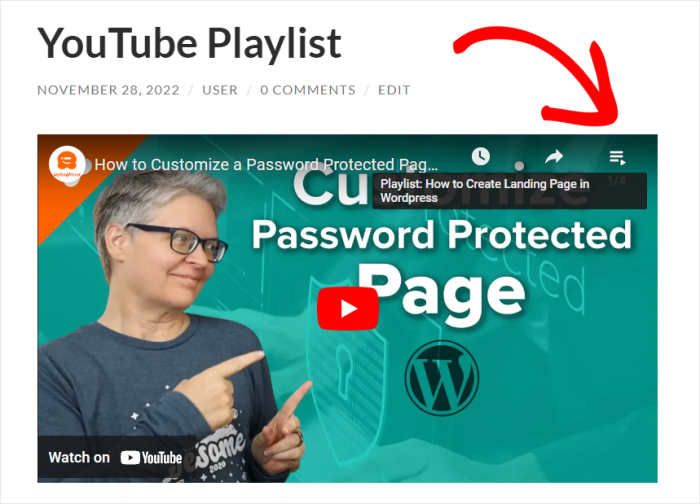
Außerdem müssen Sie mit der Programmierung vertraut sein oder einen Designer beauftragen, um das Aussehen der YouTube-Wiedergabeliste anzupassen.
Infolgedessen könnten Ihre YouTube-Videos mit dem Design Ihrer sorgfältig erstellten Divi-Website kollidieren.
Und wenn beim Einbetten der YouTube-Wiedergabelisten etwas schief geht, haben Sie kein Support-Team, das Ihnen helfen kann.
Die gute Nachricht ist, dass Sie all diese Probleme vermeiden können, indem Sie ein WordPress-Plugin wie YouTube Feed Pro verwenden.

Mit diesem Plugin können Sie YouTube-Wiedergabelisten-Feeds erstellen und sie dann in wenigen Minuten auf Ihrer Website anzeigen. Sie brauchen kein HTML, CSS oder irgendeine Art von Code.
Da das Plugin Ihre YouTube-Videos erst dann automatisch abspielt, wenn ein Besucher darauf klickt, können Sie so viele Videos zeigen, wie Sie wollen, und Ihre Website wird so schnell wie immer sein.
Außerdem können Sie mit diesem Plugin viel mehr als nur YouTube-Wiedergabelisten einbetten. Sie können YouTube-Kanäle, Suchergebnisse, Live-Streams und mehr einbetten.
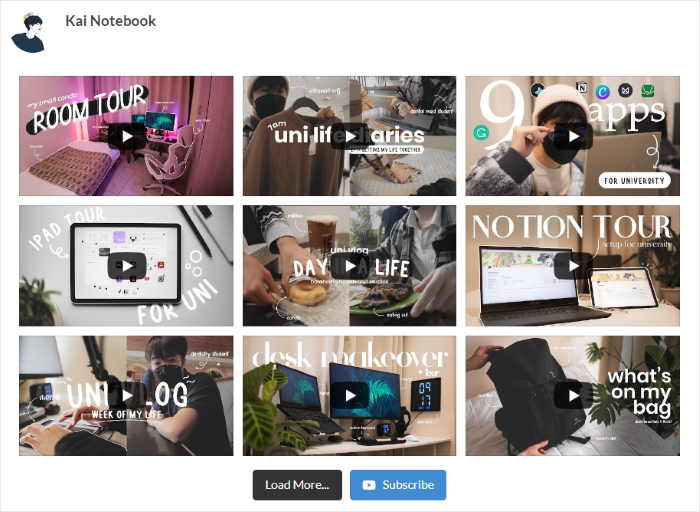
Sie können einfach der 3-Schritte-Anleitung folgen, die Sie durch den Prozess des Erstellens, Anpassens und Einbettens Ihrer YouTube-Feeds führt.
Außerdem übernehmen Ihre YouTube-Feeds automatisch das Design Ihrer Divi-Website und passen perfekt zu Ihrem Branding.
Sie können sogar Ihre YouTube-Wiedergabelisten-Feeds mit vorgefertigten Vorlagen und dem Live-Feed-Editor anpassen.

Mit wenigen Klicks können Sie die Kopfzeile Ihres Feeds, das Farbschema, die Anzahl der Videos, das Videolayout, das Design der Schaltflächen und vieles mehr ändern.
Alles in allem ist YouTube Feed Pro die beste Option, die es gibt, wenn Sie YouTube-Inhalte zu Ihrer Website hinzufügen möchten.
Das Hinzufügen von YouTube-Wiedergabelisten zu Divi kann knifflig sein. Das YouTube Feed Pro Plugin macht es einfach, besonders für Divi-Nutzer. Starten Sie jetzt mit YouTube Feed Pro!
Sehen wir uns also an, wie Sie das Plugin verwenden können, um YouTube-Playlists in Divi einzubetten.
Wie man eine YouTube-Wiedergabeliste in Divi einbettet (Schritt-für-Schritt)
Sie müssen nur die folgenden Schritte befolgen, und schon können Sie eine schöne YouTube-Wiedergabeliste auf Ihrer Divi-Website erstellen.
Schritt 1: YouTube Feed Pro Plugin installieren
Sie können loslegen, indem Sie sich Ihr Exemplar des YouTube Feed Pro Plugins hier holen. Sobald Sie das Plugin haben, installieren Sie es auf Ihrer Website.
Weitere Informationen finden Sie in unserer Anleitung zur Installation eines WordPress-Plugins.
Nachdem Sie das Plugin installiert haben, ist es an der Zeit, in Schritt 2 einen YouTube-Feed zu erstellen.
Schritt 2: Erstellen Sie einen YouTube Playlist Feed
Sie können nun der benutzerfreundlichen Anleitung des Plugins folgen, um einen neuen YouTube-Feed zu erstellen.
Öffnen Sie zunächst Ihr Admin-Dashboard und navigieren Sie dann zum Menü YouTube-Feed " Alle Feeds.

Als Nächstes zeigt Ihnen YouTube Feed Pro alle Feed-Typen an, aus denen Sie wählen können. Hier gibt es 6 Optionen, darunter ein YouTube-Kanal-Feed, Favoritenlisten, Live-Streams und mehr.
Um eine YouTube-Wiedergabeliste in Divi einzubinden, können Sie die Option Wiedergabeliste auswählen und dann auf Weiter klicken.

Nachdem du deinen Feed-Typ ausgewählt hast, kannst du ihn im nächsten Schritt mit deinem YouTube-Konto verbinden.
Schritt 3: Verbinden Sie Ihr YouTube-Konto
Wenn du deinen neuen Playlist-Feed mit YouTube verbinden möchtest, ist es am einfachsten, deinen API-Schlüssel zu verwenden.
Alles, was Sie tun müssen, ist, Ihren API-Schlüssel hinzuzufügen, und das Plugin kann ihn verwenden, um Videos von YouTube abzurufen und sie dann auf Ihrer Website anzuzeigen.
Du hast noch keinen YouTube-API-Schlüssel? Dann kannst du einen Blick auf diese Anleitung werfen, wie du deinen YouTube-API-Schlüssel erstellst.
Sobald du deinen YouTube-API-Schlüssel hast, füge ihn in das Popup-Fenster ein und klicke dann auf die Schaltfläche Hinzufügen .

Als Nächstes können Sie die YouTube-Wiedergabeliste auswählen, die Sie auf Ihrer Divi-WordPress-Site einbetten möchten.
Öffnen Sie zunächst Ihre YouTube-Wiedergabeliste im Browser und kopieren Sie dann den Code am Ende der Video-URL.

Danach können Sie wieder zu Ihrer Website zurückkehren und den Code in das Feld Playlist ID einfügen.
Klicken Sie abschließend auf die Schaltfläche Weiter, um diese Wiedergabeliste als Quelle für Ihren Feed zu bestätigen.

Du hast jetzt eine Divi YouTube-Wiedergabeliste für Deine Website erstellt. Und mit dem YouTube Feed Pro Plugin kann der Feed automatisch das Design Ihrer Website kopieren und sieht sofort gut aus.
Doch bevor Sie diesen Divi-Feed einbetten, müssen Sie in Schritt 4 sein Aussehen anpassen.
Schritt 4: Anpassen des YouTube-Playlist-Feeds
Um die Anpassung zu vereinfachen, können Sie zunächst eine Feed-Vorlage auswählen, die Sie importieren möchten.
Mit diesem Plugin erhalten Sie 8 verschiedene Feed-Vorlagen, aus denen Sie auswählen können:
- Standard
- Karussell
- Karten
- Liste
- Galerie
- Aktuelles Video
- Schaufenster-Karussell
- Widget
Nachdem Sie die gewünschte Feed-Vorlage ausgewählt haben, klicken Sie auf Weiter, um fortzufahren.

Dadurch gelangen Sie zum Live-Feed-Anpassungsprogramm für Ihren YouTube-Divi-Feed.
Über das Anpassungsfeld auf der linken Seite können Sie das Layout Ihres Feeds, das Farbschema, den Stil der Kopfzeile, die Schaltfläche "Mehr laden" und vieles mehr festlegen.

Auf der rechten Seite sehen Sie eine Live-Vorschau Ihres YouTube-Feeds. So können Sie alle Ihre Änderungen in Echtzeit sehen.
Bist du bereit, deinen YouTube-Feed zu gestalten? Klicken Sie auf die Option Feed-Layout, um loszulegen.

Um zu steuern, wie die Videos in Ihrem YouTube-Feed erscheinen, können Sie zwischen 4 Layouts wählen: Gitter, Galerie, Liste und Karussell.
Im Folgenden werden wir uns jedes dieser Layouts ansehen.

Wenn Sie viele YouTube-Videos in übersichtlichen Reihen und Spalten anzeigen möchten, können Sie das Rasterlayout wählen.

Sie können auch das Galerie-Layout wählen, um eine YouTube-Videogalerie zu Ihrer Divi-Website hinzuzufügen.
Dadurch wird ein einzelnes YouTube-Video oben hervorgehoben und die übrigen Videos werden als kleine Miniaturbilder angezeigt.

Wenn Sie YouTube-Videos auf Ihrer Divi-Website besser sichtbar machen möchten, können Sie sich für das Listenlayout entscheiden.
Ihr Feed wird dann in einer einzigen vertikalen Spalte angezeigt.

Schließlich haben Sie das Karussell-Layout, das Ihre YouTube-Videos in eine Diashow verwandelt.
Ihre Besucher können dann mithilfe des Schiebereglers das Video auswählen, das sie sich ansehen möchten.

Sobald Sie das gewünschte Feed-Layout ausgewählt haben, klicken Sie auf Speichern, um Ihre Änderungen zu bestätigen.
Danach können Sie zu den Hauptanpassungsoptionen zurückkehren, indem Sie auf die Schaltfläche Anpassen klicken.

Mit diesem Plugin können Sie auch die Farben Ihres YouTube Divi Feeds auswählen.
Um damit zu beginnen, wählen Sie hier die Option Farbschema .

Als Nächstes können Sie aus diesen 4 Farbschemata für Ihren neuen YouTube-Feed wählen:
- Vererben vom Theme: Verwenden Sie die gleichen Farben wie Ihr Divi-Theme
- Hell: Zeigt einen hellen Hintergrund mit dunkler Schriftfarbe
- Dunkel: Anzeige eines dunklen Hintergrunds mit einer hellen Schriftfarbe
- Individuell: Wählen Sie alle Farben selbst aus

Nachdem Sie das gewünschte Farbschema ausgewählt haben, klicken Sie auf die Schaltfläche Speichern .
Mit den verbleibenden Optionen können Sie das Design Ihrer Kopfzeile, die Anzahl der Videos, die Schaltfläche "Mehr laden", die YouTube-Abonnement-Schaltfläche und vieles mehr festlegen.
Vergiss nicht, auf Speichern zu klicken, wenn du mit dem Design deines YouTube-Playlist-Feeds zufrieden bist.
Schließlich ist es an der Zeit, diese YouTube-Wiedergabeliste in Ihre Divi-Website einzubetten.
Schritt 5: YouTube-Wiedergabeliste auf Ihrer Divi-Website einbetten
Um Ihren YouTube-Feed auf einfache Weise einzubinden, können Sie hier direkt aus dem Live-Feed-Editor heraus loslegen.
Klicken Sie zunächst auf die Schaltfläche Einbetten in der oberen rechten Ecke.

Danach zeigt dir YouTube Feed Pro ein Popup mit den Videoeinbettungsoptionen für deinen Feed.
Um den Feed auf einer Divi-WordPress-Seite hinzuzufügen, klicken Sie auf die Schaltfläche Kopieren .

Als Nächstes können Sie eine neue Seite für Ihre YouTube-Wiedergabeliste erstellen, indem Sie in Ihrem Dashboard das Menü Seiten " Neu hinzufügen" öffnen.
Sobald die Seite im WordPress-Editor geöffnet ist, klicken Sie auf die Schaltfläche Use The Divi Builder .

Du kannst stattdessen auch einen Divi-Beitrag verwenden, wenn Du möchtest. Öffnen Sie dazu das Menü Beiträge " Neu hinzufügen in Ihrem Dashboard, damit Sie einen neuen Beitrag im Gutenberg-Editor sehen.
Klicken Sie dann auf die Schaltfläche oben, auf der steht: Use The Divi Builder.

Divi fordert Sie dann auf, auszuwählen, wie Sie Ihre Seite oder Ihren Beitrag bearbeiten möchten:
- Mit dem Bauen beginnen: Beginnen Sie mit einer leeren Vorlage
- Layouts durchsuchen: Wählen Sie ein vordefiniertes Layout
- Seite auswählen: Kopieren Sie das Design einer bestehenden Seite
Sie können einfach auf die Methode klicken, die Sie bevorzugen, um fortzufahren.

Wenn Sie die Option "Start Building" gewählt haben, öffnet Divi eine leere Seite, so dass Sie sofort mit der Bearbeitung beginnen können.

Wenn Sie jedoch stattdessen die Option Layouts durchsuchen wählen, wird ein Popup mit verschiedenen vorgefertigten Layouts angezeigt, aus denen Sie auswählen können.
Um fortzufahren, klicken Sie auf ein Layout in dem Popup-Fenster.

Auf diese Weise erhalten Sie weitere Details zu diesem speziellen Layout.
Um das Layout für Ihre Seite oder Ihren Beitrag zu importieren, klicken Sie auf die Schaltfläche Dieses Layout verwenden.

Wenn Sie sich für die Option Seite auswählen entschieden haben, sehen Sie eine Liste der von Ihnen erstellten Designs.
Sie müssen nur auf ein gespeichertes Layout klicken, um es für Ihre Seite oder Ihren Beitrag zu verwenden.

Danach klicken Sie auf das grüne Plus-Symbol (+), um eine Zeile hinzuzufügen und Platz für die Einbettung Ihres YouTube-Playlist-Feeds zu schaffen.
In dem Popup können Sie das Layout Ihrer Zeile auswählen.

Klicken Sie nun auf das Plus-Symbol (+) und suchen Sie dann in der Suchleiste oben nach dem Modul "Code" .
Klicken Sie in den untenstehenden Suchergebnissen auf das Modul Code .

Auf der linken Seite des Editors finden Sie nun die Optionen für das neue Code-Modul.
Dort fügen Sie den Shortcode in das Codefeld ein.
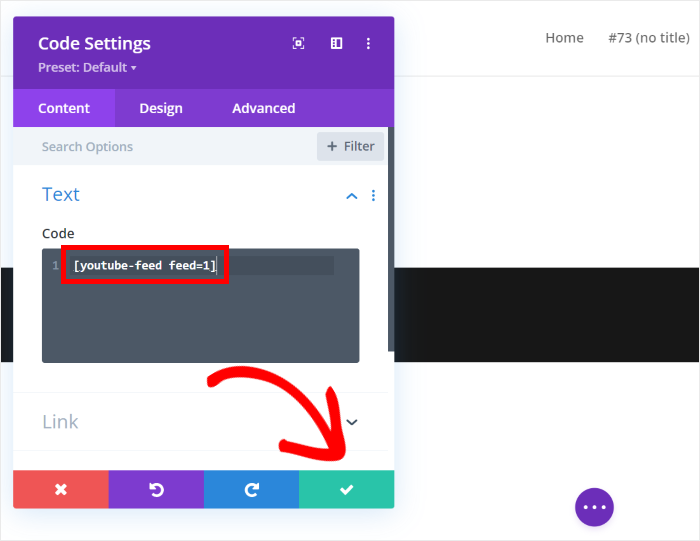
Klicken Sie abschließend auf das Häkchensymbol unten, um die YouTube-Wiedergabeliste in Ihre Divi-Website einzubetten.
Wenn Sie Ihre Website jetzt öffnen, können Sie sehen, wie die Playlist-Videos für Ihre Besucher aussehen werden.
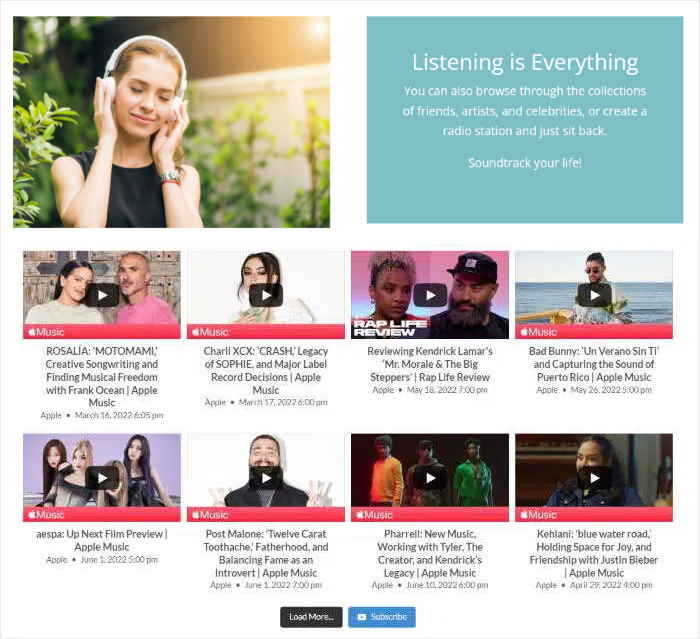
Und da haben Sie es!
Mit YouTube Feed Pro ist es einfacher als je zuvor, YouTube-Wiedergabelisten in deine Divi-WordPress-Website einzubinden - ohne eine einzige Codezeile anfassen zu müssen.
Möchtest du YouTube-Feeds für deine Divi-Website erstellen? Holen Sie sich Ihr Exemplar von YouTube Feed Pro hier.
Beliebte Beiträge über das Hinzufügen von Social Feeds zu Divi
- Hinzufügen von Social Media Feeds zu Ihrer Divi Website (2025)
- Wie man Trustpilot-Bewertungen auf der Divi-Website einbettet
- Wie man einen Instagram-Feed zu seiner Divi-Website hinzufügt
Um mehr aus dem YouTube-Marketing herauszuholen, können Sie einen Blick auf unseren Leitfaden zum Geldverdienen auf YouTube werfen, ohne Ihr Gesicht zu zeigen.
Wenn Sie diesen Artikel hilfreich fanden, folgen Sie uns auf Twitter und Facebook, und bleiben Sie dran für weitere Tipps und Tricks zum Social Media Marketing.







