


 Soziale Wand
  Feed-Analytik

Wenn Sie einen YouTube-Kanal und eine Website haben, sollten diese miteinander verzahnt sein. Die meisten Websites verweisen jedoch lediglich auf YouTube und hoffen, dass die Besucher dort klicken. Das Problem ist, dass die meisten dies nicht tun.
Wenn Sie Ihren aktuellen YouTube-Feed in Ihre Website einbinden, bleiben die Besucher direkt auf der Seite mit Ihren Inhalten beschäftigt.
Sie schauen sich ein Video an, sehen sich ein weiteres an und machen einfach weiter. Dein Kanal wächst, die Verweildauer auf deiner Seite steigt, und du musst nichts manuell aktualisieren.
Wie füge ich einen YouTube-Feed zu meiner Website hinzu?
Installiere „Smash Balloon YouTube Feed Pro“, verbinde deinen YouTube-Kanal, wähle ein Layout aus und binde den Feed mithilfe eines Shortcodes oder eines WordPress-Blocks in eine beliebige Seite, Seitenleiste oder Fußzeile ein. Die gesamte Einrichtung umfasst etwa 6 Schritte und dauert rund 5 Minuten.
Dein Feed wird dann jedes Mal automatisch aktualisiert, wenn du ein neues Video veröffentlichst.
Ich habe das auf verschiedenen WordPress-Seiten eingerichtet, und der Unterschied bei der Nutzerinteraktion ist deutlich spürbar.
Besucher, die über die Suche auf Ihre Inhalte stoßen, denken oft nicht daran, Ihren YouTube-Kanal separat aufzurufen.
Das ändert sich, wenn man ihnen den Feed direkt zur Verfügung stellt. Smash Balloon hilft Website-Betreibern dabei, echte Social-Media-Inhalte in Vertrauenssignale umzuwandeln, die die Glaubwürdigkeit und die Konversionsrate steigern – und ein Live-Feed von YouTube ist eine der am wenigsten genutzten Möglichkeiten, dies zu erreichen.
So bringst du es zum Laufen.
In diesem Artikel
- Sollten Sie YouTube-Widgets manuell oder automatisch hinzufügen?
- Der einfachste Weg, YouTube-Kanal-Widget zur Website hinzuzufügen
- So betten Sie einen YouTube-Kanal-Feed in Ihre Website ein
- Schritt 1: Installieren Sie das Plugin „Smash Balloon YouTube Feed Pro“.
- Schritt 2: Erstellen Sie einen neuen YouTube-Feed
- Schritt 3: Verbinden Sie Ihren Feed mit YouTube
- Schritt 4: Verbinden Sie die YouTube-Feed-Quelle
- Schritt 5: Passen Sie Ihr YouTube-Feed-Widget an
- Schritt 6: Fügen Sie Ihren YouTube-Feed zu WordPress hinzu
- Häufig gestellte Fragen
- Beginnen Sie jetzt mit der Einbettung Ihres YouTube-Feeds
Sollten Sie YouTube-Widgets manuell oder automatisch hinzufügen?
Im Gegensatz zu anderen sozialen Netzwerken wie LinkedIn oder Twitter geht es bei YouTube vor allem um ansprechende Videoinhalte. Wenn Sie Ihre YouTube-Inhalte auf Ihrer WordPress-Website anzeigen, können Sie dies manuell oder automatisch tun.
Das manuelle Hinzufügen von YouTube-Videos zu Ihrer Website ist mit vielen Einschränkungen verbunden, z. B:
- Keine Massenoptionen: Sie haben viele YouTube-Videos, die Sie anzeigen möchten? Sie müssen den Einbettungscode jedes einzelnen Videos abrufen, damit Sie sie manuell einbetten können, eins nach dem anderen.
- Beschränkt auf Kodierungsexperten: Um einen YouTube-Video-Feed einzubetten und zu steuern, wie er auf Ihrer Website aussieht, müssen Sie Codeschnipsel ändern. Daher benötigen Sie fortgeschrittene Kenntnisse in benutzerdefiniertem HTML, Javascript, iFrame, CSS oder anderen Codierungssprachen.
- Begrenzte Anpassungsmöglichkeiten: Möchten Sie Ihren YouTube-Feed so anpassen, dass er mit dem Thema Ihrer Website übereinstimmt? Das können Sie nicht. Es wird also schwierig sein, die Hintergrund- oder Schriftfarbe Ihres Feeds zu ändern - es sei denn, Sie beauftragen einen Entwickler, dies für Sie zu tun.
- Riskant: Ein kleiner Fehler in der Kodierung kann dazu führen, dass Ihre Website nicht mehr funktioniert und Fehlerseiten angezeigt werden.
Und das Schlimmste daran?
Wenn Sie Videos manuell einbetten und dabei versehentlich Ihre Website beschädigen, gibt es kein Support-Team , an das Sie sich wenden können, um das Problem zu beheben. Sie sind also auf sich selbst gestellt.
Hier ist eine kurze Tabelle, die ich erstellt habe, damit du die Daten leicht vergleichen kannst:
| YouTube-Einbettung manuell | Smash Balloon YouTube Feed Pro ⭐ Empfehlenswert | |
|---|---|---|
| Kannst du den gesamten Feed deines YouTube-Kanals anzeigen? | ❌ Nein, jeweils nur ein Video, unter Verwendung des Einbettungscodes von YouTube | ✅ Ja, dein gesamter Kanal, deine Playlist oder deine Suchergebnisse als Live-Feed |
| Werden neue Videos automatisch angezeigt? | ❌ Nein, du musst jedes neue Video manuell neu einbetten | ✅ Ja, jedes Video, das du veröffentlichst, wird automatisch auf deiner Website angezeigt |
| Kannst du YouTube Shorts abspielen? | ❌ Nein, Shorts lassen sich nicht in den Standard-YouTube-Iframe einbetten | ✅ Ja, Shorts, Live-Streams und normale Videos werden alle unterstützt |
| Kannst du YouTube-Live-Streams zeigen? | ⚠️ Teilweise: Du kannst einen einzelnen Live-Stream manuell einbetten, während er läuft | ✅ Ja, Live-Streams werden automatisch im Feed angezeigt |
| Brauchen Sie einen Entwickler? | ⚠️ Die einfache Einbettung erfolgt per Kopieren und Einfügen, für jegliche Formatierung ist jedoch benutzerdefiniertes CSS erforderlich | ✅ Nein, vollständig visueller Konfigurator, kein Programmierwissen erforderlich |
| Können Sie das Design an Ihre Website anpassen? | ❌ Nein, festgelegtes YouTube-Design, keine Anpassung von Farbe oder Schriftart | ✅ Ja, 8 Vorlagen, individuelle Farben, Layouts und Kopfzeilenstile |
| Funktioniert es auch weiterhin, wenn YouTube seine API ändert? | ❌ Nein, es kommt zu Störungen, wenn YouTube sein Einbettungsverhalten aktualisiert | ✅ Ja, Smash Balloon kümmert sich um alle API-Updates |
| Am besten geeignet für | Ein einmaliges Einbetten eines Videos auf einer Seite, die Sie nicht mehr bearbeiten werden | Jede Website, die einen aktiven, sich selbst aktualisierenden YouTube-Kanal haben möchte |
Die manuelle Methode funktioniert, wenn du wirklich nur ein Video auf eine Seite ziehen und dann nie wieder daran denken willst. Wenn du jedoch einen echten Feed haben möchtest, der deinen Kanal widerspiegelt und sich automatisch aktualisiert, ist das Plugin die einzige praktische Option.
Der einfachste Weg, YouTube-Kanal-Widget zur Website hinzuzufügen
Wenn das manuelle Einbetten von YouTube-Feeds schwierig und zeitaufwändig ist, warum fügen Sie Ihren YouTube-Feed dann nicht automatisch hinzu?
Wenn Sie ein einsteigerfreundliches Plugin wie YouTube Feed Pro verwenden, können Sie Ihre YouTube-Inhalte in WordPress anzeigen - einfach und problemlos, auch wenn Sie kein WordPress-Experte sind!

Als das beste YouTube-Feed-Plugin für WordPress erweitert YouTube Feed Pro die Funktionalität Ihrer Website und hilft Ihnen, einen anpassbaren YouTube-Feed zu Ihrer Website hinzuzufügen.
Als ich dies für meinen persönlichen YouTube-Kanal verwendet habe, gefiel mir die Tatsache, dass ich durch einfaches Aktivieren oder Deaktivieren von Optionen im visuellen Customizer des Plugins meine YouTube-Videoinhalte problemlos einrichten und steuern kann, wie sie aussehen, wenn meine Site-Besucher sie sehen.
Sie müssen sich nicht mit verwirrend kopiertem Code herumschlagen.
Da das Plugin mit Blick auf die Nutzer entwickelt wurde, ist es extrem schnell und verlangsamt Ihre Website überhaupt nicht. Dies trägt zur Verbesserung der Suchmaschinenoptimierung Ihrer Website bei, sodass Sie in den Suchmaschinen besser platziert werden können.
Das Einzige, was noch schneller ist als das Plugin, ist der engagierte Kundensupport , der dahinter steht! Benötigen Sie Hilfe beim Hinzufügen Ihrer YouTube-Inhalte zu Ihrer Website? Sie sind nur eine Nachricht entfernt.

Hinweis: YouTube Feed Pro ist perfekt kompatibel mit WordPress, dem am schnellsten wachsenden Content-Management-System der Welt.
Es ist nicht für andere Plattformen wie Wix-Websites, Weebly, Squarespace oder Shopify konzipiert, aber es ist 100% kompatibel mit Divi, Elementor, YouTube-Videos auf Oxygen Builder und Thrive.
So betten Sie einen YouTube-Kanal-Feed in Ihre Website ein
Smash Balloon YouTube Feed Pro verbindet sich direkt mit der YouTube-API und kümmert sich um alles – von der Erstellung des Feeds bis zur Anzeige. Sobald es eingerichtet ist, bleibt Ihre Website auf dem neuesten Stand, ohne dass Sie sich darum kümmern müssen.
Installieren Sie das Plugin, verbinden Sie Ihren Kanal, passen Sie das Layout an Ihre Website an und binden Sie es an einer beliebigen Stelle ein. Hier erfahren Sie, wie das Schritt für Schritt funktioniert.
Schritt 1: Installieren Sie das Plugin „Smash Balloon YouTube Feed Pro“.
Um deinen YouTube-Feed auf deiner Website anzuzeigen, kannst du dir hier dein eigenes Exemplar des YouTube Feed Pro Plugins holen .
Installieren Sie dann das Plugin, damit Sie es zu Ihrer WordPress-Website hinzufügen können. Brauchen Sie eine Auffrischung, wie man das macht?
Sehen Sie sich diese Schritt-für-Schritt-Anleitung zur Installation eines WordPress-Plugins für Ihren Leitfaden an.
Nachdem Sie das Plugin installiert und aktiviert haben, können Sie mit der Erstellung Ihres YouTube-Feeds fortfahren.
Schritt 2: Erstellen Sie einen neuen YouTube-Feed
Um Ihren YouTube-Feed zu erstellen, navigieren Sie in Ihrem WordPress-Dashboard zum Menü YouTube-Feed " Alle Feeds.
Klicken Sie dann oben auf die Schaltfläche Neu hinzufügen .

Danach können Sie den YouTube-Feed-Typ auswählen, den Sie zu Ihrer Website hinzufügen möchten. Sie können YouTube-Videos aus den folgenden Feed-Typen anzeigen:
- Kanal: Betten Sie Ihren gesamten YouTube-Kanal von Ihrer eigenen Marke ein.
- Wiedergabeliste: Anzeige einer bestimmten Wiedergabeliste auf Ihrer Website mit einem Wiedergabelisten-Feed
- Suche: Einbetten eines Videofeeds basierend auf bestimmten Suchbegriffen oder -sätzen
- Live-Streams: Zeigen Sie kommende oder bestehende YouTube-Livestreams von einem bestimmten YouTube-Kanal an.
- Einzelne Videos: Zeigen Sie einzelne YouTube-Videos auf Ihrer Website an
Wählen Sie nun einfach Ihren YouTube-Feed-Typ aus und klicken Sie auf Weiter, um fortzufahren.

In diesem Tutorial werden wir den Feed-Typ " Kanal" hinzufügen und einen YouTube-Feed mit den Videos eines bestimmten Kanals anzeigen.
Im nächsten Schritt können Sie die Erstellung Ihres neuen Feeds abschließen, indem Sie ihn mit YouTube verbinden.
Schritt 3: Verbinden Sie Ihren Feed mit YouTube
Sie können diesen Feed nun mit YouTube verbinden, damit er Videos auf Ihrer Website anzeigen kann.
In dem Popup-Fenster sehen Sie die Option, Ihren YouTube-Feed auf 2 Arten zu verbinden:
- Hinzufügen eines YouTube-API-Schlüssels
- Verbinden Sie Ihr YouTube-Konto
Um Zugriff auf alle Arten von YouTube-Feeds zu erhalten, können Sie die Option API-Schlüssel hinzufügen auf dem Popup auswählen.

Folgen Sie einfach dieser Anleitung zur Erstellung und Verwendung eines API-Schlüssels, damit Sie in wenigen Minuten einen erstellen können.
Sobald Sie Ihren API-Schlüssel erhalten haben, fügen Sie ihn in das Popup-Fenster ein und klicken dann auf Hinzufügen.

Oder Sie können stattdessen die Option Ein YouTube-Konto verbinden auf dem Popup-Fenster auswählen.

Dann bittet YouTube Feed Pro um einen schreibgeschützten Zugriff auf Ihr YouTube-Konto. Mit diesem Zugriff kann das Plugin nur YouTube-Informationen anzeigen und keine Änderungen an Ihrem Konto vornehmen.
Um Ihr YouTube-Konto zu verbinden, klicken Sie auf die Schaltfläche Weiter .

Damit haben Sie einen neuen Feed erstellt und ihn mit YouTube verbunden. Im nächsten Schritt können Sie eine Quelle für Ihren YouTube-Feed hinzufügen.
Schritt 4: Verbinden Sie die YouTube-Feed-Quelle
Die Quelle für Ihren Feed können die YouTube-Kanäle, Wiedergabelisten, Suchbegriffe und mehr sein, die Sie anzeigen möchten.
Da wir einen Kanal-Feed hinzufügen, werden wir den WPBeginner YouTube-Kanal als Quelle verwenden.
Gehen Sie zunächst auf https://www.youtube.com und navigieren Sie zu dem YouTube-Kanal, den Sie auf Ihrer Website anzeigen möchten. Überprüfen Sie dort einfach die Kanal-URL am oberen Rand.
Suchen Sie in der URL nach "/channel/" oder "/user/" und kopieren Sie dann alles, was danach kommt, etwa so:

Wenn Sie fertig sind, kehren Sie zu Ihrer Website zurück und fügen Ihren Code in das Feld Kanal-ID oder Benutzername ein.
Klicken Sie dann auf die Schaltfläche Weiter , um fortzufahren.

Danach können Sie zu Schritt 5 gehen und das Aussehen Ihres YouTube-Feeds anpassen.
Schritt 5: Passen Sie Ihr YouTube-Feed-Widget an
Sobald du deine Quelle verbunden hast, musst du im nächsten Schritt deine YouTube-Feed-Vorlage auswählen.
Sie haben 8 Feed-Vorlagen zur Auswahl, mit denen Sie das Design Ihres Feeds sofort ändern können:
Wählen Sie hier Ihre Feed-Vorlage aus und klicken Sie dann auf Weiter , um fortzufahren.

Möchtest du dein YouTube-Video-Widget noch weiter anpassen, bevor du es auf deiner Website einbettest?
Das Plugin hat alles, was Sie brauchen. Mit Hilfe des visuellen Feed-Editors können Sie Ihren Feed ganz einfach so gestalten, wie Sie möchten - ohne technisches Wissen!
Auf der linken Seite finden Sie die Anpassungsoptionen, mit denen Sie das Layout Ihres Feeds, die Formatierung, die YouTube-Abonnementschaltfläche, die Größe, die Farben, den Kopfzeilenstil und vieles mehr ändern können.

Außerdem erhalten Sie auf der linken Seite eine Live-Vorschau Ihres YouTube-Feeds. So können Sie alle Ihre Änderungen in Echtzeit verfolgen.
Um mit der Anpassung Ihres Feeds zu beginnen, klicken Sie auf die Option Feed-Layout .

Von hier aus hilft Ihnen das Plugin, das Layout Ihres YouTube-Feeds einfach zu ändern. Wählen Sie einfach aus diesen 4 Layout-Optionen:
- Raster
- Galerie
- Liste
- Karussell

Möchten Sie Ihre YouTube-Videos in einem übersichtlichen Raster aus quadratischen Miniaturansichten anzeigen? Mit demRasterlayoutkönnen Sie YouTube-Videowände auf Ihrer Website anzeigen.

Was ist, wenn Sie Video-Testimonials auf Ihrer Website anzeigen? Sie können das Galerie-Layout verwenden, um ein großes Video mit mehreren Video-Thumbnails darunter zu zeigen, damit Sie es länger ansehen können.

Für ein einfacheres Design, wie bei YouTube-Livestreams, verwenden Sie das Listenlayout , um Ihren YouTube-Feed in einer einzigen Spalte anzuzeigen.

Wenn Sie YouTube-Kanäle in eine Diashow einbetten möchten, können Sie das Karussell-Layout verwenden, um den Besuchern Ihrer Website das Konsumieren Ihrer Inhalte zu erleichtern.

Sobald Sie das gewünschte Layout ausgewählt haben, klicken Sie auf die Schaltfläche Speichern, um Ihre Auswahl zu speichern.
Sehen Sie, wie schnell und einfach das geht? Sie brauchen sich nicht mit komplexem HTML-Code zu befassen - Sie können Ihren Feed mit wenigen Klicks gestalten.
Klicken Sie anschließend auf die kleine Schaltfläche Anpassen in der oberen linken Ecke.

Von dieser Seite aus können Sie nun die anderen Optionen nutzen, um Ihren YouTube-Feed anzupassen. Um fortzufahren, klicken Sie auf die Schaltfläche "Kopfzeile" auf der linken Seite.

Von hier aus können Sie eine Kopfzeile am oberen Rand Ihres YouTube-Feeds anzeigen, indem Sie die Option Aktivieren anklicken.
Darunter haben Sie die Option Kopfzeilenstil, um das Design Ihrer Kopfzeile auszuwählen. Sie können hier aus 2 Optionen wählen:
- Standard: Zeigen Sie den Namen und das Symbol des YouTube-Kanals oben in Ihrem Feed an.
- Text: Zeigen Sie stattdessen eine Textzeile am Anfang Ihres Feeds an.

Nachdem Sie Ihre Kopfzeilenoptionen festgelegt haben, klicken Sie oben auf die Schaltfläche Speichern .
Wie du sehen kannst, ist es super einfach, das Design deines YouTube-Feeds mit Hilfe dieses Plugins einzustellen. Sie können die Größe Ihres Feeds, die Farben, die Schaltflächen, das Leuchtpult und vieles mehr ändern.
Sind Sie fertig mit der Anpassung des Aussehens Ihres YouTube-Feeds? Vergessen Sie nicht, auf die Schaltfläche " Speichern" zu klicken und mit dem letzten Schritt unten fortzufahren.
Schritt 6: Fügen Sie Ihren YouTube-Feed zu WordPress hinzu
Mit dem Plugin können Sie Ihren YouTube-Feed ganz einfach an verschiedenen Stellen Ihrer Website anzeigen:
- Auf Ihrer Seite in WordPress
- In Ihrer Seitenleiste oder Fußzeile in WordPress
Sie sind sich nicht sicher, wo Sie es platzieren möchten? Das ist kein Problem. Wir werden beide Schritte weiter unten erläutern.
YouTube-Feed zur WordPress-Seite hinzufügen
Wenn Sie sich dafür entscheiden, Ihren YouTube-Feed auf Ihrer Seite einzubetten, können Sie den Live-Feed-Editor des Plugins verwenden.
Klicken Sie zunächst auf die Schaltfläche Einbetten am oberen Rand.

Als Nächstes wird ein Popup-Fenster angezeigt, in dem Sie den Speicherort für Ihren neuen YouTube-Feed auswählen können. Um fortzufahren, kopieren Sie den Shortcode oder klicken Sie einfach auf die Schaltfläche Zu einer Seite hinzufügen .

Sie sehen dann eine Liste der WordPress-Webseiten auf Ihrer Website. Wählen Sie nun die Seite aus, auf der Sie Ihren Feed einbetten möchten, und klicken Sie auf Hinzufügen.

Sobald du das getan hast, zeigt dir YouTube Feed Pro diese Seite im WordPress-Editor an, damit du deinen Feed einbetten kannst.
Um hier einen Inhaltsblock hinzuzufügen, klicken Sie auf das Pluszeichen (+) am oberen Rand.

Suchen Sie in der Suchleiste nach "youtube feed" und klicken Sie dann auf das unten stehende Widget " Feeds for YouTube" .

Klicken Sie abschließend auf Aktualisieren oder Veröffentlichen, und Ihr Feed wird live geschaltet. Sie können Ihre Website öffnen, um zu sehen, wie der YouTube-Feed für Ihre Besucher aussieht.

Werfen wir also einen Blick auf die nächste Methode zum Einbetten von YouTube-Feeds.
YouTube-Feed zur WordPress-Seitenleiste oder Fußzeile hinzufügen
Da das Plugin mit einem vorgefertigten WordPress-Widget geliefert wird, können Sie Ihren YouTube-Feed in nur wenigen Sekunden in Ihren Sidebar-Bereich einfügen - ohne dass Sie einen Code einbetten müssen.
Um zu beginnen, öffnen Sie Ihren YouTube-Feed noch einmal im Live-Feed-Editor.
Sie können dies tun, indem Sie zum Menü YouTube Feed " Alle Feeds navigieren und auf Ihren früheren YouTube-Feed klicken.
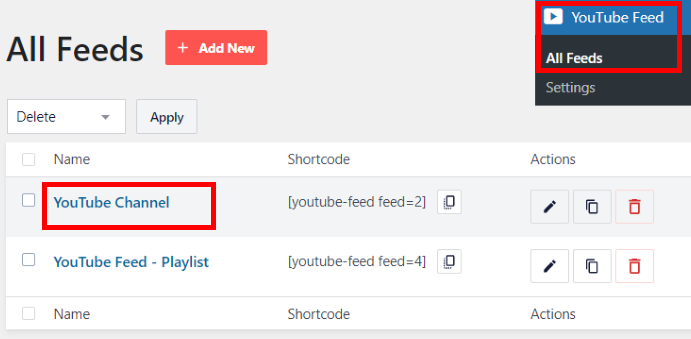
Sobald der Live-Feed-Editor geöffnet ist, klicken Sie auf die Schaltfläche Einbetten am oberen Rand.
Um ein YouTube-Kanal-Widget in Ihre Website einzubinden, klicken Sie auf die Option Zu einem Widget hinzufügen in diesem Popup.

Das Plugin leitet Sie dann zur Seite Widgets auf Ihrer Website weiter. Nun können Sie wählen, ob Sie Ihren YouTube-Feed in der Seitenleiste oder in der Fußzeile einbetten möchten.
Um Ihren YouTube-Feed in die Seitenleiste einzubinden, klicken Sie auf dieser Seite auf das Feld Seitenleiste .

Oder Sie können stattdessen auf das Fußzeilen-Panel klicken, um YouTube-Inhalte dort einzubetten.

Klicken Sie schließlich auf das Plus-Symbol (+) und wählen Sie das Widget Feeds für YouTube aus.

Schon haben Sie Ihren YouTube-Feed als Widget eingebettet. Jetzt können Sie auf die Schaltfläche Aktualisieren klicken, um die Änderungen zu bestätigen.
Wenn Ihre Website-Besucher Ihren Sidebar-Bereich besuchen, sehen sie Ihr YouTube-Feed-Widget wie folgt dargestellt:
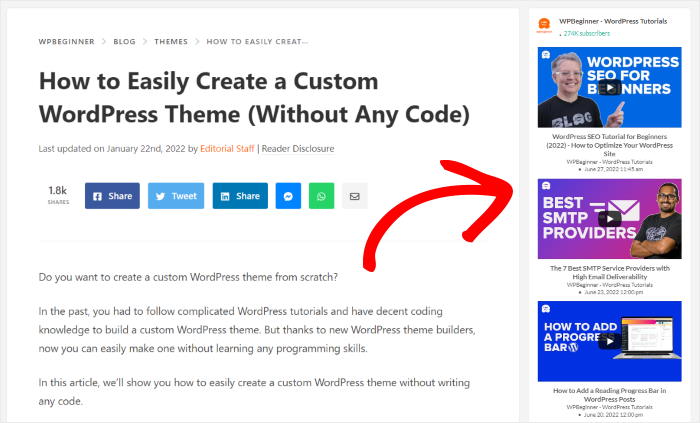
So, da haben Sie es! Wenn Sie die Schritt-für-Schritt-Anleitung in diesem Tutorial befolgen, können Sie jetzt ganz einfach einen YouTube-Feed zu Ihrer WordPress-Website hinzufügen - in weniger als 5 Minuten!
Jetzt können Sie Ihre Reise zu mehr Abonnenten und zum Wachstum Ihres YouTube-Kanals in kürzester Zeit beginnen.
Worauf warten Sie noch? Starten Sie hier mit YouTube Feed Pro .
Häufig gestellte Fragen
Werden neue YouTube-Videos automatisch auf meiner Website angezeigt?
Ja, und das ist der wichtigste Grund, warum man ein Plugin einer manuellen Einbettung vorziehen sollte. Smash Balloon YouTube Feed Pro sucht nach neuen Videos und aktualisiert deinen Feed automatisch. Du veröffentlichst auf YouTube, und innerhalb weniger Minuten wird dies auf deiner Website angezeigt – ganz ohne Anmeldung bei WordPress.
Kann ich YouTube Shorts in meinem Website-Feed anzeigen?
Ja. Smash Balloon YouTube Feed Pro unterstützt neben regulären Videos, Live-Streams und Playlist-Inhalten auch Shorts. Du kannst außerdem filtern, welche Arten von Inhalten angezeigt werden, falls du nur bestimmte Formate zeigen möchtest. Für eine spezielle Shorts-Konfiguration lies dir unseren Leitfaden zum Einbetten von YouTube Shorts auf deiner Website durch.
Kann ich Videos aus mehreren YouTube-Kanälen in einem Feed anzeigen?
Ja. Sie können separate Feeds für verschiedene Kanäle erstellen und diese auf unterschiedlichen Seiten anzeigen oder sie zu einem einzigen Feed zusammenfassen. Dies ist nützlich für Marken, die mehrere YouTube-Konten verwalten oder neben ihren eigenen Inhalten auch Inhalte von Partnerkanälen einbinden möchten.
Kann ich einen YouTube-Livestream in meinen Feed einbetten?
Ja, allerdings erzielen Sie die besten Ergebnisse, wenn Sie in Schritt 3 einen API-Schlüssel hinterlegen. Sobald Sie auf YouTube live gehen, erscheint der Stream automatisch in Ihrem Feed und wird für Ihre Besucher als „live“ gekennzeichnet. Sobald der Stream endet, wird er durch das aufgezeichnete Video ersetzt.
Verlangsamt das Einbinden eines YouTube-Feeds meine Website?
Nein. Smash Balloon YouTube Feed Pro nutzt serverseitiges Caching, was bedeutet, dass Video-Miniaturansichten und Daten lokal gespeichert werden, anstatt bei jedem Seitenaufruf von YouTube abgerufen zu werden. Der Feed wird schnell geladen, ohne dass bei jedem Besuch zusätzliche API-Aufrufe erforderlich sind.
WordPress Social Media Feed Tutorials
- Sehen Sie hier, wie Sie TikTok-Video-Feeds ganz einfach in Ihre Website einbetten können.
- Wenn du schon mal hier bist, kannst du dir auch den nächsten Beitrag darüber ansehen, wie du eine YouTube-Wiedergabeliste in deine Website einbindest.
- Interessieren Sie sich für einen anderen Social-Media-Aggregator? Hier ist der nächste Beitrag darüber, wie Sie Ihren Instagram-Feed in WordPress anzeigen können - kostenlos.
- Wenn Sie eine Thrive-Website haben, können Sie auch diesen Beitrag lesen, in dem beschrieben wird , wie Sie einen YouTube-Feed auf Ihrer Thrive Architect-Website einbetten.
- Haben Sie Konten in anderen sozialen Medien? Vielleicht gefällt Ihnen auch dieser Beitrag über die Einbindung von Social Media Feed Widgets auf Ihrer Website.
Beginnen Sie jetzt mit der Einbettung Ihres YouTube-Feeds
Wie dieser Leitfaden gezeigt hat, ist das Hinzufügen eines dynamischen YouTube-Feeds zu Ihrer Website eine wirkungsvolle Methode, um Ihren Kanal zu vergrößern.
Aus meiner Erfahrung als Social-Media-Vermarkter ist das manuelle Einbetten von Videos ein mühsamer Vorgang, der viel Zeit kostet.
Deshalb empfehle ichSmash Balloon YouTube Feed Pro. Es automatisiert den Prozess und ermöglicht es Ihnen, in nur wenigen Minuten einen professionellen Video-Feed anzuzeigen, ohne einen einzigen Code zu berühren.
Hier erfahren Sie, wie Sie loslegen können:
- Holen Sie sich YouTube Feed Pro hierund testen Sie es 14 Tage lang risikofrei, um Ihren YouTube-Feed auf einfache Weise einzubetten.
- Passen Sie das Design Ihres Video-Feeds mit dem visuellen Editor an, damit er perfekt zum Stil Ihrer Website passt.
- Fügen Sie Ihren YouTube-Feed nahtlos zu jeder Seite, jedem Beitrag oder jedem Sidebar-Widget hinzu, um mehr Aufmerksamkeit für Ihre Inhalte zu erzielen.
Haben Sie Fragen zur Verwendung von YouTube Feed Pro zum Einbetten Ihres Feeds? Bitte teilen Sie mir diese in den Kommentaren unten mit.







