


 Muro social
  Feed Analytics

¿Buscas una forma de incrustar una lista de reproducción de YouTube en Divi?
Como profesional de las redes sociales y del marketing de contenidos, busco constantemente formas de aumentar la participación en línea y experimento con diferentes plataformas web como Divi.
Una gran táctica para atraer a los visitantes de un sitio web es incrustar contenidos de plataformas de vídeo sociales como YouTube.
En concreto, la adición de listas de reproducción de YouTube a un sitio Divi puede mantener a los visitantes comprometidos por más tiempo y proporcionar contenido valioso en un formato de vídeo. Piense en ello como la creación de un canal de vídeo comisariada directamente en su sitio web para mejorar su oferta de contenidos.
Sin embargo, incrustar una lista de reproducción de YouTube en Divi no siempre es fácil de hacer. Integrar contenido de YouTube en Divi puede ser un obstáculo, especialmente si no estás familiarizado con la codificación.
Pero no te preocupes, incrustar listas de reproducción de YouTube en tu sitio web Divi es definitivamente factible. En esta guía, voy a compartir los pasos exactos que he aprendido a integrar sin problemas las listas de reproducción de YouTube en Divi.
En este artículo
Por qué incrustar vídeos de YouTube en su sitio Divi
Divi es un popular tema de WordPress con un constructor de páginas incorporado que puede ayudarle a crear un hermoso sitio web sin ningún tipo de codificación.

Y una forma sencilla de hacer que su sitio web Divi sea aún más atractivo es mostrar vídeos relevantes de YouTube.
Después de todo, según nuestra detallada investigación sobre estadísticas de marketing en redes sociales, el 81% de los profesionales del marketing coinciden en que los contenidos de vídeo les han ayudado a conseguir más ventas.
De hecho, puede mostrar testimonios en vídeo de sus productos para aumentar fácilmente sus conversiones y convencer a la gente de que le compre.
Las reseñas positivas y los testimonios pueden funcionar como prueba social, lo que demuestra que muchas personas utilizan sus productos.

Y aquí tienes algunas razones más por las que deberías incrustar listas de reproducción de YouTube en tu sitio web Divi:
- Mostrando vídeos largos en tu sitio Divi, puedes mantener a los visitantes interesados durante mucho más tiempo y conseguir un mejor SEO.
- Puedes publicar una lista de reproducción de tus propios vídeos para conseguir montones de visitas, "me gusta" y suscriptores de YouTube.
- Dado que las listas de reproducción de YouTube pueden tener toneladas de vídeos, puedes ofrecer más opciones a los visitantes de tu sitio web
- Para convertir aún más personas en clientes, puedes incrustar una lista de reproducción de tutoriales y demostraciones de tus productos
- Algunos compradores prefieren ver contenido en vídeo, por lo que incrustar testimonios de clientes en vídeo puede animarles a comprarte.
Como puedes ver, incrustar listas de reproducción de YouTube puede ayudarte a hacer crecer tu canal, conseguir más ventas, atraer a tus visitantes y mucho más.
¿Se puede incrustar una lista de reproducción de YouTube en sitios web Divi WordPress?
Sí, puedes incrustar listas de reproducción de YouTube en tu sitio web Divi utilizando 2 métodos diferentes:
- De forma manual: Obtén la URL o el código de incrustación de la lista de reproducción y luego añádelo a tu sitio Divi
- Es fácil: Deja que un plugin de YouTube incorpore automáticamente las listas de reproducción de YouTube por ti
Si utilizas la forma manual de incrustar una lista de reproducción de YouTube, sólo podrás resaltar un único vídeo a la vez.
Tus visitantes tendrán que hacer clic en un pequeño botón para ver los demás vídeos de tu lista de reproducción. Por lo tanto, es posible que muchos visitantes ni siquiera se den cuenta de que has incrustado una lista de reproducción.
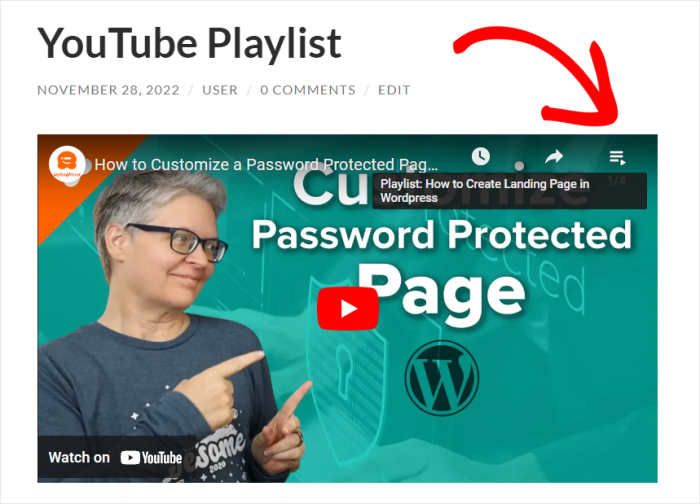
Además, tendrás que estar familiarizado con la codificación o contratar a un diseñador para personalizar el aspecto de la lista de reproducción de YouTube.
Como resultado, sus vídeos de YouTube podrían chocar con el diseño de su sitio web Divi cuidadosamente construido.
Y si algo va mal al incrustar las listas de reproducción de YouTube, no tendrás un equipo de asistencia que te eche una mano.
La buena noticia es que puedes evitar todos estos problemas utilizando un plugin para WordPress como YouTube Feed Pro.

Con este plugin puedes crear listas de reproducción de YouTube y mostrarlas en tu sitio web en cuestión de minutos. No hay necesidad de HTML, CSS, o cualquier tipo de código.
Como el plugin no reproducirá automáticamente tus vídeos de YouTube hasta que un visitante haga clic en ellos, puedes mostrar tantos vídeos como quieras y tu sitio será tan rápido como siempre.
Además, puedes utilizar este plugin para incrustar mucho más que listas de reproducción de YouTube. Puedes incrustar canales de YouTube, resultados de búsquedas, transmisiones en directo y mucho más.
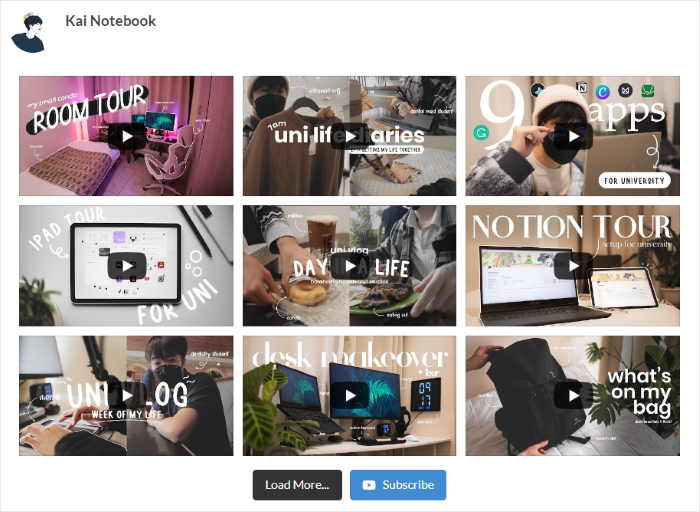
Sólo tienes que seguir la guía de 3 pasos, que te llevará a través del proceso de creación, personalización e incrustación de tus feeds de YouTube.
Además, tus feeds de YouTube heredarán automáticamente el diseño de tu sitio web Divi y se adaptarán perfectamente a tu marca.
Incluso puedes personalizar tus feeds de listas de reproducción de YouTube utilizando plantillas prediseñadas y el editor de feeds en directo.

Con unos pocos clics, puedes cambiar la cabecera de tu feed, la combinación de colores, el número de vídeos, la disposición de los vídeos, el diseño de los botones y mucho más.
En definitiva, YouTube Feed Pro es la mejor opción que existe si quieres añadir contenido de YouTube a tu sitio web.
Añadir listas de reproducción de YouTube a Divi puede ser complicado. El plugin YouTube Feed Pro lo hace fácil, especialmente para los usuarios de Divi. ¡ Empieza a utilizar YouTube Feed Pro ahora!
Con eso, vamos a ver cómo se puede utilizar el plugin para incrustar listas de reproducción de YouTube en Divi.
Cómo incrustar una lista de reproducción de YouTube en Divi (paso a paso)
Todo lo que tienes que hacer es seguir los siguientes pasos, y podrás tener una hermosa lista de reproducción de YouTube en tu sitio web Divi.
Paso 1: Instalar el plugin YouTube Feed Pro
Puedes empezar por conseguir una copia del plugin YouTube Feed Pro aquí. Una vez que tengas el plugin, instálalo en tu sitio web.
Si quieres más información, puedes consultar nuestra guía sobre cómo instalar un plugin de WordPress.
Después de instalar el plugin, es hora de crear un feed de YouTube en el paso 2.
Paso 2: Crear una lista de reproducción de YouTube
Ahora puedes seguir el sencillo flujo guiado del plugin para empezar a crear un nuevo feed de YouTube.
En primer lugar, abra su panel de control de administración y, a continuación, vaya al menú YouTube Feed " All Feeds.

A continuación, YouTube Feed Pro te mostrará todos los tipos de feed que puedes elegir. Hay 6 opciones aquí, incluyendo un canal de YouTube, listas de favoritos, transmisiones en vivo, y más.
Para incrustar una lista de reproducción de YouTube en Divi, puede seleccionar la opción de lista de reproducción y, a continuación, hacer clic en Siguiente.

Después de elegir tu tipo de feed, puedes conectarlo a tu cuenta de YouTube en el siguiente paso.
Paso 3: Conecta tu cuenta de YouTube
Si quieres conectar tu nuevo feed de listas de reproducción a YouTube, la forma más sencilla es utilizar tu clave API.
Todo lo que tienes que hacer es añadir tu clave API, y el plugin puede utilizarla para obtener vídeos de YouTube y mostrarlos en tu sitio.
¿Aún no tienes una clave API de YouTube? Entonces puedes echar un vistazo a esta guía sobre cómo crear tu clave API de YouTube.
Una vez que tengas tu clave API de YouTube, pégala en la ventana emergente y haz clic en el botón Añadir .

A continuación, puede seleccionar la lista de reproducción de YouTube que desea incrustar en su sitio Divi WordPress.
En primer lugar, abre tu lista de reproducción de YouTube en el navegador y, a continuación, copia el código que aparece al final de la URL del vídeo.

Una vez hecho esto, puede volver a su sitio web una vez más y pegar el código en el campo ID de la lista de reproducción.
Por último, haga clic en el botón Siguiente para confirmar esta lista de reproducción como fuente de su feed.

Ahora has creado una lista de reproducción de YouTube Divi para tu sitio web. Y con el plugin YouTube Feed Pro, el feed puede copiar automáticamente el diseño de tu sitio y lucir genial nada más sacarlo de la caja.
Pero antes de incrustar este feed Divi, es hora de personalizar su aspecto en el paso 4.
Paso 4: Personaliza tu lista de reproducción de YouTube
Para simplificar la personalización, puede empezar eligiendo una plantilla de feed que desee importar.
Con este plugin, tienes 8 plantillas diferentes para elegir:
- Por defecto
- Carrusel
- Tarjetas
- Lista
- Galería
- Último vídeo
- Carrusel de escaparates
- Widget
Después de hacer clic en la plantilla de alimentación que desee, haga clic en Siguiente para continuar.

Si lo haces, accederás al personalizador de tu feed de YouTube Divi.
Mediante el panel de personalización de la izquierda, puedes configurar el diseño de tu feed, la combinación de colores, el estilo de la cabecera, el botón de cargar más y mucho más.

A la derecha, puedes ver una vista previa en directo de tu feed de YouTube. Como resultado, puedes obtener una vista en tiempo real de todos tus cambios.
¿Listo para empezar a diseñar tu feed de YouTube? Haz clic en la opción Diseño del feed para empezar.

Para controlar cómo aparecen los vídeos en tu feed de YouTube, puedes elegir entre 4 diseños: cuadrícula, galería, lista y carrusel.
A continuación veremos cada uno de estos diseños.

Si quieres mostrar muchos vídeos de YouTube en filas y columnas ordenadas, puedes elegir el diseño de cuadrícula .

También puedes elegir el diseño de galería para añadir una galería de vídeos de YouTube a tu sitio web Divi.
Esto resaltará un único vídeo de YouTube en la parte superior y mostrará el resto de vídeos como pequeñas miniaturas.

Si quieres que los vídeos de YouTube sean más visibles en tu sitio web Divi, puedes optar por el diseño de lista .
Tu feed aparecerá en una sola columna vertical.

Por último, tienes el diseño de carrusel que convertirá tus vídeos de YouTube en una presentación de diapositivas.
Los visitantes pueden utilizar el control deslizante para elegir el vídeo que desean ver.

Una vez que haya seleccionado el diseño de alimentación que desea utilizar, haga clic en Guardar para confirmar los cambios.
Una vez hecho esto, puede volver a las opciones principales de personalización pulsando el botón Personalizar .

Con este plugin, también puedes seleccionar los colores de tu feed de YouTube Divi.
Para empezar, seleccione aquí la opción Combinación de colores .

A continuación, puedes elegir entre estas 4 combinaciones de colores para tu nuevo canal de YouTube:
- Heredar del tema: Utiliza los mismos colores que tu tema Divi
- Claro: Muestra un fondo claro con una fuente de color oscuro
- Oscuro: Mostrar un fondo oscuro con un color de fuente claro.
- A medida: Elige tú mismo todos los colores

Después de seleccionar la combinación de colores que desea utilizar, haga clic en el botón Guardar .
Usando las opciones restantes aquí, puedes configurar el diseño de tu cabecera, el número de vídeos, el botón de cargar más, el botón de suscribirse a YouTube y mucho más.
Acuérdate de hacer clic en Guardar cuando estés satisfecho con el diseño de tu lista de reproducción de YouTube.
Por último, es hora de incrustar esta lista de reproducción de YouTube en su sitio web Divi.
Paso 5: Incrustar lista de reproducción de YouTube en su sitio web Divi
Para incrustar tu feed de YouTube de forma sencilla, puedes empezar directamente desde el editor de feeds en directo aquí.
En primer lugar, haga clic en el botón Incrustar de la esquina superior derecha.

Después de hacerlo, YouTube Feed Pro te mostrará una ventana emergente con las opciones de incrustación de vídeo para tu feed.
Para añadir el feed en una página Divi WordPress, haga clic en el botón Copiar .

A continuación, puedes crear una nueva página para tu lista de reproducción de YouTube abriendo el menú Páginas " Añadir nueva desde tu panel de control.
Una vez que la página está abierta en el editor de WordPress, haga clic en el botón Usar el Constructor Divi .

También puedes utilizar un post Divi en su lugar si lo deseas. Para ello, abre el menú Entradas " Añadir nueva desde tu panel de control para que veas una nueva entrada en el editor de Gutenberg.
A continuación, haga clic en el botón en la parte superior que dice Use The Divi Builder.

Divi te pedirá que selecciones cómo quieres editar tu página o entrada:
- Empezar a construir: Comience con una plantilla en blanco
- Examinar diseños: Seleccione un diseño prediseñado
- Elija Página: Copiar el diseño de una página existente
Sólo tiene que hacer clic en el método que prefiera para continuar.

Si elegiste la opción Empezar a construir, Divi abrirá una página en blanco para que puedas empezar a editar inmediatamente.

Pero si en lugar de eso eliges la opción Examinar diseños, verás una ventana emergente con diferentes diseños predefinidos entre los que puedes elegir.
Para continuar, haga clic en un diseño de la ventana emergente.

Al hacerlo, aparecerán más detalles sobre ese diseño concreto.
Para importar el diseño de su página o entrada, haga clic en el botón Utilizar este diseño.

Si ha optado por la opción Elegir página , podrá ver una lista de los diseños que ha creado.
Sólo tienes que hacer clic en un diseño guardado para utilizarlo en tu página o entrada.

A continuación, haz clic en el icono verde del signo más (+) para añadir una fila y crear espacio para incrustar la fuente de tu lista de reproducción de YouTube.
En la ventana emergente, puede elegir el diseño de su fila.

Ahora, haga clic en el icono más (+) y, a continuación, busque el módulo "código " utilizando la barra de búsqueda de la parte superior.
En los resultados de la búsqueda, haga clic en el módulo Código .

En la parte izquierda del editor, ahora puede encontrar las opciones para el nuevo módulo de código.
Allí, pegue el shortcode en el campo de código .
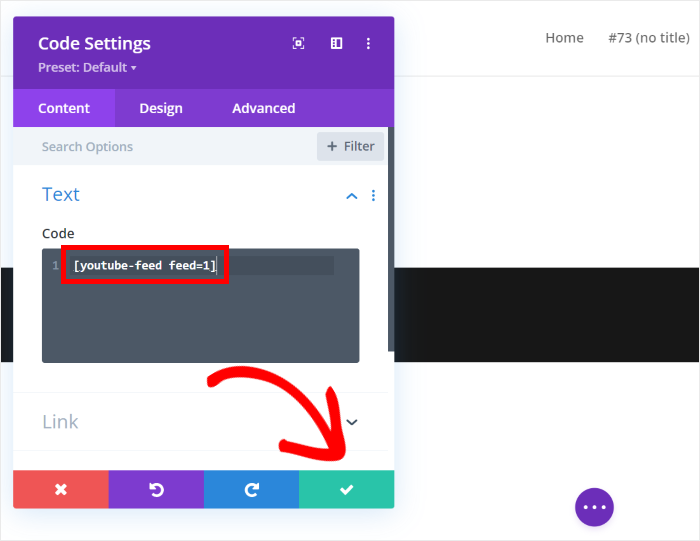
Por último, haga clic en el icono de verificación en la parte inferior para incrustar la lista de reproducción de YouTube en su sitio web Divi.
Si abre ahora su sitio web, podrá ver cómo se verán los vídeos de la lista de reproducción para sus visitantes.
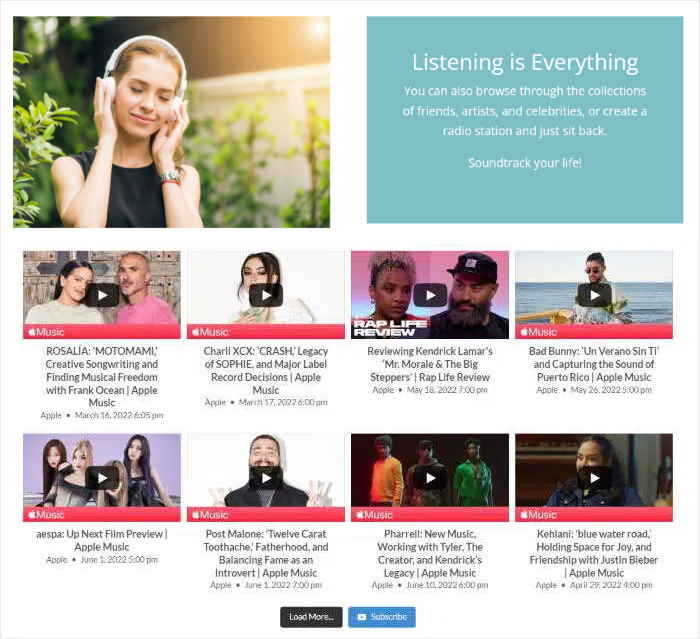
¡Y ahí lo tienes!
Con YouTube Feed Pro, es más fácil que nunca incrustar listas de reproducción de YouTube en tu sitio web Divi WordPress, sin necesidad de tocar ni una sola línea de código.
¿Quieres crear feeds de YouTube para tu sitio Divi? Obtenga su copia de YouTube Feed Pro aquí.
Entradas populares sobre Cómo añadir fuentes sociales a Divi
- Cómo añadir fuentes de redes sociales a su sitio web Divi (2025)
- Cómo incrustar reseñas de Trustpilot en su sitio web Divi
- Cómo añadir un feed de Instagram a tu sitio web Divi
Para sacarle más partido al marketing en YouTube, puedes echar un vistazo a nuestra guía sobre cómo ganar dinero en YouTube sin dar la cara.
Si este artículo te ha resultado útil, síguenos en Twitter y Facebook, y permanece atento a más consejos y trucos de marketing en redes sociales.







