


 Muro social
  Feed Analytics

Si tienes un canal de YouTube y una página web, ambos deberían complementarse. Sin embargo, la mayoría de las páginas web se limitan a incluir enlaces a YouTube y esperan que los visitantes hagan clic en ellos. El problema es que la mayoría no lo hace.
Incorporar tu canal de YouTube en tu sitio web permite que los visitantes interactúen con tu contenido directamente en la página.
Ven un vídeo, ven otro y siguen viendo más. Tu canal crece, aumenta el tiempo de permanencia en la página y no tienes que actualizar nada manualmente.
¿Cómo puedo añadir un canal de YouTube a mi página web?
Instala Smash Balloon YouTube Feed Pro, conecta tu canal de YouTube, elige un diseño e integra el feed en cualquier página, barra lateral o pie de página mediante un código corto o un bloque de WordPress. La configuración completa requiere unos 6 pasos y dura aproximadamente 5 minutos.
A partir de ese momento, tu feed se actualizará automáticamente cada vez que publiques un nuevo vídeo.
Lo he implementado en varios sitios web de WordPress y la diferencia en la interacción es notable.
Los visitantes que encuentran tu contenido a través de los motores de búsqueda a menudo no se les ocurre visitar tu canal de YouTube por separado.
Ofrecerles ese contenido cambia las cosas. Smash Balloon ayuda a los propietarios de sitios web a convertir el contenido real de las redes sociales en señales de confianza que aumentan la credibilidad y las conversiones, y una retransmisión en directo de YouTube es una de las formas más infrautilizadas de lograrlo.
A continuación te explicamos cómo ponerlo en marcha.
En este artículo
¿Deberías añadir widgets de YouTube manual o automáticamente?
A diferencia de otras redes sociales como LinkedIn o Twitter, YouTube se centra en contenidos de vídeo atractivos. Para mostrar el contenido de YouTube en su sitio web de WordPress, puede hacerlo de forma manual o automática.
Añadir manualmente tus vídeos de YouTube a tu sitio web conlleva muchas restricciones, como:
- No hay opciones masivas: ¿Tienes montones de vídeos de YouTube que quieres mostrar? Necesitas obtener el código de incrustación de cada vídeo para poder incrustarlos manualmente, uno por uno.
- Limitado a expertos en codificación: Para incrustar un feed de vídeo de YouTube y controlar cómo se ve en tu sitio, tienes que cambiar fragmentos de código, por lo que necesitas tener conocimientos avanzados en HTML personalizado, Javascript, iFrame, CSS u otros lenguajes de codificación.
- Opciones de personalización limitadas: ¿Quieres personalizar tu feed de YouTube para que sea coherente con el tema de tu sitio? No puedes. Así que será difícil cambiar el color de fondo o el color de la fuente de tu feed, a menos que contrates a un desarrollador para que lo haga por ti.
- Riesgoso: Un pequeño error en la codificación puede romper su sitio web y mostrar páginas de error como resultado.
¿Y lo peor?
Cuando incrustas vídeos manualmente y accidentalmente rompes tu sitio, no hay un equipo de soporte al que puedas contactar para que te ayude a solucionarlo. Así que tienes que hacer las cosas por tu cuenta.
Aquí tienes una tabla rápida que he elaborado para que puedas comparar fácilmente:
| Incrustación manual de YouTube | Smash Balloon YouTube Feed Pro ⭐ Recomendado | |
|---|---|---|
| ¿Puedes mostrarnos el feed completo de tu canal de YouTube? | ❌ No, solo se puede reproducir un vídeo a la vez, utilizando el código de inserción de YouTube | ✅ Sí, todo tu canal, tu lista de reproducción o los resultados de búsqueda en tiempo real |
| ¿Aparecen los nuevos vídeos automáticamente? | ❌ No, tienes que volver a incrustar manualmente cada vídeo nuevo | ✅ Sí, todos los vídeos que publiques aparecerán automáticamente en tu sitio web |
| ¿Se pueden reproducir los vídeos cortos de YouTube? | ❌ No, los vídeos cortos no se pueden incrustar con el iframe estándar de YouTube | ✅ Sí, se admiten Shorts, retransmisiones en directo y vídeos normales |
| ¿Se pueden ver las retransmisiones en directo de YouTube? | ⚠️ En parte, puedes insertar manualmente una sola retransmisión en directo mientras se está emitiendo | ✅ Sí, las retransmisiones en directo aparecen automáticamente en el feed |
| ¿Necesitas un desarrollador? | ⚠️ La incrustación parcial y básica se realiza mediante copiar y pegar, pero cualquier cambio de estilo requiere CSS personalizado | ✅ No, personalizador totalmente visual, no hace falta saber programar |
| ¿Puedes adaptarlo al diseño de tu sitio web? | ❌ No, el estilo de YouTube es fijo; no se puede controlar el color ni la fuente | ✅ Sí, 8 plantillas, colores personalizados, diseños y estilos de cabecera |
| ¿Seguirá funcionando cuando YouTube cambie su API? | ❌ No, deja de funcionar cuando YouTube actualiza su comportamiento de incrustación | ✅ Sí, Smash Balloon se encarga de todas las actualizaciones de la API |
| Ideal para | Una única inserción de vídeo en una página que no volverás a modificar | Cualquier sitio web que desee tener un canal de YouTube activo y que se actualice automáticamente |
El método manual funciona si lo único que necesitas es añadir un vídeo a una página y no volver a preocuparte por ello. Pero si quieres un feed auténtico que refleje tu canal y se actualice automáticamente, el plugin es la única opción práctica.
La forma más fácil de añadir el widget de canal de YouTube a tu sitio web
Si incrustar manualmente los feeds de YouTube es difícil y lleva mucho tiempo, ¿por qué no añadir tu feed de YouTube automáticamente ?
Si utilizas un plugin para principiantes como YouTube Feed Pro, podrás mostrar tus contenidos de YouTube en WordPress de forma sencilla y sin complicaciones, ¡incluso si no eres un experto en WordPress!

YouTube Feed Pro, el mejor plugin de YouTube para WordPress, amplía la funcionalidad de tu sitio y te ayuda a añadir un feed de YouTube personalizable a tu sitio web.
Cuando lo utilicé para mi canal personal de YouTube, me gustó el hecho de que con sólo marcar o desmarcar opciones en el personalizador visual del complemento, puedo configurar sin problemas el contenido de mis vídeos de YouTube y controlar el aspecto que tienen cuando los ven los visitantes de mi sitio.
No hay necesidad de lidiar con confusos códigos copiados.
Dado que el plugin se ha creado pensando en los usuarios, está diseñado para ser ultrarrápido, por lo que no ralentizará en absoluto la página de tu sitio web. Esto ayuda a mejorar el SEO de su sitio para que pueda posicionarse mejor en los motores de búsqueda.
De hecho, lo único más rápido que el plugin es el servicio de atención al cliente . ¿Necesitas ayuda para añadir contenido de YouTube a tu sitio? Sólo tienes que enviar un mensaje.

Nota: YouTube Feed Pro es perfectamente compatible con WordPress, el sistema de gestión de contenidos de más rápido crecimiento en el mundo.
No está diseñado para otras plataformas como sitios web Wix, Weebly, Squarespace o Shopify, pero es 100% compatible con Divi, Elementor, vídeos de YouTube en Oxygen Builder y Thrive.
Cómo insertar un canal de YouTube en tu sitio web
Smash Balloon YouTube Feed Pro se conecta directamente a la API de YouTube y se encarga de todo, desde la creación del feed hasta su visualización. Una vez configurado, tu sitio web se mantiene actualizado sin que tengas que hacer nada más.
Instala el complemento, conecta tu canal, personaliza el diseño para que se adapte a tu sitio web e incrústalo donde quieras. A continuación te explicamos cómo hacerlo paso a paso.
Paso 1: Instala el plugin Smash Balloon YouTube Feed Pro.
Para empezar a mostrar tu feed de YouTube en tu sitio web, consigue tu propia copia del plugin YouTube Feed Pro aquí.
A continuación, instala el plugin para poder añadirlo a tu sitio de WordPress. Necesitas un repaso de cómo hacerlo?
Echa un vistazo a este tutorial paso a paso para instalar un plugin de WordPress para tu guía.
Después de instalar y activar el plugin, puedes seguir adelante y crear tu feed de YouTube.
Paso 2: Crear un nuevo feed de YouTube
Para crear su feed de YouTube, vaya al menú YouTube Feed " All Feeds desde su panel de control de WordPress.
A continuación, haga clic en el botón Añadir nuevo de la parte superior.

Una vez hecho esto, puedes elegir el tipo de feed de YouTube que deseas añadir a tu sitio. Puede mostrar vídeos de YouTube de los siguientes tipos de fuentes:
- Canal: Incrusta todo tu canal de YouTube desde tu propia marca.
- Lista de reproducción: Muestra una lista de reproducción específica en tu sitio con un feed de listas de reproducción.
- Buscar: Insertar un vídeo basado en palabras o frases de búsqueda específicas
- Transmisiones en directo: Mostrar transmisiones en directo de YouTube próximas o existentes de un canal de YouTube especificado.
- Vídeos individuales: Muestra vídeos individuales de YouTube en tu sitio
Ahora, simplemente selecciona tu tipo de feed de YouTube y haz clic en Siguiente para continuar.

En este tutorial añadiremos el tipo de feed Canal para mostrar un feed de YouTube de los vídeos de un canal específico.
En el siguiente paso, puedes terminar de crear tu nuevo feed conectándolo a YouTube.
Paso 3: Conecta tu feed a YouTube
Ahora puedes conectar este feed a YouTube para que muestre vídeos en tu sitio web.
En la ventana emergente, puedes ver la opción de conectar tu feed de YouTube de 2 maneras:
- Añadir una clave API de YouTube
- Conecta tu cuenta de YouTube
Para acceder a todos los tipos de feeds de YouTube, puedes seleccionar la opción Añadir clave API en la ventana emergente.

Sólo tienes que seguir esta ingeniosa guía sobre la creación y el uso de una clave API para que puedas crear una en cuestión de minutos.
Una vez que tengas tu API Key, pégala en la ventana emergente y luego haz clic en Añadir.

También puedes seleccionar la opción Conectar una cuenta de YouTube en la ventana emergente.

A continuación, YouTube Feed Pro te pedirá acceso de sólo lectura a tu cuenta de YouTube. Con este acceso, el plugin sólo verá la información de YouTube y no podrá realizar ningún cambio en tu cuenta.
Para conectar tu cuenta de YouTube, haz clic en el botón Continuar .

Con esto, has creado un nuevo feed y lo has conectado a YouTube. En el siguiente paso, puedes añadir una fuente para tu feed de YouTube.
Paso 4: Conectar la fuente de YouTube
La fuente de tu feed pueden ser los canales de YouTube, listas de reproducción, términos de búsqueda y más que quieras mostrar.
Ya que estamos añadiendo un canal, usaremos el canal de YouTube de WPBeginner como fuente.
En primer lugar, ve a https://www.youtube.com y navega hasta el canal de YouTube que quieres mostrar en tu sitio web. Allí, solo tienes que fijarte en la URL del canal en la parte superior.
En la URL, busca "/canal/" o "/usuario/" y luego copia todo lo que sigue, así:

Cuando hayas terminado, vuelve a tu sitio web y pega tu código en el campo ID de canal o nombre de usuario .
A continuación, haga clic en el botón Siguiente para continuar.

Después, puedes ir al paso 5 y personalizar el aspecto de tu feed de YouTube.
Paso 5: Personaliza tu widget de YouTube
Una vez que hayas terminado de conectar tu fuente, el siguiente paso es elegir tu plantilla de fuente de YouTube.
Tienes 8 plantillas de feed entre las que puedes elegir para cambiar al instante el diseño de tu feed:
Seleccione aquí su plantilla de alimentación y haga clic en Siguiente para continuar.

¿Quieres personalizar aún más tu widget de vídeo de YouTube antes de incrustarlo en tu sitio?
El plugin te lo pone fácil. Con la ayuda del editor visual de feeds, puedes diseñar fácilmente tu feed como quieras, ¡sin necesidad de conocimientos técnicos!
En la parte izquierda encontrarás las opciones de personalización para cambiar el diseño de tu feed, el formato, el botón de suscripción a YouTube, el tamaño, los colores, el estilo de la cabecera y mucho más.

Además, también tienes una vista previa en directo de tu feed de YouTube a la izquierda. De este modo, puedes seguir todos los cambios en tiempo real.
Para empezar a personalizar tu feed, haz clic en la opción Diseño del feed .

A partir de aquí, el plugin te ayuda a cambiar fácilmente el diseño de tu feed de YouTube. Sólo tienes que elegir entre estas 4 opciones de diseño:
- Rejilla
- Galería
- Lista
- Carrusel

¿Quieres mostrar tus vídeos de YouTube en una cuadrícula perfectamente organizada con miniaturas cuadradas? Puedes utilizar eldiseño de cuadrículapara mostrar muros de vídeos de YouTube en tu sitio web.

¿Y si muestra testimonios en vídeo en su sitio web? Puedes utilizar el diseño de galería para mostrar un vídeo grande con varias miniaturas de vídeo debajo para alargar el tiempo de visualización.

Para un diseño más sencillo, como en las retransmisiones en directo de YouTube, utiliza el diseño de lista para mostrar tu feed de YouTube en una sola columna.

Por último, si quieres incrustar canales de YouTube en una presentación de diapositivas, puedes utilizar el diseño de carrusel para facilitar a los espectadores del sitio el consumo de tus contenidos.

Una vez que haya seleccionado el diseño que desea, asegúrese de hacer clic en el botón Guardar para conservar su elección.
¿Ve lo rápido y fácil que es? No necesitas lidiar con complejos códigos HTML: puedes diseñar tu feed en unos pocos clics.
A continuación, haga clic en el pequeño botón Personalizar situado en la esquina superior izquierda.

Desde esta página, ahora puedes utilizar las otras opciones para personalizar tu feed de YouTube. Para continuar, haz clic en el botón Cabecera de la izquierda.

Desde aquí, puedes mostrar un encabezado en la parte superior de tu feed de YouTube activando la opción Activar .
Debajo tienes la opción Estilo de cab ecera para elegir el diseño de tu cabecera. Aquí puede elegir entre 2 opciones:
- Estándar: Muestra el nombre y el icono del canal de YouTube en la parte superior de tu feed.
- Texto: Mostrar una línea de texto en la parte superior de su alimentación en su lugar

Una vez configuradas las opciones de cabecera, haz clic en el botón Guardar de la parte superior.
Como puedes ver, es super fácil configurar el diseño de tu feed de YouTube con la ayuda de este plugin. Puedes cambiar el tamaño de tu feed, colores, botones, lightbox y mucho más.
¿Has terminado de personalizar el aspecto de tu feed de YouTube? Recuerda hacer clic en el botón Guardar y pasar al último paso.
Paso 6: Añade tu feed de YouTube en WordPress
Usando el plugin, puedes mostrar fácilmente tu feed de YouTube en diferentes partes de tu sitio web:
- En su página de WordPress
- En la barra lateral o en el pie de página de WordPress
¿No sabe dónde colocarlo? No se preocupe. Hablaremos de ambos pasos a continuación.
Añadir YouTube Feed a la página de WordPress
Si decides incrustar tu feed de YouTube en tu página, puedes utilizar el editor de feeds en directo del plugin.
En primer lugar, haz clic en el botón Incrustar de la parte superior.

A continuación, verás una ventana emergente en la que podrás elegir la ubicación de tu nuevo feed de YouTube. Para continuar, copia el código corto o simplemente haz clic en el botón Añadir a una página .

A continuación, verás una lista de páginas web de WordPress en tu sitio. Ahora selecciona la página en la que quieres incrustar tu feed y haz clic en Añadir.

Una vez hecho esto, YouTube Feed Pro te mostrará esa página en el editor de WordPress para que puedas incrustar tu feed.
Para añadir un bloque de contenido aquí, haga clic en el icono más (+) de la parte superior.

Utilizando la barra de búsqueda, busca "youtube feed" y, a continuación, haz clic en el widget Feeds for YouTube que aparece a continuación.

Por último, haz clic en Actualizar o Publicar y tu feed estará activo. Puede abrir su sitio web para ver cómo el feed de YouTube se ve a sus visitantes.

Con eso, echemos un vistazo al siguiente método para incrustar feeds de YouTube.
Añadir YouTube Feed a la barra lateral o al pie de página de WordPress
Como el plugin viene con un widget de WordPress listo para usar, puedes añadir fácilmente tu feed de YouTube a tu barra lateral en cuestión de segundos, sin necesidad de incrustar código.
Para empezar, abre de nuevo tu feed de YouTube en el editor de feeds en directo.
Para ello, accede al menú "Todas las fuentes" de YouTube y haz clic en la fuente de YouTube que hayas seleccionado anteriormente.
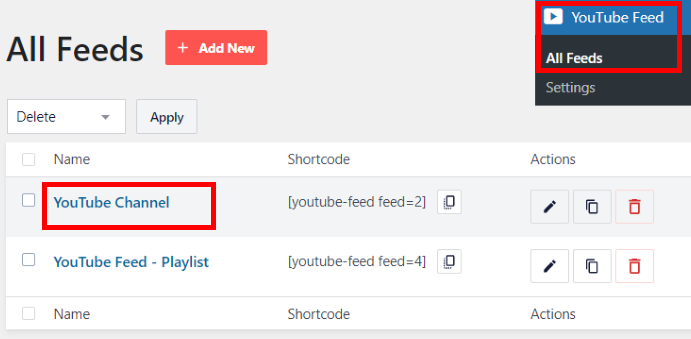
Una vez abierto el editor de retransmisiones en directo, haz clic en el botón Incrustar de la parte superior.
Para incrustar un widget de canal de YouTube en tu sitio web, haz clic en la opción Añadir a un widget de esta ventana emergente.

El plugin te enviará a la página de Widgets de tu sitio web. Ahora, puedes elegir incrustar tu feed de YouTube en la barra lateral o en el pie de página.
Para incrustar tu feed de YouTube en la barra lateral, haz clic en el panel Barra lateral de esta página.

También puedes hacer clic en el panel Pie de página para incrustar el contenido de YouTube.

Por último, haz clic en el icono más (+) y selecciona el widget Feeds for YouTube .

Así de fácil, habrás incrustado tu feed de YouTube como widget. Ahora puedes hacer clic en el botón Actualizar para confirmar los cambios.
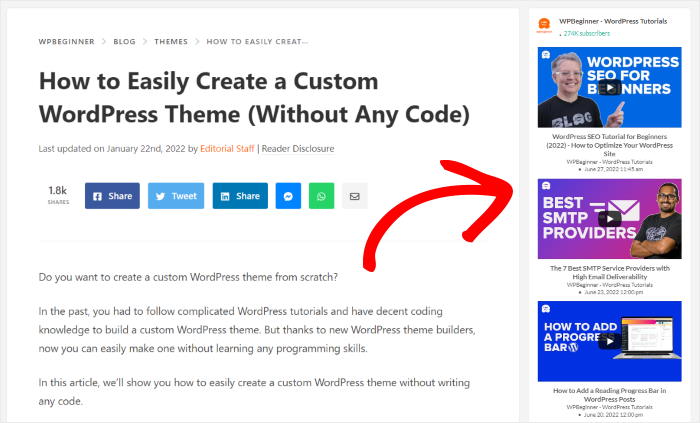
Cuando los visitantes de tu sitio web comprueben la zona de la barra lateral, podrán ver tu widget de fuente de YouTube mostrado así:
¡Ahí lo tienes! Siguiendo las instrucciones paso a paso de este tutorial, ahora puedes añadir fácilmente un feed de YouTube a tu sitio web WordPress en menos de 5 minutos.
Ahora, puedes comenzar tu viaje para conseguir más suscriptores y hacer crecer tu canal de YouTube en poco tiempo.
¿A qué estás esperando? Empieza a utilizar YouTube Feed Pro aquí.
Preguntas frecuentes
¿Aparecerán automáticamente los nuevos vídeos de YouTube en mi sitio web?
Sí, y esta es la principal razón para utilizar un plugin en lugar de insertar el contenido manualmente. Smash Balloon YouTube Feed Pro comprueba si hay nuevos vídeos y actualiza tu feed automáticamente. Publicas en YouTube y tu sitio web lo refleja en cuestión de minutos, sin necesidad de iniciar sesión en WordPress.
¿Puedo mostrar vídeos cortos de YouTube en el feed de mi sitio web?
Sí. Smash Balloon YouTube Feed Pro es compatible con los Shorts, además de con los vídeos normales, las retransmisiones en directo y el contenido de las listas de reproducción. También puedes filtrar los tipos de contenido que se muestran si solo deseas mostrar determinados formatos. Si deseas una configuración específica para los Shorts, consulta nuestra guía sobre cómo insertar YouTube Shorts en tu sitio web.
¿Puedo mostrar vídeos de varios canales de YouTube en un solo feed?
Sí. Puedes crear flujos independientes para diferentes canales y mostrarlos en distintas páginas, o combinarlos en un único flujo. Esto resulta útil para las marcas que gestionan varias cuentas de YouTube o que desean incluir contenido de canales asociados junto con el suyo propio.
¿Puedo insertar una retransmisión en directo de YouTube en mi feed?
Sí, aunque obtendrás los mejores resultados si conectas una clave API en el paso 3. Cuando empieces a retransmitir en directo en YouTube, la retransmisión aparecerá automáticamente en tu feed y se marcará como «en directo» para tus visitantes. Una vez que finalice la retransmisión, el vídeo grabado ocupará su lugar.
¿Aumenta la velocidad de mi sitio web al añadir un feed de YouTube?
No. Smash Balloon YouTube Feed Pro utiliza el almacenamiento en caché del lado del servidor, lo que significa que las miniaturas y los datos de los vídeos se almacenan localmente, en lugar de recuperarse de YouTube cada vez que se carga una página. El feed se carga rápidamente sin generar llamadas adicionales a la API en cada visita.
Tutoriales WordPress Social Media Feed
- Aquí puedes ver cómo incrustar fácilmente vídeos de TikTok en tu sitio web.
- Mientras estás aquí, también puedes echar un vistazo al siguiente post sobre cómo incrustar una lista de reproducción de YouTube en tu sitio.
- ¿Te interesa otro agregador de redes sociales? Aquí está el siguiente post sobre cómo puede mostrar su feed de Instagram en WordPress - de forma gratuita.
- Si tienes un sitio web de Thrive, también puedes ver este post sobre cómo incrustar un feed de YouTube en tu sitio web de Thrive Architect.
- ¿Tienes cuentas en otras redes sociales? Puede que también te guste este post sobre cómo incrustar widgets de feeds de redes sociales en tu sitio web.
Empieza a integrar tu feed de YouTube ahora mismo
Como se ha mostrado en esta guía, añadir un feed dinámico de YouTube a tu sitio web es una forma muy eficaz de hacer crecer tu canal.
Según mi experiencia como especialista en marketing en redes sociales, incrustar vídeos manualmente uno por uno es una tarea tediosa que supone una pérdida de tiempo.
Por eso recomiendoSmash Balloon YouTube Feed Pro. Automatiza el proceso, lo que te permite mostrar un feed de vídeo profesional en solo unos minutos sin tener que tocar ningún código.
He aquí cómo empezar:
- Consigue YouTube Feed Pro aquíy pruébalo sin compromiso durante 14 días para empezar a integrar tu feed de YouTube de forma sencilla.
- Personaliza el diseño de tu feed de vídeo con el editor visual para que se adapte perfectamente al estilo de tu sitio web.
- Añade fácilmente tu feed de YouTube a cualquier página, publicación o widget de la barra lateral para que tu contenido llegue a más gente.
¿Tienes alguna pregunta sobre cómo usar YouTube Feed Pro para incrustar tu feed? Por favor, házmelo saber en los comentarios a continuación.







