


 Mur social
  Analyse des flux


Si vous disposez d'une chaîne YouTube et d'un site web, ceux-ci devraient fonctionner en synergie. Or, la plupart des sites se contentent d'ajouter un lien vers YouTube en espérant que les visiteurs cliquent dessus. Le problème, c'est que la plupart d'entre eux ne le font pas.
En intégrant votre flux YouTube actuel à votre site, vous permettez aux visiteurs de rester en contact avec votre contenu directement sur la page.
Ils regardent une vidéo, en regardent une autre, et continuent ainsi. Votre chaîne prend de l'ampleur, le temps passé sur votre site s'améliore, et vous n'avez rien à mettre à jour manuellement.
Comment ajouter un flux YouTube à mon site web ?
Installez Smash Balloon YouTube Feed Pro, connectez votre chaîne YouTube, choisissez une mise en page, puis intégrez le flux sur n'importe quelle page, dans la barre latérale ou dans le pied de page à l'aide d'un shortcode ou d'un bloc WordPress. La configuration complète se fait en environ 6 étapes et prend à peu près 5 minutes.
Votre flux se mettra alors à jour automatiquement chaque fois que vous publierez une nouvelle vidéo.
J'ai mis cela en place sur plusieurs sites WordPress et la différence en termes d'engagement est flagrante.
Les visiteurs qui découvrent votre contenu via les moteurs de recherche ne pensent souvent pas à consulter votre chaîne YouTube séparément.
Le fait de leur proposer ce flux change la donne. Smash Balloon aide les propriétaires de sites web à transformer du contenu social authentique en indicateurs de confiance qui renforcent la crédibilité et augmentent les conversions, et un flux YouTube en direct est l'un des moyens les plus sous-utilisés pour y parvenir.
Voici comment le faire fonctionner.
Dans cet article
Faut-il ajouter des widgets YouTube manuellement ou automatiquement ?
Contrairement à d'autres réseaux sociaux tels que LinkedIn ou Twitter, YouTube est axé sur un contenu vidéo attrayant. Pour afficher votre contenu YouTube sur votre site web WordPress, vous pouvez le faire manuellement ou automatiquement.
L'ajout manuel de vos vidéos YouTube à votre site web s'accompagne de nombreuses restrictions :
- Pas d'options d'affichage en masse: Vous avez des tonnes de vidéos YouTube à afficher ? Vous devez obtenir le code d'intégration de chaque vidéo afin de pouvoir les intégrer manuellement, une par une.
- Limité aux experts en codage: Pour intégrer un flux vidéo YouTube et contrôler son apparence sur votre site, vous devez modifier des extraits de code. Vous devez donc avoir des connaissances avancées en HTML personnalisé, Javascript, iFrame, CSS ou autres langages de codage.
- Choix de personnalisation limités: Vous souhaitez personnaliser votre flux YouTube pour l'harmoniser avec le thème de votre site ? C'est impossible. Il vous sera donc difficile de modifier la couleur d'arrière-plan ou la couleur de la police de votre flux, à moins que vous ne fassiez appel à un développeur pour le faire à votre place.
- Risque: une petite erreur de codage peut endommager votre site web et entraîner l'affichage de pages d'erreur.
Et le pire ?
Lorsque vous intégrez manuellement des vidéos et que vous brisez accidentellement votre site, il n'y a pas d'équipe d'assistance que vous pouvez contacter pour vous aider à résoudre le problème. Vous devez donc vous débrouiller seul.
Voici un petit tableau que j'ai créé pour vous permettre de comparer facilement :
| Intégration manuelle de YouTube | Smash Balloon YouTube Feed Pro ⭐ Recommandé | |
|---|---|---|
| Peux-tu afficher l'intégralité du flux de ta chaîne YouTube ? | ❌ Non, une seule vidéo à la fois, en utilisant le code d'intégration de YouTube | ✅ Oui, l'intégralité de votre chaîne, de votre liste de lecture ou de vos résultats de recherche sous forme de flux en direct |
| Les nouvelles vidéos s'affichent-elles automatiquement ? | ❌ Non, vous devez réintégrer manuellement chaque nouvelle vidéo | ✅ Oui, toutes les vidéos que vous publiez s'affichent automatiquement sur votre site |
| Pouvez-vous diffuser des Shorts YouTube ? | ❌ Non, les Shorts ne s'intègrent pas dans l'iframe YouTube standard | ✅ Oui, les Shorts, les diffusions en direct et les vidéos classiques sont tous pris en charge |
| Peut-on diffuser des vidéos en direct sur YouTube ? | ⚠️ Partiellement : vous pouvez intégrer manuellement un seul flux en direct pendant sa diffusion | ✅ Oui, les diffusions en direct apparaissent automatiquement dans le fil d'actualité |
| Vous avez besoin d'un développeur ? | ⚠️ L'intégration partielle et basique se fait par copier-coller, mais toute mise en forme nécessite un CSS personnalisé | ✅ Non, un configurateur entièrement visuel, aucun code requis |
| Pouvez-vous adapter le design à celui de votre site ? | ❌ Non, mise en page YouTube fixe, pas de contrôle sur les couleurs ni les polices | ✅ Oui, 8 modèles, couleurs personnalisables, mises en page et styles d'en-tête |
| Cela continuera-t-il de fonctionner si YouTube modifie son API ? | ❌ Non, cela ne fonctionne plus lorsque YouTube modifie son comportement d'intégration | ✅ Oui, Smash Balloon gère toutes les mises à jour de l'API |
| Idéal pour | Une seule vidéo intégrée à une page que vous ne modifierez plus jamais | Tout site souhaitant disposer d'une présence sur YouTube sous forme de chaîne en direct et mise à jour automatiquement |
La méthode manuelle convient si vous souhaitez simplement ajouter une vidéo à une page et ne plus vous en soucier. Mais si vous voulez un véritable flux qui reflète votre chaîne et se mette à jour automatiquement, le plugin est la seule option pratique.
La façon la plus simple d'ajouter un widget de chaîne YouTube à un site Web
Si l'intégration manuelle des flux YouTube est difficile et prend du temps, pourquoi ne pas ajouter votre flux YouTube automatiquement ?
En utilisant un plugin convivial comme YouTube Feed Pro, vous pouvez afficher votre contenu YouTube sur WordPress - facilement et sans problème, même si vous n'êtes pas un expert de WordPress !

En tant que meilleur plugin de flux YouTube pour WordPress, YouTube Feed Pro étend les fonctionnalités de votre site et vous aide à ajouter un flux YouTube personnalisable à votre site Web.
Lorsque j'ai utilisé ce plugin pour ma chaîne YouTube personnelle, j'ai apprécié le fait qu'en cochant ou décochant des options dans le personnalisateur visuel du plugin, je peux configurer en douceur le contenu de mes vidéos YouTube et contrôler leur apparence lorsque les visiteurs de mon site les voient.
Il n'est pas nécessaire de s'occuper d'un code copié qui prête à confusion.
Comme le plugin a été créé en pensant aux utilisateurs, il est conçu pour être ultra-rapide et ne ralentit donc pas du tout la page de votre site web. Cela permet d'améliorer le référencement de votre site et d'obtenir un meilleur classement dans les moteurs de recherche.
En fait, la seule chose plus rapide que le plugin est l'assistance clientèle dédiée qui l'accompagne ! Vous avez besoin d'aide pour ajouter votre contenu YouTube à votre site ? Il vous suffit d'un message.

Remarque : YouTube Feed Pro est parfaitement compatible avec WordPress, le système de gestion de contenu qui connaît la croissance la plus rapide au monde.
Il n'est pas conçu pour d'autres plateformes comme les sites Wix, Weebly, Squarespace ou Shopify, mais il est 100 % compatible avec Divi, Elementor, les vidéos YouTube sur Oxygen Builder et Thrive.
Comment intégrer le flux d'une chaîne YouTube sur votre site web ?
Smash Balloon YouTube Feed Pro se connecte directement à l'API YouTube et gère tout, de la création du flux à son affichage. Une fois configuré, votre site reste à jour sans que vous ayez à intervenir.
Installez le plugin, connectez votre chaîne, personnalisez la mise en page pour l'adapter à votre site, puis intégrez-la où vous le souhaitez. Voici comment procéder étape par étape.
Étape 1 : Installez le plugin Smash Balloon YouTube Feed Pro.
Pour commencer à afficher votre flux YouTube sur votre site web, obtenez votre propre copie du plugin YouTube Feed Pro ici.
Ensuite, installez le plugin pour l'ajouter à votre site WordPress. Besoin d'un rappel sur la façon de procéder ?
Consultez ce tutoriel étape par étape pour installer un plugin WordPress pour votre guide.
Après avoir installé et activé le plugin, vous pouvez créer votre flux YouTube.
Étape 2 : Créer un nouveau flux YouTube
Pour créer votre flux YouTube, accédez au menu YouTube Feed " All Feeds " depuis votre tableau de bord WordPress.
Cliquez ensuite sur le bouton Ajouter un nouveau en haut de la page.

Une fois que vous avez fait cela, vous pouvez choisir le type de flux YouTube que vous voulez ajouter à votre site. Vous pouvez afficher des vidéos YouTube à partir des types de flux suivants :
- Chaîne: Incorporez l'intégralité de votre chaîne YouTube à partir de votre propre marque.
- Liste de lecture: Affichez une liste de lecture spécifique sur votre site à l'aide d'un flux de listes de lecture.
- Recherche: Incorporer un flux vidéo basé sur des mots ou des phrases de recherche spécifiques
- Flux en direct: Affiche les flux en direct existants ou à venir d'une chaîne YouTube donnée.
- Vidéos individuelles: Afficher des vidéos YouTube individuelles sur votre site
Il vous suffit maintenant de sélectionner votre type de flux YouTube et de cliquer sur Suivant pour continuer.

Dans ce tutoriel, nous ajouterons le type de flux Channel pour afficher un flux YouTube des vidéos d'une chaîne donnée.
À l'étape suivante, vous pouvez terminer la création de votre nouveau flux en le connectant à YouTube.
Étape 3 : Connecter votre flux à YouTube
Vous pouvez désormais connecter ce flux à YouTube pour qu'il affiche des vidéos sur votre site web.
Dans la fenêtre contextuelle, vous pouvez choisir de connecter votre flux YouTube de deux façons :
- Ajouter une clé API YouTube
- Connectez votre compte YouTube
Pour accéder à tous les types de flux YouTube, vous pouvez sélectionner l'option Ajouter une clé API dans la fenêtre contextuelle.

Il vous suffit de suivre ce guide pratique sur la création et l'utilisation d'une clé API pour en créer une en quelques minutes.
Une fois que vous avez obtenu votre clé API, collez-la dans la fenêtre contextuelle, puis cliquez sur Ajouter.

Vous pouvez également sélectionner l'option Connecter un compte YouTube dans la fenêtre contextuelle.

Ensuite, YouTube Feed Pro vous demandera un accès en lecture seule à votre compte YouTube. Grâce à cet accès, le plugin ne pourra que consulter les informations de YouTube et ne pourra pas apporter de modifications à votre compte.
Pour connecter votre compte YouTube, cliquez sur le bouton Continuer.

Vous avez ainsi créé un nouveau flux et l'avez connecté à YouTube. Dans l'étape suivante, vous pouvez ajouter une source pour votre flux YouTube.
Étape 4 : Connecter la source de flux YouTube
La source de votre flux peut être les chaînes YouTube, les listes de lecture, les termes de recherche et d'autres éléments que vous souhaitez afficher.
Puisque nous ajoutons un flux de chaîne, nous utiliserons la chaîne YouTube de WPBeginner comme source.
Tout d'abord, rendez-vous sur https://www.youtube.com et naviguez jusqu'à la chaîne YouTube que vous souhaitez afficher sur votre site web. Vérifiez l'URL de la chaîne en haut de la page.
Dans l'URL, cherchez "/channel/" ou "/user/" et copiez tout ce qui suit, comme ceci :

Lorsque vous avez terminé, retournez sur votre site web et collez votre code dans le champ ID du canal ou nom d'utilisateur.
Cliquez ensuite sur le bouton Suivant pour continuer.

Ensuite, vous pouvez passer à l'étape 5 et personnaliser l'apparence de votre flux YouTube.
Étape 5 : Personnalisation de votre widget de flux YouTube
Une fois que vous avez connecté votre source, l'étape suivante consiste à choisir votre modèle de flux YouTube.
Vous disposez de 8 modèles de flux que vous pouvez choisir pour modifier instantanément le design de votre flux :
Sélectionnez votre modèle de flux ici et cliquez sur Suivant pour continuer.

Vous souhaitez personnaliser davantage votre widget vidéo YouTube avant de l'intégrer à votre site ?
Le plugin vous couvre. Avec l'aide de l'éditeur visuel de flux, vous pouvez facilement concevoir votre flux comme vous le souhaitez - aucune connaissance technique n'est nécessaire !
Sur le côté gauche, vous pouvez trouver les options de personnalisation pour changer la mise en page de votre flux, le formatage, le bouton d'abonnement à YouTube, la taille, les couleurs, le style de l'en-tête, et bien plus encore.

De plus, vous obtenez un aperçu en direct de votre flux YouTube sur la gauche. Vous pouvez ainsi suivre toutes vos modifications en temps réel.
Pour commencer à personnaliser votre flux, cliquez sur l'option Mise en page du flux.

À partir de là, le plugin vous permet de modifier facilement la mise en page de votre flux YouTube. Il vous suffit de choisir parmi ces 4 options de mise en page :
- Grille
- Galerie
- Liste
- Carrousel

Vous souhaitez afficher vos vidéos YouTube dans une grille bien organisée de vignettes carrées ? Vous pouvez utiliser lamise en page en grillepour afficher des murs vidéo YouTube sur votre site web.

Que faire si vous affichez des témoignages vidéo sur votre site web? Vous pouvez utiliser la mise en page de la galerie pour afficher une grande vidéo avec plusieurs vignettes vidéo en dessous pour une durée de visionnage plus longue.

Pour une conception plus simple, comme pour les diffusions en direct sur YouTube, utilisez la disposition en liste pour afficher votre flux YouTube sur une seule colonne.

Enfin, si vous souhaitez intégrer des chaînes YouTube dans un diaporama, vous pouvez utiliser la disposition en carrousel pour faciliter la consommation de votre contenu par les internautes.

Une fois que vous avez sélectionné la mise en page souhaitée, n'oubliez pas de cliquer sur le bouton Enregistrer pour conserver votre choix.
Vous voyez comme c'est simple et rapide ? Pas besoin de code HTML complexe - vous pouvez créer votre flux en quelques clics.
Ensuite, cliquez sur le petit bouton Personnaliser dans le coin supérieur gauche.

À partir de cette page, vous pouvez maintenant utiliser les autres options pour personnaliser votre flux YouTube. Pour continuer, cliquez sur le bouton En-tête à gauche.

À partir de là, vous pouvez afficher un en-tête en haut de votre flux YouTube en basculant l'option Activer .
En dessous, vous avez l'option Style d'en-tête pour choisir le design de votre en-tête. Vous avez le choix entre deux options :
- Standard : Affiche le nom et l'icône de la chaîne YouTube en haut de votre flux.
- Texte : Affichez une ligne de texte en haut de votre flux au lieu d'une ligne de texte.

Après avoir défini vos options d'en-tête, cliquez sur le bouton Enregistrer en haut de la page.
Comme vous pouvez le voir, il est très facile de définir le design de votre flux YouTube avec l'aide de ce plugin. Vous pouvez modifier la taille de votre flux, les couleurs, les boutons, la boîte à lumière, et bien plus encore.
Vous avez fini de personnaliser l'apparence de votre flux YouTube ? N'oubliez pas de cliquer sur le bouton Enregistrer et de passer à la dernière étape ci-dessous.
Étape 6 : Ajouter votre flux YouTube sur WordPress
Grâce à ce plugin, vous pouvez facilement afficher votre flux YouTube sur différentes parties de votre site web :
- Sur votre page dans WordPress
- Dans la barre latérale ou le pied de page de WordPress
Vous n'êtes pas sûr de l'endroit où vous souhaitez le placer ? Ne vous inquiétez pas. Nous aborderons les deux étapes ci-dessous.
Ajouter un flux YouTube à une page WordPress
Lorsque vous choisissez d'intégrer votre flux YouTube à votre page, vous pouvez utiliser l'éditeur de flux en direct du plugin.
Tout d'abord, cliquez sur le bouton " Embed" en haut de la page.

Ensuite, vous verrez une fenêtre contextuelle dans laquelle vous pourrez choisir l'emplacement de votre nouveau flux YouTube. Pour continuer, copiez le shortcode ou cliquez simplement sur le bouton Ajouter à une page .

Vous verrez alors une liste de pages web WordPress sur votre site. Sélectionnez la page où vous souhaitez intégrer votre flux et cliquez sur Ajouter.

Une fois que vous avez fait cela, YouTube Feed Pro vous montrera cette page dans l'éditeur WordPress pour que vous puissiez intégrer votre flux.
Pour ajouter un bloc de contenu ici, cliquez sur l'icône plus (+) en haut.

Dans la barre de recherche, recherchez "youtube feed" , puis cliquez sur le widget Feeds for YouTube ci-dessous.

Enfin, cliquez sur Mettre à jour ou Publier et votre flux sera en ligne. Vous pouvez ouvrir votre site web pour voir à quoi ressemble le flux YouTube pour vos visiteurs.

Sur ce, examinons la prochaine méthode d'intégration des flux YouTube.
Ajouter le flux YouTube à la barre latérale ou au pied de page de WordPress
Comme le plugin est livré avec un widget WordPress prêt à l'emploi, vous pouvez facilement ajouter votre flux YouTube à votre barre latérale en quelques secondes seulement - pas besoin de code d'intégration.
Pour commencer, ouvrez à nouveau votre flux YouTube dans l'éditeur de flux en direct.
Vous pouvez le faire en naviguant vers le menu YouTube Feed " All Feeds " et en cliquant sur votre flux YouTube précédent.
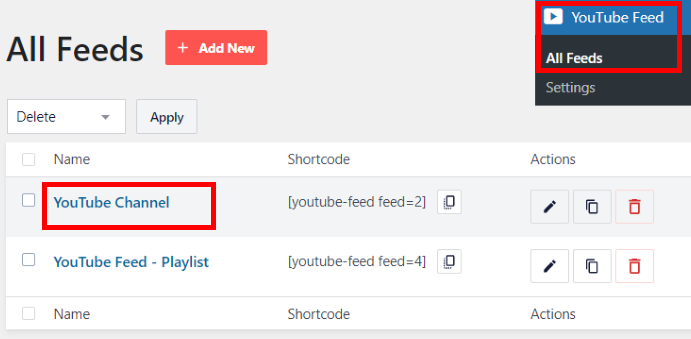
Une fois l'éditeur de flux en direct ouvert, cliquez sur le bouton Embed en haut.
Pour intégrer un widget de chaîne YouTube sur votre site web, cliquez sur l'option Ajouter à un widget de cette fenêtre contextuelle.

Le plugin vous renvoie alors à la page Widgets de votre site web. Vous pouvez maintenant choisir d'intégrer votre flux YouTube dans la barre latérale ou dans le pied de page.
Pour intégrer votre flux YouTube dans la barre latérale, cliquez sur le panneau Barre latérale de cette page.

Vous pouvez également cliquer sur le panneau Pied de page pour y intégrer du contenu YouTube.

Enfin, cliquez sur l'icône plus (+) et sélectionnez le widget Feeds for YouTube.

C'est ainsi que vous avez intégré votre flux YouTube en tant que widget. Vous pouvez maintenant cliquer sur le bouton Mettre à jour pour confirmer les modifications.
Lorsque les visiteurs de votre site consultent votre barre latérale, ils peuvent voir votre widget de flux YouTube affiché comme suit :
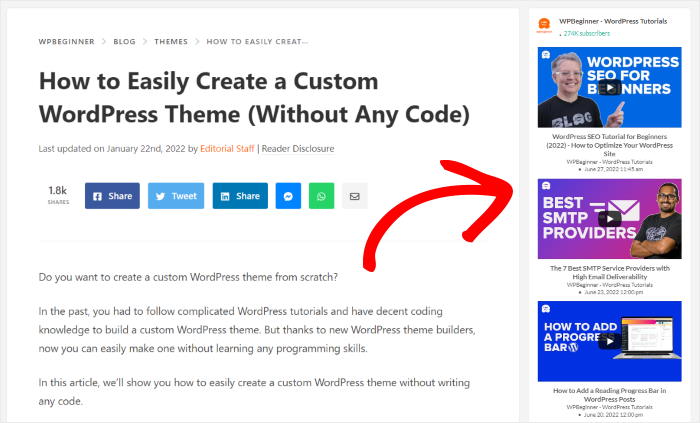
Et voilà, c'est fait ! En suivant les instructions pas à pas de ce tutoriel, vous pouvez maintenant facilement ajouter un flux YouTube à votre site web WordPress en un peu moins de 5 minutes !
Maintenant, vous pouvez commencer votre voyage pour obtenir plus d'abonnés et développer votre chaîne YouTube en un rien de temps.
Qu'attendez-vous ? Commencez à utiliser YouTube Feed Pro ici.
Questions fréquemment posées
Les nouvelles vidéos YouTube s'afficheront-elles automatiquement sur mon site ?
Oui, et c'est la principale raison pour laquelle il vaut mieux utiliser un plugin plutôt que de procéder à une intégration manuelle. Smash Balloon YouTube Feed Pro recherche automatiquement les nouvelles vidéos et met à jour votre flux en temps réel. Vous publiez sur YouTube et votre site s'actualise en quelques minutes, sans que vous ayez besoin de vous connecter à WordPress.
Puis-je intégrer des YouTube Shorts dans le flux de mon site web ?
Oui. Smash Balloon YouTube Feed Pro prend en charge les Shorts, en plus des vidéos classiques, des diffusions en direct et des playlists. Vous pouvez également filtrer les types de contenu affichés si vous souhaitez ne montrer que certains formats. Pour une configuration dédiée aux Shorts, consultez notre guide sur l'intégration des Shorts YouTube sur votre site web.
Puis-je afficher des vidéos provenant de plusieurs chaînes YouTube dans un seul flux ?
Oui. Vous pouvez créer des flux distincts pour différents canaux et les afficher sur différentes pages, ou les regrouper en un seul flux. Cette fonctionnalité est utile pour les marques qui gèrent plusieurs comptes YouTube ou qui souhaitent intégrer du contenu provenant de canaux partenaires à côté du leur.
Puis-je intégrer un flux en direct YouTube dans mon fil d'actualité ?
Oui, mais vous obtiendrez de meilleurs résultats en associant une clé API à l'étape 3. Lorsque vous diffusez en direct sur YouTube, le flux apparaît automatiquement dans votre flux d'actualités et est signalé comme étant en direct pour vos visiteurs. Une fois la diffusion terminée, la vidéo enregistrée prend le relais.
L'ajout d'un flux YouTube ralentit-il mon site web ?
Non. Smash Balloon YouTube Feed Pro utilise la mise en cache côté serveur, ce qui signifie que les miniatures et les données vidéo sont stockées localement plutôt que d'être récupérées sur YouTube à chaque chargement de page. Le flux s'affiche rapidement sans générer d'appels API supplémentaires à chaque visite.
WordPress Social Media Feed Tutorials
- Découvrez comment intégrer facilement des flux vidéo TikTok sur votre site web ici.
- Pendant que vous êtes ici, vous pouvez également consulter le prochain article sur la façon d'intégrer une liste de lecture YouTube sur votre site.
- Intéressé par un autre agrégateur de médias sociaux ? Voici le prochain article sur la façon dont vous pouvez afficher votre flux Instagram sur WordPress - gratuitement.
- Si vous avez un site web Thrive, vous pouvez également consulter cet article sur la façon d'intégrer un flux YouTube sur votre site web Thrive Architect.
- Avez-vous des comptes sur d'autres plateformes de médias sociaux ? Vous aimerez peut-être aussi cet article sur la façon d'intégrer des widgets de flux de médias sociaux sur votre site web.
Commencez dès maintenant à intégrer votre flux YouTube
Comme l'a montré ce guide, l'ajout d'un flux YouTube dynamique à votre site web est un moyen efficace de développer votre chaîne.
D'après mon expérience en tant que spécialiste du marketing sur les réseaux sociaux, l'intégration manuelle des vidéos une par une est une tâche fastidieuse qui fait perdre du temps.
C'est pourquoi je recommandeSmash Balloon YouTube Feed Pro. Il automatise le processus, vous permettant d'afficher un flux vidéo professionnel en quelques minutes seulement, sans avoir à toucher au code.
Voici comment vous pouvez commencer :
- Obtenez YouTube Feed Pro iciet essayez-le sans risque pendant 14 jours pour commencer à intégrer facilement votre flux YouTube.
- Personnalisez le design de votre flux vidéo à l'aide de l'éditeur visuel afin qu'il s'harmonise parfaitement avec le style de votre site web.
- Ajoutez facilement votre flux YouTube à n'importe quelle page, publication ou widget de barre latérale pour attirer davantage l'attention sur votre contenu.
Avez-vous des questions concernant l'utilisation de YouTube Feed Pro pour intégrer votre flux ? N'hésitez pas à me les poser dans les commentaires ci-dessous.







