


 Muro sociale
  Analisi dei feed

Se hai un canale YouTube e un sito web, questi dovrebbero integrarsi tra loro. Tuttavia, la maggior parte dei siti si limita a inserire un link a YouTube sperando che i visitatori clicchino su di esso. Il problema è che la maggior parte di loro non lo fa.
Inserire il tuo feed YouTube sul tuo sito permette ai visitatori di interagire con i tuoi contenuti direttamente sulla pagina.
Guardano un video, poi un altro, e continuano così. Il tuo canale cresce, il tempo di permanenza sul sito aumenta e non devi aggiornare nulla manualmente.
Come faccio ad aggiungere un feed di YouTube al mio sito web?
Installa Smash Balloon YouTube Feed Pro, collega il tuo canale YouTube, scegli un layout e incorpora il feed in qualsiasi pagina, barra laterale o piè di pagina utilizzando uno shortcode o un blocco WordPress. L'intera configurazione richiede circa 6 passaggi e circa 5 minuti.
Il tuo feed verrà quindi aggiornato automaticamente ogni volta che pubblicherai un nuovo video.
L'ho implementato su diversi siti WordPress e la differenza in termini di coinvolgimento è evidente.
I visitatori che trovano i tuoi contenuti tramite i motori di ricerca spesso non pensano di visitare separatamente il tuo canale YouTube.
Portare il feed direttamente a loro cambia le cose. Smash Balloon aiuta i proprietari di siti web a trasformare i contenuti social reali in segnali di affidabilità che aumentano la credibilità e le conversioni, e un feed YouTube in diretta è uno dei modi più sottovalutati per farlo.
Ecco come farlo funzionare.
In questo articolo
Aggiungere i widget di YouTube manualmente o automaticamente?
A differenza di altri social network come LinkedIn o Twitter, YouTube è incentrato su contenuti video coinvolgenti. Per visualizzare i contenuti di YouTube sul vostro sito WordPress, potete farlo manualmente o automaticamente.
L'aggiunta manuale dei video di YouTube al proprio sito web comporta molte limitazioni, ad esempio:
- Nessuna opzione di massa: Avete tonnellate di video di YouTube che volete visualizzare? Dovete ottenere il codice di incorporamento di ogni video per poterli incorporare manualmente, uno per uno.
- Limitato agli esperti di codifica: Per incorporare un feed video di YouTube e controllarne l'aspetto sul vostro sito, dovete modificare degli snippet di codice, quindi dovete avere conoscenze avanzate di HTML personalizzato, Javascript, iFrame, CSS o altri linguaggi di codifica.
- Scelte di personalizzazione limitate: Volete personalizzare il vostro feed di YouTube in modo che sia coerente con il tema del vostro sito? Non è possibile. Sarà quindi difficile cambiare il colore dello sfondo o del carattere del feed, a meno che non si assuma uno sviluppatore che lo faccia per voi.
- Rischioso: un piccolo errore di codifica può rompere il vostro sito web e mostrare pagine di errore come risultato.
E la cosa peggiore?
Quando si incorporano manualmente i video e si rompe accidentalmente il sito, non c'è un team di assistenza che possa aiutarvi a risolvere il problema. Quindi si è costretti a fare le cose da soli.
Ecco una tabella sintetica che ho preparato per permetterti di confrontare facilmente i dati:
| Incorporamento manuale di YouTube | Smash Balloon YouTube Feed Pro ⭐ Consigliato | |
|---|---|---|
| Puoi mostrarmi il feed completo del tuo canale YouTube? | ❌ No, solo un video alla volta, utilizzando il codice di incorporamento di YouTube | ✅ Sì, l'intero canale, la playlist o i risultati di ricerca sotto forma di feed in tempo reale |
| I nuovi video vengono visualizzati automaticamente? | ❌ No, devi reinserire manualmente ogni nuovo video | ✅ Sì, ogni video che pubblichi viene visualizzato automaticamente sul tuo sito |
| È possibile riprodurre gli Shorts di YouTube? | ❌ No, i video Shorts non possono essere incorporati tramite l'iframe standard di YouTube | ✅ Sì, sono supportati sia i brevi video che i live streaming e i video normali |
| È possibile visualizzare i live streaming di YouTube? | ⚠️ In parte: è possibile incorporare manualmente un singolo streaming in diretta mentre è in corso | ✅ Sì, i live streaming vengono visualizzati automaticamente nel feed |
| Hai bisogno di uno sviluppatore? | ⚠️ L'incorporamento parziale di base si effettua tramite copia-incolla, ma per applicare qualsiasi stile è necessario utilizzare CSS personalizzati | ✅ No, configuratore completamente visivo, non è necessario scrivere codice |
| Puoi adattarlo al design del tuo sito? | ❌ No, stile YouTube predefinito, nessun controllo su colori o caratteri | ✅ Sì, 8 modelli, colori personalizzati, layout e stili di intestazione |
| Continuerà a funzionare anche quando YouTube modificherà la propria API? | ❌ No, smette di funzionare quando YouTube aggiorna il proprio comportamento di incorporamento | ✅ Sì, Smash Balloon gestisce tutti gli aggiornamenti delle API |
| Ideale per | Un unico video incorporato in una pagina che non modificherai più | Qualsiasi sito che desideri avere una presenza su YouTube con un canale in tempo reale e che si aggiorni automaticamente |
Il metodo manuale va bene se ti basta semplicemente inserire un video in una pagina e non pensarci più. Ma se vuoi un vero e proprio feed che rispecchi il tuo canale e si aggiorni automaticamente, il plugin è l'unica opzione praticabile.
Il modo più semplice per aggiungere il widget del canale YouTube al sito web
Se incorporare manualmente i feed di YouTube è difficile e richiede molto tempo, perché non aggiungere il proprio feed di YouTube automaticamente ?
Utilizzando un plugin adatto ai principianti come YouTube Feed Pro, è possibile visualizzare i contenuti di YouTube su WordPress in modo semplice e senza problemi, anche se non si è esperti di WordPress!

YouTube Feed Pro, il miglior plugin di feed YouTube per WordPress, estende le funzionalità del vostro sito e vi aiuta ad aggiungere un feed YouTube personalizzabile al vostro sito web.
Quando ho utilizzato questo plugin per il mio canale YouTube personale, mi è piaciuto il fatto che, semplicemente selezionando o deselezionando le opzioni nella personalizzazione visiva del plugin, potevo impostare senza problemi i miei contenuti video su YouTube e controllare come apparivano quando i visitatori del mio sito li vedevano.
Non è necessario avere a che fare con codice copiato in modo confuso.
Poiché il plugin è stato creato pensando agli utenti, è stato progettato per essere ultra veloce, in modo da non rallentare affatto la pagina del vostro sito web. Ciò contribuisce a migliorare la SEO del vostro sito, in modo che possiate posizionarvi più in alto nei motori di ricerca.
Infatti, l'unica cosa più veloce del plugin è l'assistenza clienti dedicata ! Avete bisogno di aiuto per aggiungere i contenuti di YouTube al vostro sito? Basta un messaggio.

Nota: YouTube Feed Pro è perfettamente compatibile con WordPress, il sistema di gestione dei contenuti in più rapida crescita al mondo.
Non è progettato per altre piattaforme come i siti Wix, Weebly, Squarespace o Shopify, ma è compatibile al 100% con Divi, Elementor, i video di YouTube su Oxygen Builder e Thrive.
Come incorporare il feed di un canale YouTube sul proprio sito web
Smash Balloon YouTube Feed Pro si collega direttamente all'API di YouTube e gestisce ogni aspetto, dalla creazione del feed alla sua visualizzazione. Una volta configurato, il tuo sito rimane sempre aggiornato senza che tu debba fare nulla.
Installa il plugin, collega il tuo canale, personalizza il layout in base al tuo sito e incorporalo dove preferisci. Ecco come procedere passo dopo passo.
Passaggio 1: installa il plugin Smash Balloon YouTube Feed Pro
Per iniziare a mostrare il feed di YouTube sul vostro sito web, acquistate qui la vostra copia del plugin YouTube Feed Pro.
Quindi, installate il plugin in modo da poterlo aggiungere al vostro sito WordPress. Avete bisogno di un ripasso su come fare?
Date un'occhiata a questo tutorial passo-passo per installare un plugin di WordPress per la vostra guida.
Dopo aver installato e attivato il plugin, si può procedere alla creazione del feed di YouTube.
Fase 2: Creare un nuovo feed di YouTube
Per creare il vostro feed di YouTube, accedete al menu Feed di YouTube " Tutti i feed dalla vostra dashboard di WordPress.
Quindi, fare clic sul pulsante Aggiungi nuovo in alto.

Una volta fatto ciò, è possibile scegliere il tipo di feed di YouTube che si desidera aggiungere al sito. È possibile visualizzare i video di YouTube dai seguenti tipi di feed:
- Canale: Incorporare l'intero canale YouTube del proprio marchio.
- Playlist: Visualizzare una playlist specifica sul sito con un feed di playlist.
- Ricerca: Incorpora un feed video basato su parole o frasi di ricerca specifiche.
- Streaming in diretta: Mostra i flussi live di YouTube imminenti o esistenti da un canale YouTube specificato.
- Video singoli: Visualizzate singoli video di YouTube sul vostro sito
A questo punto, è sufficiente selezionare il tipo di feed di YouTube e fare clic su Avanti per continuare.

In questa esercitazione aggiungeremo il tipo di feed Canale e mostreremo un feed YouTube dei video di un canale specificato.
Nella fase successiva, è possibile completare la creazione del nuovo feed collegandolo a YouTube.
Fase 3: Collegare il feed a YouTube
Ora è possibile collegare questo feed a YouTube, in modo che possa mostrare i video sul vostro sito web.
Nel popup, è possibile visualizzare l'opzione per collegare il feed di YouTube in due modi:
- Aggiungere una chiave API di YouTube
- Collegare l'account YouTube
Per accedere a tutti i tipi di feed di YouTube, è possibile selezionare l'opzione Aggiungi chiave API nel popup.

Seguite questa guida sulla creazione e l'utilizzo di una chiave API, in modo da poterne creare una in pochi minuti.
Una volta ottenuta la chiave API, incollarla nel popup e fare clic su Aggiungi.

In alternativa, è possibile selezionare l'opzione Connetti un account YouTube sul popup.

Quindi, YouTube Feed Pro chiederà l'accesso in sola lettura al vostro account YouTube. Utilizzando questo accesso, il plugin visualizzerà solo le informazioni di YouTube e non potrà apportare alcuna modifica al vostro account.
Per collegare l'account YouTube, fare clic sul pulsante Continua .

In questo modo si è creato un nuovo feed e lo si è collegato a YouTube. Nella fase successiva, è possibile aggiungere una fonte per il feed di YouTube.
Passo 4: collegare la fonte di alimentazione di YouTube
La fonte del feed può essere costituita da canali YouTube, playlist, termini di ricerca e altro ancora che si desidera mostrare.
Poiché stiamo aggiungendo un feed di canale, useremo il canale YouTube di WPBeginner come fonte.
Per prima cosa, accedere a https://www.youtube.com e navigare fino al canale YouTube che si desidera visualizzare sul proprio sito web. A questo punto, controllate l'URL del canale in alto.
Nell'URL, cercate "/channel/" o "/user/" e copiate tutto ciò che segue, in questo modo:

Una volta terminato, tornate al vostro sito web e incollate il codice nel campo Channel ID o Username .
Quindi, fare clic sul pulsante Avanti per continuare.

Dopodiché, si può passare al punto 5 e personalizzare l'aspetto del feed di YouTube.
Passo 5: personalizzare il widget del feed di YouTube
Dopo aver collegato la fonte, il passo successivo è la scelta del modello di feed di YouTube.
Avete a disposizione 8 modelli di feed tra cui scegliere per cambiare immediatamente il design del vostro feed:
Selezionare il modello di alimentazione e fare clic su Avanti per continuare.

Volete personalizzare ulteriormente il vostro widget video di YouTube prima di incorporarlo nel vostro sito?
Il plugin è a portata di mano. Con l'aiuto dell'editor di feed visuale, potete facilmente progettare il vostro feed nel modo che preferite, senza bisogno di conoscenze tecniche!
Sul lato sinistro si trovano le opzioni di personalizzazione per modificare il layout del feed, la formattazione, il pulsante di iscrizione a YouTube, le dimensioni, i colori, lo stile dell'intestazione e molto altro.

Inoltre, sulla sinistra è presente un'anteprima in tempo reale del feed di YouTube. In questo modo, è possibile monitorare tutte le modifiche in tempo reale.
Per iniziare a personalizzare il feed, fare clic sull'opzione Layout del feed .

Da qui, il plugin consente di modificare facilmente il layout del feed di YouTube. È sufficiente scegliere tra queste 4 opzioni di layout:
- Griglia
- Galleria
- Elenco
- Carosello

Vuoi mostrare i tuoi video YouTube in una griglia ordinata di miniature quadrate? Puoi utilizzare illayout a grigliaper visualizzare i video wall YouTube sul tuo sito web.

E se state visualizzando delle testimonianze video sul vostro sito web? È possibile utilizzare il layout della galleria per mostrare un video di grandi dimensioni con diverse miniature di video al di sotto per un tempo di visione più lungo.

Per un design più semplice, come nei livestream di YouTube, utilizzare il layout a elenco per visualizzare il feed di YouTube in un'unica colonna.

Infine, se desiderate incorporare i canali YouTube in una presentazione, potete utilizzare il layout a carosello per facilitare la fruizione dei vostri contenuti da parte degli spettatori del sito.

Una volta selezionato il layout desiderato, fare clic sul pulsante Salva per mantenere la scelta.
Vedete quanto è facile e veloce? Non c'è bisogno di gestire un codice HTML complesso: potete progettare il vostro feed in pochi clic.
Successivamente, fare clic sul piccolo pulsante Personalizza nell'angolo in alto a sinistra.

Da questa pagina è possibile utilizzare le altre opzioni per personalizzare il feed di YouTube. Per continuare, fare clic sul pulsante Intestazione a sinistra.

Da qui è possibile mostrare un'intestazione nella parte superiore del feed di YouTube selezionando l'opzione Abilita .
Al di sotto di questo, si trova l'opzione Stile intestazione per scegliere il design dell'intestazione. È possibile scegliere tra due opzioni:
- Standard: Mostra il nome e l'icona del canale YouTube nella parte superiore del feed.
- Testo: Visualizzare una riga di testo nella parte superiore del feed.

Dopo aver impostato le opzioni di intestazione, fare clic sul pulsante Salva in alto.
Come potete vedere, è facilissimo impostare il design del vostro feed di YouTube con l'aiuto di questo plugin. È possibile modificare le dimensioni del feed, i colori, i pulsanti, la lightbox e molto altro ancora.
Avete finito di personalizzare l'aspetto del vostro feed di YouTube? Ricordatevi di fare clic sul pulsante Salva e di passare alla fase finale.
Passo 6: Aggiungere il feed di YouTube su WordPress
Utilizzando il plugin, è possibile visualizzare facilmente il feed di YouTube in diverse parti del sito web:
- Sulla vostra pagina in WordPress
- Nella barra laterale o nel piè di pagina di WordPress
Non siete sicuri di dove volete posizionarlo? Non c'è da preoccuparsi. Parleremo di entrambe le fasi qui di seguito.
Aggiungere il feed di YouTube alla pagina di WordPress
Quando si sceglie di incorporare il feed di YouTube nella propria pagina, è possibile utilizzare l'editor di feed live del plugin.
Per prima cosa, fare clic sul pulsante Embed in alto.

Successivamente, verrà visualizzata una finestra a comparsa in cui si potrà scegliere la posizione del nuovo feed di YouTube. Per continuare, copiate il codice breve o fate semplicemente clic sul pulsante Aggiungi a una pagina .

Verrà quindi visualizzato un elenco di pagine web di WordPress sul vostro sito. Selezionate la pagina in cui volete incorporare il vostro feed e cliccate su Aggiungi.

Una volta fatto ciò, YouTube Feed Pro vi mostrerà la pagina nell'editor di WordPress in modo da poter incorporare il vostro feed.
Per aggiungere un blocco di contenuti, fare clic sull'icona più (+) in alto.

Utilizzando la barra di ricerca, cercate "youtube feed" e poi fate clic sul widget Feeds for YouTube qui sotto.

Infine, fare clic su Aggiorna o Pubblica e il feed sarà attivo. Potete aprire il vostro sito web per vedere come appare il feed di YouTube ai vostri visitatori.

Diamo quindi un'occhiata al prossimo metodo di incorporazione dei feed di YouTube.
Aggiungere il feed di YouTube alla barra laterale o al piè di pagina di WordPress
Poiché il plugin viene fornito con un widget WordPress già pronto, è possibile aggiungere facilmente il feed di YouTube alla sidebar in pochi secondi, senza bisogno di incorporare codice.
Per iniziare, aprite ancora una volta il vostro feed di YouTube nell'editor dei feed live.
Per farlo, basta andare nel menu Feed di YouTube " Tutti i feed e fare clic sul feed di YouTube selezionato in precedenza.
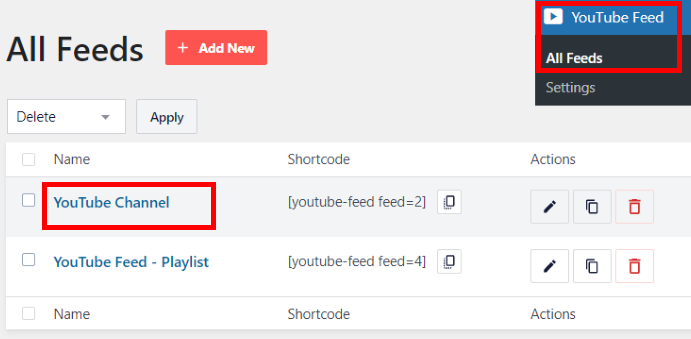
Una volta aperto l'editor del live feed, fare clic sul pulsante Embed in alto.
Per incorporare un widget del canale YouTube nel vostro sito web, fate clic sull'opzione Aggiungi a un widget in questo popup.

Il plugin vi invierà quindi alla pagina Widgets del vostro sito web. A questo punto, si può scegliere di incorporare il feed di YouTube nella barra laterale o nel piè di pagina.
Per incorporare il feed di YouTube nella barra laterale, fare clic sul pannello Sidebar di questa pagina.

Oppure si può fare clic sul pannello Piè di pagina per incorporare il contenuto di YouTube.

Infine, fare clic sull'icona più (+) e selezionare il widget Feed for YouTube .

In questo modo, avete incorporato il vostro feed di YouTube come widget. Ora è possibile fare clic sul pulsante Aggiorna per confermare le modifiche.
Quando i visitatori del sito visitano l'area della barra laterale, possono vedere il widget del feed di YouTube visualizzato in questo modo:
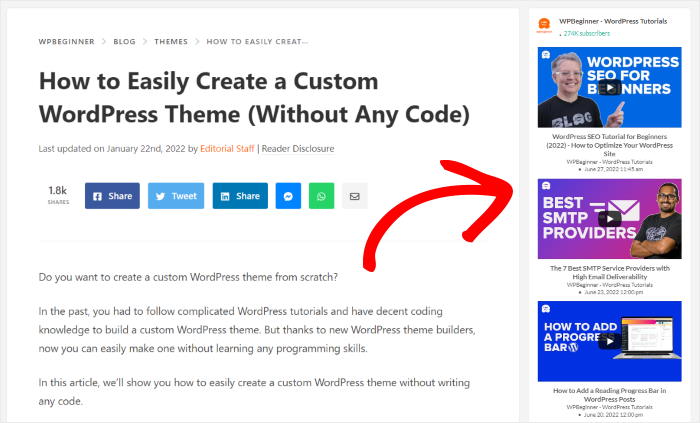
Ecco fatto! Seguendo le istruzioni passo-passo di questo tutorial, potete aggiungere facilmente un feed di YouTube al vostro sito WordPress in meno di 5 minuti!
Ora potete iniziare il vostro viaggio per ottenere più abbonati e far crescere il vostro canale YouTube in pochissimo tempo.
Cosa aspetti? Inizia subito a usare YouTube Feed Pro qui .
Domande frequenti
I nuovi video di YouTube appariranno automaticamente sul mio sito?
Sì, ed è proprio questo il motivo principale per cui è preferibile utilizzare un plugin piuttosto che inserire i contenuti manualmente. Smash Balloon YouTube Feed Pro verifica la presenza di nuovi video e aggiorna automaticamente il tuo feed. Pubblichi su YouTube e il tuo sito si aggiorna in pochi minuti, senza bisogno di accedere a WordPress.
Posso mostrare gli Shorts di YouTube nel feed del mio sito web?
Sì. Smash Balloon YouTube Feed Pro supporta gli Shorts oltre ai normali video, alle dirette streaming e ai contenuti delle playlist. Puoi anche filtrare i tipi di contenuti visualizzati se desideri mostrare solo determinati formati. Per una configurazione dedicata agli Shorts, consulta la nostra guida su come incorporare gli Shorts di YouTube nel tuo sito web.
Posso visualizzare video provenienti da più canali YouTube in un unico feed?
Sì. È possibile creare feed separati per i diversi canali e visualizzarli su pagine diverse, oppure unirli in un unico feed. Questa funzione è utile per i marchi che gestiscono più account YouTube o che desiderano integrare i contenuti dei canali dei propri partner insieme ai propri.
Posso incorporare uno streaming live di YouTube nel mio feed?
Sì, anche se otterrai risultati migliori se colleghi una chiave API al punto 3. Quando inizi la diretta su YouTube, lo streaming compare automaticamente nel tuo feed e viene contrassegnato come "in diretta" per i tuoi visitatori. Una volta terminato lo streaming, al suo posto verrà visualizzato il video registrato.
L'aggiunta di un feed YouTube rallenta il mio sito web?
No. Smash Balloon YouTube Feed Pro utilizza la memorizzazione nella cache lato server, il che significa che le miniature dei video e i dati vengono memorizzati localmente anziché essere recuperati da YouTube ad ogni caricamento della pagina. Il feed viene visualizzato rapidamente senza generare chiamate API aggiuntive ad ogni visita.
Tutorial sui feed dei social media di WordPress
- Qui potete vedere come incorporare facilmente i feed video di TikTok nel vostro sito web.
- Mentre siete qui, potete anche dare un'occhiata al prossimo post su come incorporare una playlist di YouTube nel vostro sito.
- Siete interessati a un altro aggregatore di social media? Ecco il prossimo post su come visualizzare il vostro feed di Instagram su WordPress - gratuitamente.
- Se avete un sito web Thrive, potete anche consultare questo post su come incorporare un feed di YouTube nel vostro sito web Thrive Architect.
- Avete account su altre piattaforme di social media? Potrebbe piacervi anche questo post su come incorporare i widget dei feed dei social media sul vostro sito web.
Inizia subito a incorporare il tuo feed YouTube
Come illustrato in questa guida, aggiungere un feed YouTube dinamico al tuo sito web è un modo efficace per far crescere il tuo canale.
In base alla mia esperienza come social media marketer, incorporare manualmente i video uno per uno è una seccatura che fa perdere tempo.
Ecco perché consiglioSmash Balloon YouTube Feed Pro. Automatizza il processo, consentendoti di visualizzare un feed video professionale in pochi minuti senza toccare alcun codice.
Ecco come iniziare:
- Scarica YouTube Feed Pro quie provalo senza rischi per 14 giorni per iniziare a incorporare il tuo feed YouTube in modo semplice.
- Personalizza il design del tuo feed video utilizzando l'editor visivo per assicurarti che si adatti perfettamente allo stile del tuo sito web.
- Aggiungi facilmente il tuo feed YouTube a qualsiasi pagina, post o widget della barra laterale per attirare più attenzione sui tuoi contenuti.
Hai domande sull'utilizzo di YouTube Feed Pro per incorporare il tuo feed? Fammelo sapere nei commenti qui sotto.







