


 Parede social
  Análise de feeds

Se tem um canal no YouTube e um site, estes devem complementar-se. No entanto, a maioria dos sites limita-se a colocar um link para o YouTube e espera que os visitantes façam clic. O problema é que a maioria não o faz.
Incorporar o seu feed real do YouTube no seu site mantém os visitantes envolvidos com o seu conteúdo, diretamente na página.
Eles veem um vídeo, passam para outro e continuam a ver. O teu canal cresce, o tempo de permanência no site melhora e não precisas de atualizar nada manualmente.
Como posso adicionar um feed do YouTube ao meu site?
Instale o Smash Balloon YouTube Feed Pro, ligue o seu canal do YouTube, escolha um layout e incorpore o feed em qualquer página, barra lateral ou rodapé utilizando um código de atalho ou um bloco do WordPress. Toda a configuração demora cerca de 6 passos e aproximadamente 5 minutos.
O seu feed atualiza-se automaticamente sempre que publicar um novo vídeo.
Já configurei isto em vários sites WordPress e a diferença no nível de interação é notória.
Os visitantes que encontram o seu conteúdo através de pesquisas muitas vezes não pensam em visitar o seu canal do YouTube separadamente.
Oferecer-lhes esse feed muda essa situação. O Smash Balloon ajuda os proprietários de sites a transformar conteúdo social genuíno em sinais de confiança que aumentam a credibilidade e as conversões, e um feed ao vivo do YouTube é uma das formas mais subutilizadas de o fazer.
Veja aqui como pô-lo a funcionar.
Neste artigo
Deve adicionar widgets do YouTube manual ou automaticamente?
Ao contrário de outras redes sociais, como o LinkedIn ou o Twitter, o YouTube tem tudo a ver com conteúdos de vídeo cativantes. Ao apresentar o seu conteúdo do YouTube no seu sítio Web WordPress, pode fazê-lo manual ou automaticamente.
Adicionar manualmente os seus vídeos do YouTube ao seu sítio Web tem muitas restrições, como por exemplo:
- Sem opções em massa: Tem montes de vídeos do YouTube que pretende apresentar? Precisa de obter o código de incorporação de cada vídeo para os poder incorporar manualmente, um a um.
- Limitado a especialistas em codificação: Para incorporar um feed de vídeo do YouTube e controlar o seu aspeto no seu sítio, tem de alterar fragmentos de código, pelo que precisa de ter conhecimentos avançados em HTML personalizado, Javascript, iFrame, CSS ou outras linguagens de codificação.
- Opções de personalização limitadas: Quer personalizar o seu feed do YouTube para que seja consistente com o tema do seu site? Não é possível. Por isso, será difícil alterar a cor de fundo ou a cor do tipo de letra do seu feed, a menos que contrate um programador para o fazer por si.
- Arriscado: Um pequeno erro na codificação pode danificar o seu sítio Web e mostrar páginas de erro como resultado.
E o pior de tudo?
Quando incorpora vídeos manualmente e acidentalmente danifica o seu site, não existe uma equipa de apoio que possa contactar para o ajudar a resolver o problema. Por isso, tem de fazer tudo sozinho.
Aqui está uma tabela rápida que elaborei para que possa comparar facilmente:
| Inserção manual no YouTube | Smash Balloon YouTube Feed Pro ⭐ Recomendado | |
|---|---|---|
| Podes mostrar o feed completo do teu canal do YouTube? | ❌ Não, apenas um vídeo de cada vez, utilizando o código de incorporação do YouTube | ✅ Sim, todo o seu canal, lista de reprodução ou resultados de pesquisa como um feed em tempo real |
| Os novos vídeos aparecem automaticamente? | ❌ Não, tem de voltar a incorporar manualmente cada novo vídeo | ✅ Sim, todos os vídeos que publicar aparecem automaticamente no seu site |
| É possível exibir vídeos do YouTube Shorts? | ❌ Não, os vídeos Shorts não podem ser incorporados no iframe padrão do YouTube | ✅ Sim, estão disponíveis Shorts, transmissões ao vivo e vídeos normais |
| É possível transmitir em direto no YouTube? | ⚠️ Parcialmente, é possível incorporar manualmente uma única transmissão em direto enquanto esta está a decorrer | ✅ Sim, as transmissões ao vivo aparecem automaticamente no feed |
| Precisa de um programador? | ⚠️ A incorporação parcial e básica é feita por copiar e colar, mas qualquer ajuste de estilo requer CSS personalizado | ✅ Não, personalizador totalmente visual, sem necessidade de código |
| Consegue adaptar o design ao seu site? | ❌ Não, estilo fixo do YouTube, sem controlo da cor ou do tipo de letra | ✅ Sim, 8 modelos, cores personalizadas, layouts e estilos de cabeçalho |
| Continua a funcionar quando o YouTube alterar a sua API? | ❌ Não, deixa de funcionar quando o YouTube atualiza o seu comportamento de incorporação | ✅ Sim, a Smash Balloon trata de todas as atualizações da API |
| Ideal para | A incorporação de um único vídeo numa página à qual não voltará a tocar | Qualquer site que pretenda ter uma presença ativa e com atualização automática no YouTube |
O método manual funciona se realmente só precisares de colocar um vídeo numa página e nunca mais teres de te preocupar com isso. Mas se quiseres um feed verdadeiro que reflita o teu canal e se atualize automaticamente, o plugin é a única opção prática.
A maneira mais fácil de adicionar um widget de canal do YouTube ao site
Se a incorporação manual de feeds do YouTube é difícil e morosa, por que não adicionar o seu feed do YouTube automaticamente ?
Quando utiliza um plugin para principiantes como o YouTube Feed Pro, pode apresentar o seu conteúdo do YouTube no WordPress - de forma fácil e sem complicações, mesmo que não seja um especialista em WordPress!

Como o melhor plugin de feed do YouTube para WordPress, o YouTube Feed Pro amplia a funcionalidade do seu site e ajuda-o a adicionar um feed do YouTube personalizável ao seu site.
Quando utilizei este plugin para o meu canal pessoal do YouTube, gostei do facto de, ao marcar ou desmarcar opções no personalizador visual do plugin, poder configurar facilmente o conteúdo do meu vídeo do YouTube e controlar o seu aspeto quando os visitantes do meu sítio o vêem.
Não é necessário lidar com códigos copiados confusos.
Uma vez que o plugin foi criado a pensar nos utilizadores, foi concebido para ser ultrarrápido, pelo que não tornará a página do seu sítio Web mais lenta. Isto ajuda a melhorar o SEO do seu site para que possa ter uma classificação mais elevada nos motores de busca.
De facto, a única coisa mais rápida do que o plug-in é o apoio ao cliente dedicado que lhe está subjacente! Precisa de ajuda para adicionar o seu conteúdo do YouTube ao seu site? Eles estão a apenas uma mensagem de distância.

Nota: O YouTube Feed Pro é perfeitamente compatível com o WordPress, o sistema de gestão de conteúdos com o crescimento mais rápido do mundo.
Não foi concebido para outras plataformas como os sítios Web Wix, Weebly, Squarespace ou Shopify, mas é 100% compatível com Divi, Elementor, vídeos do YouTube no Oxygen Builder e Thrive.
Como incorporar um feed de canal do YouTube no seu site
O Smash Balloon YouTube Feed Pro liga-se diretamente à API do YouTube e trata de tudo, desde a criação do feed até à sua exibição. Depois de configurado, o seu site mantém-se atualizado sem qualquer trabalho adicional da sua parte.
Instale o plugin, ligue o seu canal, personalize o layout para que combine com o seu site e incorpore-o onde quiser. Veja aqui como fazê-lo passo a passo.
Passo 1: Instale o plugin Smash Balloon YouTube Feed Pro
Para começar a mostrar o seu feed do YouTube no seu sítio Web, obtenha a sua própria cópia do plug-in YouTube Feed Pro aqui.
Depois, instale o plugin para o poder adicionar ao seu site WordPress. Precisa de uma atualização sobre como fazer isto?
Consulte este tutorial passo a passo para instalar um plugin WordPress para o seu guia.
Depois de instalar e ativar o plugin, pode avançar e criar o seu feed do YouTube.
Passo 2: Criar um novo feed do YouTube
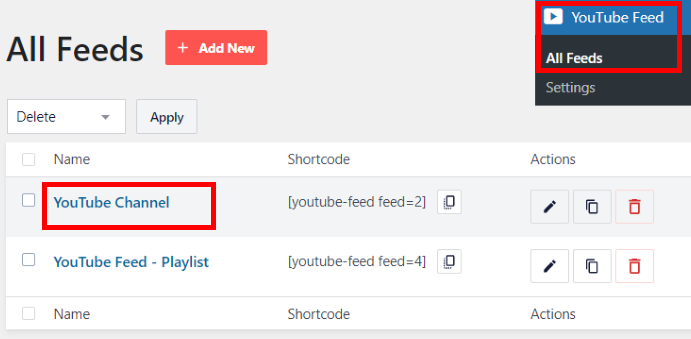
Para criar o seu feed do YouTube, navegue até ao menu Feed do YouTube " Todos os feeds no seu painel de controlo do WordPress.
Em seguida, clique no botão Adicionar novo na parte superior.

Depois de o fazer, pode escolher o tipo de feed do YouTube que pretende adicionar ao seu sítio. Pode apresentar vídeos do YouTube a partir dos seguintes tipos de feed:
- Canal: Incorporar todo o seu canal do YouTube a partir da sua própria marca.
- Lista de reprodução: Mostrar uma lista de reprodução específica no seu site com um feed de lista de reprodução
- Pesquisar: Incorporar um feed de vídeo com base em palavras ou frases de pesquisa específicas
- Transmissões em direto: Mostrar transmissões em direto do YouTube, futuras ou existentes, a partir de um canal do YouTube especificado
- Vídeos individuais: Apresentar vídeos individuais do YouTube no seu site
Agora, basta selecionar o tipo de feed do YouTube e clicar em Seguinte para continuar.

Neste tutorial, adicionaremos o tipo de feed Canal e mostraremos um feed do YouTube dos vídeos de um canal específico.
No passo seguinte, pode terminar de criar o seu novo feed ligando-o ao YouTube.
Passo 3: Ligar o seu feed ao YouTube
Pode agora ligar este feed ao YouTube para que este possa mostrar vídeos no seu sítio Web.
Na janela pop-up, pode ver a opção de ligar o seu feed do YouTube de duas formas:
- Adicionar uma chave de API do YouTube
- Ligar a sua conta YouTube
Para obter acesso a todos os tipos de feeds do YouTube, pode selecionar a opção Adicionar chave de API na janela pop-up.

Basta seguir este guia prático sobre como criar e utilizar uma chave de API para que possa criar uma em apenas alguns minutos.
Depois de obter a sua chave de API, cole-a na janela pop-up e clique em Adicionar.

Em vez disso, pode selecionar a opção Ligar uma conta do YouTube na janela pop-up.

Depois, o YouTube Feed Pro pedirá acesso de leitura à sua conta do YouTube. Utilizando este acesso, o plugin apenas visualizará a informação do YouTube e não poderá efetuar quaisquer alterações à sua conta.
Para ligar a sua conta YouTube, clique no botão Continuar .

Com isto, criou um novo feed e ligou-o ao YouTube. No passo seguinte, pode adicionar uma fonte para o seu feed do YouTube.
Passo 4: Ligar a fonte de alimentação do YouTube
A fonte do seu feed pode ser os canais do YouTube, listas de reprodução, termos de pesquisa e muito mais que pretende mostrar.
Como estamos a adicionar um feed de canal, vamos utilizar o canal do YouTube do WPBeginner como fonte.
Primeiro, aceda a https://www.youtube.com e navegue até ao canal do YouTube que pretende apresentar no seu sítio Web. Aí, basta verificar o URL do canal na parte superior.
No URL, procure "/channel/" ou "/user/" e, em seguida, copie tudo o que se segue, desta forma:

Quando terminar, regresse ao seu sítio Web e cole o seu código no campo ID do canal ou Nome de utilizador .
Em seguida, clique no botão Seguinte para continuar.

Depois disso, pode ir para o passo 5 e personalizar o aspeto do seu feed do YouTube.
Passo 5: Personalizar o widget de feed do YouTube
Quando terminar de ligar a sua fonte, o passo seguinte é escolher o seu modelo de feed do YouTube.
Tem 8 modelos de feed que pode escolher para alterar instantaneamente o design do seu feed:
Selecione aqui o seu modelo de feed e clique em Seguinte para continuar.

Pretende personalizar ainda mais o seu widget de vídeo do YouTube antes de o incorporar no seu sítio?
O plugin tem tudo o que precisa. Com a ajuda do editor visual de feeds, pode facilmente conceber o seu feed da forma que desejar - não são necessários conhecimentos técnicos!
No lado esquerdo, pode encontrar as opções de personalização para alterar a disposição do seu feed, a formatação, o botão de subscrição do YouTube, o tamanho, as cores, o estilo do cabeçalho e muito mais.

Além disso, também tem uma pré-visualização em direto do seu feed do YouTube à esquerda. Desta forma, pode acompanhar todas as suas alterações em tempo real.
Para começar a personalizar o seu feed, clique na opção Layout do feed .

A partir daqui, o plugin ajuda-o a alterar facilmente o esquema do seu feed do YouTube. Basta escolher entre estas 4 opções de layout:
- Grelha
- Galeria
- Lista
- Carrossel

Quer mostrar os seus vídeos do YouTube numa grelha organizada de miniaturas quadradas? Pode usar olayout de grelhapara exibir paredes de vídeos do YouTube no seu site.

E se estiver a apresentar testemunhos em vídeo no seu sítio Web? Pode utilizar o esquema de galeria para mostrar 1 vídeo grande com várias miniaturas de vídeo por baixo para um tempo de visualização mais longo.

Para um design mais simples, como nas transmissões em direto do YouTube, utilize o esquema de lista para apresentar o seu feed do YouTube numa única coluna.

Por último, se pretender incorporar canais do YouTube numa apresentação de diapositivos, pode utilizar o esquema de carrossel para facilitar o consumo do seu conteúdo pelos espectadores do site.

Depois de selecionar o esquema pretendido, certifique-se de que clica no botão Guardar para manter a sua escolha.
Vê como é rápido e fácil? Não precisa de lidar com código HTML complexo - pode conceber o seu feed com apenas alguns cliques.
Depois disso, clique no pequeno botão Personalizar no canto superior esquerdo.

A partir desta página, pode agora utilizar as outras opções para personalizar o seu feed do YouTube. Para continuar, clique no botão Cabeçalho à esquerda.

A partir daqui, pode mostrar um cabeçalho na parte superior do seu feed do YouTube, selecionando a opção Ativar .
Em seguida, tem a opção Header Style (Estilo do cabeçalho ) para escolher o design do seu cabeçalho. Pode escolher entre 2 opções aqui:
- Padrão: Mostrar o nome e o ícone do canal do YouTube na parte superior do seu feed.
- Texto: Mostrar uma linha de texto na parte superior do seu feed

Depois de definir as opções de cabeçalho, clique no botão Guardar na parte superior.
Como pode ver, é muito fácil definir o design do seu feed do YouTube com a ajuda deste plugin. Pode alterar o tamanho do seu feed, as cores, os botões, a lightbox e muito mais.
Já terminou de personalizar o aspeto do seu feed do YouTube? Não se esqueça de clicar no botão Guardar e passar para o passo final abaixo.
Passo 6: Adicionar o seu feed do YouTube no WordPress
Utilizando o plugin, pode apresentar facilmente o seu feed do YouTube em diferentes partes do seu sítio Web:
- Na sua página no WordPress
- Na barra lateral ou no rodapé do WordPress
Não sabe onde o quer colocar? Não se preocupe. Iremos falar sobre ambos os passos abaixo.
Adicionar o feed do YouTube à página do WordPress
Quando optar por incorporar o seu feed do YouTube na sua página, pode utilizar o editor de feed em direto do plug-in.
Primeiro, clique no botão Incorporar na parte superior.

Em seguida, verá uma janela onde pode escolher a localização do seu novo feed do YouTube. Para continuar, copie o código de acesso ou pode simplesmente clicar no botão Adicionar a uma página .

Em seguida, verá uma lista de páginas Web do WordPress no seu sítio. Agora selecione a página onde pretende incorporar o seu feed e clique em Adicionar.

Assim que o fizer, o YouTube Feed Pro mostrar-lhe-á essa página no editor do WordPress para que possa incorporar o seu feed.
Para adicionar um bloco de conteúdo aqui, clique no ícone de mais (+) na parte superior.

Utilizando a barra de pesquisa, procure "youtube feed" e, em seguida, clique no widget Feeds for YouTube abaixo.

Por fim, clique em Atualizar ou Publicar e o seu feed estará ativo. Pode abrir o seu sítio Web para ver o aspeto do feed do YouTube para os seus visitantes.

Com isso, vamos dar uma olhada no próximo método de incorporação de feeds do YouTube.
Adicionar o feed do YouTube à barra lateral ou ao rodapé do WordPress
Uma vez que o plugin vem com um widget WordPress pronto a usar, pode facilmente adicionar o seu feed do YouTube à área da barra lateral em apenas alguns segundos - sem necessidade de incorporar código.
Para começar, abra novamente o seu feed do YouTube no editor de feed em direto.
Pode fazê-lo navegando para o menu Feed do YouTube " Todos os feeds e clicando no seu feed do YouTube anterior.
Quando o editor de feed em direto estiver aberto, clique no botão Incorporar na parte superior.
Para incorporar um widget de canal do YouTube no seu Web site, clique na opção Adicionar a um widget nesta janela pop-up.

O plugin envia-o então para a página Widgets do seu sítio Web. Agora, pode optar por incorporar o seu feed do YouTube na barra lateral ou no rodapé.
Para incorporar o seu feed do YouTube na barra lateral, clique no painel Barra lateral nesta página.

Em vez disso, pode clicar no painel Rodapé para incorporar aí o conteúdo do YouTube.

Por fim, clique no ícone de mais (+) e selecione o widget Feeds for YouTube .

Desta forma, incorporou o seu feed do YouTube como um widget. Agora, pode clicar no botão Atualizar para confirmar as alterações.
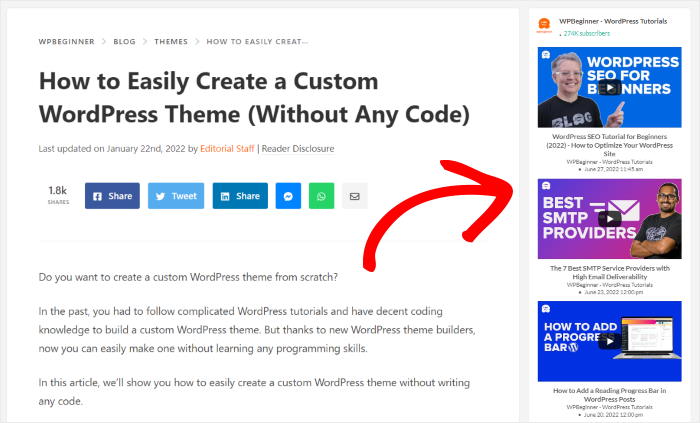
Quando os visitantes do seu site consultam a área da barra lateral, podem ver o widget de feed do YouTube apresentado desta forma:
Então, aí está! Seguindo as instruções passo a passo deste tutorial, pode agora adicionar facilmente um feed do YouTube ao seu sítio Web WordPress em menos de 5 minutos!
Agora, pode começar a sua viagem para obter mais subscritores e aumentar o seu canal do YouTube num instante.
De que está à espera? Comece a usar o YouTube Feed Pro aqui.
Perguntas mais frequentes
Os novos vídeos do YouTube aparecerão automaticamente no meu site?
Sim, e esta é a principal razão para utilizar um plugin em vez de fazer a incorporação manualmente. O Smash Balloon YouTube Feed Pro verifica se há novos vídeos e atualiza o seu feed automaticamente. Basta publicar no YouTube e o seu site reflete essa alteração em poucos minutos, sem necessidade de iniciar sessão no WordPress.
Posso mostrar vídeos do YouTube Shorts no feed do meu site?
Sim. O Smash Balloon YouTube Feed Pro suporta Shorts, além de vídeos normais, transmissões ao vivo e conteúdos de listas de reprodução. Também pode filtrar os tipos de conteúdo exibidos, caso pretenda mostrar apenas determinados formatos. Para uma configuração dedicada aos Shorts, consulte o nosso guia sobre como incorporar Shorts do YouTube no seu site.
Posso exibir vídeos de vários canais do YouTube num único feed?
Sim. Pode criar feeds separados para diferentes canais e exibi-los em páginas diferentes, ou combiná-los num único feed. Isto é útil para marcas que gerem várias contas do YouTube ou que pretendem incluir conteúdo de canais parceiros juntamente com o seu próprio.
Posso incorporar uma transmissão ao vivo do YouTube no meu feed?
Sim, embora obtenha os melhores resultados se tiver uma chave API associada na Etapa 3. Quando iniciar a transmissão ao vivo no YouTube, esta aparece automaticamente no seu feed e é sinalizada como «ao vivo» para os seus visitantes. Assim que a transmissão terminar, o vídeo gravado substitui-a.
A inclusão de um feed do YouTube torna o meu site mais lento?
Não. O Smash Balloon YouTube Feed Pro utiliza armazenamento em cache do lado do servidor, o que significa que as miniaturas e os dados dos vídeos são armazenados localmente, em vez de serem obtidos do YouTube sempre que a página é carregada. O feed é apresentado rapidamente, sem gerar chamadas de API adicionais em cada visita.
Tutoriais sobre o feed de redes sociais do WordPress
- Veja como pode incorporar facilmente feeds de vídeo do TikTok no seu sítio Web aqui.
- Enquanto está aqui, pode também consultar esta próxima publicação sobre como incorporar uma lista de reprodução do YouTube no seu sítio.
- Interessado noutro agregador de redes sociais? Aqui está o próximo post sobre como pode exibir o seu feed do Instagram no WordPress - de graça.
- Se tiver um site Thrive, também pode ver esta publicação sobre como incorporar um feed do YouTube no seu site Thrive Architect.
- Tem contas noutras plataformas de redes sociais? Também pode gostar desta publicação sobre como incorporar widgets de feed de redes sociais no seu sítio Web.
Comece a incorporar o seu feed do YouTube agora mesmo
Como este guia mostrou, adicionar um feed dinâmico do YouTube ao seu site é uma forma poderosa de fazer o seu canal crescer.
Pela minha experiência como profissional de marketing de redes sociais, incorporar vídeos manualmente, um por um, é uma tarefa complicada que desperdiça tempo.
É por isso que recomendoo Smash Balloon YouTube Feed Pro. Ele automatiza o processo, permitindo que você exiba um feed de vídeo profissional em apenas alguns minutos, sem precisar mexer em nenhum código.
Eis como pode começar:
- Obtenha o YouTube Feed Pro aquie experimente-o sem riscos durante 14 dias para começar a incorporar o seu feed do YouTube de forma fácil.
- Personalize o design do seu feed de vídeo usando o editor visual para garantir que ele combine perfeitamente com o estilo do seu site.
- Adicione facilmente o seu feed do YouTube a qualquer página, publicação ou widget da barra lateral para atrair mais atenção para o seu conteúdo.
Tem alguma dúvida sobre como usar o YouTube Feed Pro para incorporar o seu feed? Por favor, deixe-me saber nos comentários abaixo.







