


 Muro social
  Feed Analytics


¿Quieres darle vida a tu sitio web Oxygen Builder añadiendo vídeos de YouTube?
Es una forma estupenda de convertir a la gente en suscriptores, conseguir más visitas y mantener a los visitantes pegados a tu contenido.
El único inconveniente es que el proceso puede llevar mucho tiempo y esfuerzo, por no hablar de que tendrás que lidiar con un montón de molestos códigos de incrustación.
En esta guía, te mostraré cómo puedes evitar todos esos problemas y añadir contenido de YouTube a Oxygen Builder en cuestión de minutos.
La forma más sencilla de añadir vídeos de YouTube a Oxygen Builder
En lugar de generar manualmente los códigos de incrustación, puede dejar que un plugin de WordPress haga el trabajo por usted.
Una rápida búsqueda en Google te mostrará que hay un montón de opciones por ahí. De todos ellos, me fui con YouTube Feed Pro para esta guía.

Hay algunas cosas que ponen a YouTube Feed Pro por encima de las otras opciones:
- Sólo tienes que seguir un flujo guiado que te llevará por todo el proceso de creación, personalización e incrustación de feeds de YouTube.
- Es compatible con los principales creadores de páginas para WordPress, incluidos Oxygen Builder y Elementor.
- El plugin te permite incrustar tu canal de YouTube, listas de reproducción, resultados de búsqueda, transmisiones en directo y mucho más.
- Como es tan ligero, puedes incrustar montones de vídeos y tu sitio web se cargará tan rápido como siempre.
- Para ayudarte a crear bonitos feeds de vídeo de YouTube, puedes importar plantillas prediseñadas y utilizar el personalizador visual.
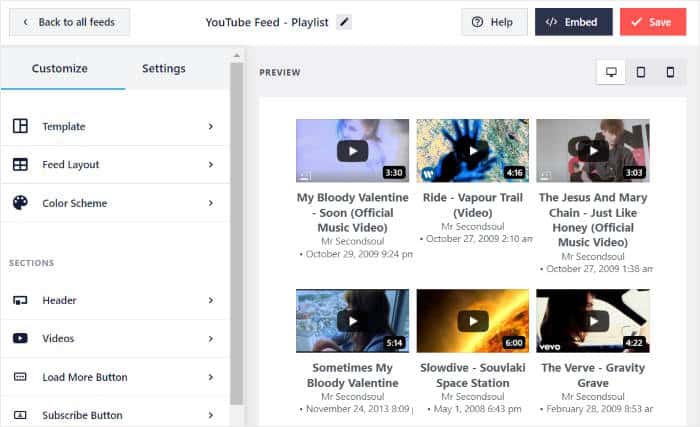
Como puedes ver, este es un plugin bastante bueno si quieres añadir contenido de YouTube a tu sitio Oxygen Builder sin ningún tipo de codificación.
Si esta herramienta te parece interesante, puedes empezar a utilizar YouTube Feed Pro aquí.
Cómo insertar vídeos de YouTube en tu sitio Oxygen Builder
¿Listo para empezar? Sólo tienes que seguir los pasos que se indican a continuación, y tendrás un feed de vídeos de YouTube en tu sitio Oxygen Builder en unos pocos clics.
Paso 1: Instalar el plugin YouTube Feed Pro
Consigue tu copia del plugin YouTube Feed Pro aquí e instálalo en tu sitio web WordPress.
En caso de que no sepas cómo, aquí tienes una guía completa sobre cómo instalar y activar un plugin de WordPress.
Paso 2: Crear una fuente de vídeo de YouTube
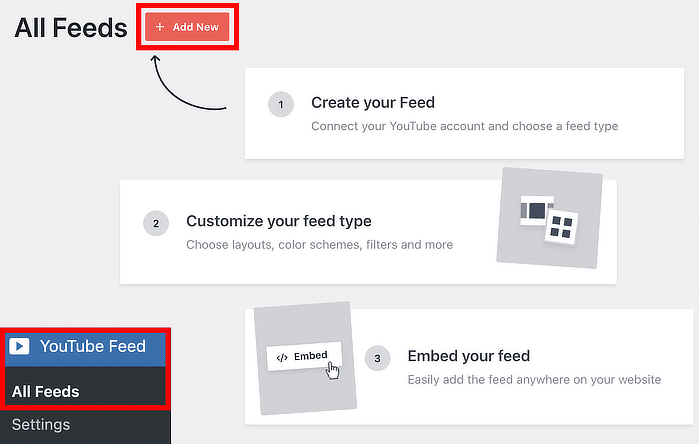
Para crear un feed para tus vídeos de YouTube, abre el menú YouTube Feed " All Feeds desde tu panel de control.
Desde ahí, haz clic en el botón Añadir nuevo de la parte superior.
Una vez hecho esto, es hora de elegir el tipo de vídeo de YouTube que quieres mostrar en tu sitio web:
- Canal: Añade vídeos del canal de YouTube que elijas
- Lista de reproducción: Muestra los vídeos de una lista de reproducción de YouTube seleccionada.
- Buscar: Seleccione los términos de búsqueda y, a continuación, incruste los vídeos desde el resultado de la búsqueda
- Retransmisiones en directo: Insertar una retransmisión en directo de YouTube en curso o próxima
- Vídeos individuales: Elija mostrar un solo vídeo de YouTube en su sitio web
Elija su tipo de alimentación y haga clic en Siguiente.
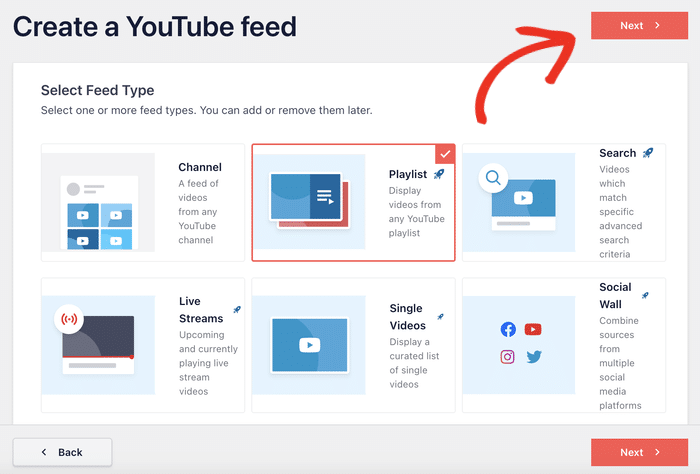
De momento voy a utilizar una lista de reproducción , pero el proceso es básicamente el mismo para cada tipo de fuente.
Paso 3: Conecta tu cuenta de YouTube
Al conectar tu cuenta de YouTube, tu feed de vídeos se actualizará automáticamente y mostrará los últimos vídeos del canal o la lista de reproducción en tu sitio web.
En caso de que aún no tengas una clave API de YouTube, aquí tienes un tutorial sobre cómo crear una clave API de YouTube.
Una vez hecho esto, pegue la clave API en la ventana emergente y haga clic en Añadir.

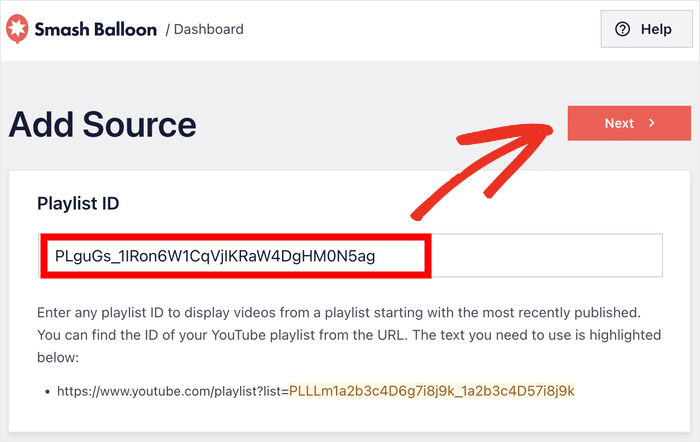
Ahora es el momento de añadir una fuente para este feed de vídeo de YouTube. Esto es básicamente el ID del canal, el ID de la lista de reproducción, el enlace del vídeo o identificadores similares para el contenido que quieres mostrar.
Como estoy utilizando una lista de reproducción de YouTube, voy a abrir copiar el ID al final de la URL.
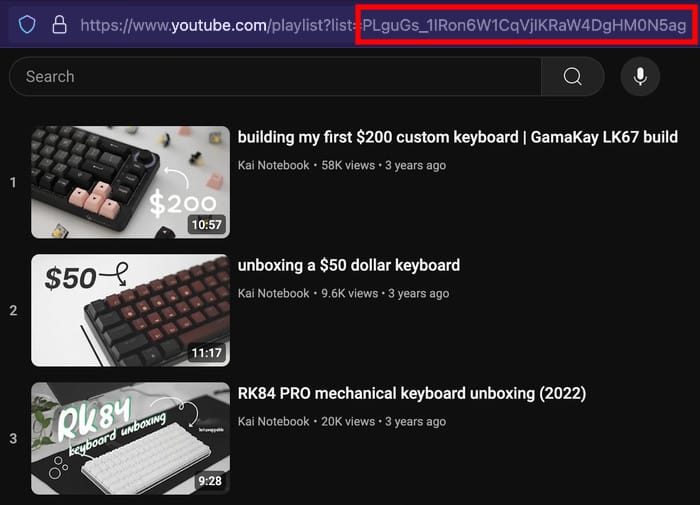
Después, vuelve a tu sitio web y pega ese ID en la ventana emergente.
Por último, haz clic en Siguiente para terminar de añadir la fuente de tus vídeos de YouTube.
Paso 4: Personaliza tu feed de vídeos de YouTube
La buena noticia es que tu nuevo vídeo copiará automáticamente el diseño de tu sitio web Oxygen Builder.
Además, hay un montón de plantillas con diseños únicos que puedes importar:
- Por defecto
- Carrusel
- Tarjetas
- Lista
- Galería
- Último vídeo
- Carrusel de escaparates
- Widget
Seleccione su plantilla de alimentación y haga clic en Siguiente.

Ahora, el plugin abrirá el personalizador visual, para que tengas aún más control sobre el diseño de tu feed de YouTube de Oxygen Builder.
A la izquierda, puedes ver todas las opciones de personalización. Para ayudarte a seguir los cambios, puedes utilizar la vista previa en vivo de la derecha.
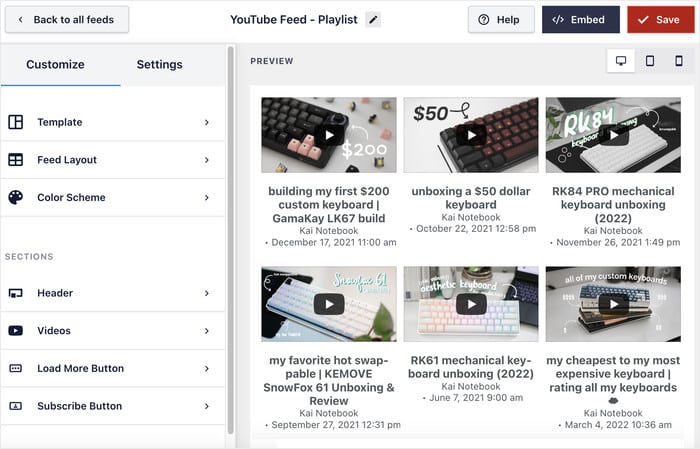
Aquí hay un montón de opciones con las que puedes jugar. Estaríamos aquí para siempre si nos fijamos en cada uno, así que voy a mostrar algunas opciones principales.
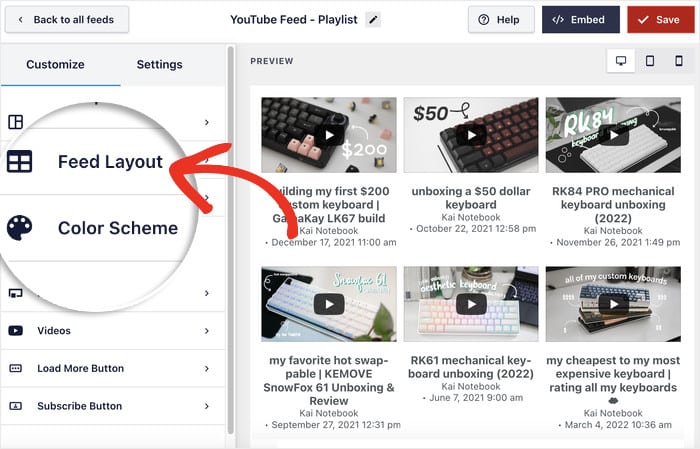
Primero, haz clic en Feed Layout para que podamos personalizar el diseño del vídeo.
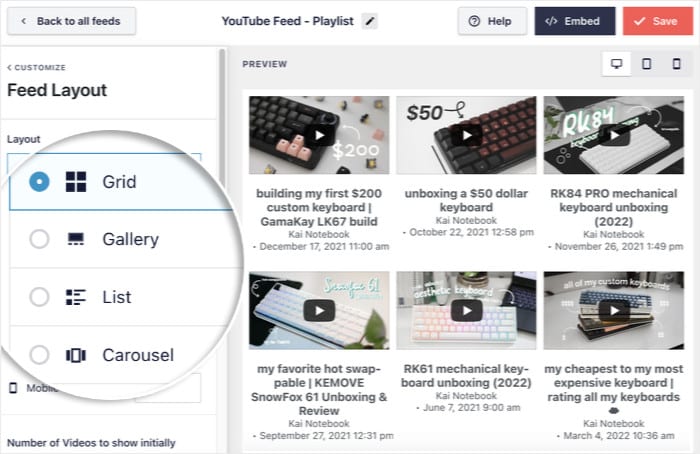
Puede elegir entre 4 diseños diferentes:
- Cuadrícula: Muestra montones de vídeos a la vez en filas y columnas
- Galería: Mostrar un reproductor de vídeo grande con miniaturas debajo.
- Lista: Utiliza una sola columna para mostrar los diferentes vídeos
- Carrusel: Mostrar los vídeos como un carrusel deslizante de YouTube.
Después de elegir el diseño, haga clic en el botón Guardar para confirmar los cambios.
A continuación, puede volver a las opciones principales de personalización pulsando el botón Personalizar .

Vamos a cambiar los colores de la fuente de YouTube a continuación.
En primer lugar, haga clic en la opción Combinación de colores .
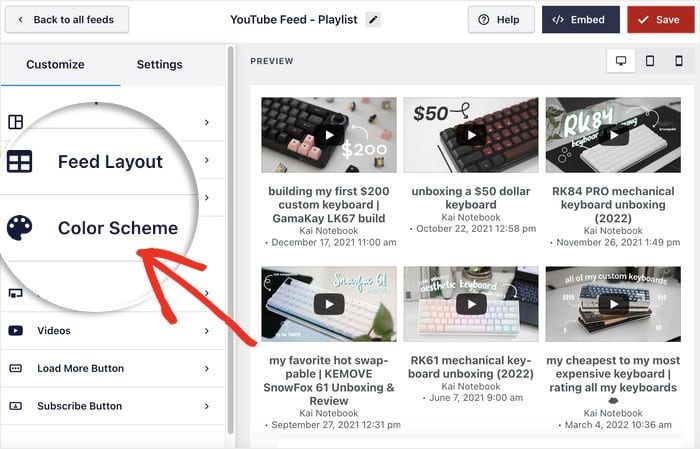
Tienes 4 esquemas de color diferentes entre los que elegir:
- Hereda del Tema: Copia automáticamente los colores de tu sitio Oxygen Builder.
- Claro: Utilice un color de fondo claro junto con un color de fuente oscuro
- Oscuro: Haga lo contrario con un fondo oscuro y un color claro para la fuente
- Personalizar: Selecciona manualmente los colores para tu feed de vídeo de YouTube.
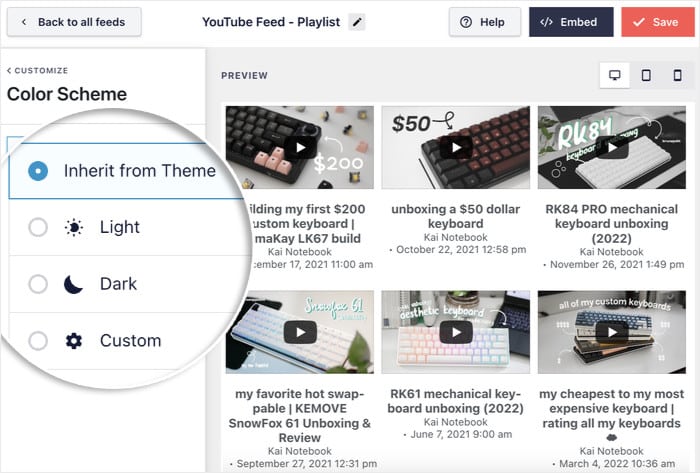
Como antes, Guarda tus cambios y tu esquema de colores se actualizará.
Así de fácil, no dudes en probar el resto de opciones de personalización para cambiar la cabecera, el reproductor de vídeo, los botones y mucho más.
Y recuerda Guardar los cambios cuando estés listo para continuar.
Paso 5: Incrustar vídeo de YouTube en Oxygen Builder
En el personalizador visual, haga clic en el botón Incrustar de la parte superior.
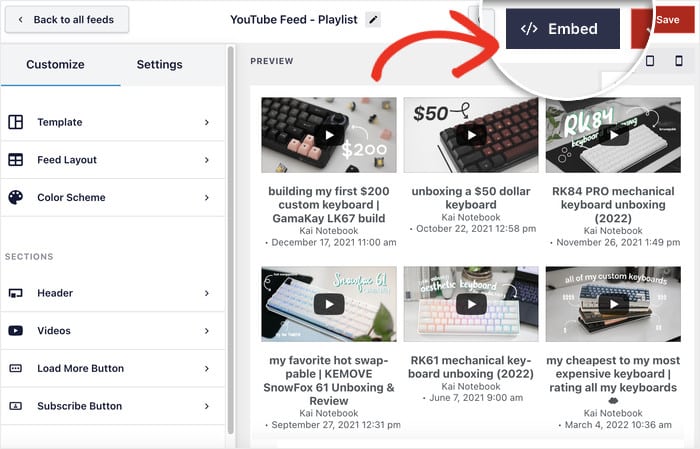
En la ventana emergente, puedes encontrar las diferentes opciones para incrustar este feed de YouTube en tu sitio web.
Para Oxygen Builder, puede hacer clic en la opción Copiar.

Si ya tienes una página de Oxygen Builder en la que quieres mostrar los vídeos, puedes abrirla ahora.
En caso de que no tengas una página preparada, puedes crear una nueva ahora.
En primer lugar, abra el menú Páginas " Añadir nueva desde su panel de control y haga clic en el botón Editar plantilla.
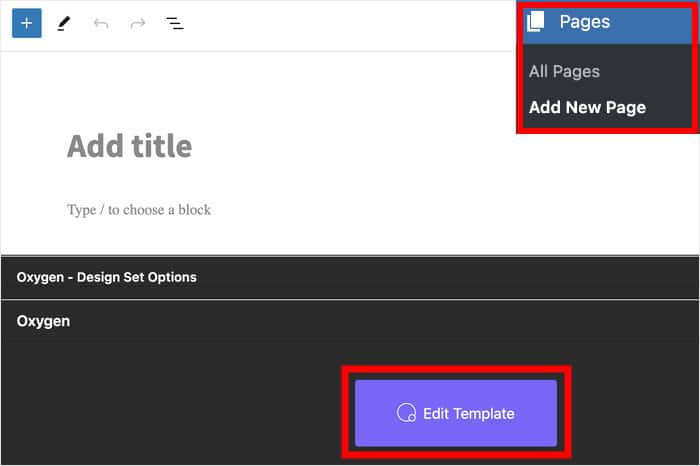
Al hacerlo se abrirá la página en el editor Oxygen Builder.
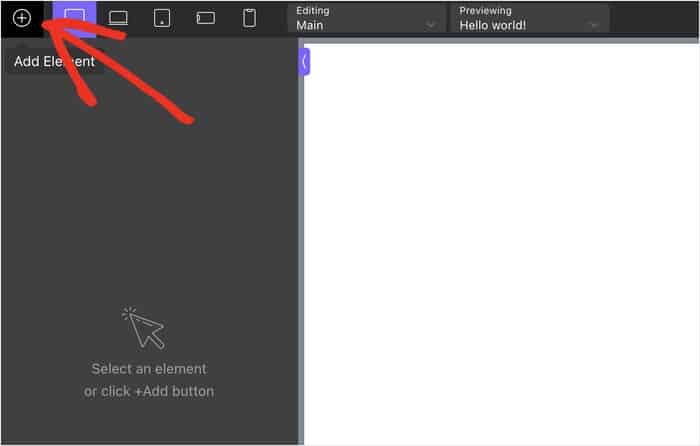
Antes de incrustar el feed de YouTube, haz clic en el icono más (+) de la parte superior para añadir un nuevo bloque de contenido.
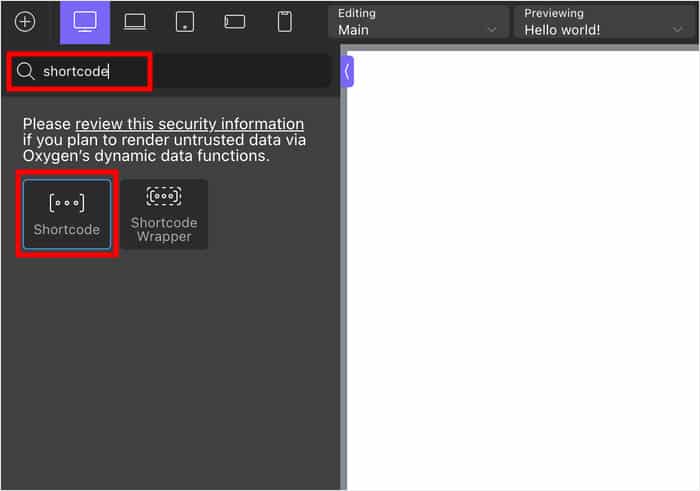
En la barra de búsqueda, escribe "shortcode" para buscar el widget.
A continuación, haz clic en el widget Shortcode de los resultados de búsqueda que aparecen a continuación.
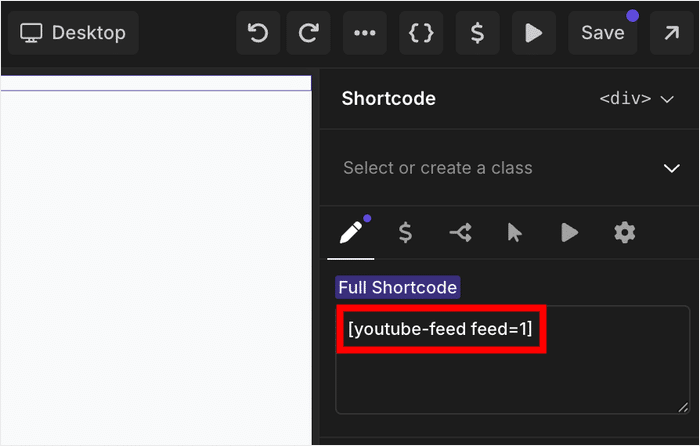
Por último, puede pegar el shortcode que ha copiado anteriormente en el campo Full shortcode.
Una vez hecho esto, el plugin se encargará del resto e incrustará automáticamente tus vídeos de YouTube allí.
Publica la entrada y tus vídeos de YouTube se incrustarán en tu sitio web de Oxygen Builder.
Así de fácil, sus visitantes podrán ver los vídeos pertinentes directamente en su sitio web.

¡Y ya está!
Como puede ver, incrustar vídeos de YouTube en Oxygen Builder puede ser muy fácil. Solo necesita la herramienta adecuada y todo el proceso se puede realizar en unos minutos.
Incluso puede mostrar reseñas en vídeo de sus productos para tener más posibilidades de convertir a los visitantes de su sitio web en clientes.
¿Listo para empezar a añadir vídeos a Oxygen Builder? Empieza con YouTube Feed Pro aquí.
¿Buscas más formas de aumentar tus suscriptores de YouTube? Puedes consultar este post sobre cómo promocionar tu canal de YouTube en Facebook.
Más guías y tutoriales de YouTube Marketing
- Cómo ganar dinero en YouTube sin dar la cara
- Las mejores herramientas de análisis de redes sociales para crecer en Internet (selección de expertos)
- Razones por las que tus cortos de YouTube no consiguen visitas [+ Qué hacer].
- YouTube Shorts vs TikTok: ¿Cuál es el mejor para ti?







