


 Muro social
  Feed Analytics


Proyectar una retransmisión en directo en YouTube es una forma fantástica de mantener a la gente pegada a tu sitio web Elementor.
Pero el inconveniente es que incrustar manualmente los vídeos en directo implica lidiar con complejos códigos de incrustación. Y, sinceramente, también consume mucho tiempo.
Así que te voy a mostrar la forma más sencilla de añadir vídeos en directo de YouTube a Elementor. Es super fácil y todo el proceso sólo toma unos minutos.
La forma más fácil de añadir YouTube Live Streams a Elementor
Lo primero es lo primero, necesitas una herramienta que pueda obtener las retransmisiones en directo y mostrarlas en tu sitio Elementor.
De todas las opciones, me decidí por YouTube Feed Pro por varias razones importantes:
- Además de incrustar emisiones en directo, también puedes mostrar listas de reproducción, canales y resultados de búsqueda de YouTube.
- YouTube Feed Pro es perfectamente compatible con Elementor, así como con otros constructores de sitios populares como Divi, Thrive Architect, Beaver Builder, y más.
- Para incrustar contenido de YouTube de forma rápida y sencilla, sólo tienes que seguir un flujo guiado de 3 pasos, sin necesidad de codificación
- Como el plugin es superligero, puedes incrustar toneladas de vídeos y streams y tu sitio se cargará tan rápido como siempre.
- Desde el personalizador visual, puedes cambiar el diseño de tus vídeos con unos simples clics.

También tiene una puntuación de 4,9/5 estrellas con más de 100.000 usuarios, así que parece que mucha gente está contenta con esta herramienta de incrustación de YouTube.
Para probarlo, puedes hacerte con una copia de YouTube Feed Pro aquí.
¿Por qué integrar tu transmisión en directo de YouTube en Elementor?
- Puedes retransmitir en directo por YouTube noticias y anuncios importantes y llegar a montones de personas con facilidad
- Al incrustar tus transmisiones en directo, puedes conseguir toneladas de nuevos espectadores y suscriptores para hacer crecer tu canal de YouTube.
- Como las retransmisiones en directo te permiten interactuar con los espectadores en tiempo real, puedes entablar relaciones con tus visitantes y convertirlos en clientes fieles.
- Utilizando sus transmisiones en directo, puede mostrar reseñas y testimonios positivos de sus productos. Con esta prueba social, puedes conseguir más ventas en tu sitio web.
- Y mucho más...
Cómo incrustar YouTube Live Streams en Elementor
A continuación, te indicamos los sencillos pasos que puedes seguir para incrustar secuencias en directo de YouTube en tu sitio web Elementor WordPress.
Empecemos.
Paso 1: Instalar YouTube Feed Pro
Para empezar, hazte con una copia del plugin YouTube Feed Pro aquí. A continuación, instala y activa el plugin en tu sitio web WordPress.
Si necesitas un repaso rápido sobre cómo hacerlo, puedes consultar esta guía sobre cómo instalar plugins de WordPress.
Paso 2: Crear una transmisión en directo de YouTube
Utilizando el flujo guiado, ahora puedes crear un nuevo feed para tus emisiones en directo de YouTube.
En primer lugar, abra su panel de control de WordPress y, a continuación, haga clic en el menú YouTube Feed " All Feeds.
En la nueva página, haga clic en el botón Añadir nuevo de la parte superior.

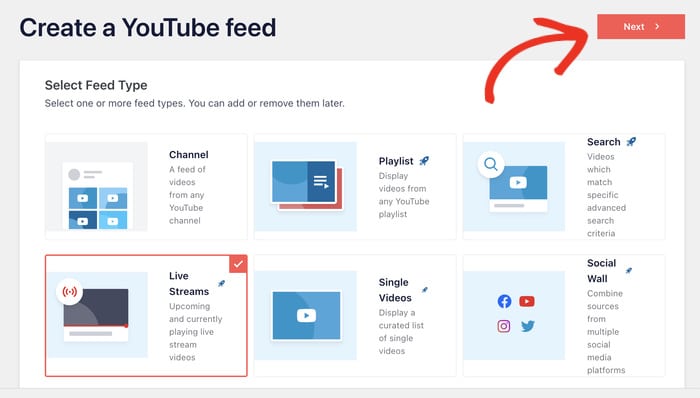
YouTube Feed Pro ahora te permitirá elegir qué tipo de feed de YouTube quieres crear.
Además de las transmisiones en directo de YouTube, puedes importar canales, listas de reproducción, resultados de búsquedas y mucho más.
Para continuar, seleccione la opción Live Streams de la lista y, a continuación, haga clic en el botón Siguiente.
Paso 3: Conecta tu cuenta de YouTube
Ya que has creado tu feed de YouTube, puedes conectarlo a tu cuenta para que pueda mostrar transmisiones en directo en tu sitio.
Para ello, basta con introducir una clave API de YouTube.
¿Aún no tienes tu clave API? Puedes seguir esta guía paso a paso para crear tu clave API de YouTube.
Por último, pega la clave API de YouTube en la ventana emergente antes de hacer clic en el botón Añadir.

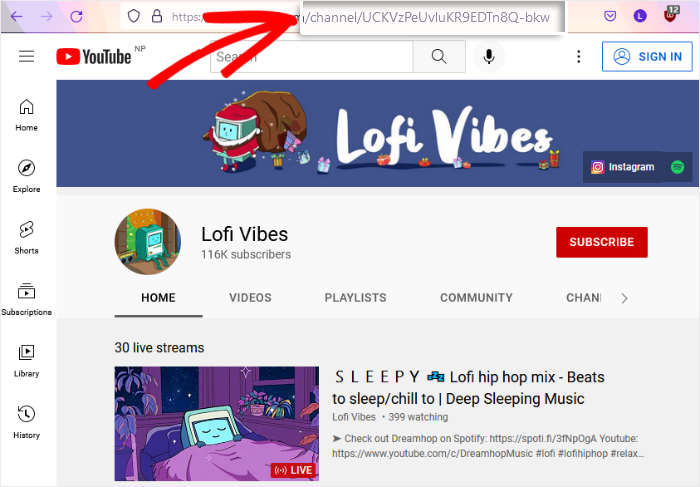
Ahora puedes seleccionar las transmisiones en directo que deseas incrustar en tu sitio web de Elementor. Para ello, abre tu canal de YouTube y marca la URL en la parte superior.
Allí, copie el código después de "/canal/" o "/usuario/" al final de la URL.
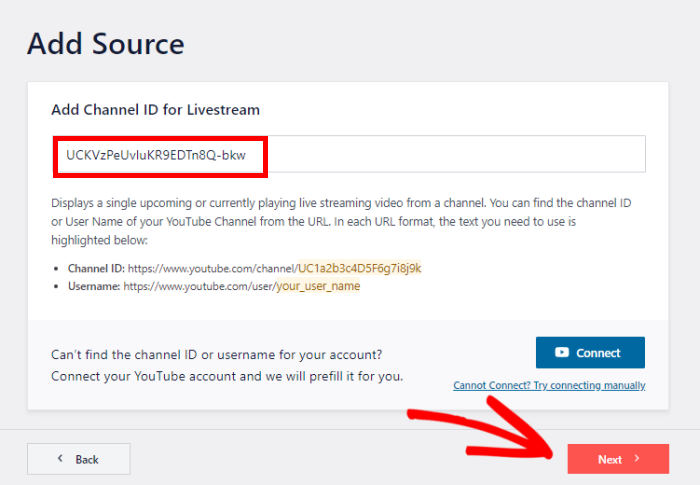
A continuación, vuelva a su sitio web una vez más y pegue el código en el campo Añadir ID de canal para Livestream .
Por último, puedes hacer clic en el botón Siguiente para conectar tus transmisiones en directo.
Paso 4: Personaliza tus transmisiones en directo de YouTube
Como el plugin es muy fácil de usar, tu canal en directo de YouTube copiará automáticamente el diseño de tu sitio web.
Además, puedes cambiar rápidamente el aspecto de tus vídeos importando un tempalte preconstruido:
- Por defecto
- Carrusel
- Tarjetas
- Lista
- Galería
- Último vídeo
- Carrusel de escaparates
- Widget
Seleccione la plantilla que prefiera antes de pulsar el botón Siguiente.

No busco nada lujoso, así que opté por el diseño predeterminado.
Después de elegir tu plantilla, el plugin abrirá el personalizador visual donde podrás personalizar tus retransmisiones en directo al detalle.
Con las opciones de la izquierda, puedes cambiar el diseño en unos pocos clics. Y la vista previa en vivo puede ayudarte a seguir tus cambios.

Aquí hay un montón de opciones, así que no dudes en echarles un vistazo y encontrar el diseño que más te guste.
De momento, permítame que le explique algunas de las principales opciones.
Para empezar, seleccione la opción Feed Layout.
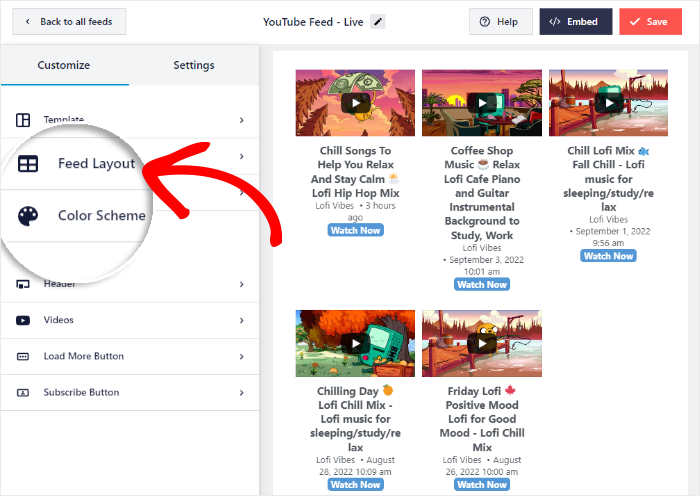
Ahora puedes elegir entre 4 diseños diferentes para tus vídeos de YouTube:
- Rejilla
- Galería
- Lista
- Carrusel
Veamos estos diseños a continuación:
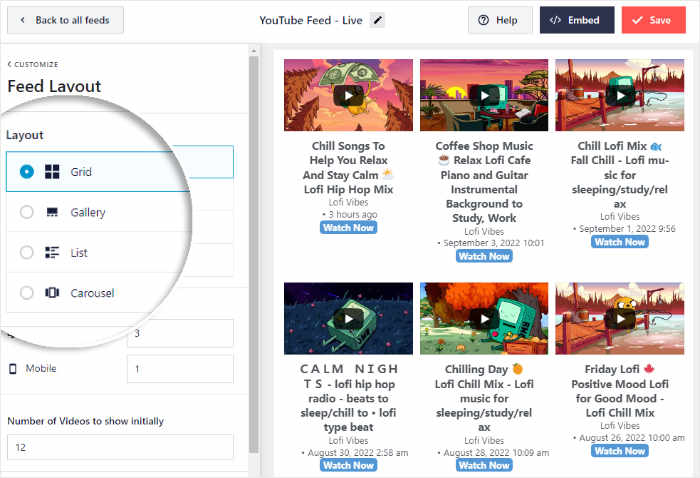
Si quieres incrustar muchos vídeos de YouTube a la vez, puedes seleccionar el diseño de cuadrícula .
Tus vídeos de YouTube aparecerán así en filas y columnas diferentes.

A continuación, tienes el diseño de galería de YouTube, que mostrará un reproductor de vídeo grande y pequeñas miniaturas debajo.
Es una forma estupenda de destacar tu retransmisión en directo actual y conseguir toneladas de nuevos espectadores.

Otro gran diseño que puedes elegir es la opción de lista.
Así puedes mostrar los vídeos de YouTube en una sola columna para que cada vídeo sea claramente visible.

Por último, tienes el diseño de carrusel que muestra las retransmisiones en directo en un pase de diapositivas de YouTube.
Con este deslizador interactivo, le resultará muy fácil atraer a sus visitantes.

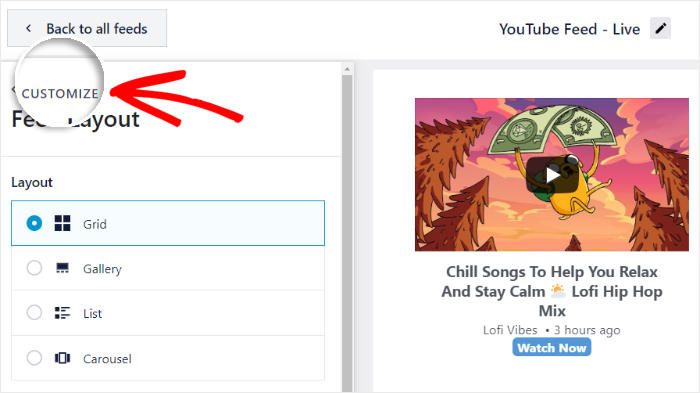
Para confirmar su nuevo diseño, haga clic en el botón Guardar de la parte superior.
También puedes hacer clic en Personalizar para seguir personalizando tus emisiones en directo de YouTube.
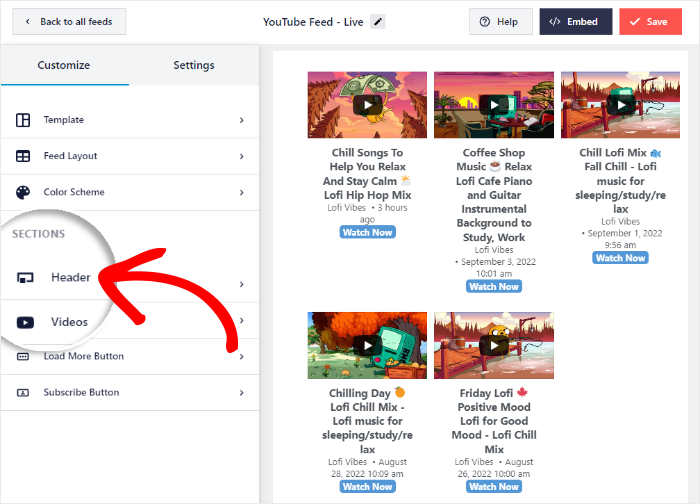
También puedes personalizar el aspecto de la cabecera que aparece sobre tu directo de YouTube.
Para ello, basta con seleccionar la opción Cabecera de la izquierda.
En la parte superior, puedes encontrar la opción de Activar o Desactivar tu cabecera.
Una vez activada la cabecera de YouTube, puedes elegir entre 2 estilos de cabecera:
- Estándar: Muestra el nombre de tu canal, el icono, el recuento de suscriptores, etc.
- Texto: Escribe un encabezado personalizado para mostrar en la parte superior de tu feed de YouTube
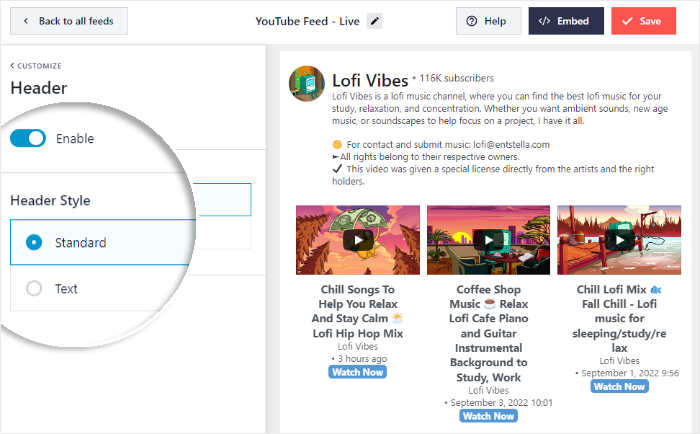
Recuerde hacer clic en el botón Guardar al final para confirmar su nuevo encabezado.
Como puedes ver, YouTube Feed Pro te permite personalizar el esquema de colores, el botón cargar más, los filtros y mucho más con facilidad. Todo lo que tienes que hacer es utilizar las opciones restantes en el personalizador visual.
No olvides hacer clic en el botón Guardar cuando estés satisfecho con tu feed de YouTube.
Paso 5: Añade tu feed de Instagram a Elementor
Una vez que hayas terminado de personalizar, es hora de añadir tus transmisiones en directo de YouTube a Elementor. Y puedes hacerlo directamente desde el personalizador visual, sin necesidad de código HTML.
Además de Elementor, puedes incluso incrustar vídeos de YouTube utilizando el editor de bloques Gutenberg o el editor clásico.
¿Listo para empezar? En primer lugar, haga clic en el botón Insertar de la parte superior.

Al hacerlo, se abrirán las opciones de incrustación de tu feed de YouTube. Puedes incrustarlo en una página, barra lateral o pie de página directamente desde aquí.
Por ahora, haga clic en el botón Copiar para copiar su shortcode.

A continuación, puedes insertar este shortcode en una página o entrada de Elementor.
Para usar una página de WordPress, ve al menú Páginas " Añadir nueva desde tu panel de control y haz clic en Editar con Elementor.

¿Quieres utilizar una entrada? Para ello, abre el menú Entradas " Añadir nueva desde tu panel de control.
Una vez hecho esto, selecciona Editar con Elementor.

Para nuestro ejemplo, usaremos una página Elementor.
Ahora que has abierto el editor de Elementor, puedes encontrar todos los widgets de Elementor a la izquierda.
Utilizando la barra de búsqueda de la parte superior, ahora puedes buscar el widget "shortcode ".

A continuación, verás el widget Shortcode en los resultados de búsqueda.
Para continuar, arrastre el widget desde la izquierda y suéltelo en la página.

Por último, pegue el shortcode que ha copiado anteriormente en el campo Introduzca su shortcode.
Al hacerlo, tus vídeos en directo de YouTube se incrustarán a la derecha.

Para guardar tu nuevo directo de YouTube, haz clic en el botón Publicar de la parte inferior izquierda.
Así de fácil, tendrás un feed de streams en directo de YouTube en tu sitio web Elementor. Y con este plugin de YouTube para WordPress, usted puede tener hermosas fuentes de YouTube en cuestión de minutos.

¡Y ya está!
Ahora ya sabes cómo incrustar transmisiones en directo de YouTube en sitios web Elementor de forma sencilla. Así de fácil, podrás aumentar tus visitas, atraer a tus visitantes, hacer crecer tu canal de YouTube y mucho más.
Todo lo que necesitas es el plugin YouTube Feed Pro, y te resultará muy fácil incrustar todo tipo de contenido de YouTube. ¿Y lo mejor? Puedes hacer todo esto sin ningún tipo de programación.
¿Listo para incrustar transmisiones en directo de YouTube en Elementor? ¡ Consigue YouTube Feed Pro hoy mismo!
¿Quieres hacer crecer tu canal de YouTube fácilmente? Puedes consultar esta guía sobre cómo incrustar un canal de YouTube en tu sitio web.
Más guías y consejos sobre marketing en redes sociales
- Cómo añadir una galería de vídeos de YouTube para Elementor
- Tipos de vídeos de YouTube para disparar tus suscriptores fácilmente
- Cómo añadir tu feed de X (Twitter) a Elementor (en 5 minutos)
- Los mejores plugins de YouTube para aumentar tus suscriptores ahora mismo
- Cómo ganar dinero en YouTube sin dar la cara







