


 Soziale Wand
  Feed-Analytik


Das Zeigen eines YouTube-Livestreams ist eine fantastische Möglichkeit, die Besucher an Ihre Elementor-Website zu fesseln.
Der Nachteil ist jedoch, dass das manuelle Einbetten von Live-Videos den Umgang mit komplexen Einbettungscodes erfordert. Und ehrlich gesagt ist das auch ein großer Zeitfresser.
Daher zeige ich Ihnen die einfachste Möglichkeit, YouTube-Live-Videos zu Elementor hinzuzufügen. Es ist super einfach und der ganze Prozess dauert nur ein paar Minuten.
Der einfachste Weg, YouTube Live-Streams zu Elementor hinzuzufügen
Als Erstes benötigen Sie ein Tool, das die Livestreams abrufen und auf Ihrer Elementor-Website anzeigen kann.
Unter all den Optionen habe ich mich aus einigen wichtigen Gründen für YouTube Feed Pro entschieden:
- Sie können nicht nur Livestreams einbetten, sondern auch YouTube-Wiedergabelisten, Kanäle und Suchergebnisse anzeigen.
- YouTube Feed Pro ist perfekt kompatibel mit Elementor und anderen beliebten Website-Buildern wie Divi, Thrive Architect, Beaver Builder und anderen.
- Um YouTube-Inhalte schnell und einfach einzubetten, können Sie einfach einem 3-Schritte-Leitfaden folgen - kein Programmieren erforderlich
- Da das Plugin sehr leichtgewichtig ist, können Sie eine Vielzahl von Videos und Streams einbetten und Ihre Website wird so schnell wie immer geladen.
- Mit dem visuellen Customizer können Sie das Design Ihrer Videos mit nur wenigen Klicks ändern.

Es wurde außerdem mit 4,9/5 Sternen von über 100.000 Nutzern bewertet, d.h. eine Menge Leute scheinen mit diesem YouTube-Einbettungstool zufrieden zu sein.
Um dies auszuprobieren, kannst du dir hier eine Kopie von YouTube Feed Pro holen.
Warum sollten Sie Ihren YouTube-Live-Stream auf Elementor einbetten?
- Sie können YouTube-Livestreams für wichtige Nachrichten und Ankündigungen zeigen und mit Leichtigkeit eine große Anzahl von Menschen erreichen
- Durch das Einbetten Ihrer Live-Streams können Sie eine Menge neuer Zuschauer und Abonnenten gewinnen, um Ihren YouTube-Kanal zu vergrößern.
- Da Live-Streams Ihnen die Möglichkeit geben, mit den Zuschauern in Echtzeit zu interagieren, können Sie Beziehungen zu Ihren Besuchern aufbauen und sie in treue Kunden verwandeln.
- Mit Ihren Live-Streams können Sie positive Bewertungen und Zeugnisse für Ihre Produkte zeigen. Mit diesem sozialen Beweis können Sie mehr Verkäufe auf Ihrer Website erzielen.
- Und vieles mehr...
Wie man YouTube Live-Streams in Elementor einbettet
Im Folgenden haben wir die einfachen Schritte aufgelistet, die Sie befolgen können, um YouTube-Livestreams in Ihre Elementor-WordPress-Site einzubetten.
Fangen wir an!
Schritt 1: YouTube Feed Pro installieren
Um loszulegen, holen Sie sich Ihr Exemplar des YouTube Feed Pro Plugins hier. Als nächstes installieren und aktivieren Sie das Plugin auf Ihrer WordPress-Website.
Wenn Sie eine kurze Auffrischung brauchen, wie das geht, können Sie sich diese Anleitung zur Installation von WordPress-Plugins ansehen.
Schritt 2: Erstellen Sie einen YouTube-Live-Feed
Mithilfe des geführten Ablaufs können Sie nun einen neuen Feed für Ihre YouTube-Livestreams erstellen.
Öffnen Sie zunächst Ihr WordPress-Dashboard und klicken Sie dann auf das Menü YouTube-Feed " Alle Feeds.
Klicken Sie auf der neuen Seite auf die Schaltfläche Neu hinzufügen am oberen Rand.

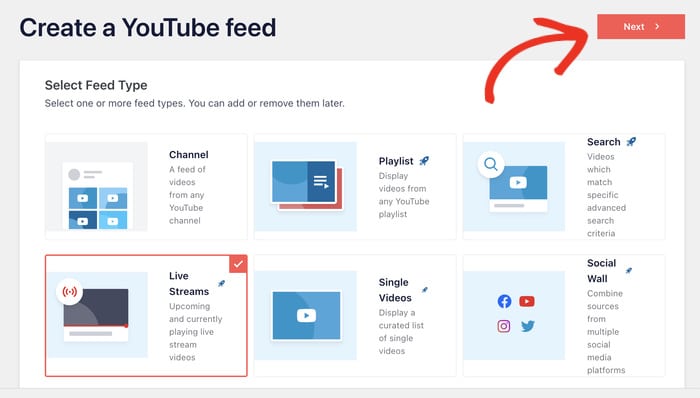
Mit YouTube Feed Pro können Sie nun auswählen, welche Art von YouTube-Feed Sie erstellen möchten.
Zusätzlich zu den YouTube-Livestreams können Sie auch Kanäle, Wiedergabelisten, Suchergebnisse und vieles mehr importieren.
Um fortzufahren, wählen Sie die Option Live-Streams aus der Liste aus und klicken Sie dann auf die Schaltfläche Weiter.
Schritt 3: Verbinden Sie Ihr YouTube-Konto
Da Sie Ihren YouTube-Feed erstellt haben, können Sie ihn mit Ihrem Konto verbinden, damit er Live-Streams auf Ihrer Website anzeigen kann.
Dazu können Sie einfach einen YouTube-API-Schlüssel eingeben .
Du hast noch keinen API-Schlüssel? Du kannst einfach dieser Schritt-für-Schritt-Anleitung zur Erstellung deines YouTube-API-Schlüssels folgen.
Zum Schluss fügen Sie den YouTube-API-Schlüssel in Ihr Popup ein , bevor Sie auf die Schaltfläche Hinzufügen klicken.

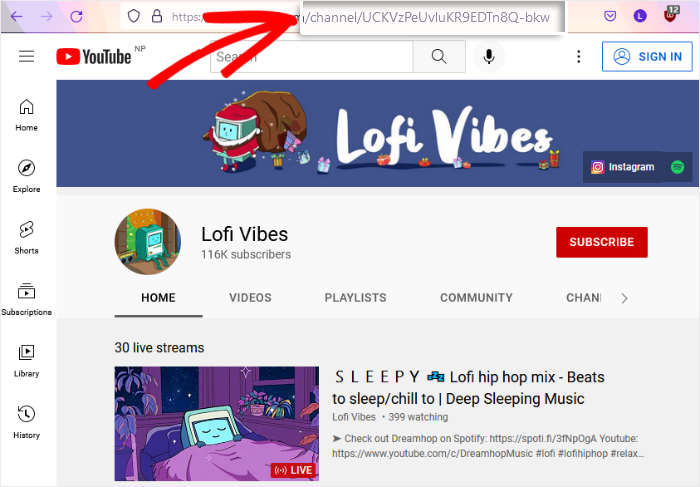
Sie können nun auswählen, welche Live-Streams Sie auf Ihrer Elementor-Website einbetten möchten. Öffnen Sie dazu Ihren YouTube-Kanal und überprüfen Sie die URL am oberen Rand.
Kopieren Sie dort den Code nach "/channel/" oder "/user/" am Ende der URL.
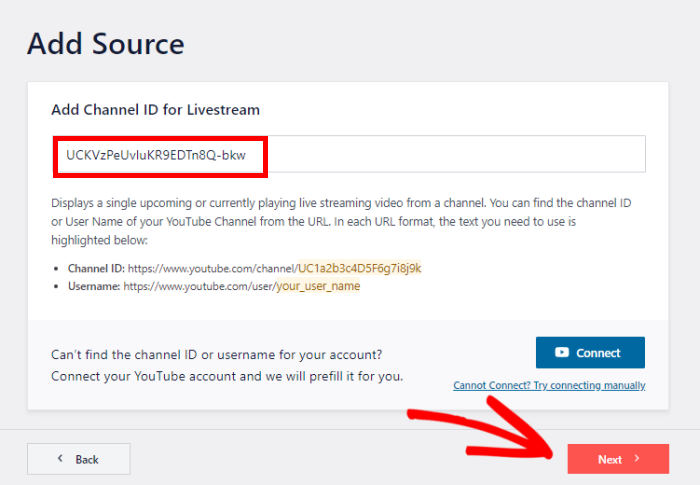
Kehren Sie dann noch einmal zu Ihrer Website zurück und fügen Sie den Code in das Feld Kanal-ID für Livestream hinzufügen ein.
Schließlich können Sie auf die Schaltfläche Weiter klicken, um Ihre Live-Streams zu verbinden.
Schritt 4: Passen Sie Ihre YouTube-Live-Streams an
Da das Plugin sehr benutzerfreundlich ist, wird Ihr YouTube-Live-Feed jetzt automatisch das Design Ihrer Website übernehmen.
Darüber hinaus können Sie das Aussehen Ihres Videos schnell ändern, indem Sie eine vorgefertigte Vorlage importieren:
- Standard
- Karussell
- Karten
- Liste
- Galerie
- Aktuelles Video
- Schaufenster-Karussell
- Widget
Wählen Sie eine Vorlage, die Sie bevorzugen, bevor Sie auf die Schaltfläche Weiter klicken.

Da ich nichts Ausgefallenes suche, habe ich mich für das Standarddesign entschieden.
Nachdem Sie Ihre Vorlage ausgewählt haben, öffnet das Plugin den visuellen Customizer, in dem Sie Ihre Live-Streams im Detail personalisieren können.
Mit den Optionen auf der linken Seite können Sie das Design mit wenigen Klicks ändern. Und mit der Live-Vorschau können Sie Ihre Änderungen verfolgen.

Hier gibt es eine ganze Reihe von Optionen, also schauen Sie sich ruhig um und finden Sie das Design, das Ihnen gefällt.
Lassen Sie mich Ihnen zunächst einige wichtige Optionen vorstellen.
Wählen Sie die Option Feed-Layout, um zu beginnen.
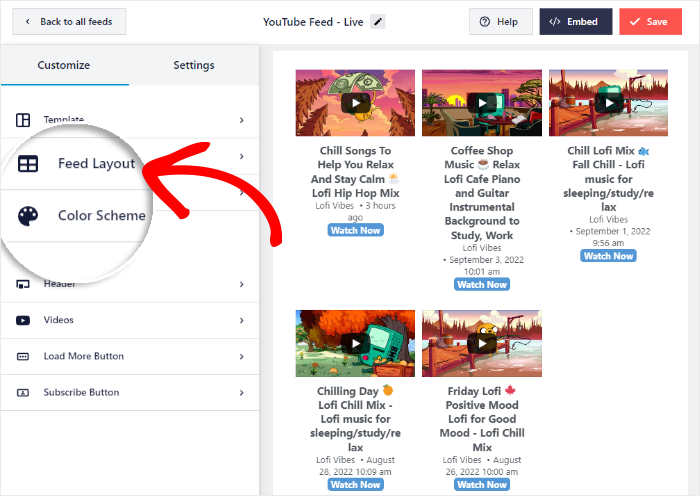
Sie können jetzt aus 4 verschiedenen Layouts für Ihre YouTube-Videos wählen:
- Raster
- Galerie
- Liste
- Karussell
Schauen wir uns diese Layouts unten an:
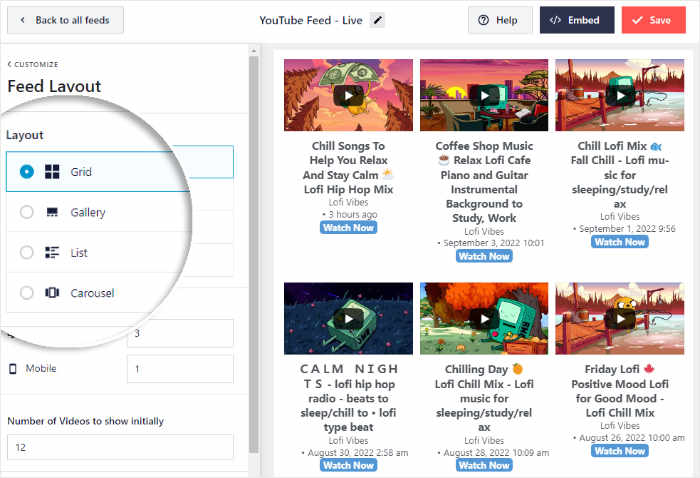
Wenn Sie viele YouTube-Videos auf einmal einbetten möchten, können Sie das Rasterlayout wählen.
Auf diese Weise werden Ihre YouTube-Videos in verschiedenen Zeilen und Spalten angezeigt.

Als Nächstes haben Sie das YouTube-Galerie-Layout , das einen großen Videoplayer und kleine Thumbnails darunter zeigt.
Dies ist eine großartige Möglichkeit, Ihren aktuellen Live-Stream hervorzuheben und viele neue Zuschauer zu gewinnen.

Ein weiteres großartiges Layout, das Sie wählen können, ist die Listenoption.
Auf diese Weise können Sie YouTube-Videos in einer einzigen Spalte anzeigen, so dass jedes Video deutlich sichtbar ist.

Schließlich gibt es noch das Karussell-Layout , das Live-Streams in einer YouTube-Diashow zeigt.
Mit diesem interaktiven Schieberegler wird es Ihnen leicht fallen, Ihre Besucher zu begeistern.

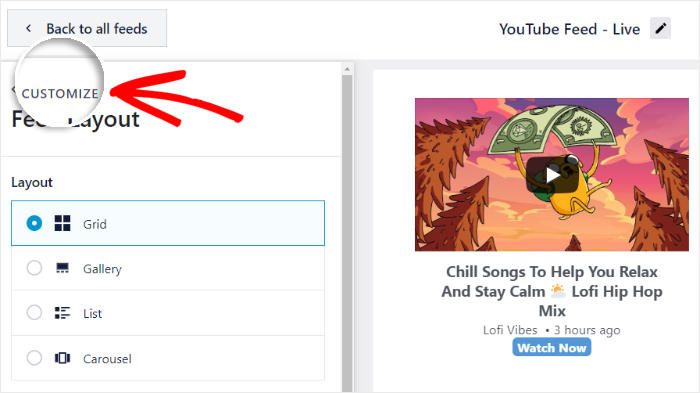
Um Ihr neues Layout zu bestätigen, klicken Sie oben auf die Schaltfläche Speichern.
Sie können auch auf Anpassen klicken, um Ihre YouTube-Livestreams weiter zu personalisieren.
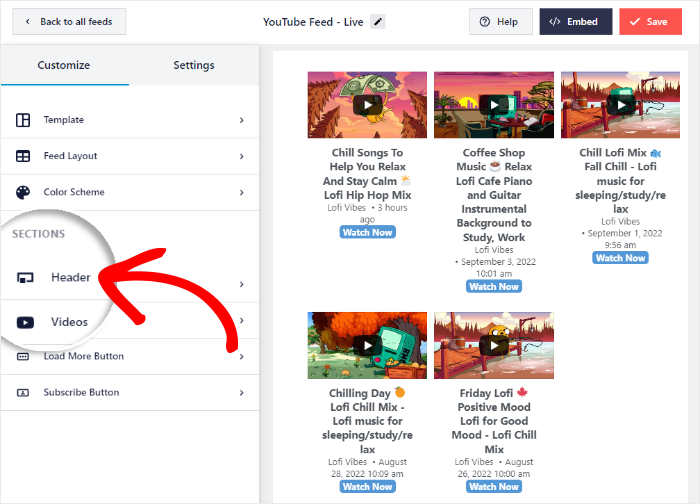
Sie können auch das Aussehen der Kopfzeile über Ihrem YouTube-Live-Feed anpassen.
Wählen Sie dazu einfach die Option Kopfzeile auf der linken Seite.
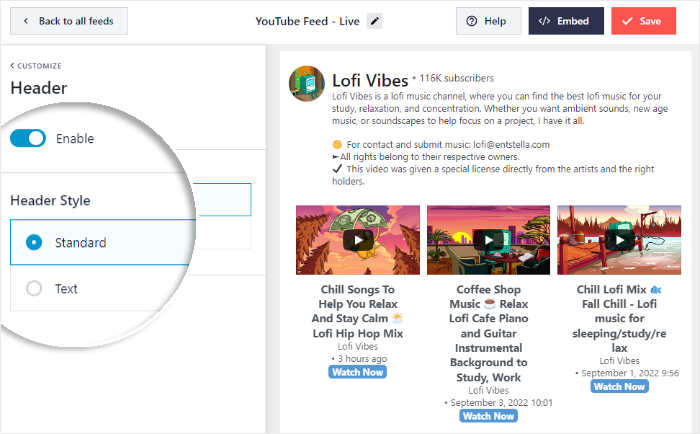
Oben finden Sie die Option, Ihre Kopfzeile zu aktivieren oder zu deaktivieren.
Sobald Sie Ihre YouTube-Kopfzeile aktiviert haben, können Sie zwischen 2 Kopfzeilenstilen wählen:
- Standard: Zeigen Sie Ihren Kanalnamen, Ihr Symbol, die Anzahl der Abonnenten und mehr an.
- Text: Schreiben Sie eine benutzerdefinierte Kopfzeile, die oben in Ihrem YouTube-Feed angezeigt wird
Vergessen Sie nicht, am Ende auf die Schaltfläche Speichern zu klicken, um Ihre neue Überschrift zu bestätigen.
Wie Sie sehen können, können Sie mit YouTube Feed Pro Ihr Farbschema, die Schaltfläche "Mehr laden", Filter und vieles mehr ganz einfach anpassen. Alles, was Sie tun müssen, ist, die verbleibenden Optionen im visuellen Customizer zu verwenden.
Vergessen Sie nicht, auf die Schaltfläche " Speichern" zu klicken, wenn Sie mit Ihrem YouTube-Feed zufrieden sind.
Schritt 5: Fügen Sie Ihren Instagram-Feed zu Elementor hinzu
Sobald Sie mit der Anpassung fertig sind, ist es an der Zeit, Ihre YouTube-Livestreams zu Elementor hinzuzufügen. Und das können Sie direkt von Ihrem visuellen Customizer aus tun - Sie brauchen keinen HTML-Code.
Zusätzlich zu Elementor können Sie sogar YouTube-Videos mit dem Gutenberg-Block-Editor oder dem klassischen Editor einbetten.
Sind Sie bereit, loszulegen? Klicken Sie zunächst auf die Schaltfläche " Einbetten" am oberen Rand.

Dadurch werden die Einbettungsoptionen für Ihren YouTube-Feed geöffnet. Sie können ihn direkt von hier aus in eine Seite, Seitenleiste oder Fußzeile einbetten.
Klicken Sie zunächst auf die Schaltfläche Kopieren, um Ihren Shortcode zu kopieren.

Anschließend können Sie diesen Shortcode in eine Elementor-Seite oder einen Beitrag einfügen.
Um eine WordPress-Seite zu verwenden, navigieren Sie in Ihrem Dashboard zum Menü Seiten " Neu hinzufügen und klicken dann auf Mit Elementor bearbeiten.

Möchten Sie stattdessen einen Beitrag verwenden? Öffnen Sie dazu das Menü Beiträge " Neu hinzufügen in Ihrem Dashboard.
Danach wählen Sie einfach Mit Elementor bearbeiten.

Für unser Beispiel werden wir eine Elementor-Seite verwenden.
Nachdem Sie den Elementor-Editor geöffnet haben, finden Sie alle Elementor-Widgets auf der linken Seite.
Über die Suchleiste oben können Sie nun nach dem "Shortcode"-Widget suchen.

Sie sehen dann das Shortcode-Widget in den Suchergebnissen unten.
Um fortzufahren, ziehen Sie das Widget von links und legen Sie es auf der Seite ab .

Fügen Sie schließlich den zuvor kopierten Shortcode in das Feld Enter your shortcode ein.
Dadurch werden Ihre YouTube-Livestream-Videos auf der rechten Seite eingebettet.

Um Ihren neuen YouTube-Live-Feed zu speichern, klicken Sie unten links auf die Schaltfläche Veröffentlichen .
Und schon haben Sie einen Feed von YouTube-Livestreams auf Ihrer Elementor-Website. Und mit diesem YouTube-WordPress-Plugin können Sie in nur wenigen Minuten schöne YouTube-Feeds erstellen.

Und das war's!
Jetzt wissen Sie, wie Sie YouTube-Livestreams auf einfache Weise in Elementor-Websites einbetten können. Auf diese Weise können Sie Ihre Aufrufe steigern, Ihre Besucher einbinden, Ihren YouTube-Kanal vergrößern und vieles mehr.
Alles, was du brauchst, ist das YouTube Feed Pro-Plugin, und du kannst ganz einfach alle Arten von YouTube-Inhalten einbetten. Und das Beste daran? Sie können all das ganz ohne Programmierkenntnisse tun!
Sind Sie bereit, YouTube-Livestreams in Elementor einzubetten? Holen Sie sich YouTube Feed Pro noch heute!
Möchten Sie Ihren YouTube-Kanal auf einfache Weise vergrößern? In diesem Leitfaden erfahren Sie, wie Sie einen YouTube-Kanal in Ihre Website einbetten.
Weitere Social Media Marketing-Leitfäden und -Tipps
- Hinzufügen einer YouTube-Video-Galerie für Elementor
- Arten von YouTube-Videos, mit denen Sie Ihre Abonnentenzahlen leicht in die Höhe treiben können
- So fügen Sie Ihren X-Feed (Twitter) zu Elementor hinzu (in 5 Minuten)
- Beste YouTube-Plugins, um Ihre Abonnenten jetzt zu erhöhen
- Wie man auf YouTube Geld verdient, ohne sein Gesicht zu zeigen







