


 Mur social
  Analyse des flux


La diffusion d'un livestream sur YouTube est un moyen fantastique de garder les gens collés à votre site web Elementor.
Mais l'inconvénient est que l'intégration manuelle de vidéos en direct implique de gérer des codes d'intégration complexes. Et honnêtement, c'est aussi une énorme perte de temps.
Je vais donc vous montrer la manière la plus simple d'ajouter des vidéos en direct de YouTube à Elementor. C'est très facile et le processus ne prend que quelques minutes.
La façon la plus simple d'ajouter des flux YouTube Live à Elementor
Tout d'abord, vous avez besoin d'un outil qui peut récupérer les livestreams et les afficher sur votre site Elementor.
Parmi toutes les options proposées, j'ai opté pour YouTube Feed Pro pour plusieurs raisons importantes :
- En plus d'intégrer des flux vidéo, vous pouvez également afficher des listes de lecture, des chaînes et des résultats de recherche sur YouTube.
- YouTube Feed Pro est parfaitement compatible avec Elementor, ainsi qu'avec d'autres constructeurs de sites populaires comme Divi, Thrive Architect, Beaver Builder, et bien d'autres.
- Pour intégrer rapidement et facilement du contenu YouTube, il vous suffit de suivre un processus guidé en trois étapes - aucun codage n'est nécessaire.
- Le plugin étant très léger, vous pouvez intégrer des tonnes de vidéos et de flux et votre site se chargera aussi rapidement que jamais.
- Grâce au personnalisateur visuel, vous pouvez modifier le design de vos vidéos en quelques clics.

Il est également noté 4,9/5 étoiles par plus de 100 000 utilisateurs, ce qui signifie qu'un grand nombre de personnes semblent satisfaites de cet outil d'intégration de YouTube.
Pour l'essayer, vous pouvez télécharger votre copie de YouTube Feed Pro ici.
Pourquoi intégrer votre flux YouTube Live sur Elementor ?
- Vous pouvez diffuser des flux en direct sur YouTube pour les nouvelles et les annonces importantes et toucher des tonnes de personnes en toute simplicité.
- En intégrant vos flux en direct, vous pouvez obtenir des tonnes de nouveaux spectateurs et abonnés pour développer votre chaîne YouTube.
- Comme les flux en direct vous permettent d'interagir avec les spectateurs en temps réel, vous pouvez établir des relations avec vos visiteurs et les convertir en clients fidèles
- En utilisant vos flux en direct, vous pouvez montrer des commentaires positifs et des témoignages sur vos produits. Grâce à cette preuve sociale, vous pouvez augmenter les ventes sur votre site web.
- Et bien d'autres choses encore...
Comment intégrer des flux YouTube Live sur Elementor
Ci-dessous, nous avons listé les étapes simples à suivre pour intégrer des flux YouTube en direct sur votre site WordPress Elementor.
C'est parti !
Étape 1 : Installer YouTube Feed Pro
Pour commencer, allez chercher votre copie du plugin YouTube Feed Pro ici. Ensuite, installez et activez le plugin sur votre site WordPress.
Si vous avez besoin d'un petit rappel sur la façon de procéder, vous pouvez consulter ce guide sur l'installation des plugins WordPress.
Étape 2 : Créer un flux en direct sur YouTube
À l'aide du flux guidé, vous pouvez maintenant créer un nouveau flux pour vos diffusions en direct sur YouTube.
Tout d'abord, ouvrez votre tableau de bord WordPress et cliquez sur le menu YouTube Feed " All Feeds ".
Sur la nouvelle page, cliquez sur le bouton Ajouter un nouveau en haut.

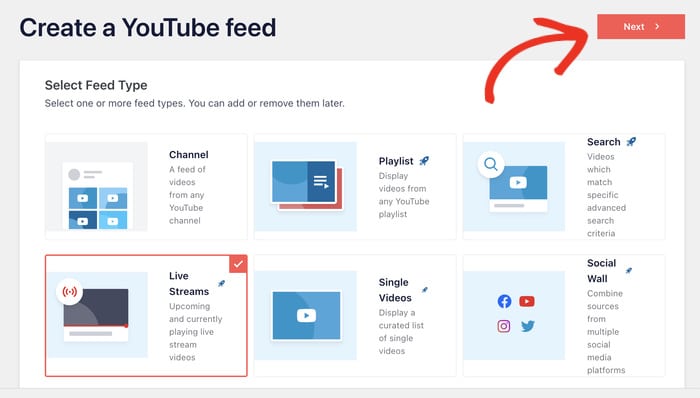
YouTube Feed Pro vous permet de choisir le type de flux YouTube que vous souhaitez créer.
En plus des flux YouTube en direct, vous pouvez choisir d'importer des chaînes, des listes de lecture, des résultats de recherche, etc.
Pour continuer, sélectionnez l'option Flux en direct dans la liste et cliquez sur le bouton Suivant.
Étape 3 : Connecter votre compte YouTube
Puisque vous avez créé votre flux YouTube, vous pouvez le connecter à votre compte afin qu'il puisse afficher des flux en direct sur votre site.
Pour ce faire, il vous suffit de saisir une clé API YouTube.
Vous n'avez pas encore de clé API ? Vous pouvez suivre ce guide étape par étape pour créer votre clé API YouTube.
Enfin, collez la clé API de YouTube dans votre fenêtre avant de cliquer sur le bouton Ajouter.

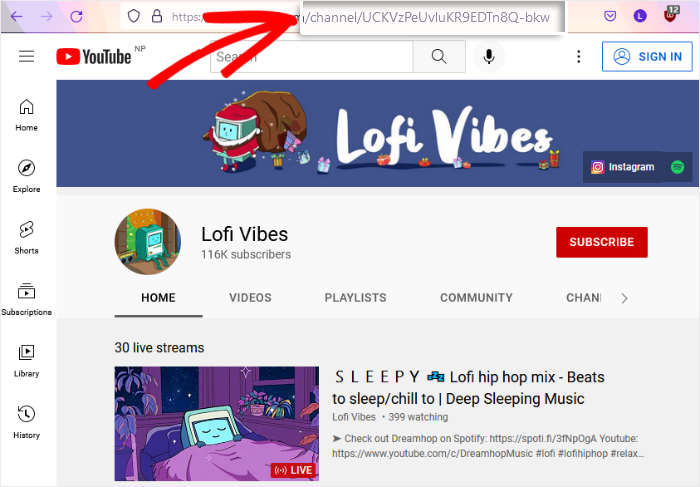
Vous pouvez maintenant sélectionner les flux en direct que vous souhaitez intégrer à votre site web Elementor. Pour cela, ouvrez votre chaîne YouTube et vérifiez l'URL en haut.
Copiez le code après "/channel/" ou "/user/" à la fin de l'URL.
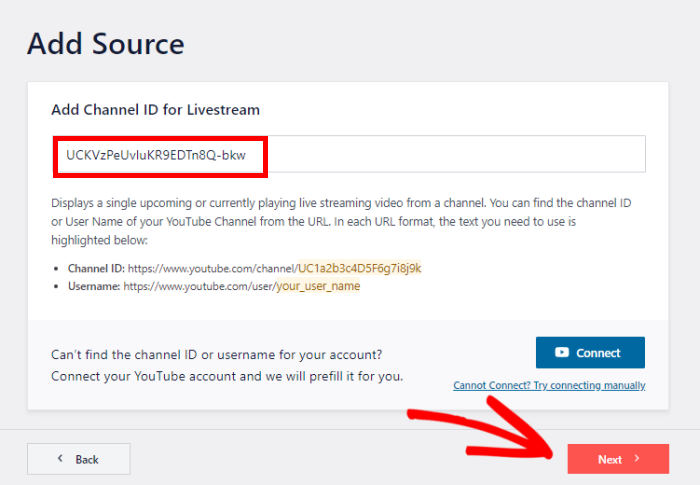
Ensuite, retournez sur votre site web et collez le code dans le champ Add Channel ID for Livestream .
Enfin, vous pouvez cliquer sur le bouton Suivant pour connecter vos flux en direct.
Étape 4 : Personnalisez vos flux en direct sur YouTube
Le plugin étant très convivial, votre flux en direct sur YouTube copiera désormais automatiquement le design de votre site web.
En outre, vous pouvez rapidement modifier l'apparence de votre vidéo en important un modèle prédéfini :
- Défaut
- Carrousel
- Cartes
- Liste
- Galerie
- Dernière vidéo
- Carrousel de présentation
- Widget
Sélectionnez le modèle que vous préférez avant de cliquer sur le bouton Suivant.

Je ne cherche rien d'extraordinaire, j'ai donc opté pour le modèle par défaut.
Après avoir choisi votre modèle, le plugin ouvrira le personnalisateur visuel où vous pourrez personnaliser vos flux en direct en détail.
À l'aide des options situées à gauche, vous pouvez modifier la conception en quelques clics. L'aperçu en direct vous permet de suivre vos modifications.

Il existe un grand nombre d'options, alors n'hésitez pas à les consulter et à trouver le modèle qui vous convient.
Pour l'instant, permettez-moi de vous présenter quelques grandes options.
Pour commencer, sélectionnez l'option Feed Layout.
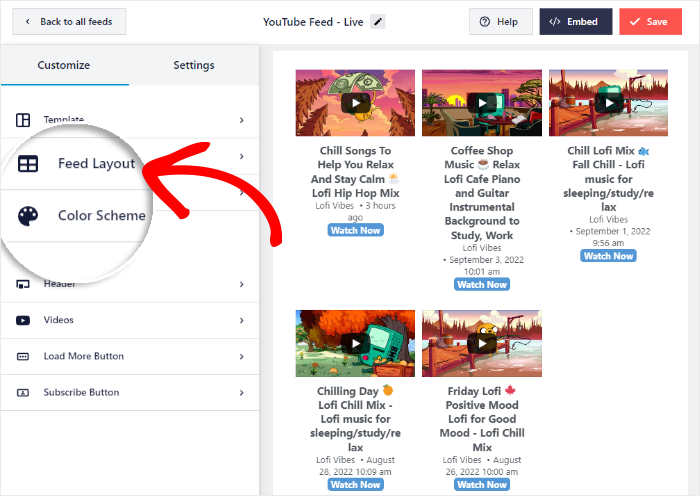
Vous pouvez désormais choisir parmi 4 mises en page différentes pour vos vidéos YouTube :
- Grille
- Galerie
- Liste
- Carrousel
Examinons ces schémas ci-dessous :
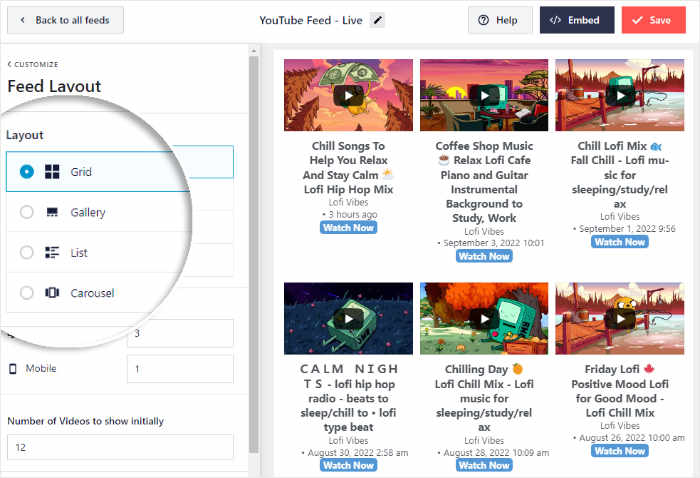
Si vous souhaitez intégrer un grand nombre de vidéos YouTube à la fois, vous pouvez sélectionner la disposition en grille.
Vos vidéos YouTube apparaîtront ainsi dans des lignes et des colonnes différentes.

Ensuite, vous avez la présentation de la galerie YouTube, qui affiche un grand lecteur vidéo et de petites vignettes en dessous.
C'est un excellent moyen de mettre en valeur votre flux en direct actuel et d'attirer de nombreux nouveaux spectateurs.

L'option de la liste est un autre mode de présentation intéressant que vous pouvez choisir.
Vous pouvez afficher les vidéos YouTube dans une seule colonne, de sorte que chaque vidéo soit clairement visible.

Enfin, la mise en page carrousel permet d'afficher des flux en direct dans un diaporama YouTube.
Grâce à ce curseur interactif, vous pourrez facilement susciter l'intérêt de vos visiteurs.

Pour confirmer votre nouvelle mise en page, cliquez sur le bouton Enregistrer en haut de la page.
Vous pouvez également cliquer sur Personnaliser pour continuer à personnaliser vos flux en direct sur YouTube.
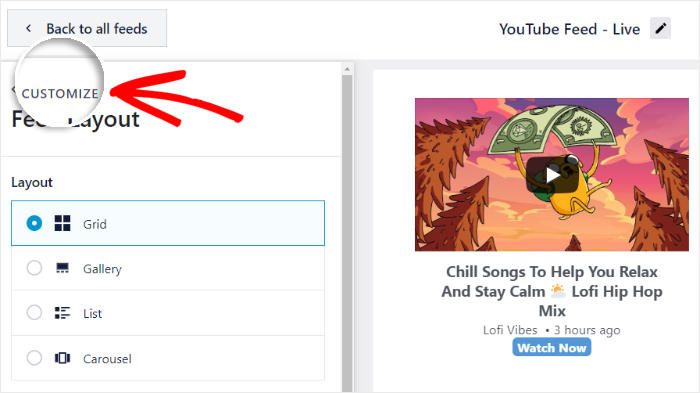
Vous pouvez également personnaliser l'apparence de l'en-tête au-dessus de votre flux YouTube en direct.
Pour cela, il suffit de sélectionner l'option En-tête sur la gauche.
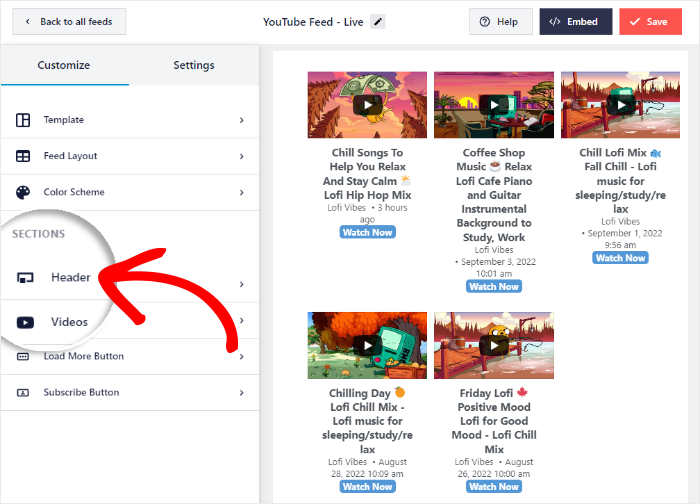
En haut, vous trouverez l'option permettant d'activer ou de désactiver votre en-tête.
Une fois que vous avez activé votre en-tête YouTube, vous avez le choix entre deux styles d'en-tête :
- Standard : Affichez le nom de votre chaîne, l'icône, le nombre d'abonnés, etc.
- Texte : Rédigez un en-tête personnalisé qui s'affichera en haut de votre flux YouTube.
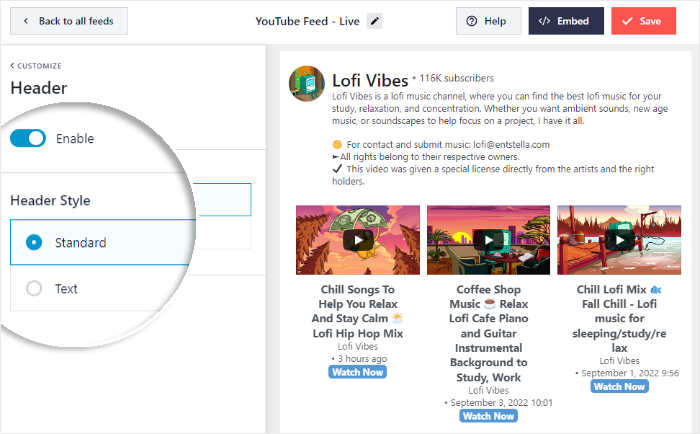
N'oubliez pas de cliquer sur le bouton Enregistrer à la fin pour confirmer votre nouvel en-tête.
Comme vous pouvez le constater, YouTube Feed Pro vous permet de personnaliser facilement votre palette de couleurs, le bouton "charger plus", les filtres et bien plus encore. Tout ce que vous avez à faire est d'utiliser les options restantes du personnalisateur visuel.
N'oubliez pas de cliquer sur le bouton Enregistrer lorsque vous êtes satisfait de votre flux YouTube.
Étape 5 : Ajouter votre flux Instagram à Elementor
Une fois la personnalisation terminée, il est temps d'ajouter vos flux YouTube en direct à Elementor. Et vous pouvez le faire directement à partir de votre personnalisateur visuel - aucun code HTML n'est nécessaire.
En plus d'Elementor, vous pouvez même intégrer des vidéos YouTube à l'aide de l'éditeur de blocs Gutenberg ou de l'éditeur classique.
Prêt à commencer ? Tout d'abord, cliquez sur le bouton " Embed" en haut de la page.

Cela ouvrira les options d'intégration de votre flux YouTube. Vous pouvez l'intégrer à une page, à une barre latérale ou à un pied de page directement à partir d'ici.
Pour l'instant, cliquez sur le bouton Copier pour copier votre shortcode.

Ensuite, vous pouvez insérer ce shortcode dans une page ou un article Elementor.
Pour utiliser une page WordPress, naviguez vers le menu Pages " Add New depuis votre tableau de bord, puis cliquez sur Edit with Elementor.

Vous voulez utiliser un article à la place ? Pour cela, ouvrez le menu Posts " Add New depuis votre tableau de bord.
Une fois que vous avez fait cela, il suffit de sélectionner Edit with Elementor.

Pour notre exemple, nous allons utiliser une page Elementor.
Maintenant que vous avez ouvert l'éditeur Elementor, vous pouvez trouver tous les widgets Elementor sur la gauche.
En utilisant la barre de recherche en haut, vous pouvez maintenant rechercher le widget "shortcode".

Vous verrez alors le widget Shortcode dans les résultats de recherche ci-dessous.
Pour continuer, faites glisser le widget depuis la gauche et déposez-le sur la page.

Enfin, collez le shortcode que vous avez copié précédemment dans le champ Enter your shortcode.
Cela permettra d'intégrer vos vidéos YouTube en direct sur la droite.

Pour enregistrer votre nouveau flux en direct sur YouTube, cliquez sur le bouton Publier en bas à gauche.
C'est ainsi que vous avez un flux de flux YouTube en direct sur votre site Elementor. Et avec ce plugin WordPress YouTube, vous pouvez avoir de magnifiques flux YouTube en quelques minutes.

Et c'est tout !
Vous savez maintenant comment intégrer facilement des flux YouTube en direct sur les sites Web Elementor. De cette manière, vous pouvez augmenter vos vues, engager vos visiteurs, développer votre chaîne YouTube, et bien plus encore.
Tout ce dont vous avez besoin, c'est du plugin YouTube Feed Pro, et vous pourrez facilement intégrer toutes sortes de contenus YouTube. Et le plus beau, c'est qu'il est possible de le faire sans codage. Vous pouvez faire tout cela sans avoir à coder quoi que ce soit !
Prêt à intégrer des flux YouTube en direct sur Elementor ? Procurez-vous YouTube Feed Pro dès aujourd'hui!
Vous souhaitez développer facilement votre chaîne YouTube ? Vous pouvez consulter ce guide sur la façon d'intégrer une chaîne YouTube sur votre site web.
Plus de guides et de conseils sur le marketing des médias sociaux
- Comment ajouter une galerie de vidéos YouTube pour Elementor
- Types de vidéos YouTube pour augmenter facilement le nombre de vos abonnés
- Comment ajouter votre fil X (Twitter) à Elementor (en 5 minutes)
- Les meilleurs plugins YouTube pour augmenter vos abonnés dès maintenant
- Comment gagner de l'argent sur YouTube sans montrer son visage ?







