


 Muro sociale
  Analisi dei feed


Mostrare un livestream di YouTube è un modo fantastico per tenere le persone incollate al vostro sito web Elementor.
Ma il lato negativo è che incorporare manualmente i video in diretta significa avere a che fare con codici di incorporamento complessi. E onestamente, è anche un'enorme perdita di tempo.
Quindi, vi mostrerò il modo più semplice per aggiungere i video live di YouTube a Elementor. È facilissimo e l'intero processo richiede solo pochi minuti.
Il modo più semplice per aggiungere flussi live di YouTube a Elementor
Per prima cosa, è necessario uno strumento in grado di recuperare i livestream e visualizzarli sul sito Elementor.
Tra tutte le opzioni, ho scelto YouTube Feed Pro per alcuni importanti motivi:
- Oltre a incorporare i livestream, è possibile visualizzare playlist, canali e risultati di ricerca di YouTube.
- YouTube Feed Pro è perfettamente compatibile con Elementor e con altri popolari costruttori di siti come Divi, Thrive Architect, Beaver Builder e altri ancora.
- Per incorporare i contenuti di YouTube in modo semplice e veloce, basta seguire un flusso guidato in 3 fasi, senza bisogno di codifica.
- Poiché il plugin è leggerissimo, è possibile incorporare tonnellate di video e flussi e il sito verrà caricato più velocemente che mai.
- Dal personalizzatore visivo, potete modificare il design dei vostri video in pochi semplici clic.

Ha anche una valutazione di 4,9/5 stelle con oltre 100.000 utenti, quindi sembra che molte persone siano soddisfatte di questo strumento di incorporazione di YouTube.
Per provarlo, potete acquistare la vostra copia di YouTube Feed Pro qui.
Perché incorporare lo streaming live di YouTube su Elementor?
- È possibile mostrare i live stream di YouTube per notizie e annunci importanti e raggiungere tonnellate di persone con facilità.
- Incorporando i vostri flussi live, potete ottenere tonnellate di nuovi spettatori e abbonati per far crescere il vostro canale YouTube.
- Poiché i live stream vi permettono di interagire con gli spettatori in tempo reale, potete costruire relazioni con i vostri visitatori e convertirli in clienti dedicati.
- Utilizzando i vostri live stream, potete mostrare recensioni e testimonianze positive dei vostri prodotti. Grazie a questa prova sociale, potrete ottenere più vendite sul vostro sito web.
- E molto altro ancora...
Come incorporare i flussi live di YouTube su Elementor
Di seguito, abbiamo elencato i semplici passaggi da seguire per incorporare i flussi live di YouTube sul vostro sito Elementor WordPress.
Iniziamo!
Passo 1: Installare YouTube Feed Pro
Per iniziare, acquistate la vostra copia del plugin YouTube Feed Pro qui. Quindi, installate e attivate il plugin sul vostro sito web WordPress.
Se avete bisogno di un rapido ripasso su come farlo, potete consultare questa guida su come installare i plugin di WordPress.
Fase 2: Creare un feed live su YouTube
Utilizzando il flusso guidato, è ora possibile creare un nuovo feed per i flussi live di YouTube.
Per prima cosa, aprite la vostra dashboard di WordPress e fate clic sul menu YouTube Feed " All Feeds.
Nella nuova pagina, fare clic sul pulsante Aggiungi nuovo in alto.

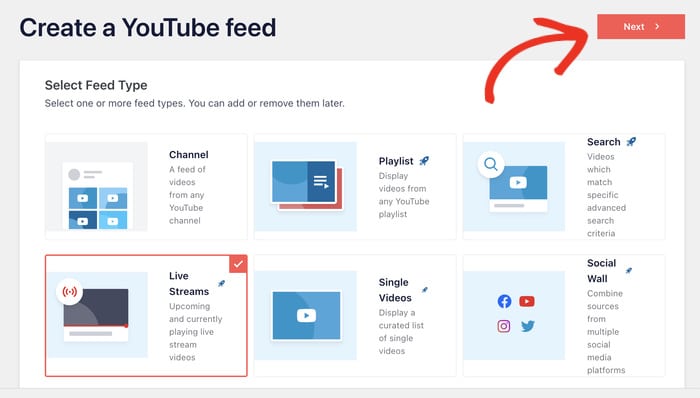
YouTube Feed Pro consente ora di scegliere il tipo di feed di YouTube che si desidera creare.
Oltre ai flussi live di YouTube, si può scegliere di importare canali, playlist, risultati di ricerca e altro ancora.
Per continuare, selezionare l'opzione Live Streams dall'elenco e fare clic sul pulsante Avanti.
Passo 3: collegare l'account YouTube
Dopo aver creato il feed di YouTube, è possibile collegarlo al proprio account per visualizzare i flussi in diretta sul proprio sito.
Per farlo, è sufficiente inserire una chiave API di YouTube.
Non avete ancora la vostra chiave API? Seguite questa guida passo passo per creare la vostra chiave API di YouTube.
Infine, incollare la chiave API di YouTube nel popup prima di fare clic sul pulsante Aggiungi.

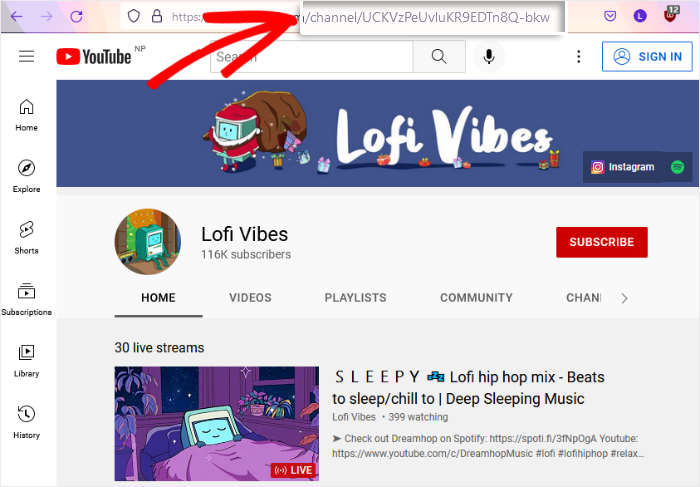
È ora possibile selezionare i flussi live che si desidera incorporare nel proprio sito web Elementor. A tal fine, aprire il proprio canale YouTube e controllare l'URL in alto.
Copiare il codice dopo "/channel/" o "/user/" alla fine dell'URL.
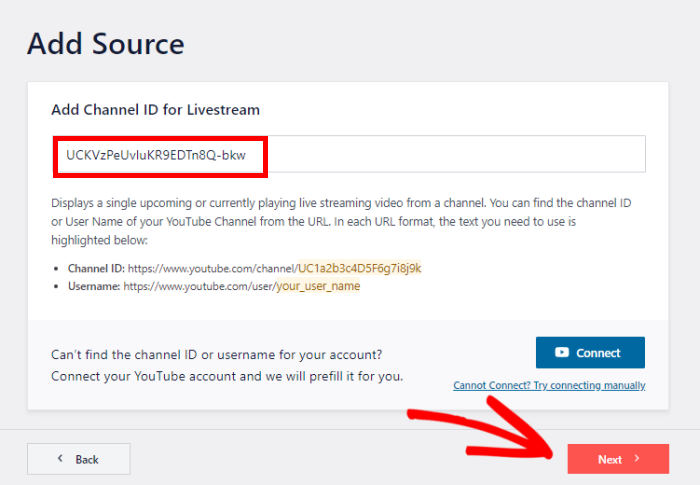
Quindi, tornate ancora una volta al vostro sito web e incollate il codice nel campo Add Channel ID for Livestream .
Infine, è possibile fare clic sul pulsante Avanti per collegare i flussi in diretta.
Fase 4: personalizzare i flussi live di YouTube
Poiché il plugin è molto semplice da usare, il live feed di YouTube copierà automaticamente il design del vostro sito web.
Inoltre, è possibile modificare rapidamente l'aspetto del video importando un modello precostituito:
- Predefinito
- Carosello
- Carte
- Elenco
- Galleria
- Ultimo video
- Carosello di vetrine
- Widget
Selezionate il modello che preferite prima di fare clic sul pulsante Avanti.

Non cerco nulla di particolare, quindi ho scelto il design predefinito.
Dopo aver scelto il modello, il plugin aprirà il customizer visivo dove potrete personalizzare i vostri live stream in modo dettagliato.
Utilizzando le opzioni a sinistra, è possibile modificare il design in pochi clic. L'anteprima dal vivo può aiutarvi a seguire le modifiche.

Qui sono disponibili diverse opzioni, quindi non esitate a controllarle e a trovare il design che più vi piace.
Per ora, vi illustro alcune opzioni principali.
Per iniziare, selezionare l'opzione Layout di alimentazione.
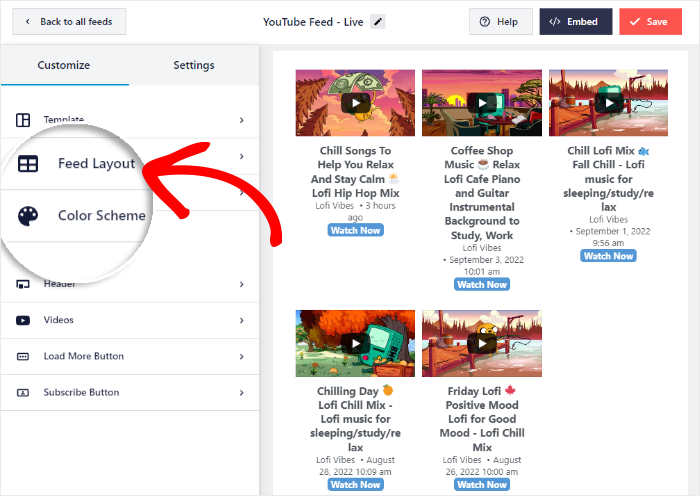
Ora potete scegliere tra 4 diversi layout per i vostri video di YouTube:
- Griglia
- Galleria
- Elenco
- Carosello
Vediamo di seguito questi layout:
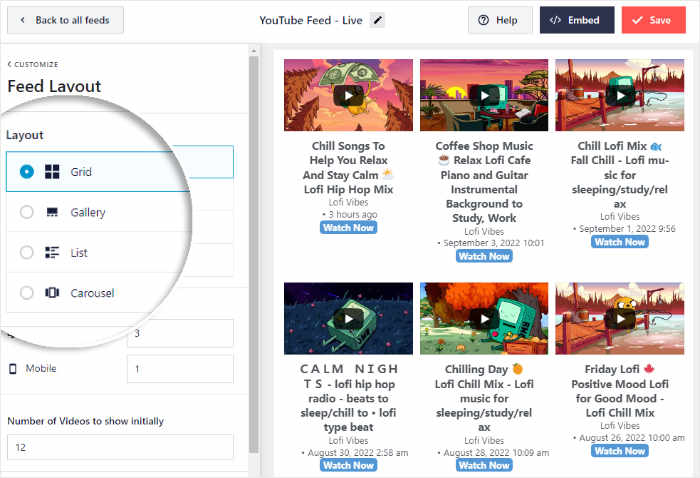
Se si desidera incorporare molti video di YouTube in una sola volta, è possibile selezionare il layout a griglia .
In questo modo i video di YouTube appariranno in righe e colonne diverse.

Poi c'è il layout della galleria di YouTube, che mostra un grande lettore video e piccole miniature sotto di esso.
È un ottimo modo per mettere in evidenza il vostro live stream attuale e ottenere tonnellate di nuovi spettatori.

Un altro ottimo layout che potete scegliere è l'opzione elenco.
In questo modo è possibile mostrare i video di YouTube in un'unica colonna, in modo che ogni video sia chiaramente visibile.

Infine, c'è il layout carosello che mostra i flussi live in una presentazione di YouTube.
Con questo slider interattivo, sarà facile coinvolgere i visitatori.

Per confermare il nuovo layout, fare clic sul pulsante Salva in alto.
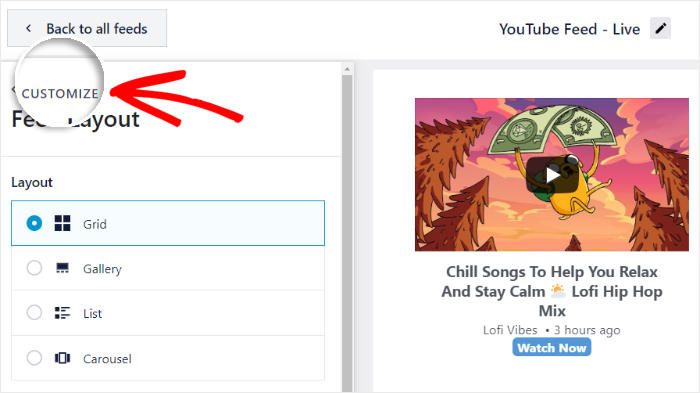
È inoltre possibile fare clic su Personalizza per continuare a personalizzare i flussi live di YouTube.
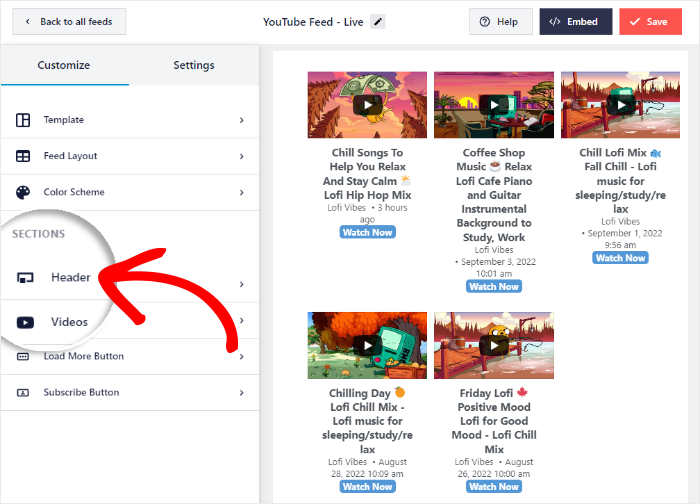
È inoltre possibile personalizzare l'aspetto dell'intestazione sopra il feed live di YouTube.
A tale scopo, è sufficiente selezionare l'opzione Intestazione a sinistra.
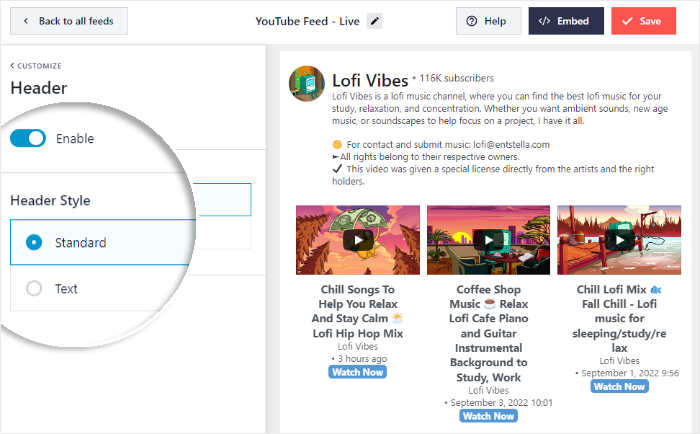
In alto, si trova l'opzione per attivare o disattivare l'intestazione.
Una volta attivata la testata di YouTube, è possibile scegliere tra 2 stili di testata:
- Standard: Visualizza il nome del canale, l'icona, il numero di abbonati e altro ancora.
- Testo: Scrivere un'intestazione personalizzata da mostrare in cima al feed di YouTube.
Ricordarsi di fare clic sul pulsante Salva alla fine per confermare la nuova intestazione.
Come si può vedere, YouTube Feed Pro consente di personalizzare con facilità la combinazione di colori, il pulsante Carica altro, i filtri e molto altro. Tutto ciò che dovete fare è utilizzare le opzioni rimanenti nel personalizzatore visivo.
Non dimenticate di fare clic sul pulsante Salva una volta che siete soddisfatti del vostro feed di YouTube.
Passo 5: Aggiungere il feed di Instagram a Elementor
Una volta terminata la personalizzazione, è il momento di aggiungere i flussi live di YouTube a Elementor. È possibile farlo direttamente dal customizer visivo, senza bisogno di codice HTML.
Oltre a Elementor, è possibile incorporare i video di YouTube utilizzando l'editor di blocchi Gutenberg o l'editor classico.
Pronti per iniziare? Innanzitutto, fate clic sul pulsante Embed in alto.

In questo modo si apriranno le opzioni di incorporazione del feed di YouTube. È possibile incorporarlo in una pagina, nella barra laterale o nel piè di pagina direttamente da qui.
Per ora, fare clic sul pulsante Copia per copiare il codice breve.

Successivamente, è possibile inserire questo shortcode in una pagina o in un post di Elementor.
Per utilizzare una pagina di WordPress, andare nel menu Pagine " Aggiungi nuovo dalla dashboard e poi fare clic su Modifica con Elementor.

Volete invece utilizzare un post? A tal fine, aprite il menu Messaggi " Aggiungi nuovo dalla vostra dashboard.
Una volta fatto, selezionare Modifica con Elementor.

Per il nostro esempio, utilizzeremo una pagina Elementor.
Ora che avete aperto l'editor di Elementor, potete trovare tutti i widget di Elementor sulla sinistra.
Utilizzando la barra di ricerca in alto, è possibile cercare il widget "shortcode".

Vedrete quindi il widget Shortcode nei risultati di ricerca sottostanti.
Per continuare, trascinare il widget da sinistra e rilasciarlo sulla pagina.

Infine, incollare il codice breve copiato in precedenza nel campo Inserisci il tuo codice breve.
In questo modo, i video live-stream di YouTube verranno incorporati sulla destra.

Per salvare la nuova diretta di YouTube, fare clic sul pulsante Pubblica in basso a sinistra.
In questo modo, avrete un feed di flussi live di YouTube sul vostro sito web Elementor. Con questo plugin YouTube per WordPress, potrete avere bellissimi feed di YouTube in pochi minuti.

E questo è quanto!
Ora sapete come incorporare i live stream di YouTube nei siti web Elementor in modo semplice. In questo modo, potrete aumentare le visualizzazioni, coinvolgere i visitatori, far crescere il vostro canale YouTube e molto altro ancora.
Tutto ciò che serve è il plugin YouTube Feed Pro e sarà facile incorporare tutti i tipi di contenuti di YouTube. La parte migliore? È possibile fare tutto questo senza alcun tipo di codifica!
Siete pronti a incorporare i flussi live di YouTube su Elementor? Acquistate YouTube Feed Pro oggi stesso!
Volete far crescere facilmente il vostro canale YouTube? Potete consultare questa guida su come incorporare un canale YouTube nel vostro sito web.
Altre guide e suggerimenti sul social media marketing
- Come aggiungere una galleria video di YouTube per Elementor
- Tipi di video su YouTube per aumentare facilmente gli abbonati
- Come aggiungere il tuo feed X (Twitter) a Elementor (in 5 minuti)
- I migliori plugin di YouTube per aumentare gli abbonati in questo momento
- Come fare soldi su YouTube senza mostrare il proprio volto







