


 Parede social
  Análise de feeds


Mostrar uma transmissão em direto no YouTube é uma forma fantástica de manter as pessoas coladas ao seu sítio Web Elementor.
Mas a desvantagem é que incorporar manualmente vídeos em direto significa lidar com códigos de incorporação complexos. E, sinceramente, também é uma grande perda de tempo.
Por isso, vou mostrar-lhe a forma mais simples de adicionar vídeos em direto do YouTube ao Elementor. É muito fácil e todo o processo demora apenas alguns minutos.
A maneira mais fácil de adicionar transmissões ao vivo do YouTube ao Elementor
Em primeiro lugar, precisa de uma ferramenta que possa ir buscar as transmissões em direto e apresentá-las no seu sítio Elementor.
De todas as opções, optei pelo YouTube Feed Pro por algumas razões importantes:
- Para além de incorporar transmissões em direto, também pode apresentar listas de reprodução, canais e resultados de pesquisa do YouTube.
- O YouTube Feed Pro é perfeitamente compatível com o Elementor, bem como com outros construtores de sites populares como Divi, Thrive Architect, Beaver Builder e muito mais.
- Para incorporar conteúdo do YouTube de forma rápida e fácil, basta seguir um fluxo guiado de 3 passos - não é necessária codificação
- Uma vez que o plugin é super leve, pode incorporar toneladas de vídeos e streams e o seu site carregará mais rápido do que nunca.
- A partir do personalizador visual, pode alterar o design dos seus vídeos com apenas alguns cliques.

Também tem uma classificação de 4,9/5 estrelas com mais de 100 mil utilizadores, pelo que muitas pessoas parecem estar satisfeitas com esta ferramenta de incorporação do YouTube.
Para experimentar, pode obter a sua cópia do YouTube Feed Pro aqui.
Porquê incorporar a sua transmissão em direto do YouTube no Elementor?
- Pode apresentar transmissões em direto no YouTube para notícias e anúncios importantes e chegar facilmente a muitas pessoas
- Ao incorporar as suas transmissões em direto, pode obter toneladas de novos espectadores e subscritores para fazer crescer o seu canal do YouTube
- Uma vez que as transmissões em direto permitem-lhe interagir com os espectadores em tempo real, pode criar relações com os seus visitantes e convertê-los em clientes dedicados
- Utilizando as suas transmissões em direto, pode mostrar críticas positivas e testemunhos dos seus produtos. Com esta prova social, pode obter mais vendas no seu sítio Web.
- E muito mais...
Como incorporar transmissões em direto do YouTube no Elementor
Abaixo, listamos os passos simples que pode seguir para incorporar transmissões em direto do YouTube no seu sítio Elementor WordPress.
Vamos lá começar!
Passo 1: Instalar o YouTube Feed Pro
Para começar, vá e pegue sua cópia do plugin YouTube Feed Pro aqui. Em seguida, instale e ative o plugin no seu site WordPress.
Se precisar de uma atualização rápida sobre como fazer isso, pode consultar este guia sobre como instalar plug-ins do WordPress.
Passo 2: Criar uma transmissão em direto no YouTube
Utilizando o fluxo guiado, pode agora criar um novo feed para as suas transmissões em direto do YouTube.
Primeiro, abra o painel de controlo do WordPress e clique no menu YouTube Feed " All Feeds.
Na nova página, clique no botão Adicionar novo na parte superior.

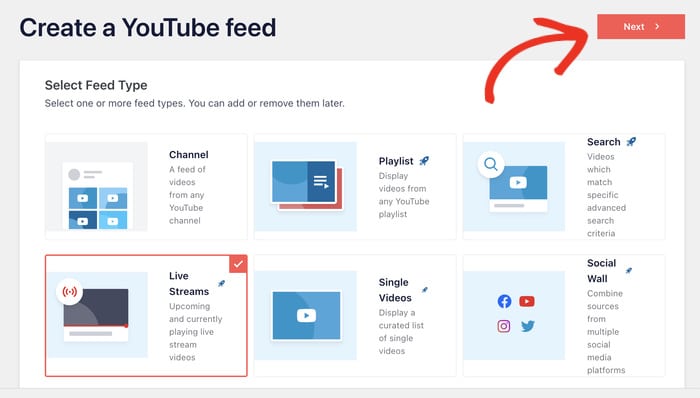
O YouTube Feed Pro permite-lhe agora escolher o tipo de feed do YouTube que pretende criar.
Para além das transmissões em direto do YouTube, pode optar por importar canais, listas de reprodução, resultados de pesquisa e muito mais.
Para continuar, selecione a opção Live Streams (Transmissões em direto ) na lista e, em seguida, clique no botão Next (Seguinte ).
Passo 3: Ligar a sua conta YouTube
Uma vez que criou o seu feed do YouTube, pode ligá-lo à sua conta para que possa apresentar transmissões em direto no seu sítio.
Para o fazer, basta introduzir uma chave API do YouTube.
Ainda não tem a sua chave de API? Basta seguir este guia passo a passo para criar a sua chave de API do YouTube.
Por fim, cole a chave da API do YouTube na janela pop-up antes de clicar no botão Adicionar.

Pode agora selecionar as transmissões em direto que pretende incorporar no seu sítio Web Elementor. Para tal, abra o seu canal do YouTube e, em seguida, verifique o URL na parte superior.
Aí, copie o código após "/channel/" ou "/user/" no final do URL.
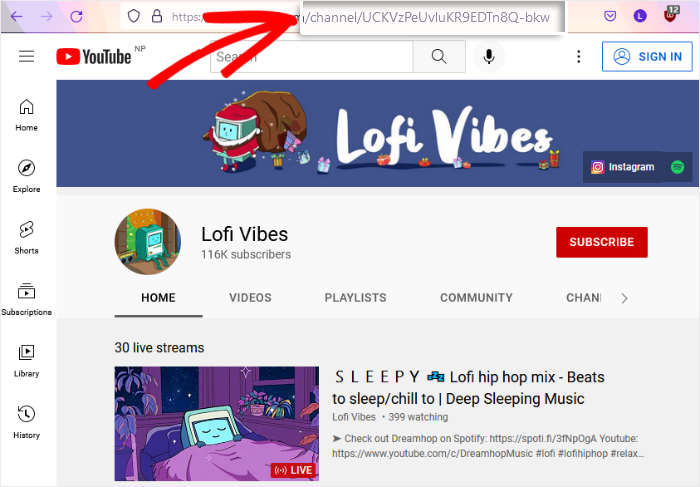
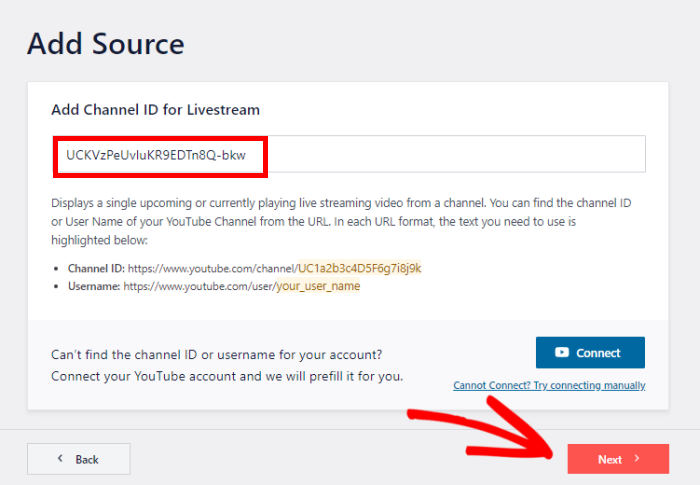
Em seguida, volte ao seu sítio Web mais uma vez e cole o código no campo Add Channel ID for Livestream (Adicionar ID do canal para transmissão ao vivo ).
Por fim, pode clicar no botão Next (Seguinte ) para ligar as suas transmissões em direto.
Passo 4: Personalizar as suas transmissões em direto do YouTube
Uma vez que o plugin é muito fácil de utilizar, o seu feed ao vivo do YouTube irá agora copiar automaticamente o design do seu sítio Web.
Para além disso, pode alterar rapidamente o aspeto do seu vídeo importando um modelo pré-construído:
- Predefinição
- Carrossel
- Cartões
- Lista
- Galeria
- Último vídeo
- Carrossel de montras
- Widget
Selecione um modelo da sua preferência antes de clicar no botão Seguinte.

Não estou à procura de nada sofisticado, por isso optei pelo design predefinido.
Depois de escolher o seu modelo, o plugin abrirá o personalizador visual onde pode personalizar as suas transmissões em direto em pormenor.
Utilizando as opções à esquerda, pode alterar o design com apenas alguns cliques. E a pré-visualização em direto pode ajudá-lo a acompanhar as suas alterações.

Existem várias opções aqui, por isso, sinta-se à vontade para as consultar e encontrar o design que mais lhe agrada.
Para já, deixe-me apresentar-lhe algumas das principais opções.
Para começar, selecione a opção Esquema de alimentação.
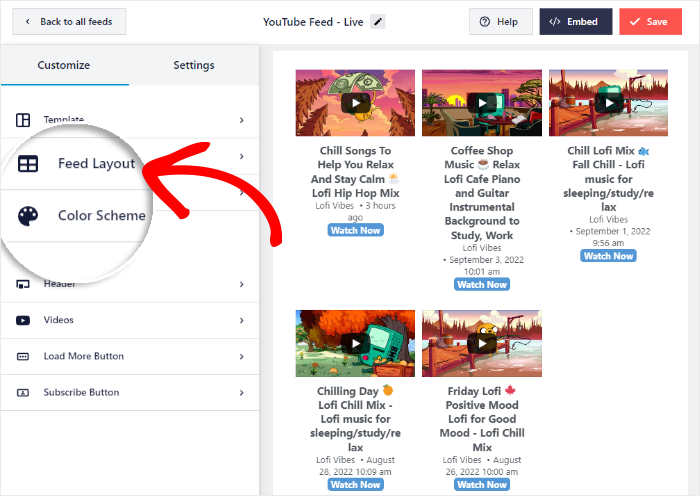
Agora pode escolher entre 4 esquemas diferentes para os seus vídeos do YouTube:
- Grelha
- Galeria
- Lista
- Carrossel
Vejamos estes esquemas abaixo:
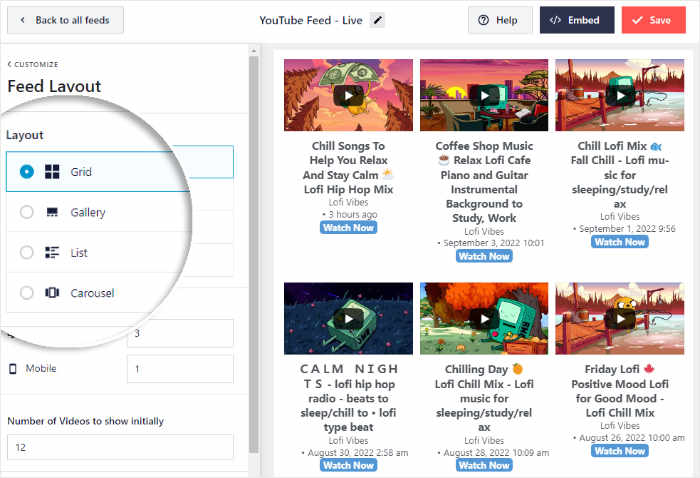
Se pretender incorporar muitos vídeos do YouTube de uma só vez, pode selecionar o esquema de grelha .
Desta forma, os seus vídeos do YouTube aparecerão em linhas e colunas diferentes.

A seguir, temos o esquema da galeria do YouTube, que apresenta um grande leitor de vídeo e pequenas miniaturas por baixo.
É uma excelente forma de realçar a sua atual transmissão em direto e obter toneladas de novos espectadores.

Outro excelente esquema que pode escolher é a opção de lista.
Desta forma, pode mostrar os vídeos do YouTube numa única coluna para que cada vídeo seja claramente visível.

Por fim, tem o esquema de carrossel que mostra transmissões em direto num diaporama do YouTube.
Com este slider interativo, será fácil cativar os seus visitantes.

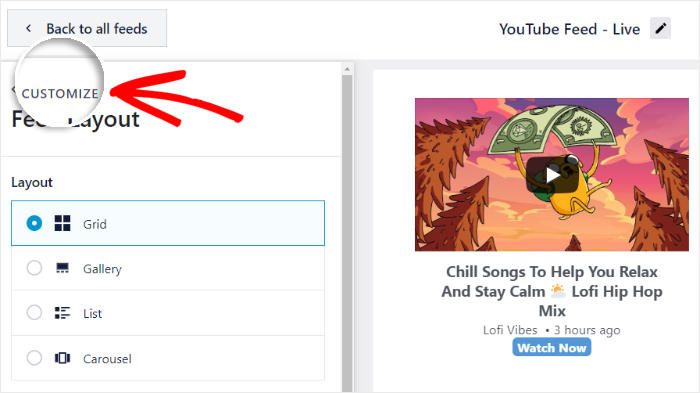
Para confirmar a sua nova apresentação, clique no botão Guardar na parte superior.
Também pode clicar em Personalizar para continuar a personalizar as suas transmissões em direto do YouTube.
Também pode personalizar o aspeto do cabeçalho acima do seu feed em direto do YouTube.
Para tal, basta selecionar a opção Cabeçalho à esquerda.
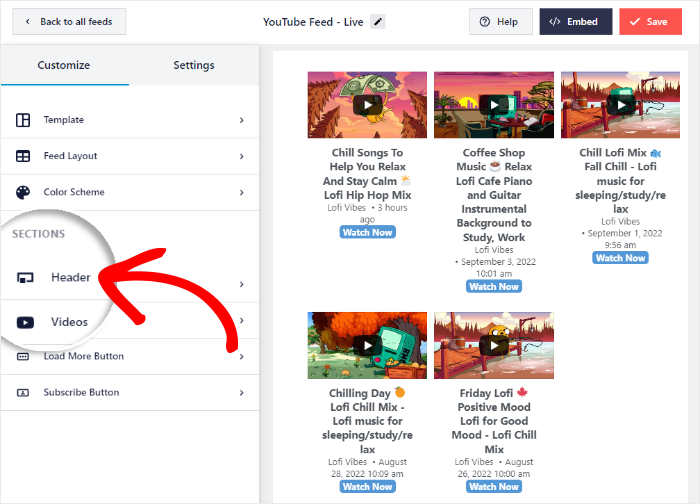
Na parte superior, pode encontrar a opção para ativar ou desativar o seu cabeçalho.
Depois de ativar o cabeçalho do YouTube, pode escolher entre 2 estilos de cabeçalho:
- Padrão: Mostrar o nome do canal, ícone, número de subscritores e muito mais
- Texto: Escreva um cabeçalho personalizado para mostrar no topo do seu feed do YouTube
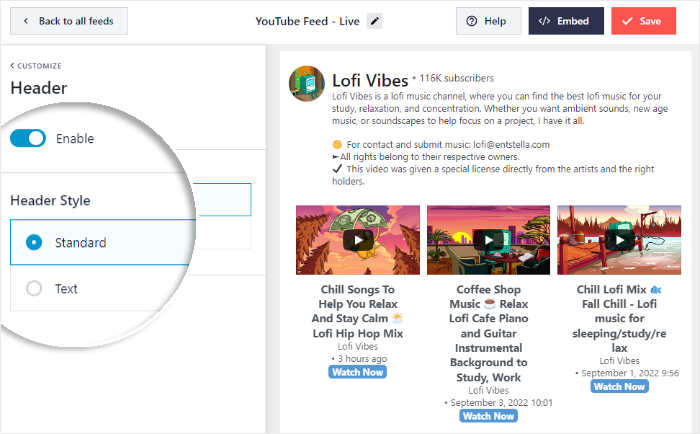
Não se esqueça de clicar no botão Guardar no final para confirmar o seu novo cabeçalho.
Como pode ver, o YouTube Feed Pro permite-lhe personalizar o seu esquema de cores, carregar mais botões, filtros e muito mais com facilidade. Tudo o que tem de fazer é utilizar as restantes opções no personalizador visual.
Não se esqueça de clicar no botão Guardar quando estiver satisfeito com o seu feed do YouTube.
Passo 5: Adicione o seu feed do Instagram ao Elementor
Uma vez terminada a personalização, é altura de adicionar as suas transmissões em direto do YouTube ao Elementor. E pode fazê-lo diretamente a partir do seu personalizador visual - não é necessário código HTML.
Para além do Elementor, pode até incorporar vídeos do YouTube utilizando o editor de blocos Gutenberg ou o editor clássico.
Pronto para começar? Primeiro, clique no botão Incorporar na parte superior.

Ao fazê-lo, serão abertas as opções de incorporação do seu feed do YouTube. Pode incorporá-lo numa página, barra lateral ou rodapé diretamente a partir daqui.
Por agora, clique no botão Copiar para copiar o seu código curto.

Em seguida, pode inserir este código curto numa página ou publicação do Elementor.
Para utilizar uma página WordPress, navegue até ao menu Páginas " Adicionar novo a partir do seu painel de controlo e, em seguida, clique em Editar com o Elementor.

Quer utilizar uma publicação em vez disso? Para isso, abra o menu Publicações " Adicionar novo no seu painel de controlo.
Depois de o ter feito, basta selecionar Editar com o Elementor.

Para o nosso exemplo, vamos utilizar uma página Elementor.
Agora que abriu o editor do Elementor, pode encontrar todos os widgets do Elementor à esquerda.
Utilizando a barra de pesquisa na parte superior, pode agora procurar o widget "shortcode".

Verá então o widget Shortcode nos resultados de pesquisa abaixo.
Para continuar, arraste o widget da esquerda e largue-o na página.

Por fim, cole o código curto que copiou anteriormente no campo Introduza o seu código curto.
Ao fazê-lo, os seus vídeos de transmissão em direto do YouTube serão incorporados à direita.

Para guardar o seu novo feed em direto do YouTube, clique no botão Publicar no canto inferior esquerdo.
Assim, tem um feed de transmissões em direto do YouTube no seu sítio Web Elementor. E com este plugin do YouTube para WordPress, pode ter belos feeds do YouTube em apenas alguns minutos.

E pronto!
Agora já sabe como incorporar transmissões em direto do YouTube em sítios Web Elementor da forma mais fácil. Assim, pode aumentar as suas visualizações, envolver os seus visitantes, fazer crescer o seu canal do YouTube e muito mais.
Tudo o que precisa é do plugin YouTube Feed Pro e terá facilidade em incorporar todo o tipo de conteúdo do YouTube. A melhor parte? Pode fazer tudo isto sem qualquer tipo de codificação!
Pronto para incorporar transmissões em direto do YouTube no Elementor? Obtenha o YouTube Feed Pro hoje mesmo!
Quer fazer crescer o seu canal do YouTube facilmente? Pode consultar este guia sobre como incorporar um canal do YouTube no seu sítio Web.
Mais guias e sugestões de marketing nas redes sociais
- Como adicionar uma galeria de vídeos do YouTube para o Elementor
- Tipos de vídeos do YouTube para aumentar facilmente os seus subscritores
- Como adicionar o teu feed do X (Twitter) ao Elementor (em 5 minutos)
- Os melhores plug-ins do YouTube para aumentar seus assinantes agora mesmo
- Como ganhar dinheiro no YouTube sem mostrar a cara







