


 Parede social
  Análise de feeds

Procura uma forma de incorporar uma lista de reprodução do YouTube no Divi?
Como profissional de redes sociais e de marketing de conteúdos, estou constantemente à procura de formas de aumentar o envolvimento online e a experimentar diferentes plataformas de sítios Web, como a Divi.
Uma excelente tática para envolver os visitantes do sítio Web é incorporar conteúdo de plataformas de vídeo social como o YouTube.
Especificamente, adicionar listas de reprodução do YouTube a um site Divi pode manter os visitantes envolvidos durante mais tempo e fornecer conteúdo valioso num formato de vídeo. Pense nisso como a criação de um canal de vídeo com curadoria diretamente no seu sítio Web para melhorar a sua oferta de conteúdos.
No entanto, incorporar uma lista de reprodução do YouTube no Divi nem sempre é fácil de fazer. Integrar o conteúdo do YouTube no Divi pode ser um obstáculo, especialmente se você não estiver familiarizado com a codificação.
Mas não se preocupe, incorporar listas de reprodução do YouTube em seu site Divi é definitivamente possível. Neste guia, vou compartilhar as etapas exatas que aprendi para integrar facilmente as listas de reprodução do YouTube no Divi.
Neste artigo
Por que incorporar vídeos do YouTube no seu site Divi
Divi é um tema popular do WordPress com um construtor de páginas incorporado que pode ajudá-lo a criar um belo sítio Web sem qualquer codificação.

E uma forma simples de tornar o seu sítio Web Divi ainda mais cativante é mostrar vídeos relevantes do YouTube.
Afinal, com base na nossa pesquisa detalhada sobre estatísticas de marketing nas redes sociais, 81% dos profissionais de marketing concordam que os conteúdos de vídeo os ajudaram a obter mais vendas.
De facto, pode apresentar testemunhos em vídeo dos seus produtos para aumentar facilmente as suas conversões e convencer as pessoas a comprarem-lhe.
As críticas positivas e os testemunhos podem funcionar como prova social, o que mostra que muitas pessoas estão a utilizar os seus produtos.

E aqui estão mais algumas razões pelas quais deve incorporar listas de reprodução do YouTube no seu sítio Web Divi:
- Ao mostrar vídeos longos no seu site Divi, pode manter os visitantes interessados durante muito mais tempo e obter melhor SEO
- Pode publicar uma lista de reprodução dos seus próprios vídeos para obter toneladas de novas visualizações, gostos e subscritores do YouTube
- Uma vez que as listas de reprodução do YouTube podem ter toneladas de vídeos, pode oferecer mais opções aos visitantes do seu sítio Web
- Para converter ainda mais pessoas em clientes, pode incorporar uma lista de reprodução de tutoriais e demonstrações dos seus produtos
- Alguns compradores preferem ver conteúdos de vídeo, pelo que a incorporação de testemunhos de clientes em vídeo pode incentivá-los a comprar a si
Como pode ver, a incorporação de listas de reprodução do YouTube pode ajudá-lo a fazer crescer o seu canal, a obter mais vendas, a envolver os seus visitantes e muito mais.
Você pode incorporar uma lista de reprodução do YouTube em sites Divi WordPress?
Sim, pode incorporar listas de reprodução do YouTube no seu site Divi utilizando 2 métodos diferentes:
- Maneira manual: Obtenha o URL ou o código de incorporação da lista de reprodução e, em seguida, adicione-o ao seu site Divi
- Maneira fácil: Deixe que um plugin de feed do YouTube incorpore automaticamente as listas de reprodução do YouTube por si
Se utilizar a forma manual de incorporar uma lista de reprodução do YouTube, só pode realçar um único vídeo de cada vez.
Os seus visitantes terão de clicar num pequeno botão para ver os outros vídeos da sua lista de reprodução. Assim, muitos visitantes poderão nem se aperceber de que incorporou uma lista de reprodução.
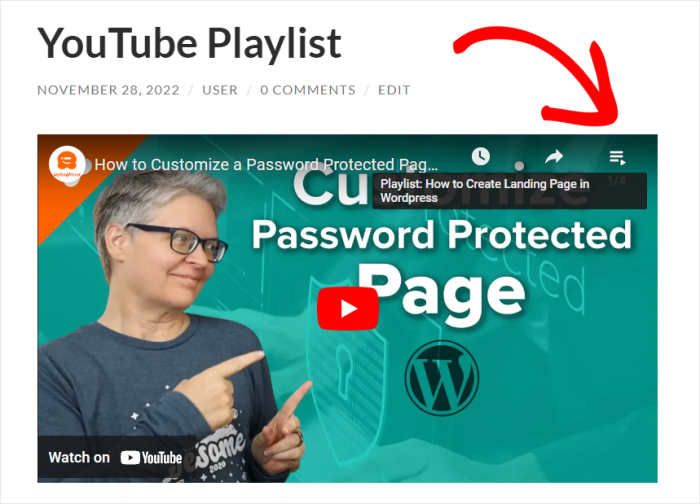
Além disso, terá de estar familiarizado com a codificação ou contratar um designer para personalizar o aspeto da lista de reprodução do YouTube.
Como resultado, os seus vídeos do YouTube podem entrar em conflito com o design do seu site Divi cuidadosamente construído.
E se algo correr mal ao incorporar as listas de reprodução do YouTube, não terá uma equipa de apoio para o ajudar.
A boa notícia é que pode evitar todos estes problemas utilizando um plugin WordPress como o YouTube Feed Pro.

Utilizando este plugin, pode criar feeds de listas de reprodução do YouTube e depois apresentá-los no seu sítio Web em minutos. Não é necessário usar HTML, CSS ou qualquer tipo de código.
Uma vez que o plugin não reproduz automaticamente os seus vídeos do YouTube até que um visitante clique neles, pode mostrar tantos vídeos quantos quiser e o seu sítio será mais rápido do que nunca.
Além disso, pode utilizar este plug-in para incorporar muito mais do que listas de reprodução do YouTube. Pode incorporar canais do YouTube, resultados de pesquisa, transmissões em direto e muito mais.
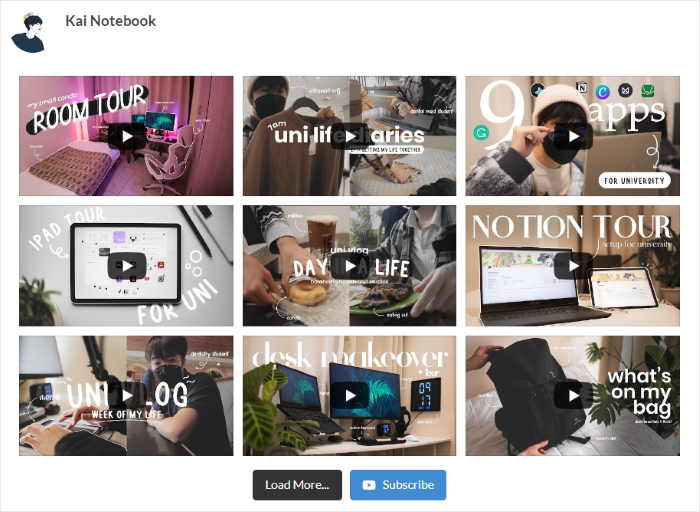
Pode simplesmente seguir o guia de 3 passos, que o pode guiar através do processo de criação, personalização e incorporação dos seus feeds do YouTube.
Além disso, os seus feeds do YouTube herdarão automaticamente o design do seu site Divi e corresponderão perfeitamente à sua marca.
Pode até personalizar os feeds das suas listas de reprodução do YouTube utilizando modelos pré-concebidos e o editor de feeds em direto.

Com apenas alguns cliques, pode alterar o cabeçalho do feed, o esquema de cores, o número de vídeos, a disposição dos vídeos, o design dos botões e muito mais.
Em suma, o YouTube Feed Pro é a melhor opção se quiser adicionar conteúdo do YouTube ao seu sítio.
Adicionar listas de reprodução do YouTube ao Divi pode ser complicado. O plugin YouTube Feed Pro torna-o fácil, especialmente para os utilizadores Divi. Comece a usar o YouTube Feed Pro agora!
Com isto, vamos ver como pode utilizar o plugin para incorporar listas de reprodução do YouTube no Divi.
Como incorporar uma lista de reprodução do YouTube na Divi (passo a passo)
Tudo o que tem de fazer é seguir os passos abaixo e pode ter uma bela lista de reprodução do YouTube no seu site Divi.
Passo 1: Instalar o plug-in YouTube Feed Pro
Pode começar por obter a sua cópia do plugin YouTube Feed Pro aqui. Depois de ter o plugin, instale-o no seu site.
Se pretender mais informações, pode consultar o nosso guia sobre como instalar um plugin WordPress.
Depois de instalar o plug-in, é altura de criar um feed do YouTube no passo 2.
Passo 2: Criar um feed de lista de reprodução do YouTube
Pode agora seguir o fluxo guiado de fácil utilização do plug-in para começar a criar um novo feed do YouTube.
Primeiro, abra o seu painel de controlo administrativo e navegue até ao menu YouTube Feed " All Feeds.

De seguida, o YouTube Feed Pro mostra-lhe todos os tipos de feed que pode escolher. Existem 6 opções aqui, incluindo um feed de canal do YouTube, listas de favoritos, transmissões ao vivo e muito mais.
Para incorporar uma lista de reprodução do YouTube na Divi, pode selecionar a opção de lista de reprodução e, em seguida, clicar em Seguinte.

Depois de escolher o tipo de feed, pode continuar e ligá-lo à sua conta do YouTube no passo seguinte.
Passo 3: Ligar a sua conta YouTube
Se pretender ligar o seu novo feed de listas de reprodução ao YouTube, a forma mais fácil é utilizar a sua chave API.
Tudo o que tem de fazer é adicionar a sua chave API, e o plugin pode utilizá-la para ir buscar vídeos ao YouTube e depois apresentá-los no seu sítio.
Ainda não tem uma chave de API do YouTube? Então, pode dar uma vista de olhos a este guia sobre como criar a sua chave de API do YouTube.
Quando tiver a sua chave de API do YouTube, cole-a na janela pop-up e clique no botão Adicionar .

Em seguida, pode selecionar a lista de reprodução do YouTube que pretende incorporar no seu sítio Divi WordPress.
Primeiro, abra a sua lista de reprodução do YouTube no browser e, em seguida, copie o código no final do URL do vídeo.

Depois de o fazer, pode voltar ao seu sítio Web mais uma vez e colar o código no campo ID da lista de reprodução.
Por fim, clique no botão Seguinte para confirmar esta lista de reprodução como a fonte do seu feed.

Agora criou uma lista de reprodução Divi YouTube para o seu site. E com o plugin YouTube Feed Pro, o feed pode copiar automaticamente o design do seu site e ter um ótimo aspeto logo à partida.
Mas antes de incorporar este feed Divi, é altura de personalizar o seu aspeto no passo 4.
Passo 4: Personalizar o seu feed de listas de reprodução do YouTube
Para simplificar a personalização, pode começar por escolher um modelo de feed que pretende importar.
Com este plugin, tem 8 modelos de feed diferentes à sua escolha:
- Predefinição
- Carrossel
- Cartões
- Lista
- Galeria
- Último vídeo
- Carrossel de montras
- Widget
Depois de clicar no modelo de feed pretendido, clique em Seguinte para continuar.

Ao fazer isso, você será levado ao personalizador de feed ao vivo para seu feed Divi do YouTube.
Utilizando o painel de personalização à esquerda, pode definir a disposição do feed, o esquema de cores, o estilo do cabeçalho, o botão "carregar mais" e muito mais.

À direita, pode ver uma pré-visualização em direto do seu feed do YouTube. Como resultado, pode ter uma visão em tempo real de todas as suas alterações.
Pronto para começar a conceber o seu feed do YouTube? Clique na opção Layout do feed para começar.

Para controlar a forma como os vídeos aparecem no seu feed do YouTube, pode escolher entre 4 esquemas: grelha, galeria, lista e carrossel.
Analisaremos cada um destes esquemas em seguida.

Se quiser mostrar muitos vídeos do YouTube em linhas e colunas bem organizadas, pode escolher o esquema de grelha .

Também pode escolher o esquema de galeria para adicionar uma galeria de vídeos do YouTube ao seu sítio Web Divi.
Isto irá destacar um único vídeo do YouTube no topo e mostrar os restantes vídeos como pequenas miniaturas.

Se quiser tornar os vídeos do YouTube mais visíveis no seu sítio Web Divi, pode optar pelo esquema de lista .
O seu feed aparecerá então numa única coluna vertical.

Por fim, tem o esquema de carrossel que transformará os seus vídeos do YouTube numa apresentação de diapositivos.
Os seus visitantes podem então utilizar o cursor para escolher o vídeo que querem ver.

Depois de selecionar o esquema de feed que pretende utilizar, clique em Guardar para confirmar as alterações.
Depois de o fazer, pode regressar às principais opções de personalização clicando no botão Personalizar .

Com este plugin, também pode selecionar as cores do seu feed Divi do YouTube.
Para começar, selecione a opção Esquema de cores aqui.

Em seguida, pode escolher entre estes 4 esquemas de cores para o seu novo feed do YouTube:
- Herdar do tema: Usar as mesmas cores do seu tema Divi
- Claro: Mostrar um fundo claro com uma fonte de cor escura
- Escuro: apresenta um fundo escuro com uma cor de letra clara
- Personalizado: Escolha você mesmo todas as cores

Depois de selecionar o esquema de cores que pretende utilizar, clique no botão Guardar .
Utilizando as restantes opções, pode definir o design do cabeçalho, o número de vídeos, o botão "carregar mais", o botão de subscrição do YouTube e muito mais.
Não se esqueça de clicar em Guardar quando estiver satisfeito com o design do seu feed da lista de reprodução do YouTube.
Finalmente, é altura de incorporar esta lista de reprodução do YouTube no seu sítio Web Divi.
Etapa 5: incorporar a lista de reprodução do YouTube no seu site Divi
Para incorporar o seu feed do YouTube da forma mais fácil, pode começar diretamente a partir do editor de feed em direto aqui.
Primeiro, clique no botão Incorporar no canto superior direito.

Depois de o fazer, o YouTube Feed Pro mostra-lhe um pop-up com as opções de incorporação de vídeo para o seu feed.
Para adicionar o feed a uma página Divi WordPress, clique no botão Copiar .

Em seguida, pode criar uma nova página para a sua lista de reprodução do YouTube, abrindo o menu Páginas " Adicionar nova no seu painel de controlo.
Quando a página estiver aberta no editor do WordPress, clique no botão Usar o Divi Builder .

Também pode utilizar um post Divi em vez disso, se quiser. Para isso, abra o menu Postagens " Adicionar novo no seu painel para ver uma nova postagem no editor Gutenberg.
Em seguida, clique no botão na parte superior que diz Use The Divi Builder.

A Divi pedir-lhe-á então que selecione a forma como pretende editar a sua página ou publicação:
- Começar a construir: Começar com um modelo em branco
- Procurar layouts: Selecionar um layout pré-concebido
- Selecionar página: Copiar o design de uma página existente
Basta clicar no método que preferir para continuar.

Se tiver escolhido a opção Start Building, a Divi abrirá uma página em branco para que possa começar imediatamente a editar.

Mas se, em vez disso, escolher a opção Browse Layouts (Procurar esquemas ), pode ver uma janela com diferentes esquemas pré-construídos para escolher.
Para continuar, clique num esquema na janela pop-up.

Ao fazer isso, aparecerão mais pormenores sobre esse esquema específico.
Para importar o esquema da sua página ou publicação, clique no botão Utilizar este esquema.

Se escolheu a opção Escolher página , pode ver uma lista de designs que criou.
Tudo o que tem de fazer é clicar num esquema guardado para o utilizar na sua página ou publicação.

Em seguida, clique no ícone verde de mais (+) para adicionar uma linha e criar espaço para incorporar o feed da sua lista de reprodução do YouTube.
Na janela pop-up, pode escolher o esquema da sua linha.

Agora, clique no ícone mais (+) e procure o módulo "código" utilizando a barra de pesquisa na parte superior.
Nos resultados da pesquisa abaixo, clique no módulo Código .

No lado esquerdo do editor, pode agora encontrar as opções para o novo módulo de código.
Aí, cole o código curto no campo de código .
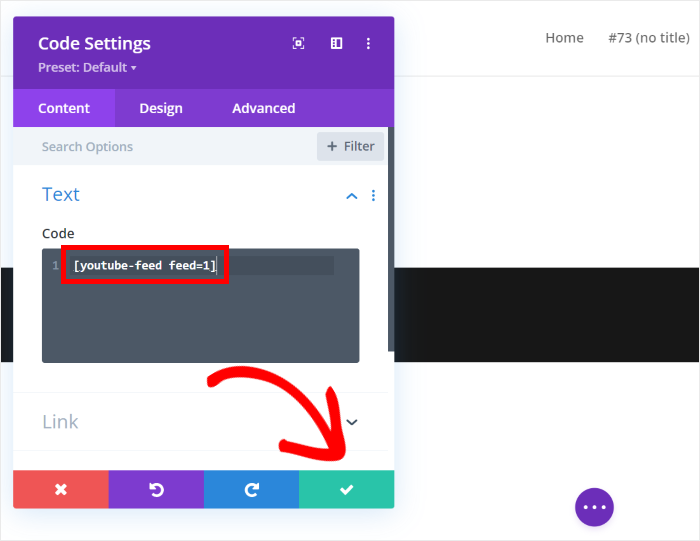
Por fim, clique no ícone de verificação na parte inferior para incorporar a lista de reprodução do YouTube no seu sítio Web Divi.
Se abrir o seu sítio Web agora, pode ver o aspeto dos vídeos da lista de reprodução para os seus visitantes.
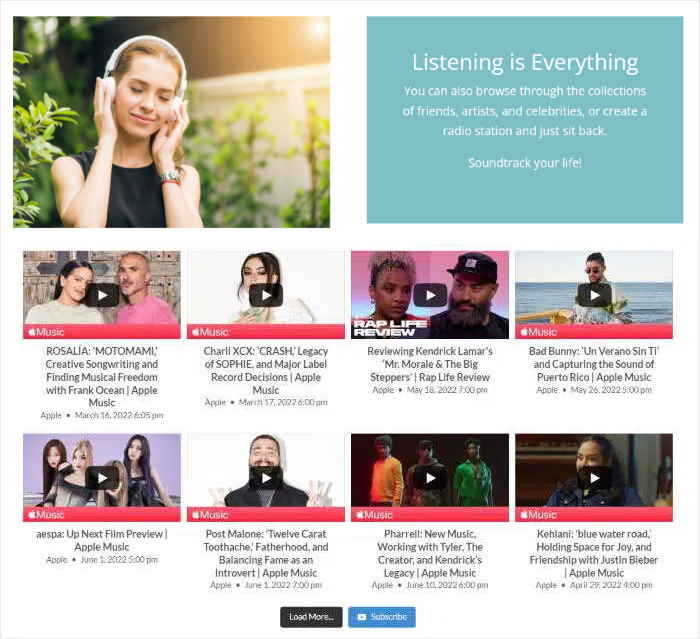
E aí está!
Com o YouTube Feed Pro, é mais fácil do que nunca incorporar listas de reprodução do YouTube no seu site Divi WordPress - sem necessidade de tocar numa única linha de código.
Quer criar feeds do YouTube para o seu site Divi? Pegue sua cópia do YouTube Feed Pro aqui.
Publicações populares sobre como adicionar feeds sociais ao Divi
- Como adicionar feeds de redes sociais ao seu site Divi (2025)
- Como incorporar avaliações da Trustpilot no seu site Divi
- Como adicionar um feed do Instagram ao seu site Divi
Para tirar mais partido do marketing no YouTube, pode consultar o nosso guia sobre como ganhar dinheiro no YouTube sem mostrar a cara.
Se este artigo foi útil para si, siga-nos no Twitter e no Facebook e fique atento a mais dicas e truques de marketing nas redes sociais.







