


 Soziale Wand
  Feed-Analytik

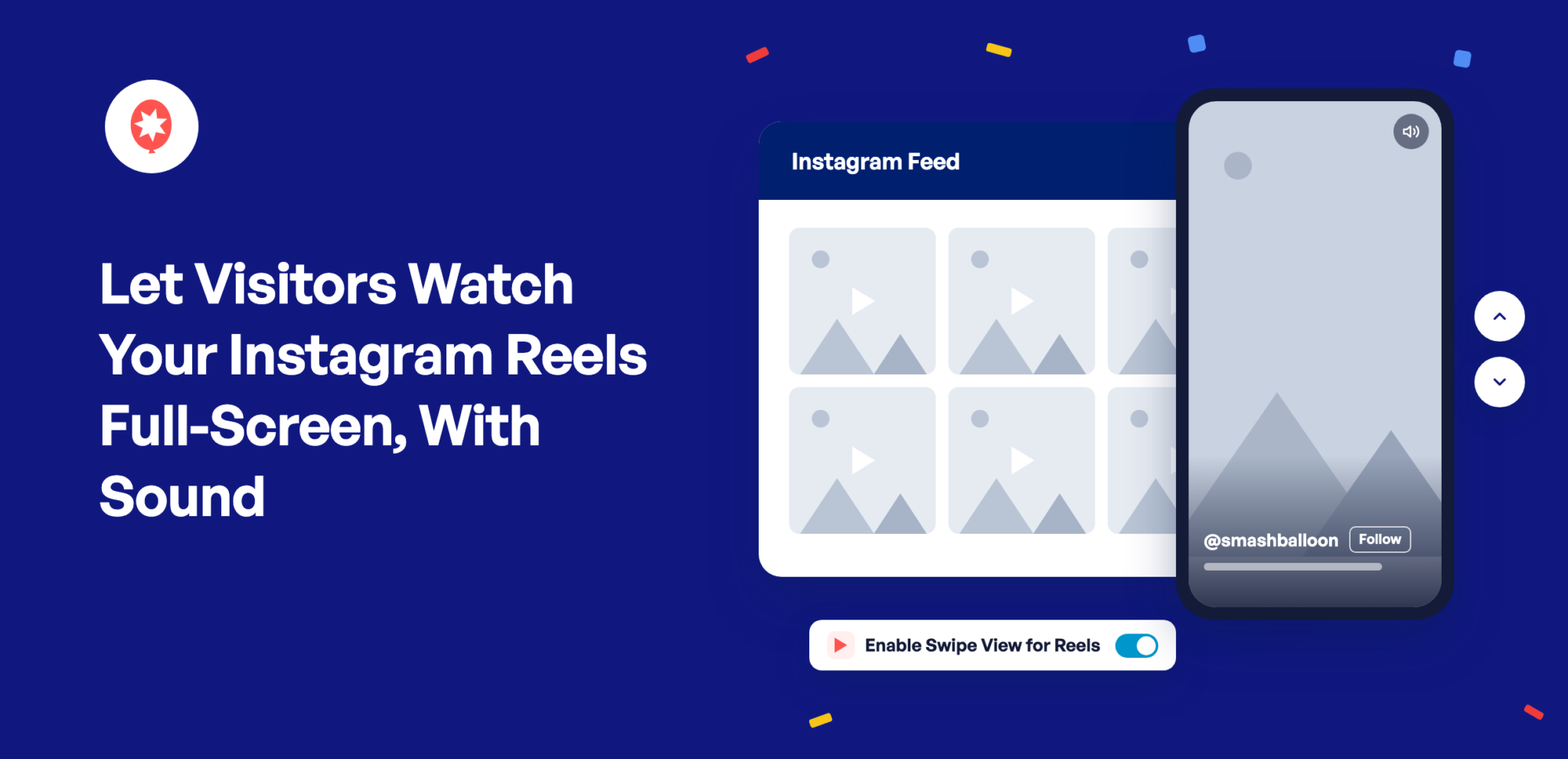
Reels sind für die Wiedergabe auf einem Smartphone im Vollbildmodus mit Ton optimiert. Wenn jemand auf Ihrer Website auf ein Reel tippt, sollte es genau so abgespielt werden.
Smash Balloon Instagram Feed Pro 6.14.0 spielt Reels genau so ab. Tippen Sie in Ihrem Feed auf einen Reel, und er füllt den Bildschirm, startet die Wiedergabe mit Ton, und durch Wischen wird der nächste angezeigt. Besucher können alle in Ihrem Feed angezeigten Reels ansehen, ohne Ihre Website zu verlassen, und Sie müssen nichts einrichten.
Neu bei Instagram Feed Pro? Es handelt sich um das Smash Balloon-Plugin, mit dem Sie Ihre Instagram-Posts, Reels und Stories ohne Programmierung auf Ihrer WordPress-Website anzeigen können. Die Vollbildansicht „Swipe View“ ist in allen Pro-Tarifen (Basic, Plus und Elite) sowie im All Access Bundle enthalten.
Das können Sie ab heute tun:
- Ermöglichen Sie Ihren Besuchern, Ihre Reels im Vollbildmodus mit Ton direkt auf Ihrer Website anzusehen.
- Mit einem Wisch können sie von einer Rolle zur nächsten wechseln.
- Lassen Sie Ihren @Benutzernamen und die Schaltfläche „Folgen“ während der Wiedergabe auf dem Bildschirm.
- Schalten Sie es jederzeit aus, wenn Sie lieber die normale Leuchtbox behalten möchten.
Mit demselben Update kannst du deine Feeds auch verwalten, indem du ChatGPT oder Claude darum bittest. Dazu gibt es einen eigenen Beitrag: Verwalte deinen Instagram-Feed über ChatGPT oder Claude. Veröffentlicht du dieselben Clips auf YouTube, TikTok oder Facebook? „Swipe View“ wurde im Rahmen derselben Update-Runde für alle drei Plattformen eingeführt. Hier erfährst du, wie du deinen „Shorts“ einen eigenen Feed einrichtest, wie Besucher durch deine TikToks wischen können und wie deine Facebook-Reels im Vollbildmodus abgespielt werden.
Ihre Reels werden im Vollbildmodus mit Ton abgespielt.
Wenn ein Besucher in Ihrem Feed auf ein Reel tippt, wird es in einem hohen Vollbild-Player abgespielt – auf dem Smartphone von Rand zu Rand und auf dem Computer zentriert auf einem dunklen Hintergrund. Der Zuschauer versucht, das Reel bereits vom ersten Moment an mit Ton abzuspielen. Falls der Browser das Reel stumm geschaltet abspielt, erscheint die Aufforderung „Zum Stummschalten auftippen“, damit der Nutzer den Ton mit einem einzigen Fingertipp aktivieren kann.
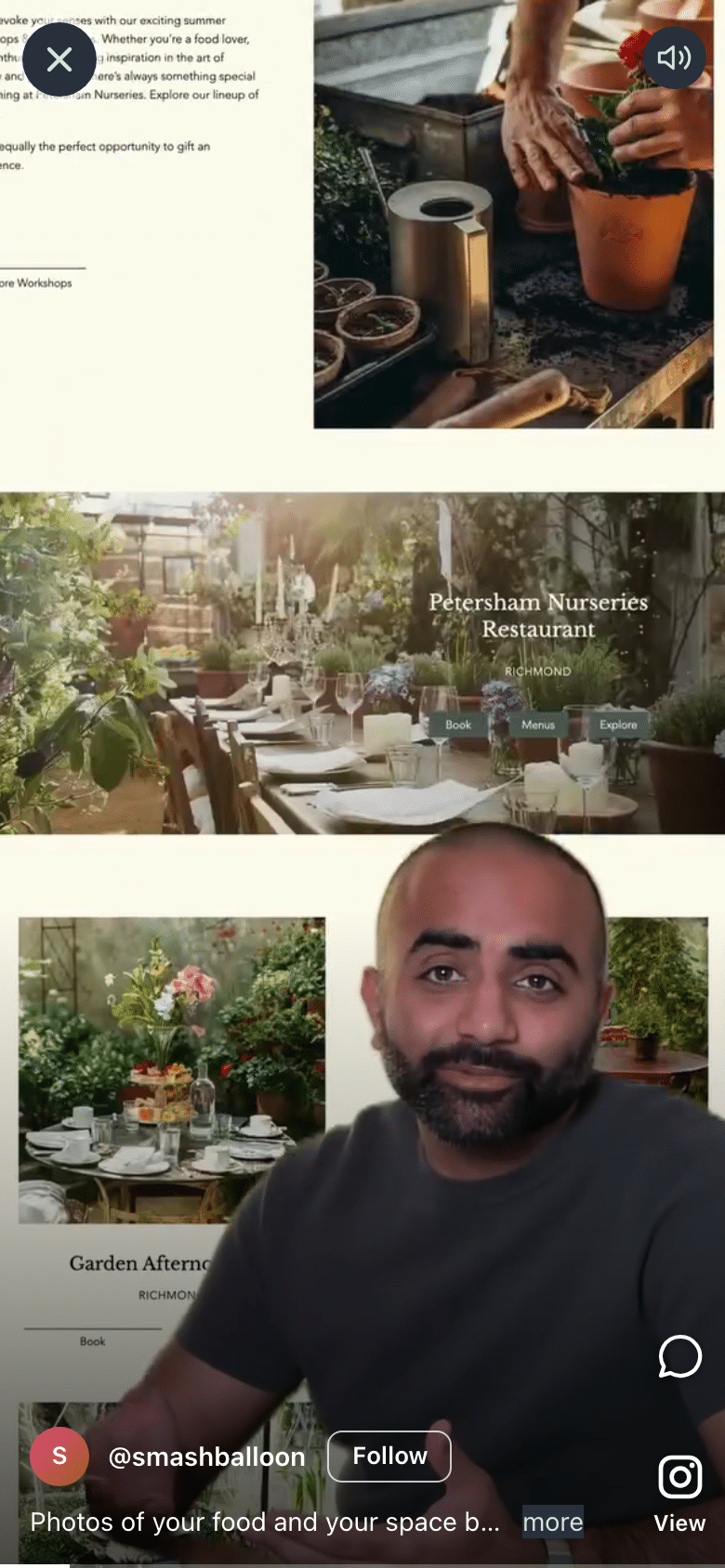
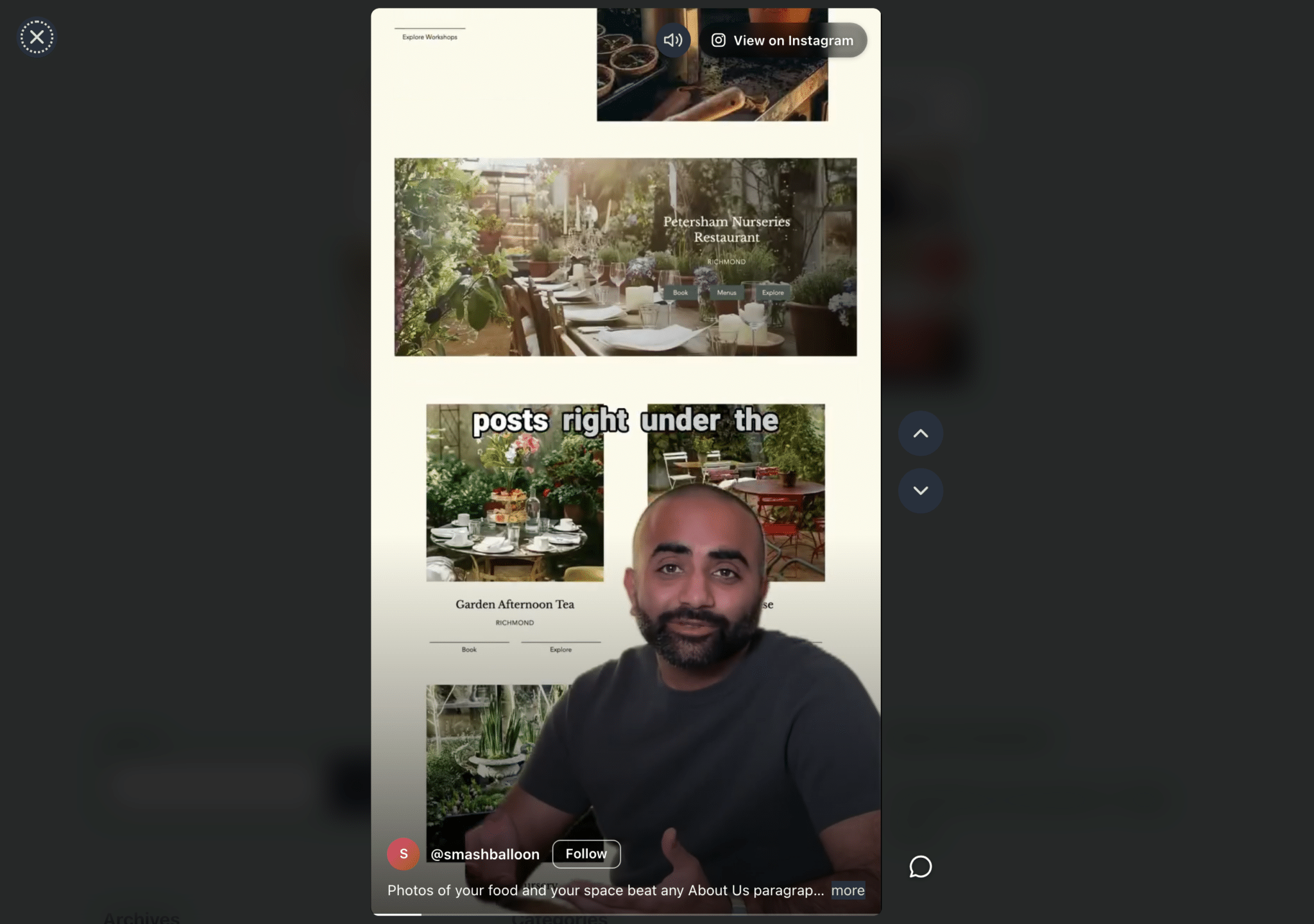
Deine Bildunterschrift wird am unteren Bildschirmrand angezeigt, zusammen mit einem Link zum vollständigen Text. Auch dein @Benutzername und die Schaltfläche „Folgen“ bleiben dort sichtbar. So kann jemand, dem das Video gefällt, dich mit einem Fingertipp auf Instagram finden, und über „Auf Instagram anzeigen“ – kurz „Auf dem Handy anzeigen“ – wird genau dieses Reel geöffnet, falls die Person einen Kommentar hinterlassen möchte.
Ein Wisch öffnet die nächste Filmrolle.
Sobald jemand ein Video ansieht, ist das nächste Reel nur einen Wisch entfernt – genau wie in der Instagram-App. Der Zuschauer sieht alle Reels in seinem Feed in der Reihenfolge, in der sie angezeigt werden. Auf dem Smartphone erhalten neue Besucher durch Wischen nach oben einen schnellen Hinweis auf das nächste Reel.
- Auf dem Smartphone wischen Sie nach oben, um zum nächsten Reel zu gelangen, und nach unten, um zurückzugehen. Tippen Sie auf das X, um es zu schließen.
- Klicken Sie auf einem Computer auf die Auf- und Abwärtspfeile neben dem Video, benutzen Sie das Scrollrad oder drücken Sie die Pfeiltasten.
- Wer nur mit einer Tastatur surft, kann zwischen den Reels wechseln, mit der Leertaste pausieren, mit M stummschalten und mit Escape den Viewer schließen.
Hergestellt für Unternehmen, die Reels veröffentlichen
Wenn du Reels veröffentlichst, können deine Besucher sie so ansehen, wie du sie erstellt hast. Hier sind einige Anwendungsfälle:
- Betreiben Sie ein Restaurant, das seine Spezialitäten filmt? Besucher können auf Ihrer Speisekarte durch die Gerichte dieser Woche wischen – und das mit aktiviertem Grilleffekt.
- Vorher-Nachher-Bilder aus dem Salon wirken am besten im großen Format. Binden Sie Ihre Reels auf Ihrer Buchungsseite ein, damit Interessenten sich vor der Terminbuchung einige Vorher-Nachher-Bilder ansehen können.
- Auf der Seite, auf der die Nutzer entscheiden, ob sie Kontakt aufnehmen möchten, werden Videosequenzen eines Angebots, eines Veranstaltungsortes oder eines Mietobjekts im Vollbildmodus abgespielt.
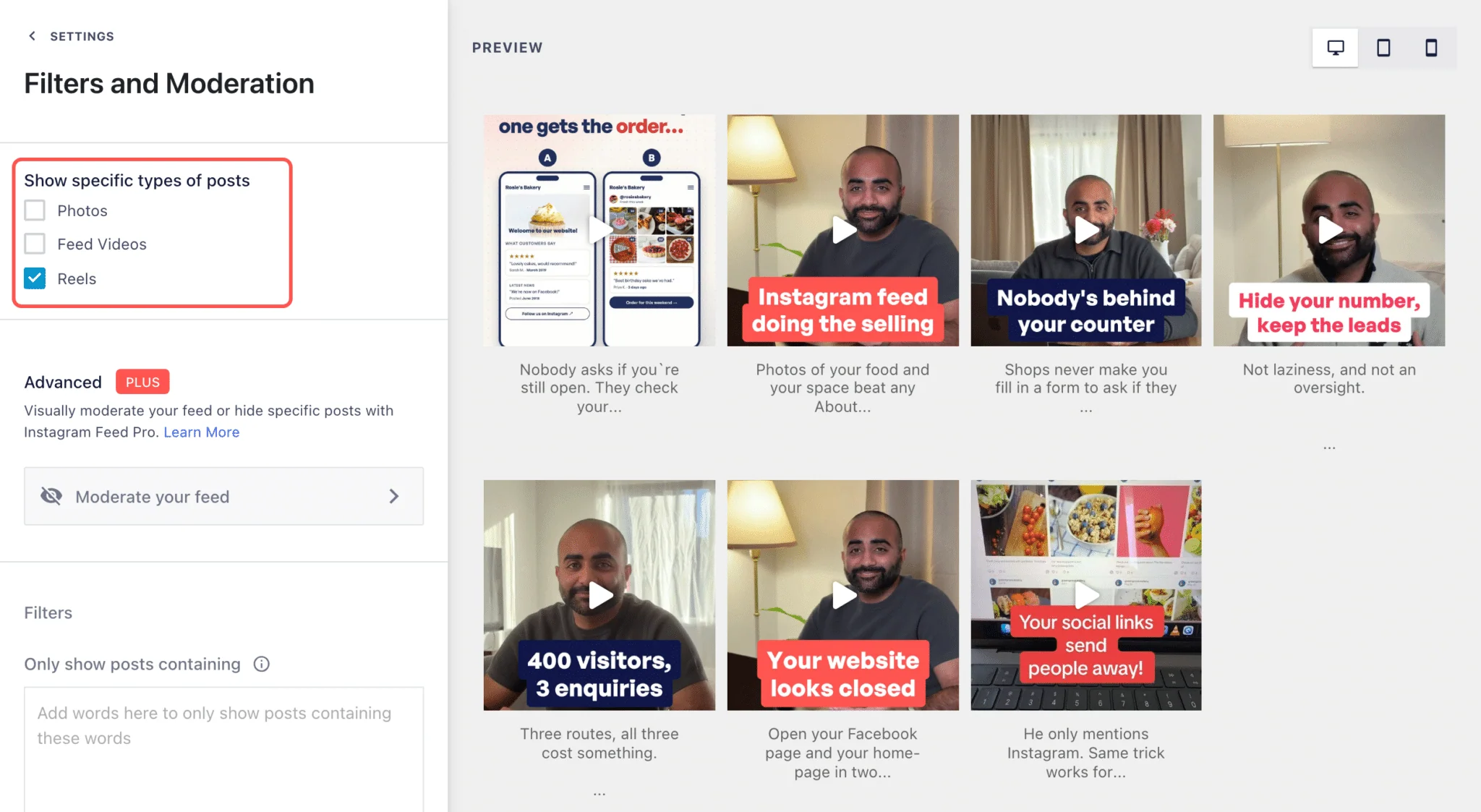
Möchtest du einen Feed, der nur Reels enthält? Öffne im Feed-Editor die Einstellungen, dann Filter und Moderation und lass unter „Bestimmte Beitragsarten anzeigen“ nur Reels aktiviert.
Bereit, deine Reels im Vollbildmodus anzuzeigen?
Die Wischansicht ist in allen Instagram Feed Pro-Abos (Basic, Plus, Elite) und im All Access Bundle enthalten. Nach dem Update auf Version 6.14.0 ist sie bereits aktiviert. Mit 14-tägiger Geld-zurück-Garantie.
Instagram Feed Pro herunterladenDein Feed bleibt unverändert, bis jemand auf ein Reel tippt.
Am Layout deines Feeds ändert sich nichts. Er sieht genauso aus wie bisher, und nur Reels werden in der Swipe-Ansicht geöffnet. Fotos, Beiträge mit mehreren Fotos und normale Videos werden weiterhin in der üblichen Lightbox geöffnet – dem Pop-up-Fenster, das erscheint, wenn jemand auf einen Beitrag klickt. Und wenn du die Lightbox für einen Feed deaktiviert hast, bleibt dieser Feed genau so, wie er ist. Wenn du den „Shoppable Feed“ aktiviert hast, öffnet das Antippen eines Reels weiterhin den Shop-Link, den du dafür festgelegt hast, und nicht die Swipe-Ansicht.
So zeigst du deine Showreels im Vollbildmodus (in 2 Minuten)
Die Swipe-Ansicht ist in jedem Instagram Feed Pro-Abo und im All Access Bundle enthalten. Wenn du also eines dieser Abos nutzt, hast du sie bereits.
Schritt 1: Aktualisieren Sie Instagram Feed Pro. Gehen Sie in Ihrem WordPress-Dashboard zu Dashboard » Updates oder Plugins » Installierte Plugins und aktualisieren Sie Instagram Feed Pro auf Version 6.14.0.
Schritt 2: Überprüfe, ob die Wischansicht aktiviert ist. Gehe zu Instagram Feed » Einstellungen » Erweitert und wähle „Wischansicht für Reels aktivieren“. Sie ist standardmäßig aktiviert. Du kannst sie aktiviert lassen oder deaktivieren und auf „Änderungen speichern“ klicken, um die normale Lightbox für Reels beizubehalten.

Schritt 3: Tippe auf ein Reel auf deiner Website. Öffne eine beliebige Seite mit deinem Instagram-Feed und tippe auf ein Reel. Es öffnet sich im Vollbildmodus, und du kannst zum nächsten wischen.
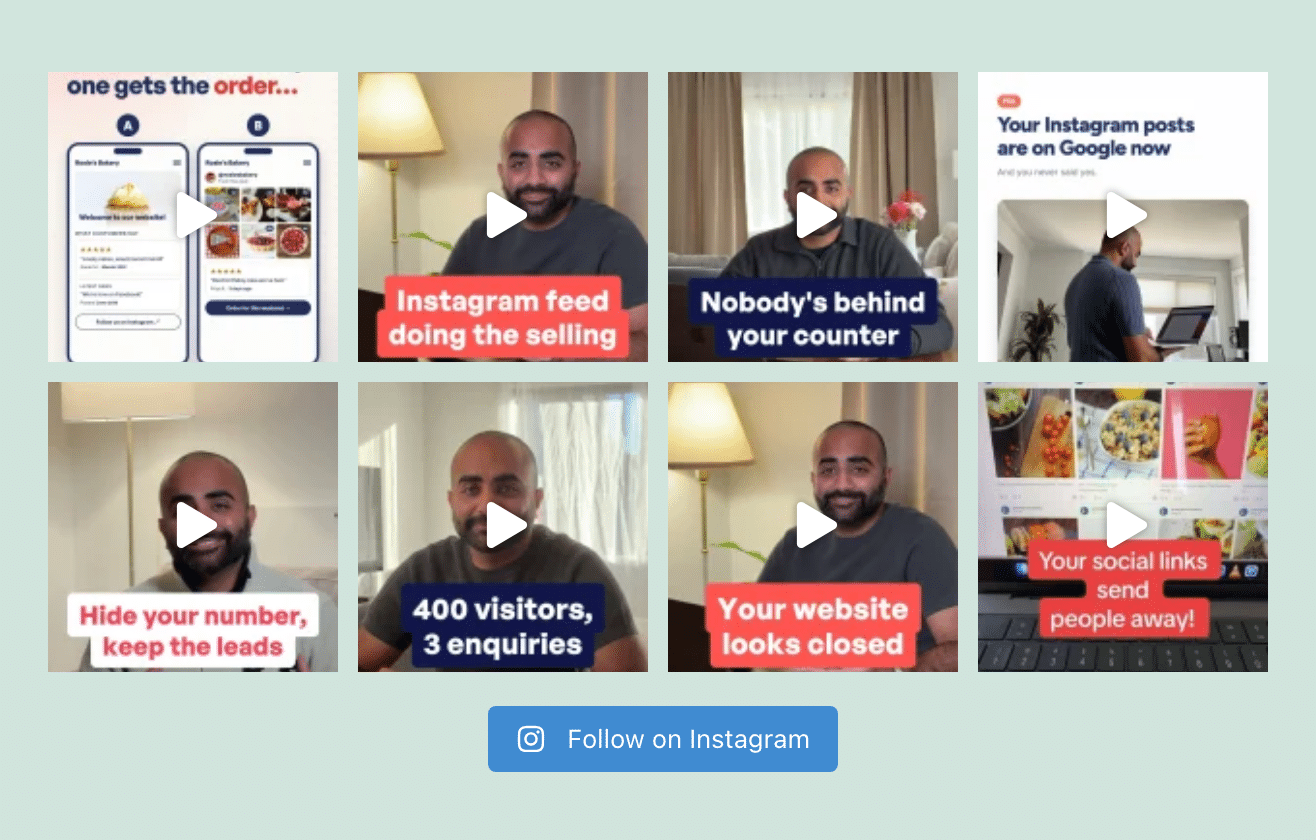
Häufig gestellte Fragen
Welchen Tarif brauche ich?
Jeder Instagram Feed Pro-Tarif, Basic, Plus oder Elite, oder das All Access Bundle.
Werden meine Fotos auch in der Wischansicht geöffnet?
Nein. Nur Reels funktionieren. Fotos, Beiträge mit mehreren Fotos und normale Videos werden weiterhin in der normalen Lightbox geöffnet.
Spielen Reels immer mit Ton?
Der Zuschauer versucht, den Ton zu aktivieren. Einige Browser starten Videos stummgeschaltet; in diesem Fall erscheint die Meldung „Zum Aufheben der Stummschaltung tippen“, damit die Besucher den Ton einschalten können.
Kann ich es ausschalten?
Ja. Deaktivieren Sie die Option „Wischansicht für Reels aktivieren“ unter Instagram Feed » Einstellungen » Erweitert.
Jetzt aktualisieren und deine Reels im Vollbildmodus abspielen lassen
Wussten Sie, dass, wenn Sie heute ein Update durchführen, der nächste Nutzer, der auf eines Ihrer Reels tippt, dieses im Vollbildmodus ansehen kann, ohne Ihre Website zu verlassen?
Und das geht auch ganz ohne:
- Ändern einer einzelnen Einstellung
- Ihren Feed neu aufbauen
- Besucher werden zur Instagram-App weitergeleitet, um zuzusehen
Wenn Sie einen Instagram Feed Pro-Tarif nutzen, aktualisieren Sie auf Version 6.14.0 und tippen Sie auf ein Reel auf Ihrer Website, um es anzuzeigen.
Wenn Sie den kostenlosen Smash Balloon Instagram Feed verwenden, erhalten Sie durch das Upgrade auf Instagram Feed Pro zusätzlich zu allen bereits vorhandenen Funktionen die Swipe-Ansicht für Ihre Reels.
Und falls Sie Smash Balloon noch nicht kennen: Mit Instagram Feed Pro können Sie Ihre Instagram-Posts und Reels mit wenigen Klicks auf Ihrer Website einbinden, und Ihre Reels werden jetzt so abgespielt, wie Sie sie aufgenommen haben.
Zeigen Sie Ihre Reels im Vollbildmodus mit Ton an.
Swipe View ist in jedem Instagram Feed Pro-Abo und im All Access Bundle enthalten. Nach dem Update auf Version 6.14.0 sind deine Reels einsatzbereit. Mit 14-tägiger Geld-zurück-Garantie.
Instagram Feed Pro herunterladenMöchten Sie Ihren Feed verwalten, ohne WordPress zu öffnen? Erfahren Sie , wie Sie Ihren Instagram-Feed mit ChatGPT oder Claude verbinden .
Auf welcher Seite sollen deine Reels zuerst erscheinen? Schreib uns unten einen Kommentar!







