


 Soziale Wand
  Feed-Analytik

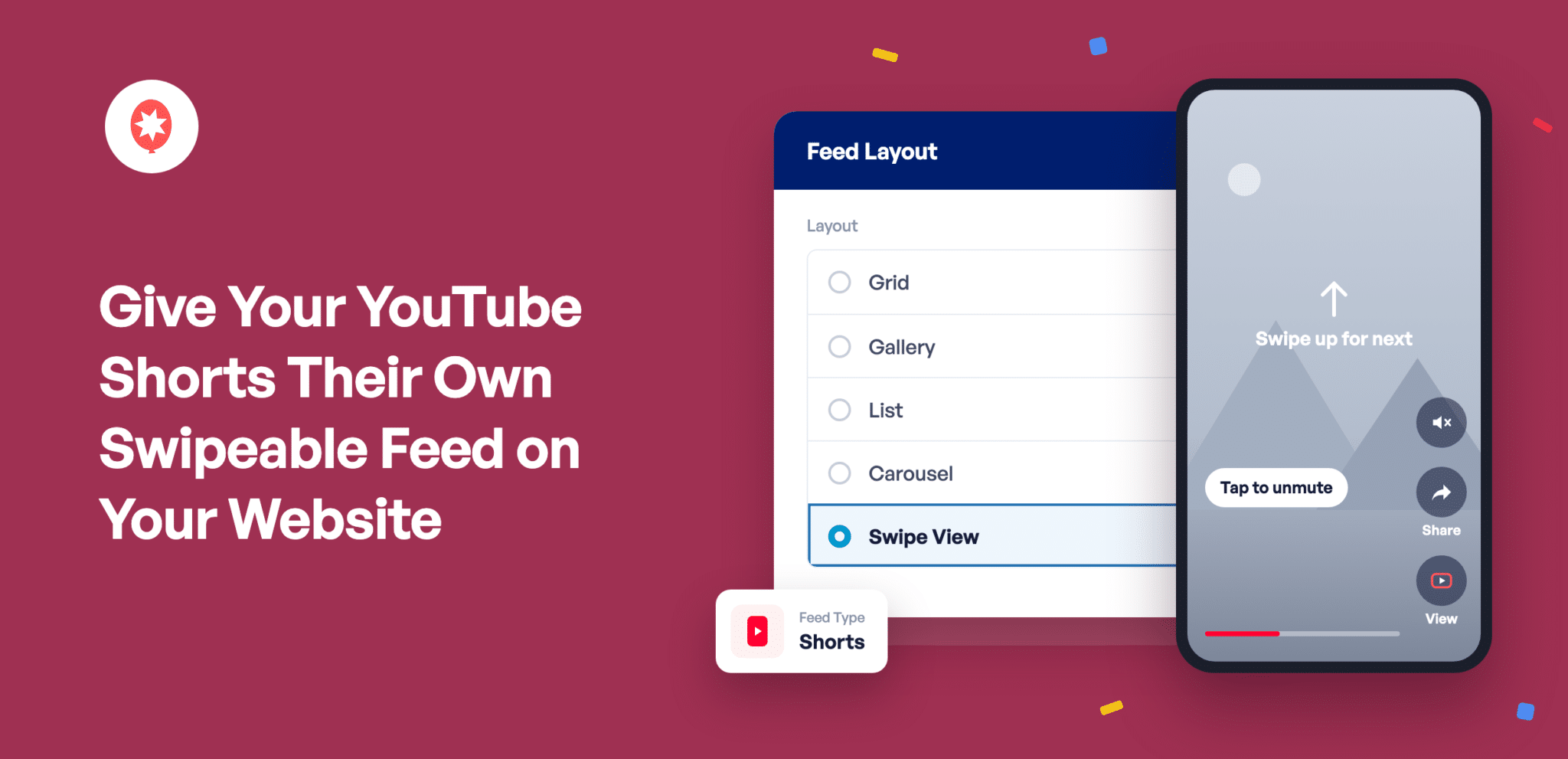
Den schwierigen Teil hast du bereits hinter dir. Du filmst das „Short“, schneidest es und veröffentlichst es auf deinem Kanal. Deine Website kann nun jedes einzelne dieser „Shorts“ den Besuchern deiner Website präsentieren.
Ab Version 2.10.0 kann „Smash Balloon YouTube Feed Pro“ ausschließlich Ihre Shorts in einen eigenen Feed einbinden und sie so abspielen, wie Nutzer Shorts bereits gewohnt sind: im Vollbildmodus, mit Ton und durch Wischen zum nächsten Video. Die Besucher bleiben auf Ihrer Seite und nicht auf der von YouTube.
YouTube Feed Pro ist – falls Sie es noch nicht kennen – das Plugin von Smash Balloon, mit dem Sie einen YouTube-Kanal auf einer WordPress-Seite einbinden und ohne Programmierkenntnisse auf dem neuesten Stand halten können. Der Shorts-Feed und die Swipe-Ansicht sind in allen Pro-Tarifen (Basic, Plus und Elite) sowie im All-Access-Bundle enthalten.
Was ändert sich für Ihre Website:
- Stell deine Shorts separat von deinen längeren Videos ein
- Geben Sie Besuchern die Möglichkeit, die Videos im Vollbildmodus und mit Ton anzusehen, ohne Ihre Seite verlassen zu müssen
- Sorgen Sie dafür, dass die Zuschauer dranbleiben – mit einem Wisch zum nächsten Short
- Machen Sie es ihnen leicht, einen „Short“ zu teilen oder Ihren Kanal zu finden
Was Ihre Besucher sehen, wenn sie auf einen Kurzlink tippen
Der Kurzfilm füllt die Leinwand aus, Ton an
Durch Antippen wird das „Short“ in einem hohen Vollbild-Player geöffnet – auf dem Smartphone randlos und auf dem Computer zentriert auf dunklem Hintergrund – und die Wiedergabe mit Ton startet. Wenn der Browser eines Besuchers die Wiedergabe stummgeschaltet startet, erscheint die Aufforderung „Zum Stummschalten antippen“, damit der Ton mit einem Fingertipp eingeschaltet werden kann. Auf dem Smartphone zeigt ein schnelles Wischen nach oben für den nächsten Hinweis dem Besucher beim ersten Mal, wie er weiterkommt. Ihre „Shorts“ sehen auf Ihrer Website genauso aus und klingen genauso, wie Sie sie erstellt haben.
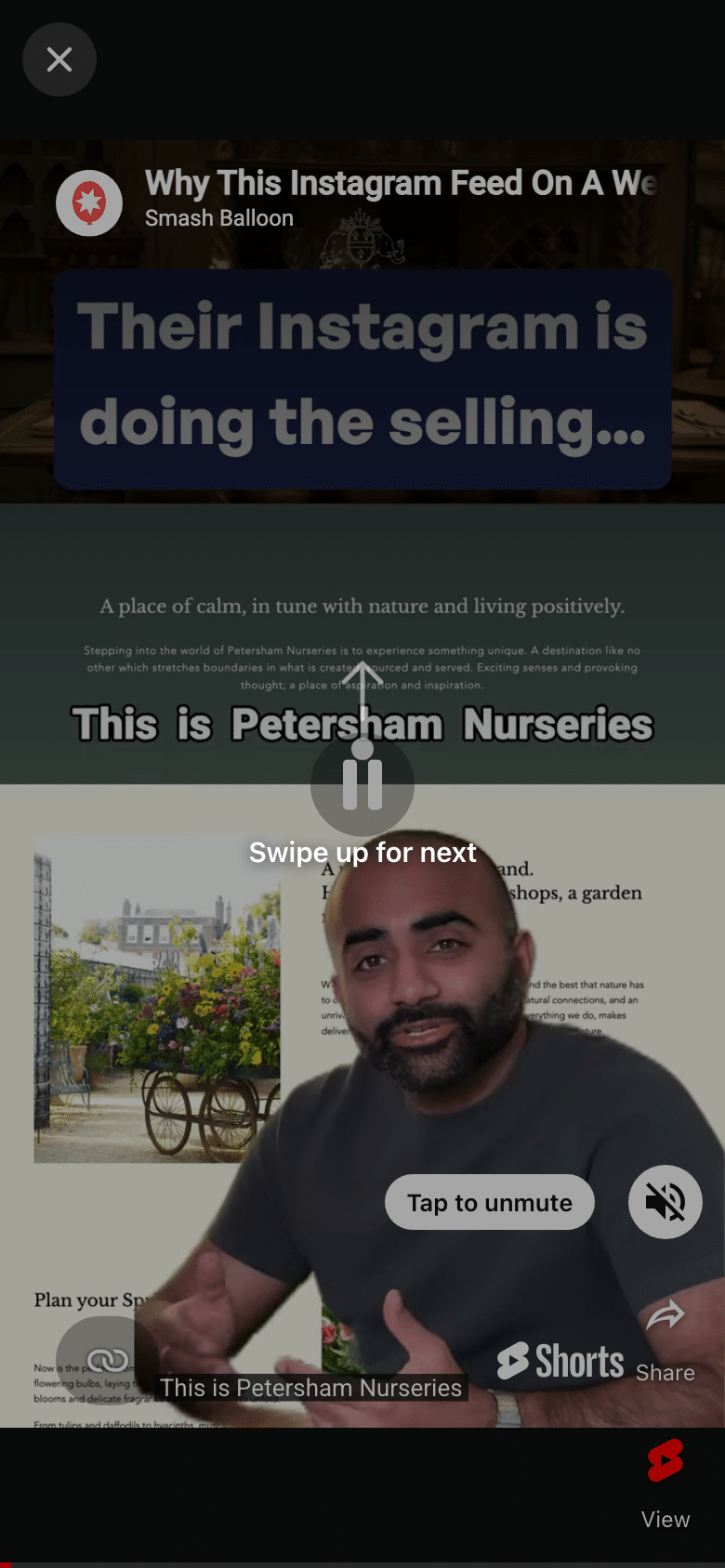
Der nächste Kurzfilm ist nur einen Wisch entfernt
Besucher durchlaufen alle in Ihrem Feed angezeigten „Shorts“ in derselben Reihenfolge. Auf dem Smartphone wischen sie nach oben, um zum nächsten zu gelangen, und nach unten, um zurückzugehen. Auf dem Computer klicken sie auf die Pfeile neben dem Video oder verwenden das Scrollrad; Nutzer einer Tastatur können die Pfeiltasten, die Leertaste zum Anhalten und die Escape-Taste zum Schließen verwenden. Der nächste „Short“ ist immer nur einen Wisch entfernt, sodass Besucher bei einem Besuch mehr von Ihren Inhalten sehen können.
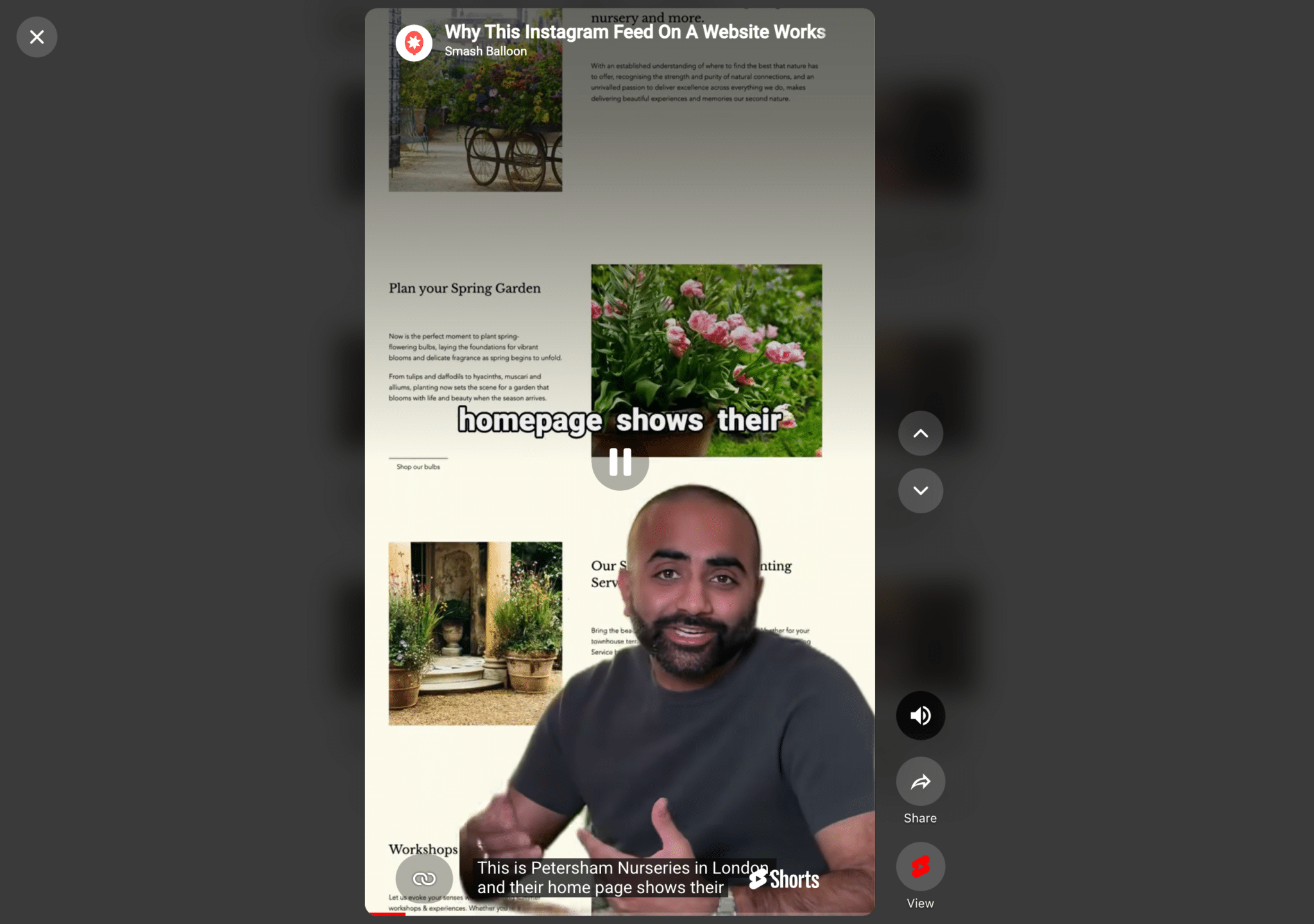
Besucher können Ihre Kurzvideos teilen oder Ihren Kanal mit einem Fingertipp finden
Mit „Teilen“ kannst du genau diesen „Short“ über das Freigabemenü des Smartphones oder einen kopierten Link auf einem Computer an andere weiterleiten. Mit „Anzeigen“ wird er auf YouTube geöffnet, sodass jeder ihn mit „Gefällt mir“ markieren oder kommentieren kann, und die Schaltfläche „Abonnieren“ unter deinem Feed leitet die Nutzer zu deinem Kanal weiter. Deine Website hilft also dabei, dass deine „Shorts“ mehr Menschen erreichen – nicht weniger.
Instagram Reels, TikToks und Facebook Reels wurden in dieser Update-Runde ebenfalls auf Vollbild umgestellt. Wenn Sie Ihre Clips auch dort veröffentlichen, erfahren Sie hier, wie Reels im Vollbildmodus abgespielt werden, wie Besucher durch Ihre TikToks wischen können und wie Ihre Facebook Reels im Vollbildmodus abgespielt werden.
Kurzvideos und lange Videos auf separaten Seiten platzieren
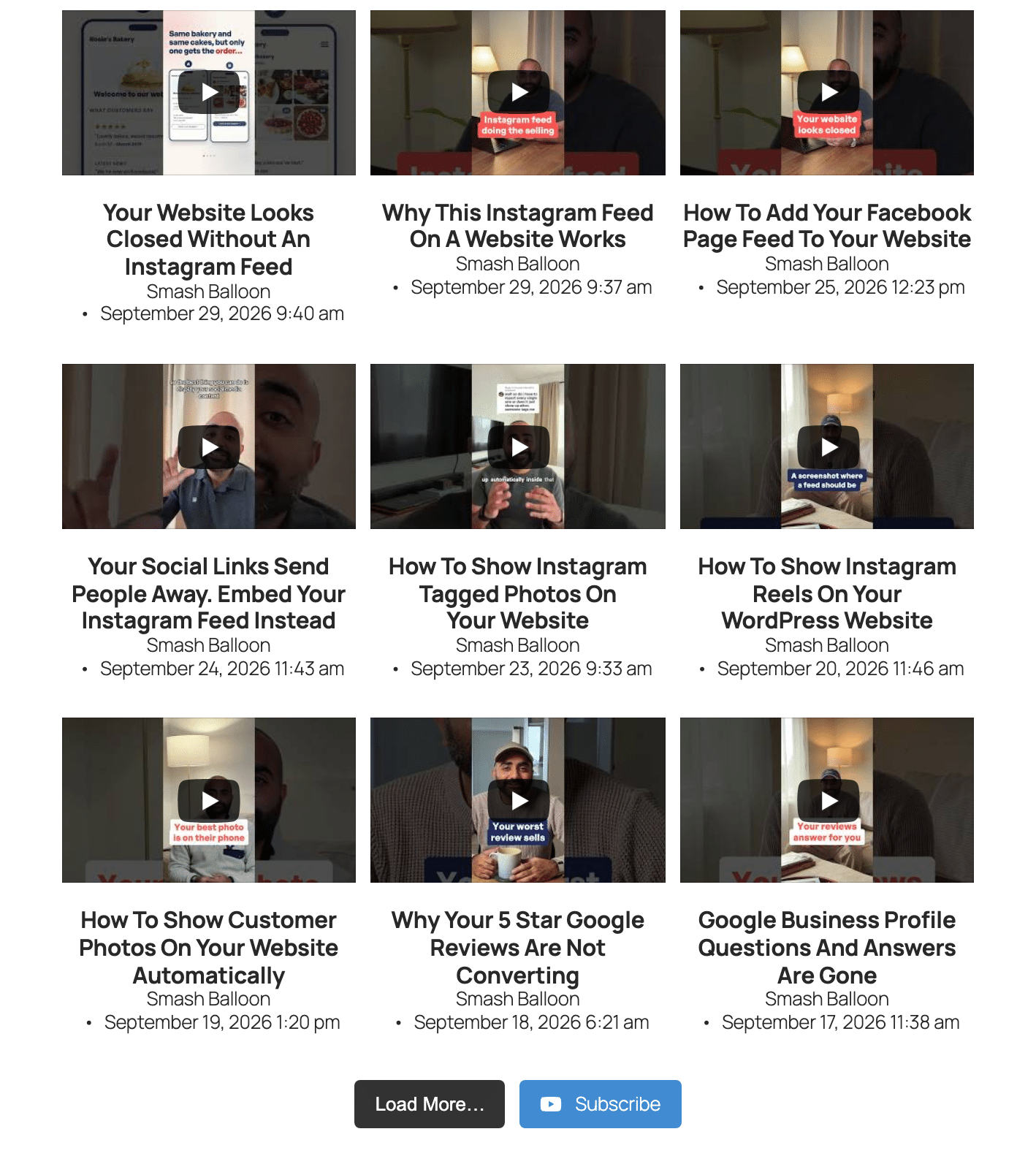
Ein „Shorts“-Feed zeigt nur die Shorts des von dir ausgewählten Kanals an, wobei die neuesten zuerst angezeigt werden. Deine Tutorials, Interviews und längeren Videos bleiben in deinem regulären YouTube-Feed, sodass jede Seite genau die Art von Videos erhält, die zu ihr passt.
Sie fügen den Kanal über dessen @Handle, Kanal-ID oder Benutzernamen hinzu. Wenn Sie einen neuen „Short“ veröffentlichen, wird dieser automatisch in den Feed Ihrer Website übernommen.
Bieten Sie Ihren Shorts einen Platz auf Ihrer Website
Jeder YouTube Feed Pro-Tarif – Basic, Plus und Elite – umfasst den Shorts-Feed und die Swipe-Ansicht, ebenso wie das All Access-Bundle. Aktualisieren Sie auf Version 2.10.0 und richten Sie alles in wenigen Minuten ein. Mit einer 14-tägigen Geld-zurück-Garantie.
YouTube Feed Pro herunterladenWas ein Shorts-Feed für Ihr Unternehmen leistet
Stellen Sie Ihr Unternehmen auf Ihrer Homepage vor. Neue Besucher können durch ein paar „Shorts“ wischen und sich so einen echten Eindruck von Ihnen und Ihrem Team verschaffen, noch bevor sie auch nur ein Wort auf Ihrer „Über uns“-Seite gelesen haben.
Präsentieren Sie direkt neben dem „Kaufen“- oder „Buchen“-Button eine Demo Ihres Produkts bzw. Ihrer Dienstleistung. Fügen Sie auf jeder Produktseite 30-sekündige Anleitungen ein oder zeigen Sie auf der Buchungsseite eines Salons Vorher-Nachher-Bilder – so können sich die Kunden alles an einem Ort ansehen und sofort entscheiden.
Beantworten Sie häufig gestellte Fragen auf Ihrer FAQ-Seite. Haben Sie etwas bereits in einem „Short“ erklärt? Dann können Kunden sich die Antwort ansehen, anstatt danach scrollen zu müssen.
Sorgen Sie dafür, dass die Besucher auf Ihrer Website bleiben und nicht zu YouTube wechseln. Jedes „Short“-Video wird im Vollbildmodus auf Ihrer Seite abgespielt, und das nächste ist nur einen Wisch entfernt – so kann jemand, der wegen eines Videos gekommen ist, fünf Videos ansehen, ohne die Seite zu verlassen.
Halten Sie Ihre Seiten aktuell, ohne sie anzufassen. Veröffentlichen Sie jeden Tag einen Tipp, und Ihr Shorts-Feed greift jeden einzelnen automatisch auf, sodass die Seite auch in den Wochen, in denen Sie Ihre Website nicht bearbeiten, aktuell wirkt.
Bieten Sie Ihren Besuchern eine einfache Möglichkeit, Ihnen auf YouTube zu folgen. Dank der Schaltfläche „Abonnieren“ unter Ihrem Feed und der Option „Im Player anzeigen“ kann jeder, dem das Gesehene gefallen hat, Ihren Kanal mit einem einzigen Fingertipp finden.
So richten Sie Ihren Shorts-Feed in fünf Schritten ein
Jeder „YouTube Feed Pro“-Tarif und das „All Access“-Paket enthalten beides, sodass dies unabhängig davon funktioniert, welchen Tarif Sie nutzen. Außerdem benötigen Sie einen YouTube-API-Schlüssel – einen kostenlosen Schlüssel von Google, mit dem das Plugin Ihre Videos abrufen kann. Falls Sie noch keinen haben, fragt das Plugin nach diesem Schlüssel, wenn Sie auf „Weiter“ klicken. Diese Anleitung führt Sie Schritt für Schritt durch den Vorgang, um einen solchen Schlüssel zu erhalten.
1. Update auf YouTube Feed Pro 2.10.0
Gehen Sie zu „Dashboard“ » „Updates“ oder „Plugins“ » „Installierte Plugins“ und aktualisieren Sie „YouTube Feed Pro“ (aufgeführt als „Feeds for YouTube Pro“) auf Version 2.10.0.
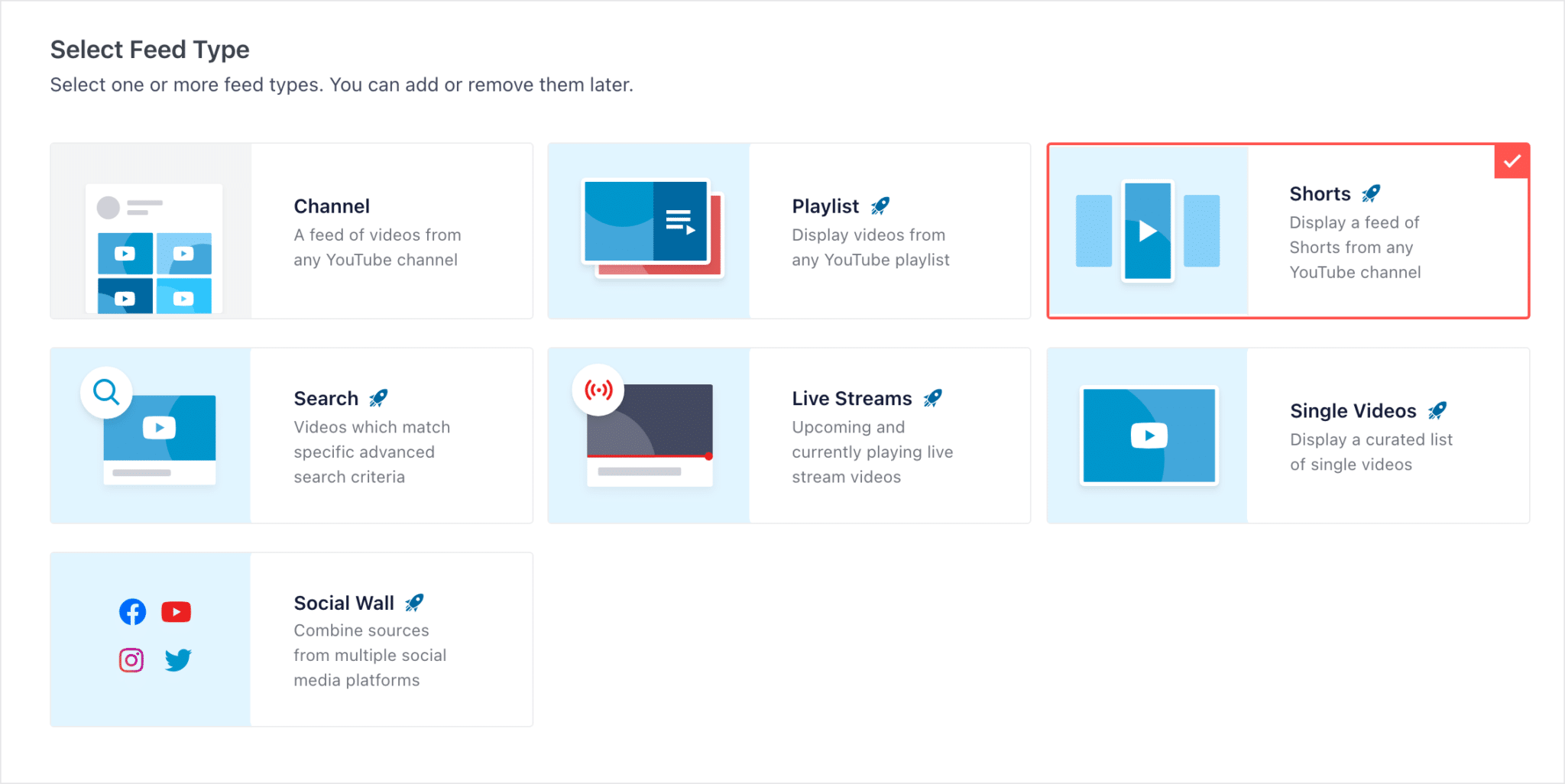
2. Wählen Sie „Shorts“ als Feed-Typ aus
Gehen Sie zu „YouTube-Feed“ » „Alle Feeds“, klicken Sie auf „Neu hinzufügen“, wählen Sie „Shorts“ aus und klicken Sie auf „Weiter“.
3. Fügen Sie Ihren Kanal hinzu
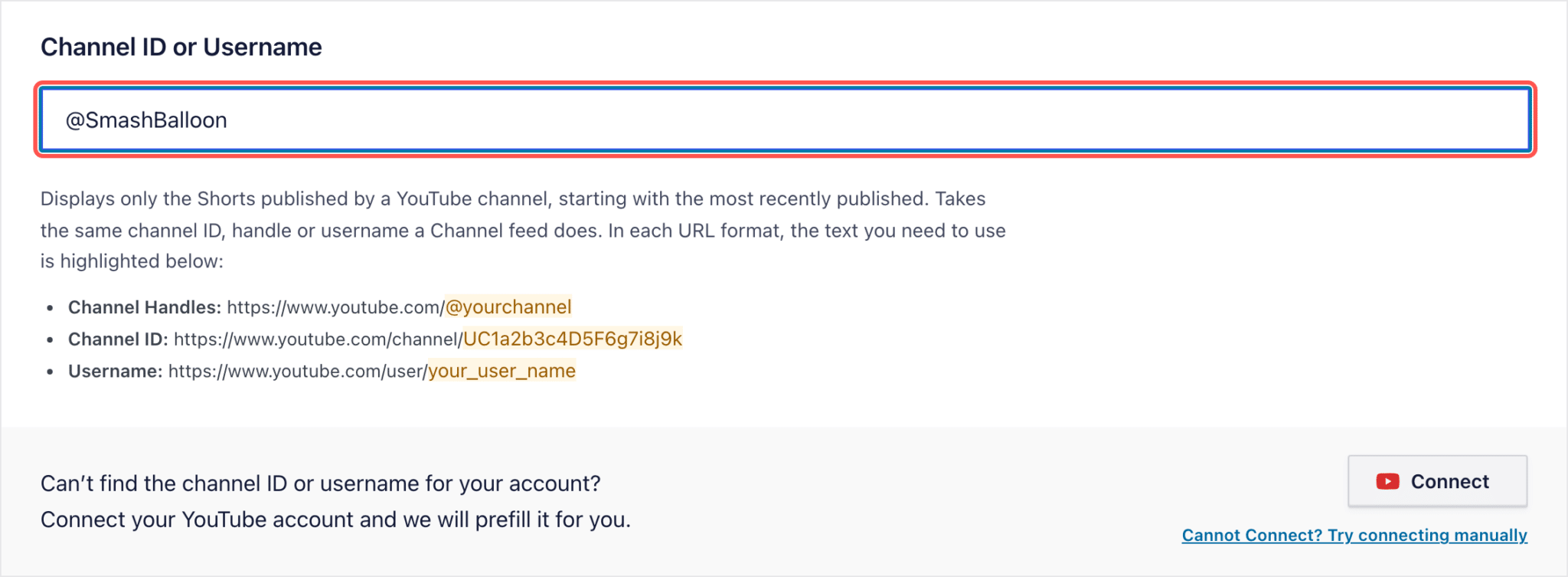
Gib den @Handle, die Kanal-ID oder den Nutzernamen deines Kanals ein. Möchtest du diese Angaben lieber nicht nachschlagen? Klicke auf „Verbinden“, melde dich bei YouTube an, und das Plugin füllt die Felder automatisch aus. Klicke auf „Weiter“. Wenn dein Tarif Vorlagen umfasst, wähle eine aus oder behalte die Standardvorlage bei.
4. Wählen Sie „Swipe View“
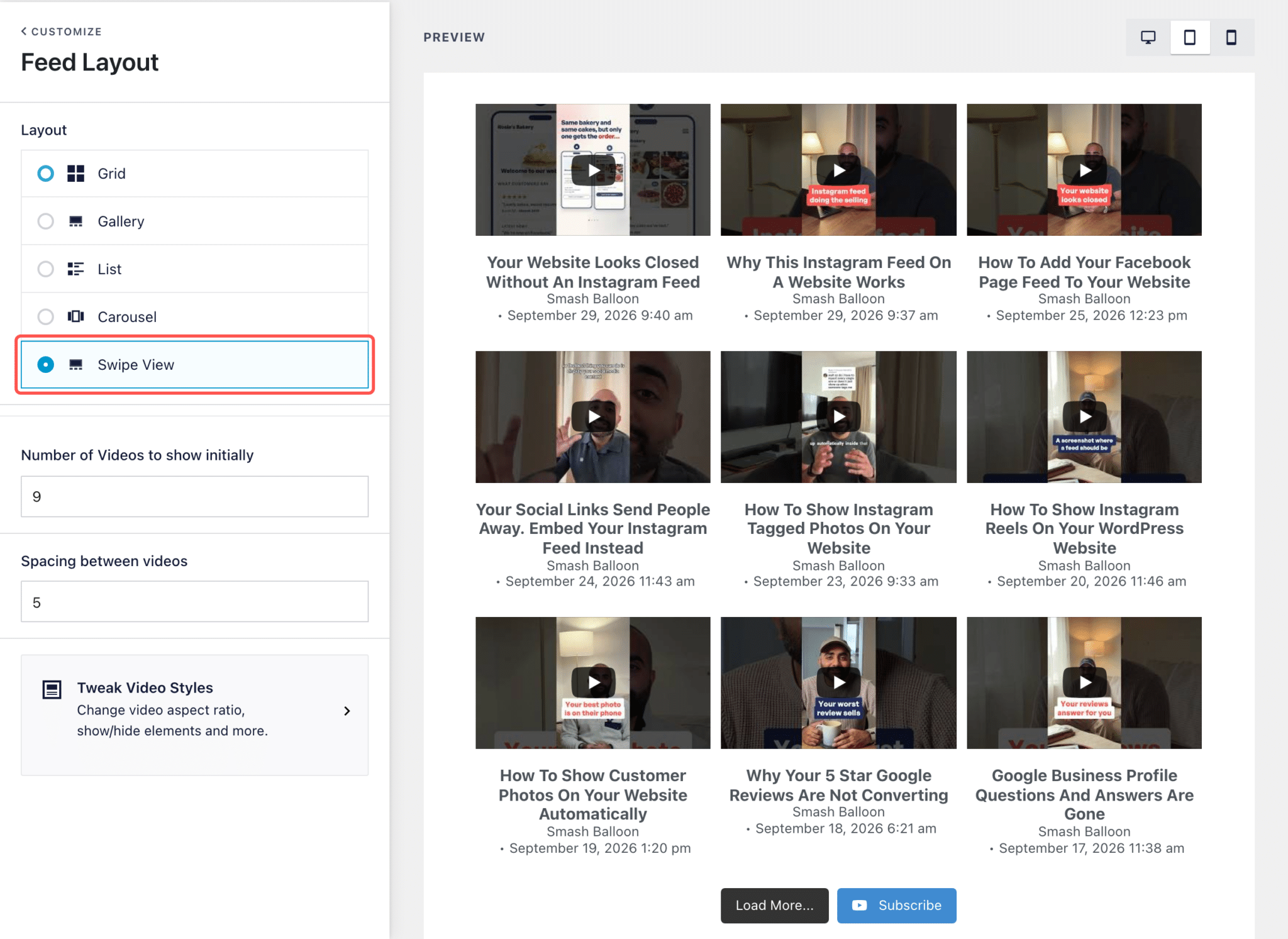
Öffnen Sie im Feed-Editor „Feed-Layout“, wählen Sie „Swipe-Ansicht“ aus und klicken Sie anschließend auf „Speichern“. Die Kacheln des Feeds bleiben auf der Seite erhalten, und durch Antippen wird nun die Vollbildansicht geöffnet.
5. Halte es schriftlich fest
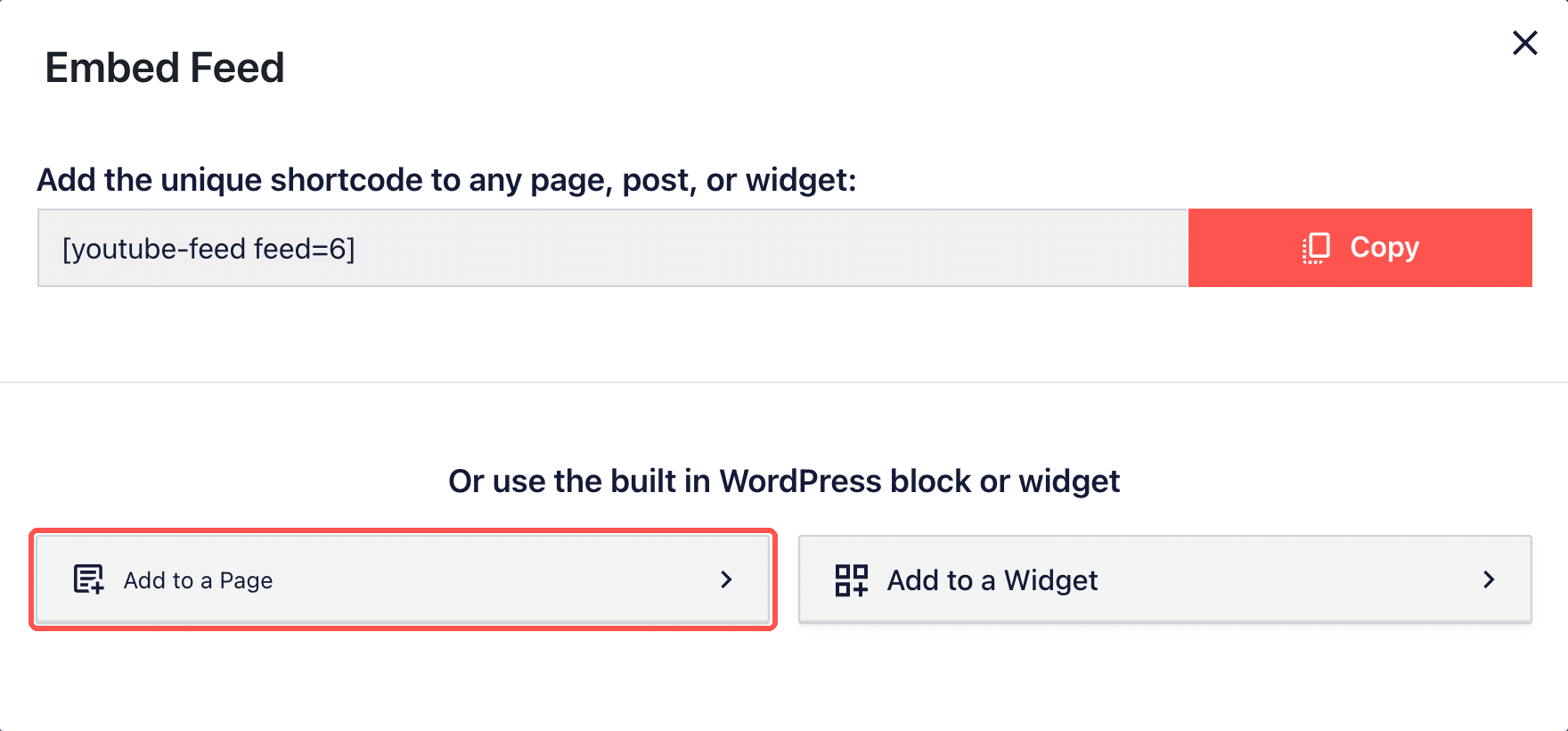
Klicken Sie auf „Einbetten“ und wählen Sie „Zu einer Seite hinzufügen“. Sie können auch den Shortcode kopieren – diesen kurzen Text, den Sie an der Stelle einfügen, an der der Feed erscheinen soll. Öffnen Sie anschließend die Seite und tippen Sie auf „Kurzbeitrag“.
Kurze Antworten zum Thema „Shorts Feeds“
In welchem Tarif ist das enthalten?
Alle. „Basic“, „Plus“ und „Elite“ bei YouTube Feed Pro sowie das „All Access“-Bundle.
Werden meine längeren Videos auch angezeigt?
Nein. Im „Shorts“-Feed werden ausschließlich Shorts angezeigt, während deine normalen Videos weiterhin im Feed deines Kanals zu sehen sind.
Kann ich „Swipe View“ auch für meine anderen YouTube-Feeds nutzen?
Die „Swipe View“-Ansicht funktioniert nur bei Shorts-Feeds. Wählen Sie sie daher für Ihren Shorts-Feed aus und belassen Sie Ihre anderen YouTube-Feeds in den Ansichten „Raster“, „Galerie“, „Liste“ oder „Karussell“.
Was passiert, wenn der Browser eines Besuchers den Ton blockiert?
Der Kurzfilm beginnt stummgeschaltet, und es erscheint die Anzeige „Zum Stummschalten antippen“, sodass der Ton mit nur einem Fingertipp aktiviert werden kann.
Dein nächster Kurzfilm kann auf deiner eigenen Website abgespielt werden
Die „Shorts“, die du bereits veröffentlichst, können die Besucher auf deiner Website halten – im Vollbildmodus und mit Ton –, und der Feed füllt sich automatisch, sobald du neue Beiträge veröffentlichst.
Nutzen Sie YouTube Feed Pro bereits? Aktualisieren Sie auf Version 2.10.0 und erstellen Sie einen Shorts-Feed über „YouTube Feed“ unter „Alle Feeds“.
Nutzen Sie den kostenlosen Smash Balloon YouTube-Feed? Mit einem Upgrade auf Pro erhalten Sie zusätzlich zu den bereits vorhandenen Funktionen auch Shorts-Feeds und die Swipe-Ansicht.
Neu bei Smash Balloon? Mit YouTube Feed Pro kannst du deinen Kanal und deine Shorts mit nur wenigen Klicks auf deiner Website einbinden.
Binde deine YouTube Shorts in deine Website ein
Der „Shorts“-Feed und die „Swipe View“-Funktion sind in jedem YouTube Feed Pro-Tarif sowie im „All Access“-Paket enthalten. Mit einer 14-tägigen Geld-zurück-Garantie.
YouTube Feed Pro herunterladen






