


 Mur social
  Analyse des flux

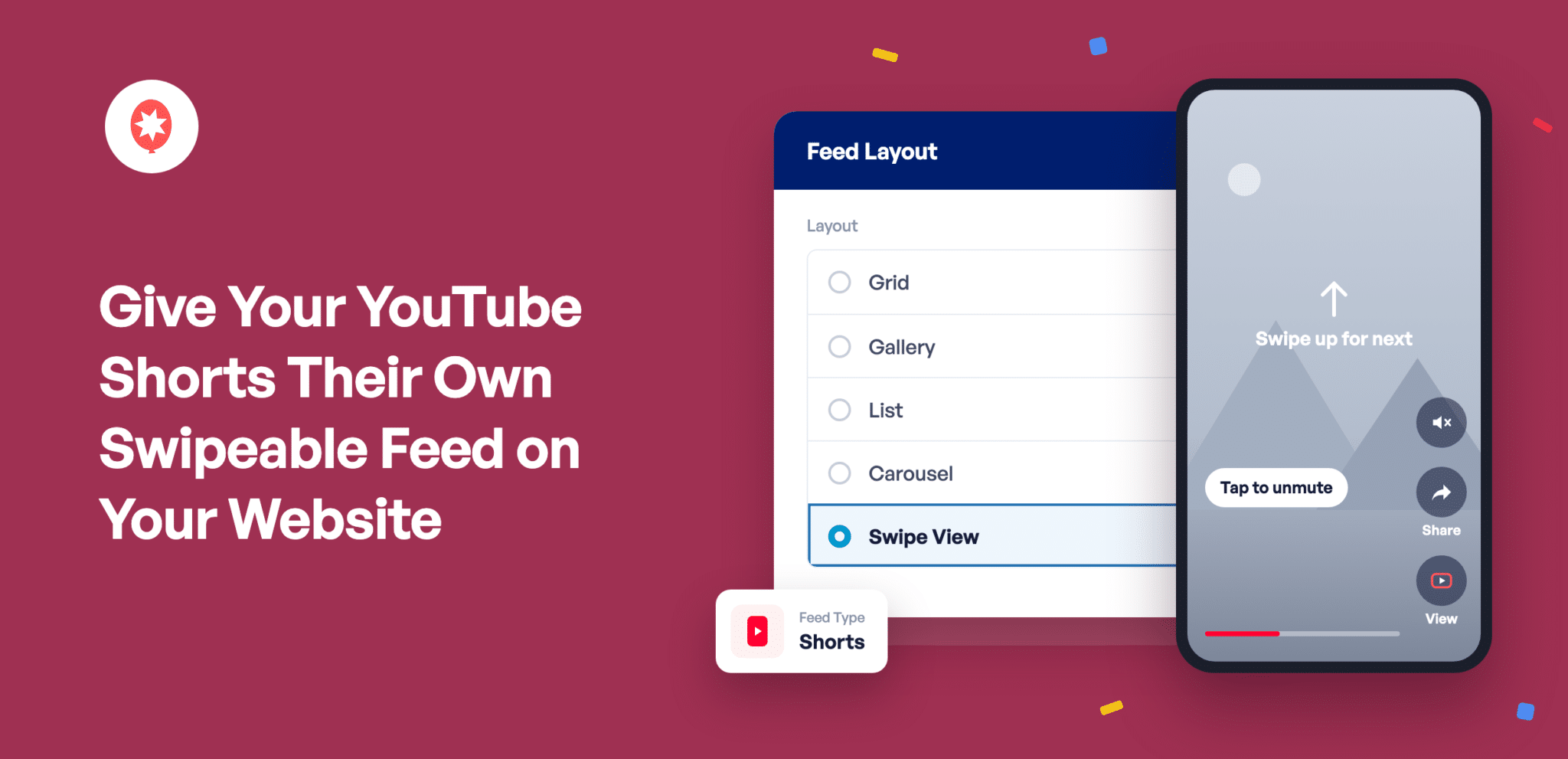
Vous vous chargez déjà de la partie la plus difficile. Vous filmez le « Short », vous le montez, puis vous le publiez sur votre chaîne. Votre site web peut désormais mettre chacun de ces « Shorts » à la disposition des personnes qui le visitent.
À partir de la version 2.10.0, Smash Balloon YouTube Feed Pro peut regrouper uniquement vos Shorts dans un flux dédié et les lire comme les utilisateurs ont l'habitude de regarder les Shorts : en plein écran, avec le son activé, et en passant à la vidéo suivante d'un simple glissement du doigt. Les visiteurs continuent à regarder les vidéos sur votre page, et non sur celle de YouTube.
YouTube Feed Pro, si vous ne l'avez jamais utilisé auparavant, est le plugin de Smash Balloon qui permet d'intégrer une chaîne YouTube à une page WordPress et de la maintenir à jour sans avoir à écrire de code. Le flux « Shorts » et sa fonctionnalité « Swipe View » sont inclus dans tous les forfaits Pro (Basic, Plus et Elite), ainsi que dans le pack « All Access ».
Quels changements pour votre site :
- Créez une section dédiée à vos Shorts, distincte de celle de vos vidéos plus longues
- Permettez aux visiteurs de les visionner en plein écran, avec le son, sans quitter votre page
- Faites-les rester rivés à l'écran en passant à la vidéo suivante d'un simple geste
- Facilitez-leur la tâche pour partager un « Short » ou trouver votre chaîne
Ce que vos visiteurs voient lorsqu'ils cliquent sur un lien court
Le court-métrage occupe tout l'écran, le son est activé
Un simple tap ouvre le « Short » dans un lecteur grand format en plein écran : d’un bord à l’autre de l’écran sur un téléphone et centré sur un fond sombre sur un ordinateur. La lecture démarre avec le son. Si le navigateur du visiteur lance la lecture en mode silencieux, une mention « Tap pour réactiver le son » s’affiche afin qu’il puisse activer le son d’un simple tap. Sur un téléphone, un rapide « glissement vers le haut pour passer à l’indice suivant » lui indique comment progresser dès la première utilisation. Vos « Shorts » s’affichent et sont diffusés sur votre site exactement comme vous les avez créés.
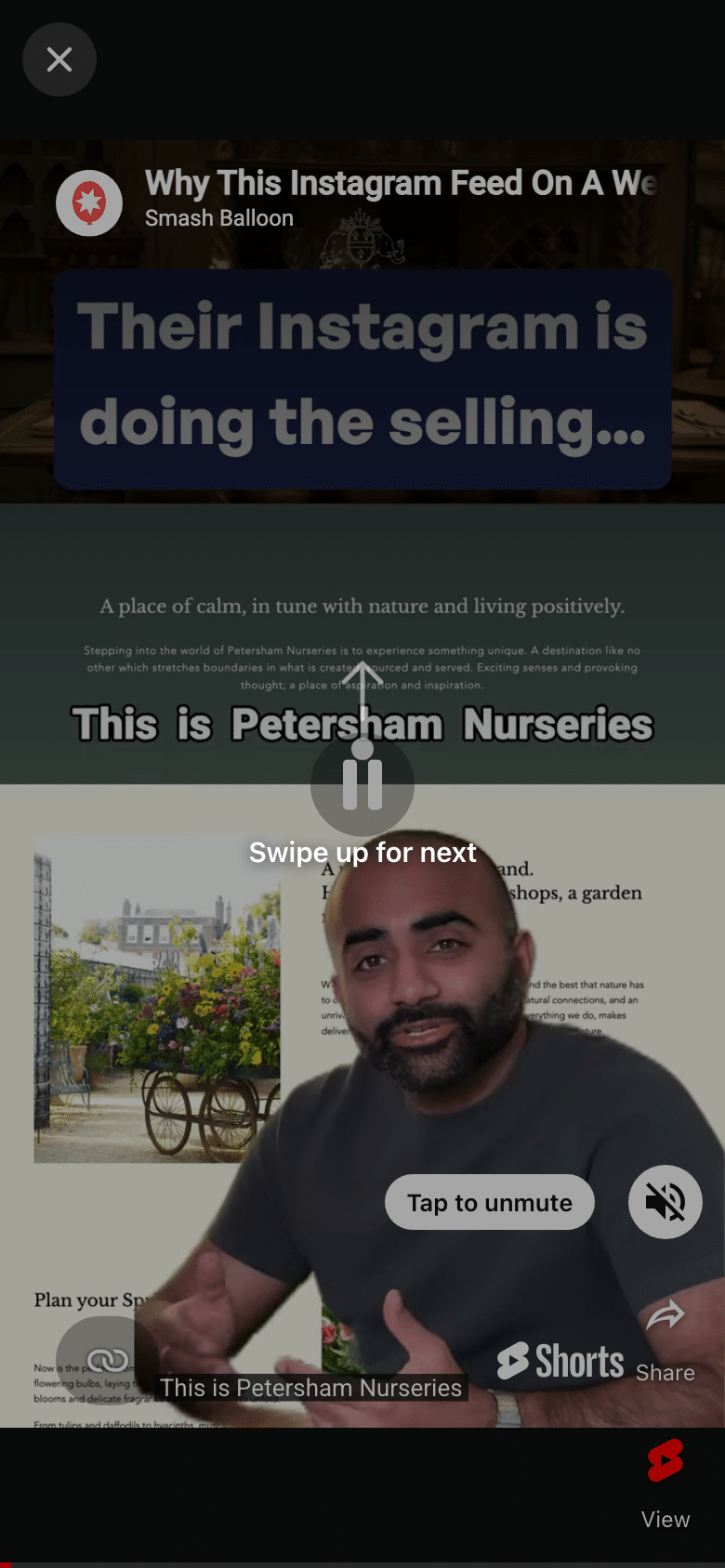
La prochaine vidéo courte est à portée de doigt
Les visiteurs parcourent toutes les vidéos « Short » affichées dans votre fil d’actualité, dans le même ordre. Sur un téléphone, ils glissent vers le haut pour passer à la suivante et vers le bas pour revenir en arrière. Sur un ordinateur, ils cliquent sur les flèches situées à côté de la vidéo ou utilisent la molette de défilement ; les utilisateurs de clavier peuvent quant à eux utiliser les touches fléchées, la barre d’espace pour mettre en pause et la touche Échap pour fermer. La vidéo « Short » suivante n’est jamais qu’à un glissement de doigt, ce qui permet aux visiteurs de découvrir davantage de vos créations au cours d’une même visite.
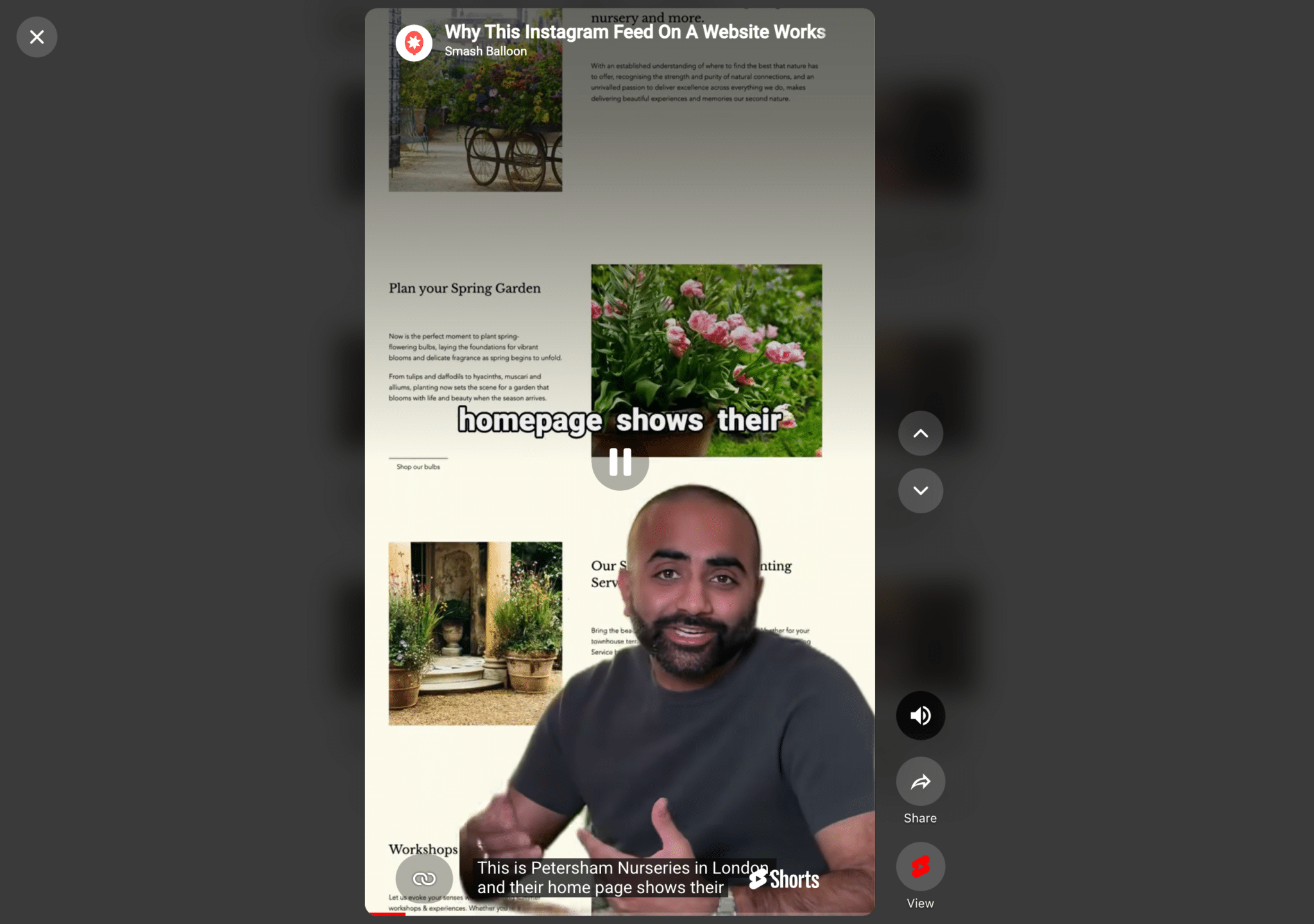
Les visiteurs peuvent partager vos courtes vidéos ou trouver votre chaîne d'un simple clic
La fonction « Partager » permet d'envoyer ce « Short » précis à quelqu'un d'autre, via le menu de partage du téléphone ou un lien copié sur un ordinateur. La fonction « Voir » l'ouvre sur YouTube pour que quiconque puisse l'aimer ou le commenter, et le bouton « S'abonner » situé sous votre fil d'actualité redirige les utilisateurs vers votre chaîne. Votre site web contribue donc à ce que vos « Shorts » touchent davantage de personnes, et non l'inverse.
Les Reels d'Instagram, les TikToks et les Reels de Facebook bénéficient désormais tous d'un affichage en plein écran dans cette série de mises à jour. Si vous publiez également vos vidéos sur ces plateformes, voici comment les Reels s'affichent en plein écran, comment les visiteurs peuvent faire défiler vos TikToks et comment vos Reels de Facebook s'affichent en plein écran.
Mettez les vidéos courtes et les vidéos longues sur des pages distinctes
Un fil « Shorts » affiche uniquement les Shorts de la chaîne de votre choix, les plus récents en premier. Vos tutoriels, interviews et vidéos plus longues restent dans votre fil YouTube habituel, afin que chaque page affiche le type de vidéo qui lui correspond.
Vous ajoutez la chaîne à l'aide de son @pseudo, de son identifiant ou de son nom d'utilisateur. Lorsque vous publiez un nouveau « Short », le fil d'actualité de votre site le reprend automatiquement.
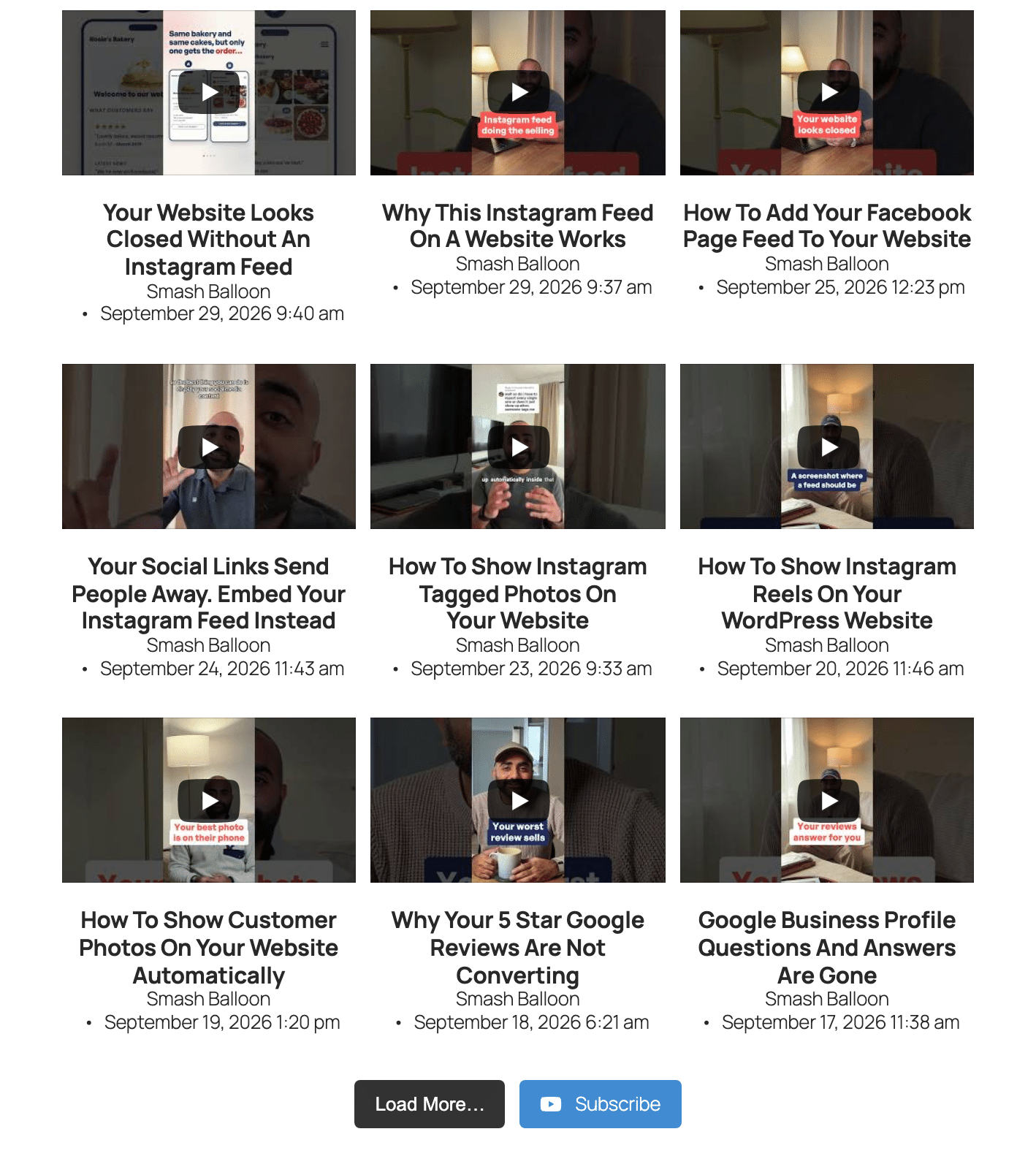
Mettez vos courts métrages en avant sur votre site
Tous les abonnements YouTube Feed Pro (Basic, Plus et Elite) incluent le flux Shorts et la fonctionnalité « Swipe View », tout comme le pack All Access. Passez à la version 2.10.0 et configurez-le en quelques minutes. Bénéficiez d'une garantie « satisfait ou remboursé » de 14 jours.
Obtenir YouTube Feed ProLes avantages d'un flux « Shorts » pour votre entreprise
Présentez votre entreprise sur votre page d'accueil. Les nouveaux visiteurs peuvent faire défiler quelques « Shorts » et se faire une idée concrète de vous et de votre équipe avant même d'avoir lu un seul mot de votre page « À propos ».
Présentez ce que vous vendez juste à côté du bouton « Acheter » ou « Réserver ». Ajoutez des vidéos de présentation de 30 secondes sur chaque fiche produit, ou des photos « avant/après » sur la page de réservation d'un salon : les internautes pourront ainsi les visionner et se décider directement sur la même page.
Répondez aux questions courantes sur votre page FAQ. Vous avez déjà abordé un sujet dans une vidéo « Short » ? Les clients peuvent alors regarder la réponse directement, sans avoir à faire défiler la page pour la trouver.
Faites en sorte que les internautes restent sur votre site, et non sur YouTube. Chaque « Short » s’affiche en plein écran sur votre page, et il suffit d’un simple glissement du doigt pour passer à la suivante. Ainsi, une personne venue pour regarder une seule vidéo peut en visionner cinq sans quitter votre site.
Actualisez vos pages sans y toucher. Publiez une astuce chaque jour : votre fil d'actualités Shorts les reprend automatiquement, ce qui permet à la page de paraître à jour même les semaines où vous ne modifiez pas votre site.
Permettez à vos visiteurs de vous suivre facilement sur YouTube. Grâce au bouton « S'abonner » situé sous votre flux et à l'option « Voir » dans la fenêtre de lecture, toute personne ayant apprécié ce qu'elle a regardé pourra trouver votre chaîne en un seul clic.
Configurez votre flux Shorts en cinq étapes
Tous les abonnements YouTube Feed Pro ainsi que le pack All Access incluent ces deux éléments ; cette fonctionnalité est donc disponible quel que soit votre abonnement. Vous aurez également besoin d’une clé API YouTube, une clé gratuite fournie par Google qui permet au plugin d’importer vos vidéos. Si vous n’en avez pas encore, le plugin vous la demandera lorsque vous cliquerez sur « Suivant » ; ce guide vous explique comment en obtenir une.
1. Mise à jour de YouTube Feed Pro vers la version 2.10.0
Accédez à Tableau de bord » Mises à jour ou à Plugins » Plugins installés, puis mettez à jour YouTube Feed Pro (répertorié sous le nom de « Feeds for YouTube Pro ») vers la version 2.10.0.
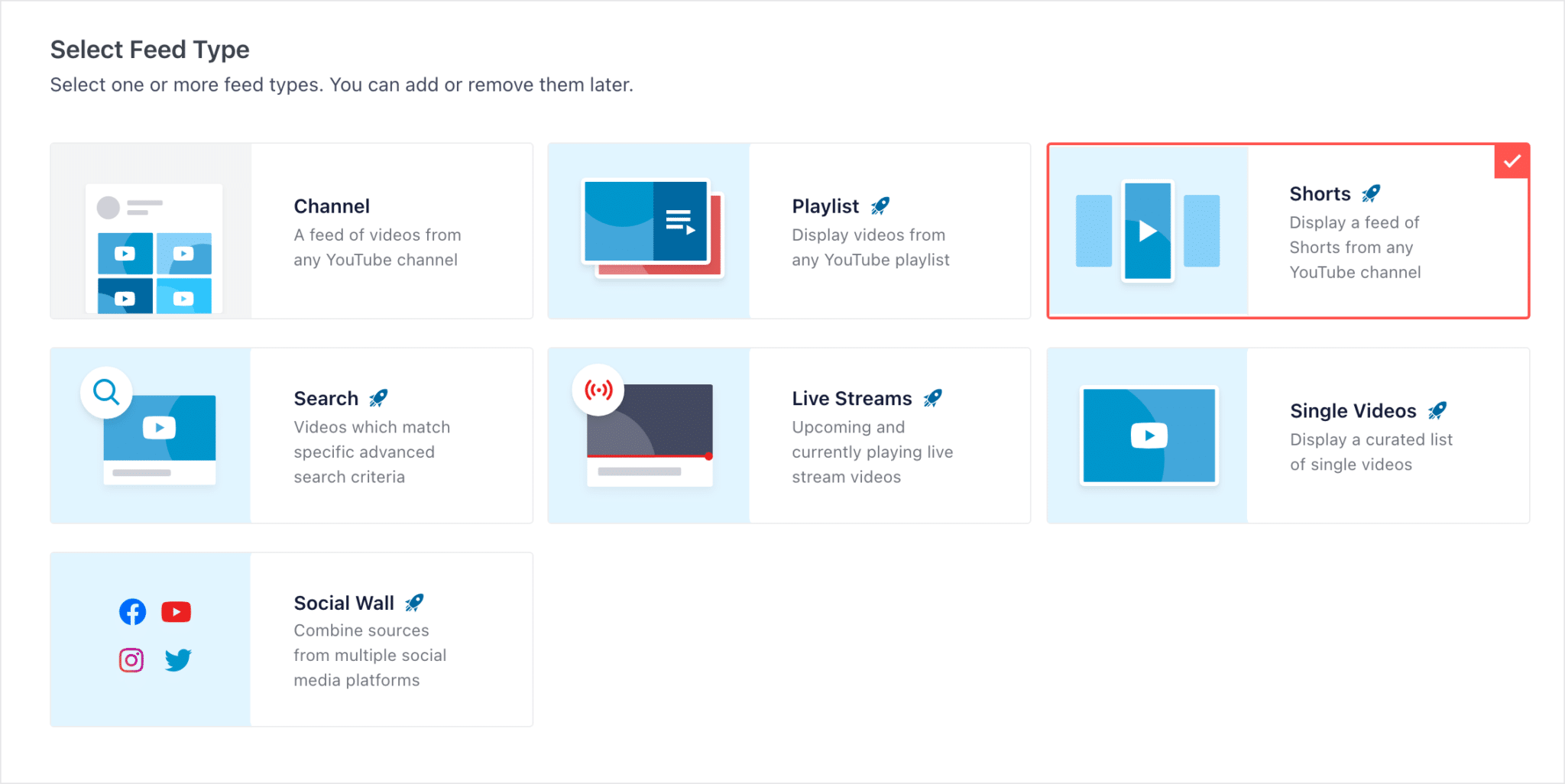
2. Choisissez « Shorts » comme type de flux
Accédez à la rubrique « Flux YouTube » → « Tous les flux », cliquez sur « Ajouter un nouvel élément », sélectionnez « Shorts », puis cliquez sur « Suivant ».
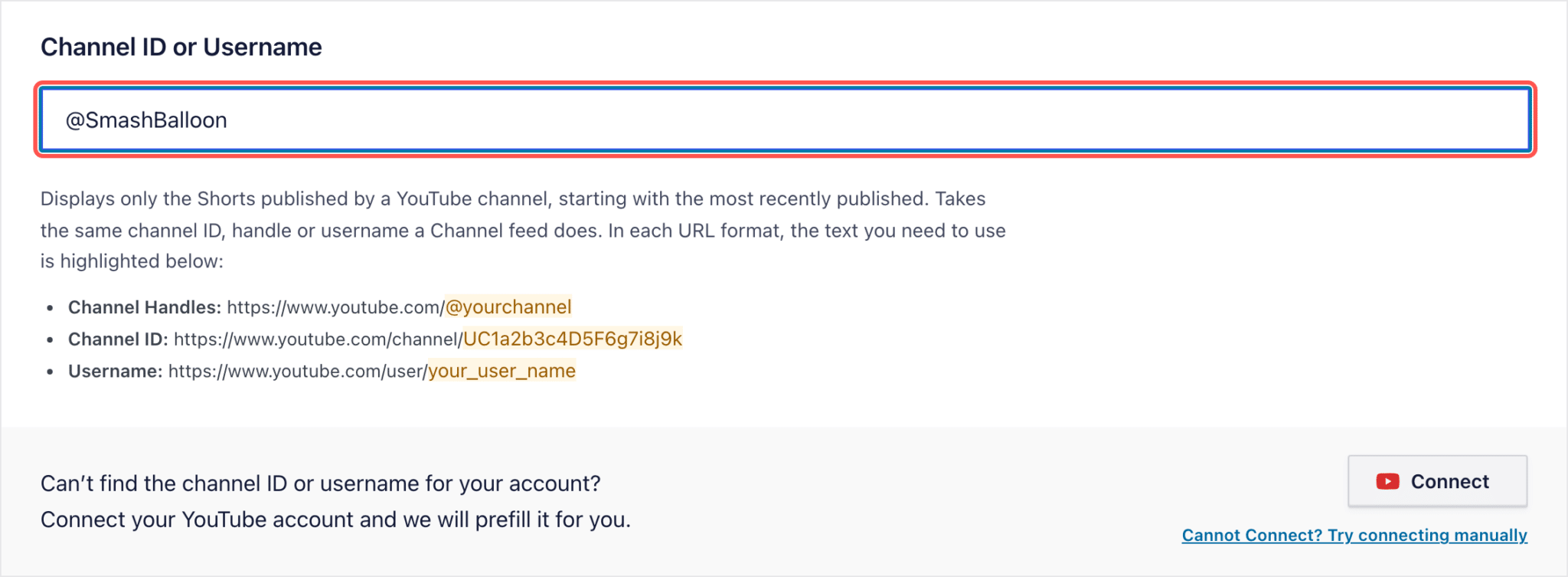
3. Ajoutez votre chaîne
Saisissez le @pseudo, l'identifiant ou le nom d'utilisateur de votre chaîne. Vous préférez ne pas avoir à le rechercher ? Cliquez sur « Se connecter », connectez-vous à YouTube, et le plugin le renseignera automatiquement. Cliquez sur « Suivant ». Si votre forfait inclut des modèles, choisissez-en un ou conservez le modèle par défaut.
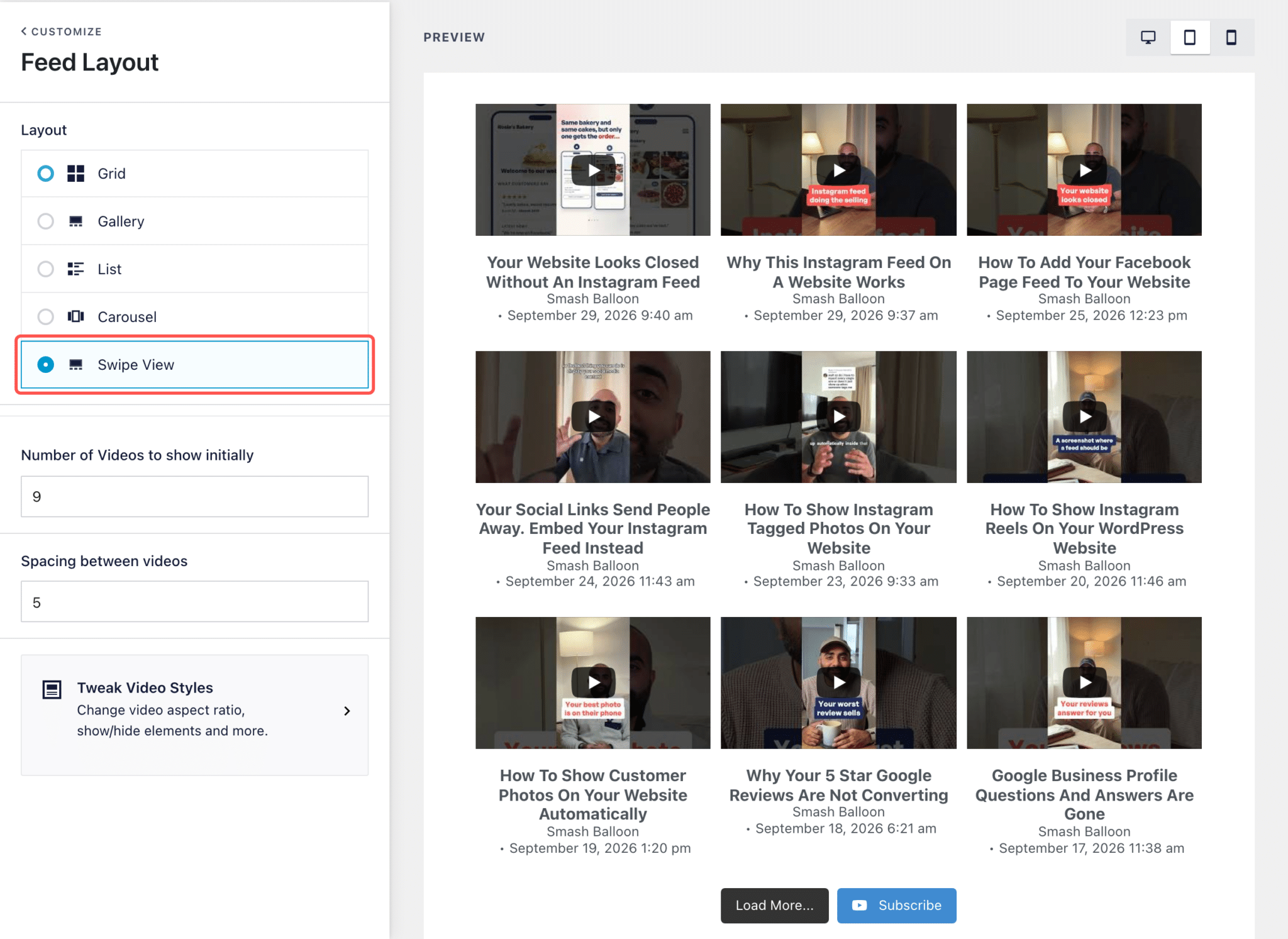
4. Choisissez « Swipe View »
Dans l'éditeur de flux, ouvrez « Mise en page du flux », sélectionnez « Affichage par glissement », puis cliquez sur « Enregistrer ». Les vignettes du flux restent affichées sur la page, et un simple tapement ouvre désormais la visionneuse en plein écran.
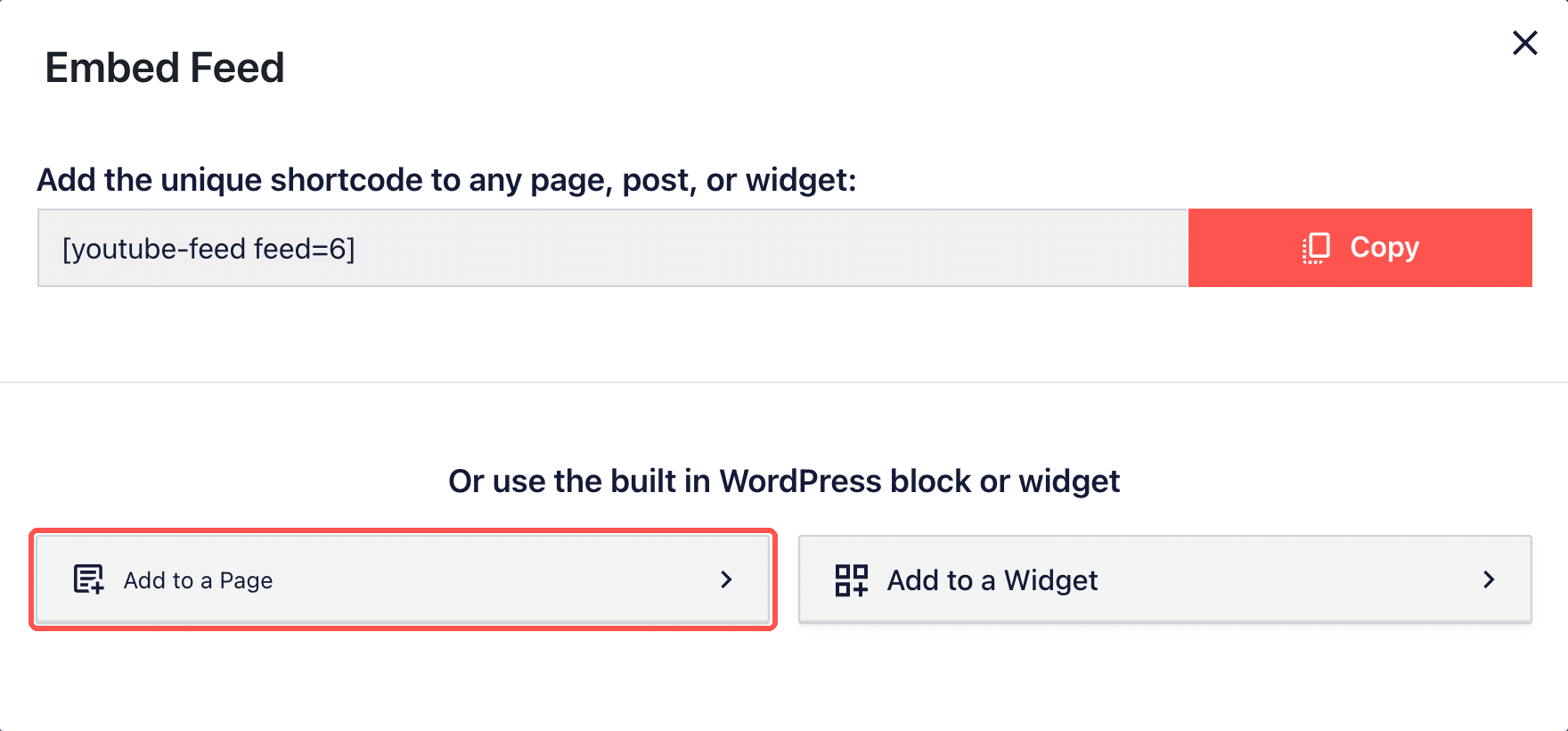
5. Mettez-le par écrit
Cliquez sur « Intégrer » et sélectionnez « Ajouter à une page ». Vous pouvez également copier le « shortcode », c'est-à-dire le petit bout de texte que vous collez à l'endroit où le flux doit s'afficher. Ouvrez ensuite la page et appuyez sur « Short ».
Réponses rapides sur les flux Shorts
Quelle formule l'inclut ?
Toutes les formules. Basic, Plus et Elite sur YouTube Feed Pro, ainsi que le pack All Access.
Mes vidéos plus longues s'afficheront-elles également ?
Non. Le fil d'actualité « Shorts » affiche uniquement les Shorts, tandis que vos vidéos habituelles restent dans le fil d'actualité de votre chaîne.
Mes autres flux YouTube peuvent-ils utiliser Swipe View ?
Le mode « Swipe View » ne fonctionne que sur les flux « Shorts » ; choisissez-le donc pour votre flux « Shorts » et conservez vos autres flux YouTube en mode « Grille », « Galerie », « Liste » ou « Carrousel ».
Que se passe-t-il si le navigateur d'un visiteur bloque le son ?
Le Short démarre en mode silencieux et une mention « Appuyez pour réactiver le son » s'affiche ; il suffit donc d'un simple appui pour réactiver le son.
Votre prochain court-métrage pourra être diffusé sur votre propre site
Les « Shorts » que vous publiez déjà permettent de retenir les visiteurs sur votre site web, en mode plein écran et avec le son, et le fil d'actualité se met à jour automatiquement au fur et à mesure de vos publications.
Vous utilisez déjà YouTube Feed Pro ? Passez à la version 2.10.0 et créez un flux « Shorts » depuis YouTube Feed » Tous les flux.
Vous utilisez la version gratuite de Smash Balloon YouTube Feed ? En passant à la version Pro, vous bénéficierez, en plus des fonctionnalités dont vous disposez déjà, d'un flux dédié aux Shorts et de la fonctionnalité « Swipe View ».
Vous découvrez Smash Balloon ? YouTube Feed Pro vous permet d'intégrer votre chaîne et vos Shorts à votre site en quelques clics.
Intégrez vos Shorts YouTube à votre site web
Le flux « Shorts » et la vue « Swipe » sont inclus dans toutes les formules YouTube Feed Pro ainsi que dans le pack « All Access ». Bénéficiez d'une garantie « satisfait ou remboursé » de 14 jours.
Obtenir YouTube Feed Pro






