


 Muro social
  Feed Analytics

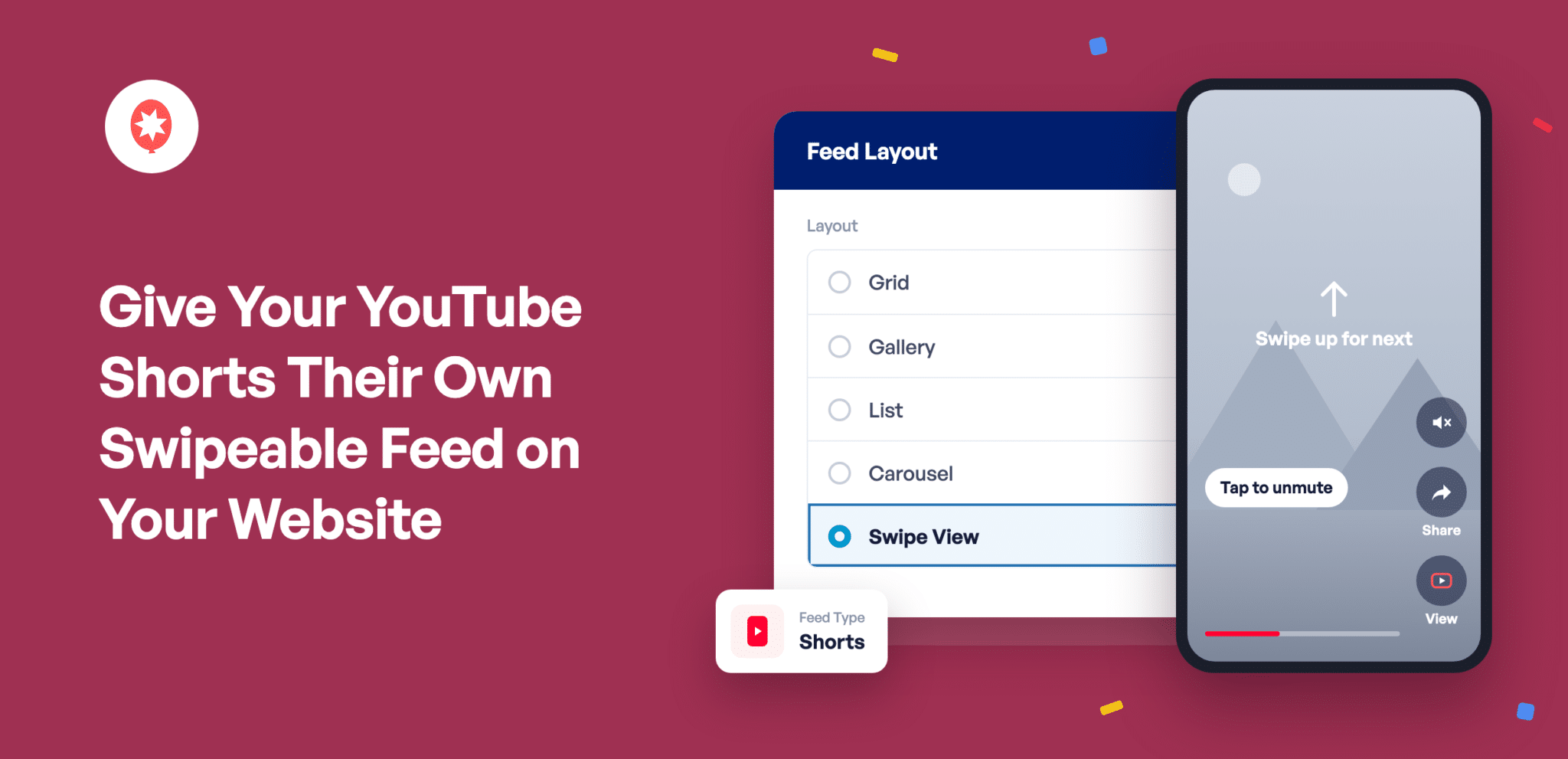
Tú ya te encargas de la parte difícil. Grabas el «Short», lo editas y lo publicas en tu canal. Ahora, tu página web puede mostrar cada uno de esos «Shorts» a las personas que la visitan.
A partir de la versión 2.10.0, Smash Balloon YouTube Feed Pro solo puede recopilar tus «Shorts» en un feed independiente y reproducirlos tal y como los usuarios ya ven los «Shorts»: a pantalla completa, con el sonido activado y pasando al siguiente con un solo deslizamiento. Los visitantes siguen viendo el contenido en tu página, no en la de YouTube.
YouTube Feed Pro, si aún no lo has utilizado, es el plugin de Smash Balloon que permite integrar un canal de YouTube en una página de WordPress y mantenerlo actualizado sin necesidad de programar. El feed de Shorts y su modo «Swipe View» se incluyen en todos los planes Pro (Basic, Plus y Elite), así como en el paquete «All Access Bundle».
¿Qué cambia en tu sitio web?:
- Crea una sección específica para tus Shorts, aparte de tus vídeos más largos
- Permite a los visitantes verlos a pantalla completa, con sonido, sin salir de tu página
- Haz que sigan viendo el vídeo pasando a la siguiente «Short» con un simple deslizamiento.
- Facilítales compartir un «Short» o encontrar tu canal
Lo que ven tus visitantes cuando pulsan en un enlace corto
El cortometraje llena la pantalla, con el sonido activado
Al pulsar, el «Short» se abre en un reproductor alto a pantalla completa, de extremo a extremo en un móvil y centrado sobre un fondo oscuro en un ordenador, y comienza a reproducirse con sonido. Si el navegador del visitante lo inicia con el sonido silenciado, aparece la etiqueta «Pulsa para activar el sonido» para que pueda activarlo con un solo toque. En un móvil, un rápido «Desliza hacia arriba para ver la siguiente pista» le muestra cómo avanzar la primera vez. Tus «Shorts» se ven y se escuchan en tu sitio web tal y como los has creado.
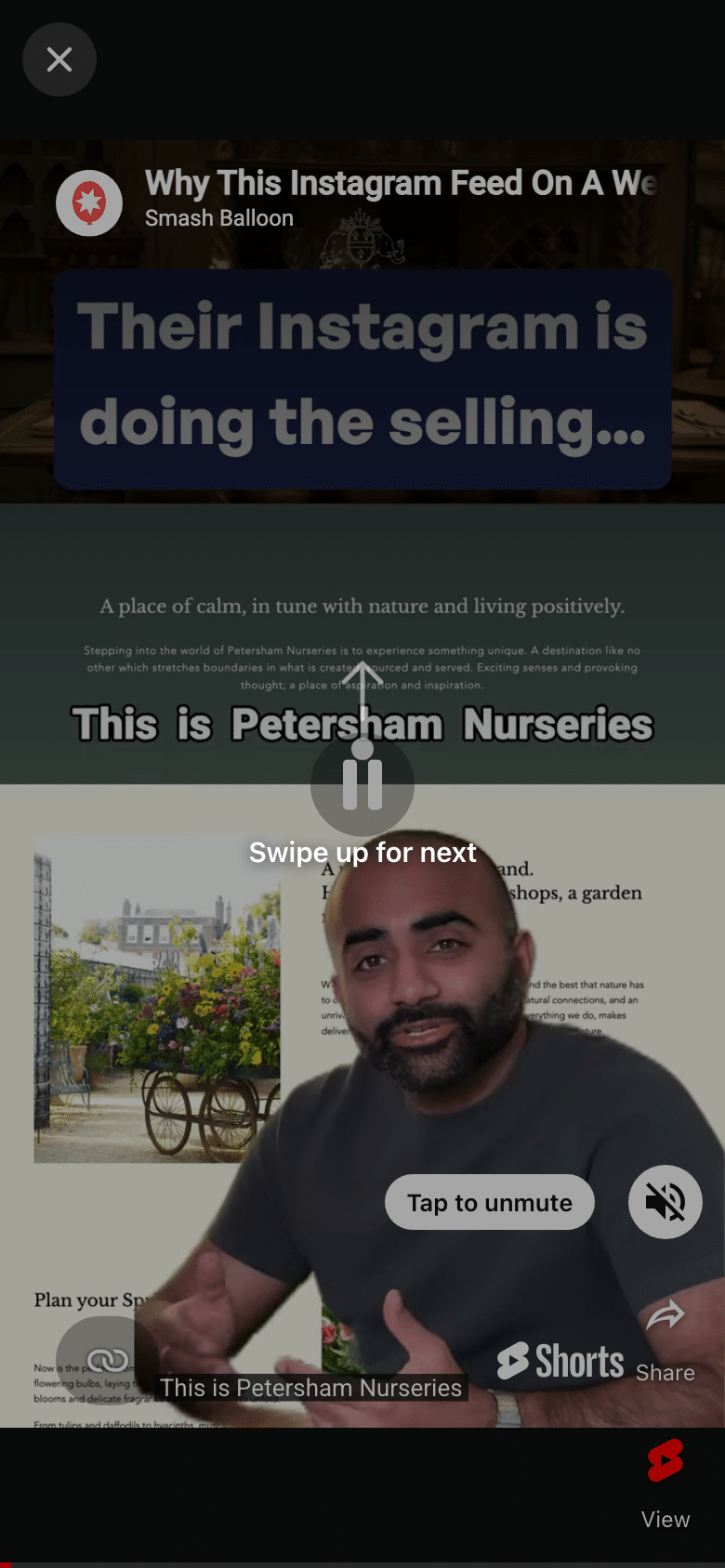
El próximo vídeo corto está a solo un toque de distancia
Los visitantes van viendo todos los «Short» que aparecen en tu feed, en el mismo orden. En el móvil, deslizan el dedo hacia arriba para pasar al siguiente y hacia abajo para volver atrás. En el ordenador, hacen clic en las flechas situadas junto al vídeo o utilizan la rueda de desplazamiento; los usuarios de teclado pueden usar las teclas de flecha, la barra espaciadora para pausar y la tecla Esc para cerrar. El siguiente «Short» está siempre a un solo deslizamiento de distancia, por lo que los visitantes ven más contenido tuyo en la misma visita.
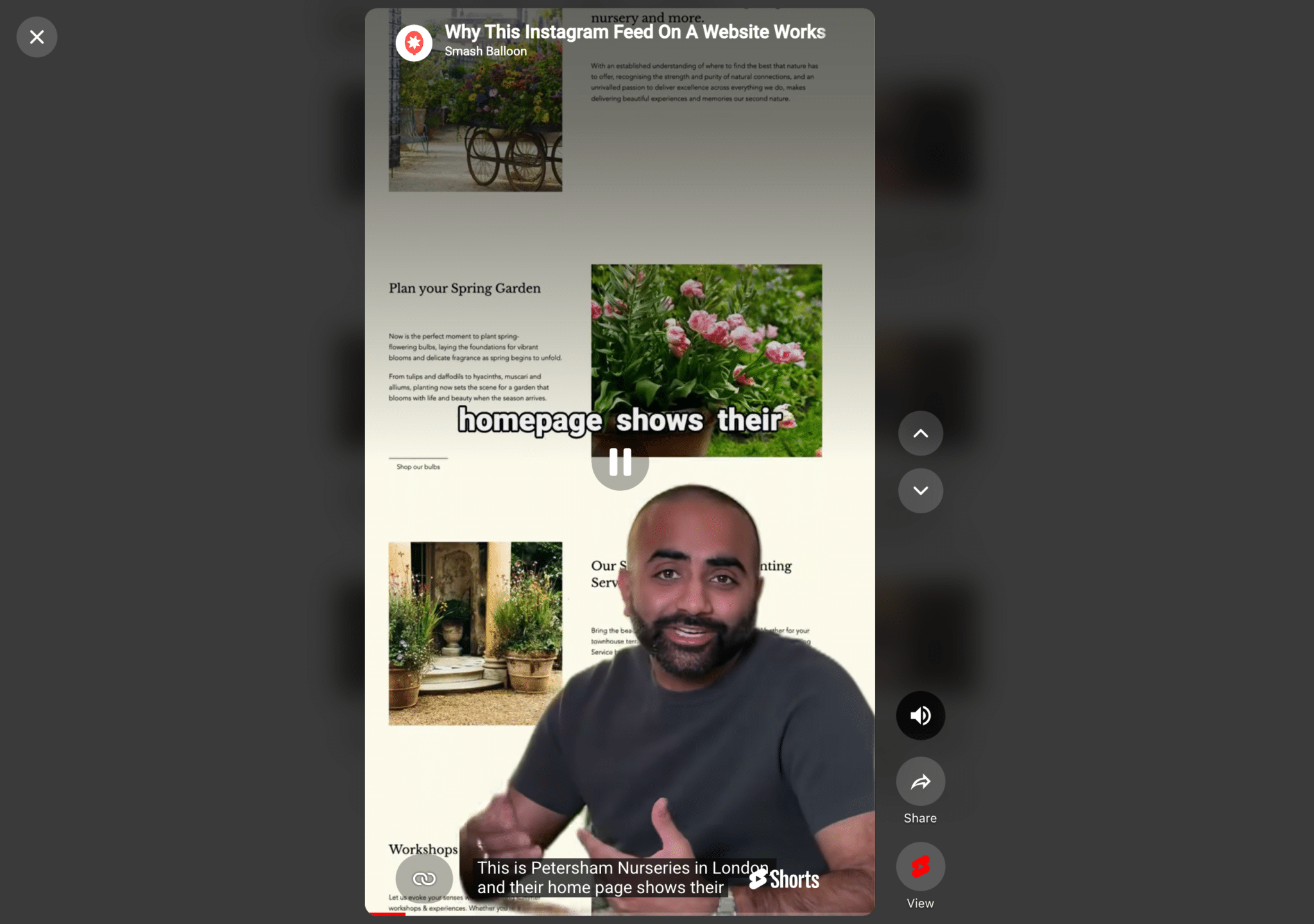
Los visitantes pueden compartir tus vídeos cortos o encontrar tu canal con un solo toque
La opción «Compartir» envía ese «Short» concreto a otra persona, a través del menú de compartir del móvil o de un enlace copiado en un ordenador. La opción «Ver» lo abre en YouTube para que cualquiera que lo desee pueda darle a «Me gusta» o comentarlo, y el botón «Suscribirse», situado debajo de tu feed, dirige a los usuarios a tu canal. Así pues, tu página web ayuda a que tus «Shorts» lleguen a más gente, no a menos.
Los Reels de Instagram, los TikToks y los Reels de Facebook han recibido el mismo tratamiento de pantalla completa en esta ronda de actualizaciones. Si también publicas tus vídeos allí, a continuación te explicamos cómo se reproducen los Reels a pantalla completa, cómo pueden los visitantes desplazarse por tus TikToks y cómo se reproducen tus Reels de Facebook a pantalla completa.
Mantén los vídeos cortos y los largos en páginas distintas
Un feed de «Shorts» solo muestra los «Shorts» del canal que elijas, ordenados de más recientes a más antiguos. Tus tutoriales, entrevistas y vídeos más largos se mantienen en tu feed habitual de YouTube, de modo que cada página muestra el tipo de vídeo que más le conviene.
Puedes añadir el canal mediante su @nombre de usuario, su ID de canal o su nombre de usuario. Cuando publiques un nuevo «Short», el feed de tu sitio web lo recogerá automáticamente.
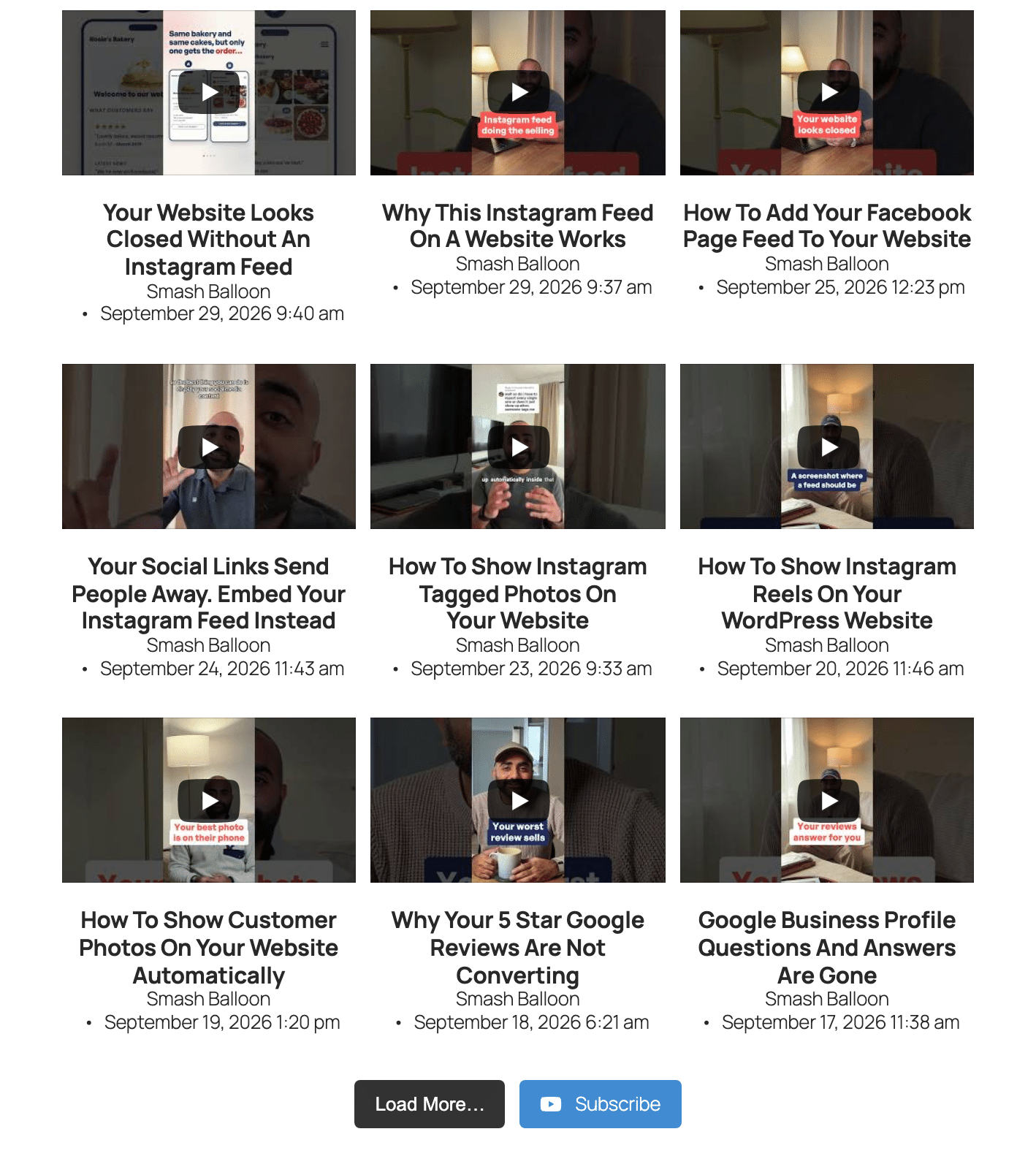
Dale un lugar a tus «Shorts» en tu página web
Todos los planes de YouTube Feed Pro —Basic, Plus y Elite— incluyen el feed de Shorts y la vista «Swipe View», al igual que el paquete «All Access Bundle». Actualiza a la versión 2.10.0 y configúralo en un par de minutos. Con garantía de devolución del dinero de 14 días.
Obtenga YouTube Feed ProQué aporta un «Shorts Feed» a tu negocio
Presenta tu negocio en tu página de inicio. Los nuevos visitantes pueden desplazarse por unos cuantos «Shorts» y hacerse una idea real de quiénes sois tú y tu equipo antes incluso de leer una sola palabra de tu página «Acerca de».
Muestra una demostración de lo que vendes justo al lado del botón de compra o de reserva. Incluye vídeos explicativos de 30 segundos en cada página de producto, o imágenes del «antes y después» en la página de reservas de un salón de belleza, y así los usuarios podrán verlos y decidirse en el mismo sitio.
Responde a las preguntas más frecuentes en tu página de preguntas frecuentes. ¿Ya has explicado algo en un «Short»? Los clientes pueden ver la respuesta en lugar de tener que buscarla desplazándose por la página.
Haz que los usuarios sigan viendo vídeos en tu página web, no en YouTube. Cada «Short» se reproduce en el visor a pantalla completa de tu página y el siguiente está a solo un deslizamiento de distancia, por lo que alguien que haya venido a ver un vídeo puede ver cinco sin salir de la página.
Mantén tus páginas actualizadas sin tener que modificarlas. Publica un consejo cada día y tu feed de Shorts los recogerá automáticamente, de modo que la página parezca actualizada incluso en las semanas en las que no edites tu sitio web.
Ofrece a los visitantes una forma sencilla de seguirte en YouTube. El botón «Suscribirse», situado debajo de tu feed, y la opción «Ver» en el reproductor permiten que cualquiera a quien le haya gustado lo que ha visto pueda encontrar tu canal con un solo toque.
Configura tu feed de Shorts en cinco pasos
Todos los planes de YouTube Feed Pro y el paquete All Access incluyen ambas cosas, por lo que esto funciona independientemente del plan que tengas. También necesitarás una clave de la API de YouTube, una clave gratuita de Google que permite al complemento recuperar tus vídeos. Si aún no tienes una, el complemento te la pedirá cuando hagas clic en «Siguiente», y esta guía te explica paso a paso cómo conseguirla.
1. Actualización a YouTube Feed Pro 2.10.0
Ve a Panel de control » Actualizaciones o a Complementos » Complementos instalados y actualiza YouTube Feed Pro, que aparece como Feeds for YouTube Pro, a la versión 2.10.0.
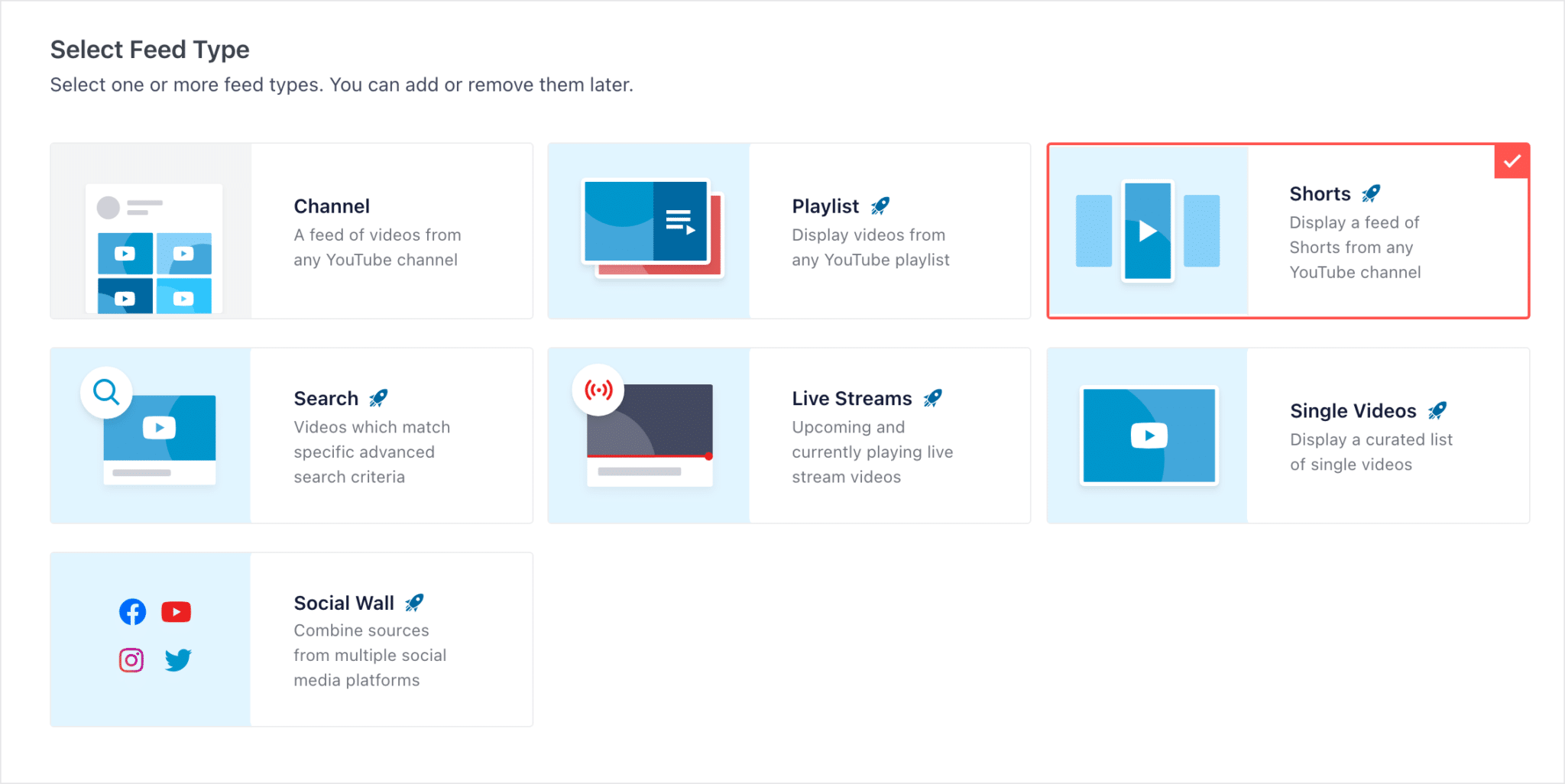
2. Elige «Shorts» como tipo de feed
Ve a «Feed de YouTube» » «Todos los feeds», haz clic en «Añadir nuevo», selecciona «Shorts» y haz clic en «Siguiente».
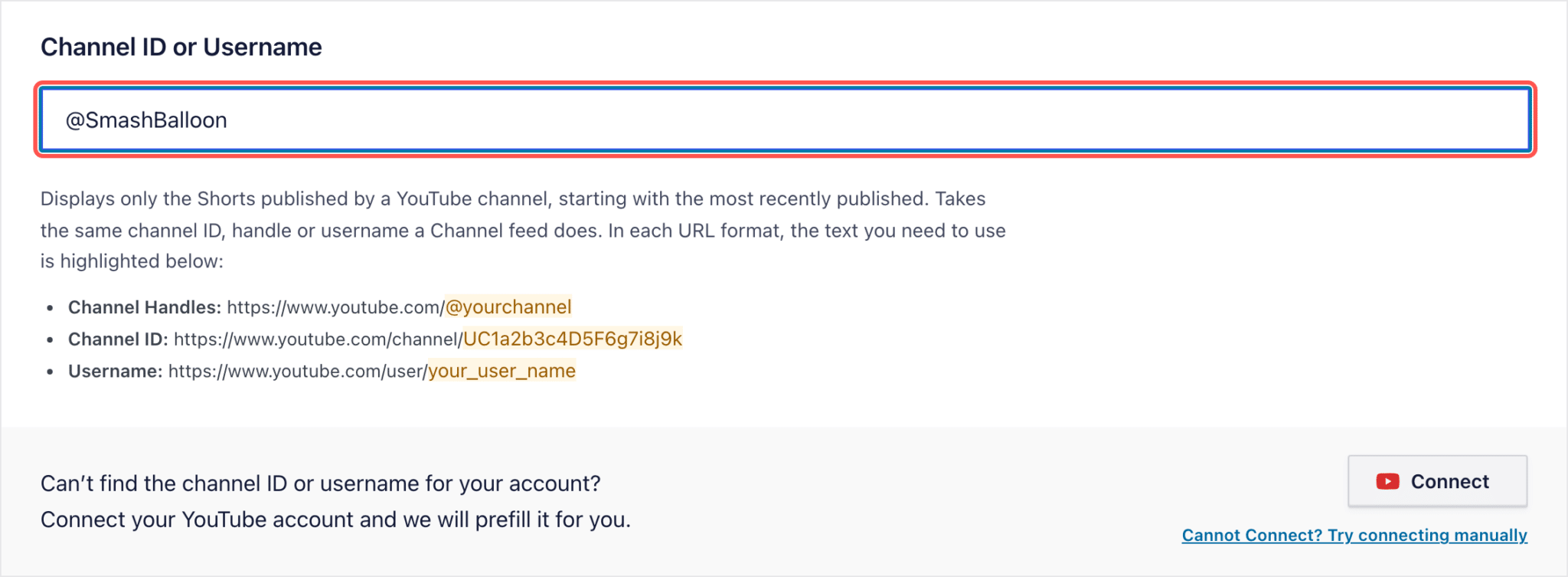
3. Añade tu canal
Escribe el @nombre de usuario, el ID del canal o el nombre de usuario de tu canal. ¿Prefieres no buscarlo? Haz clic en «Conectar», inicia sesión en YouTube y el complemento lo rellenará automáticamente. Haz clic en «Siguiente». Si tu plan incluye plantillas, elige una o mantén la «Predeterminada».
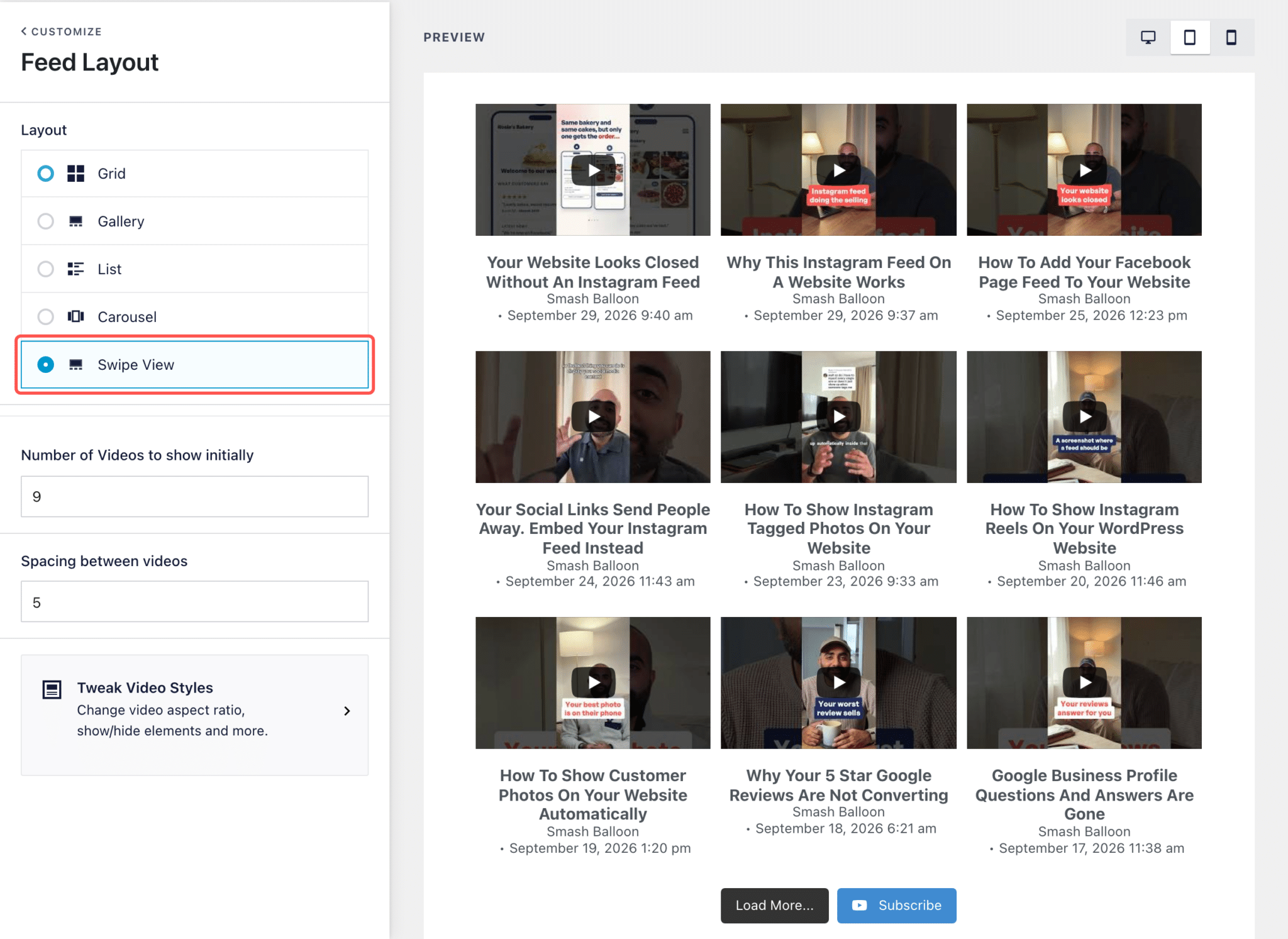
4. Selecciona «Vista de deslizamiento»
En el editor del feed, abre «Diseño del feed» y selecciona «Vista deslizante»; a continuación, haz clic en «Guardar». El feed mantiene sus mosaicos en la página y, al pulsar sobre uno de ellos, se abre el visor a pantalla completa.
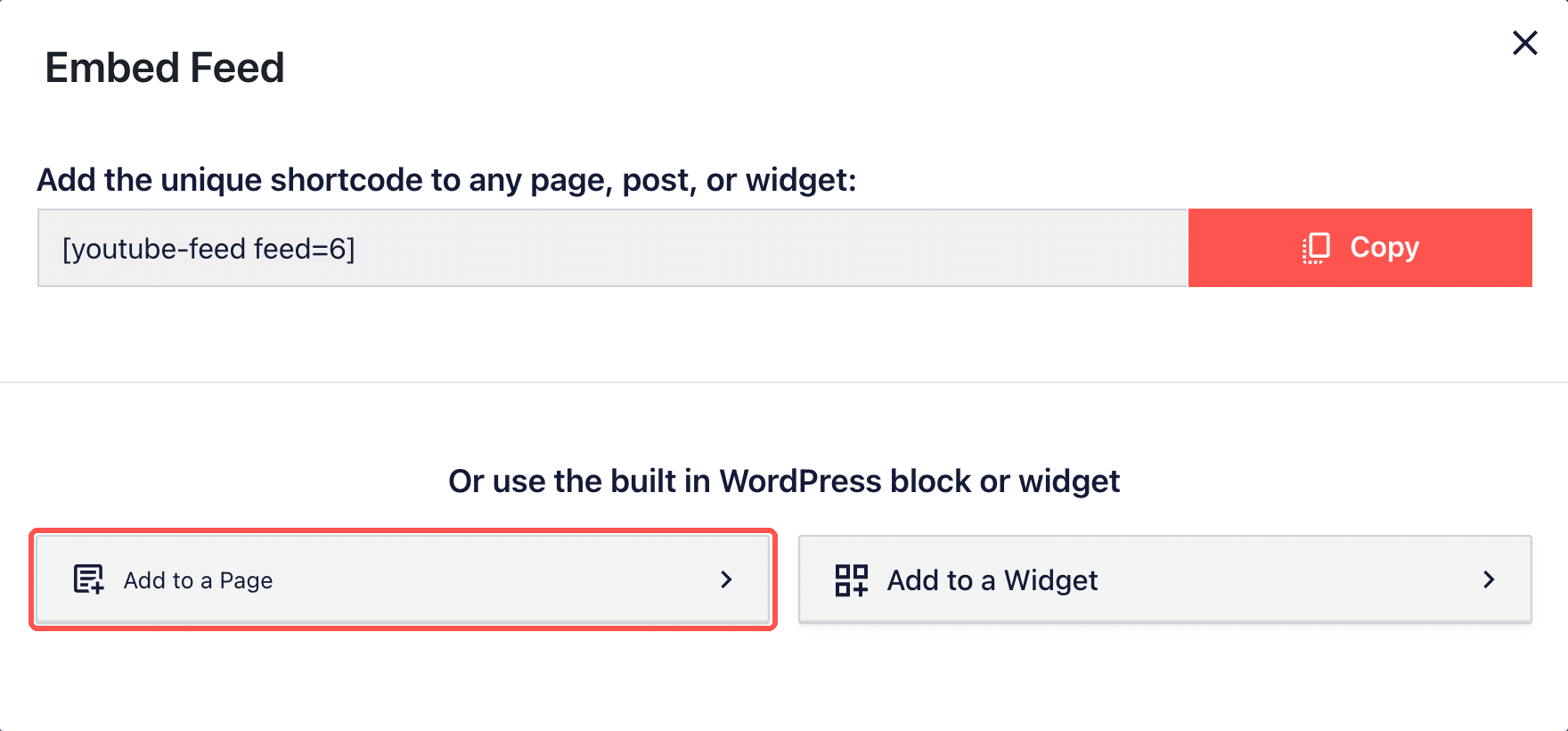
5. Ponlo por escrito
Haz clic en «Incrustar» y selecciona «Añadir a una página». También puedes copiar el código corto, que es ese fragmento de texto que se pega donde quieras que aparezca el feed. A continuación, abre la página y pulsa en un «Short».
Respuestas rápidas sobre los «shorts feeds»
¿En qué plan está incluido?
Todos ellos. Basic, Plus y Elite en YouTube Feed Pro, además del paquete All Access.
¿Aparecerán también mis vídeos más largos?
No. El feed de «Shorts» solo muestra «Shorts», y tus vídeos habituales siguen apareciendo en el feed de tu canal.
¿Puedo usar Swipe View en mis otros canales de YouTube?
La vista «Swipe» solo funciona en los feeds de Shorts, así que elígelo para tu feed de Shorts y mantén tus otros feeds de YouTube en «Cuadrícula», «Galería», «Lista» o «Carrusel».
¿Qué pasa si el navegador de un visitante bloquea el sonido?
El vídeo corto comienza sin sonido y aparece la etiqueta «Toca para activar el sonido», por lo que basta con un toque para activarlo.
Tu próximo cortometraje se podrá ver en tu propia página web
Los vídeos cortos que ya estás publicando pueden hacer que los usuarios se queden en tu página web, a pantalla completa y con sonido, y el feed se va completando a medida que publicas.
¿Ya utilizas YouTube Feed Pro? Actualízalo a la versión 2.10.0 y crea un feed de Shorts desde «YouTube Feed» » «Todos los feeds».
¿Utilizas el canal gratuito de Smash Balloon en YouTube? Si te pasas a la versión Pro, tendrás acceso a los feeds de Shorts y a la vista «Swipe View», además de todo lo que ya tienes.
¿Eres nuevo en Smash Balloon? Con YouTube Feed Pro podrás incluir tu canal y tus «Shorts» en tu página web con solo unos clics.
Incluye tus vídeos cortos de YouTube en tu página web
La sección «Shorts» y la vista «Swipe View» están incluidas en todos los planes de YouTube Feed Pro y en el paquete «All Access». Con una garantía de devolución del dinero de 14 días.
Obtenga YouTube Feed Pro






