


 Muro sociale
  Analisi dei feed

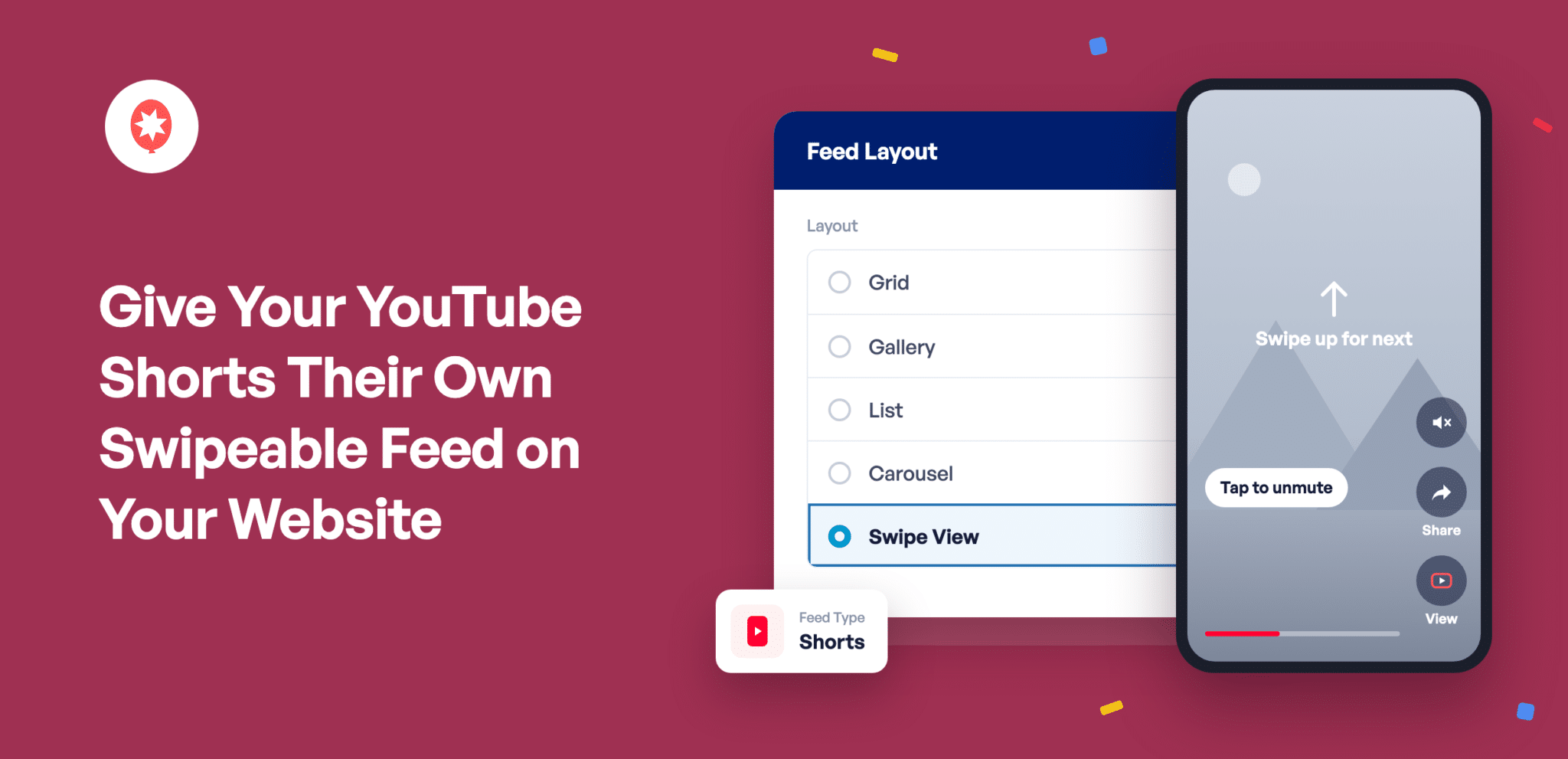
La parte più difficile l'hai già fatta. Hai girato lo Short, l'hai montato e l'hai pubblicato sul tuo canale. Ora il tuo sito web può mostrare ognuno di questi Short a chi lo visita.
A partire dalla versione 2.10.0, Smash Balloon YouTube Feed Pro è in grado di raccogliere solo i tuoi Shorts in un feed dedicato e di riprodurli proprio come gli utenti sono già abituati a guardare gli Shorts: a schermo intero, con l'audio attivato e passando al successivo con un semplice scorrimento. I visitatori continuano a guardarli sulla tua pagina, non su quella di YouTube.
YouTube Feed Pro, se non l’hai mai usato prima, è il plugin di Smash Balloon che inserisce un canale YouTube in una pagina WordPress e lo mantiene aggiornato senza bisogno di codice. Il feed Shorts e la sua modalità Swipe View sono inclusi in tutti i piani Pro (Basic, Plus ed Elite) e nel pacchetto All Access Bundle.
Cosa cambia per il tuo sito:
- Crea un feed dedicato ai tuoi cortometraggi, separato da quello dei tuoi video più lunghi
- Consenti ai visitatori di guardarli a schermo intero, con l'audio, senza uscire dalla tua pagina
- Fai in modo che continuino a guardare: basta scorrere per passare allo Short successivo
- Aiutali a condividere facilmente uno Short o a trovare il tuo canale
Cosa vedono i tuoi visitatori quando cliccano su un link breve
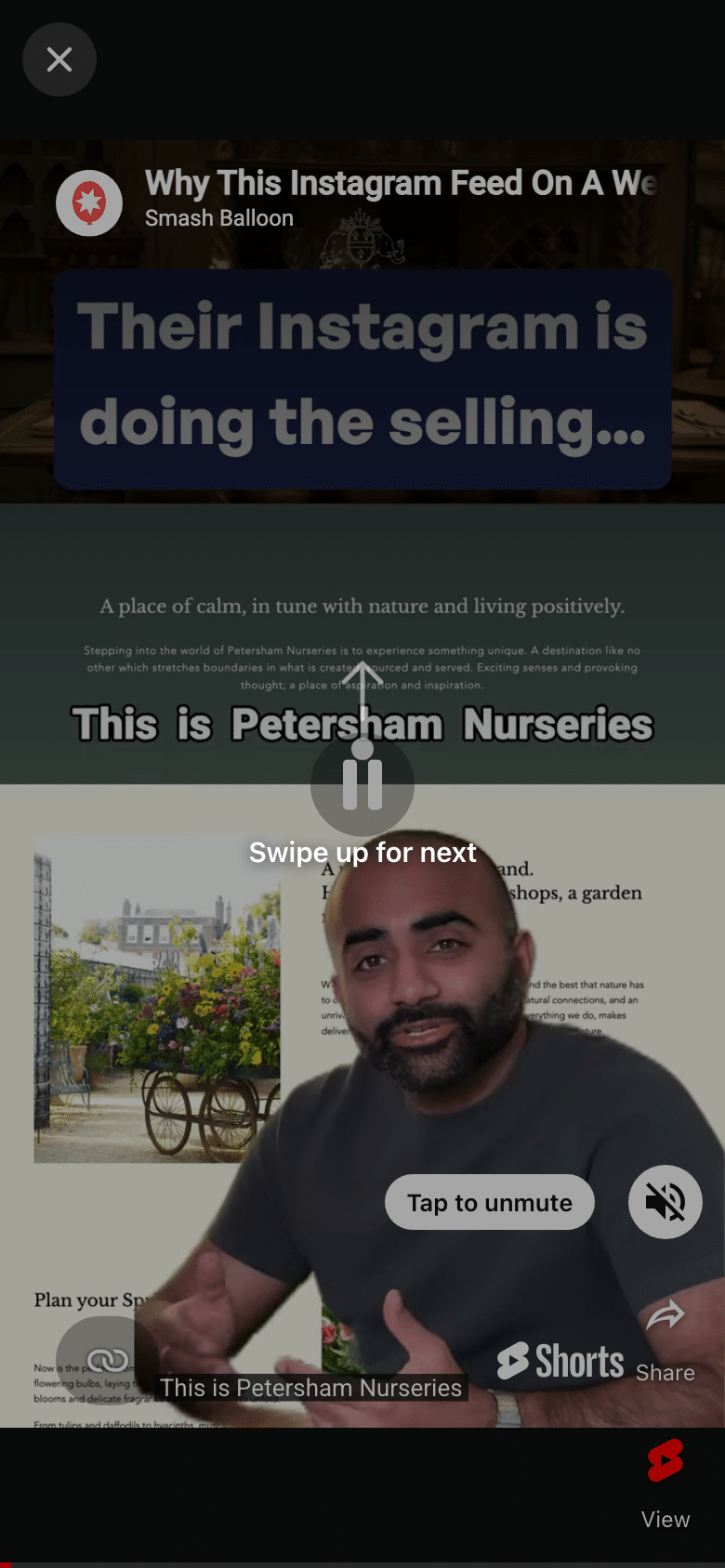
Il cortometraggio riempie lo schermo, audio attivato
Toccando lo Short, questo si apre in un lettore alto a schermo intero, da bordo a bordo su uno smartphone e centrato su uno sfondo scuro su un computer, e inizia la riproduzione con l’audio. Se il browser di un visitatore avvia la riproduzione con l’audio disattivato, compare l’etichetta “Tocca per riattivare l’audio” in modo che possa attivare l’audio con un solo tocco. Su uno smartphone, una rapida scorritura verso l’alto per passare al suggerimento successivo mostra all’utente come procedere la prima volta. I tuoi Short appaiono e suonano sul tuo sito esattamente come li hai creati.
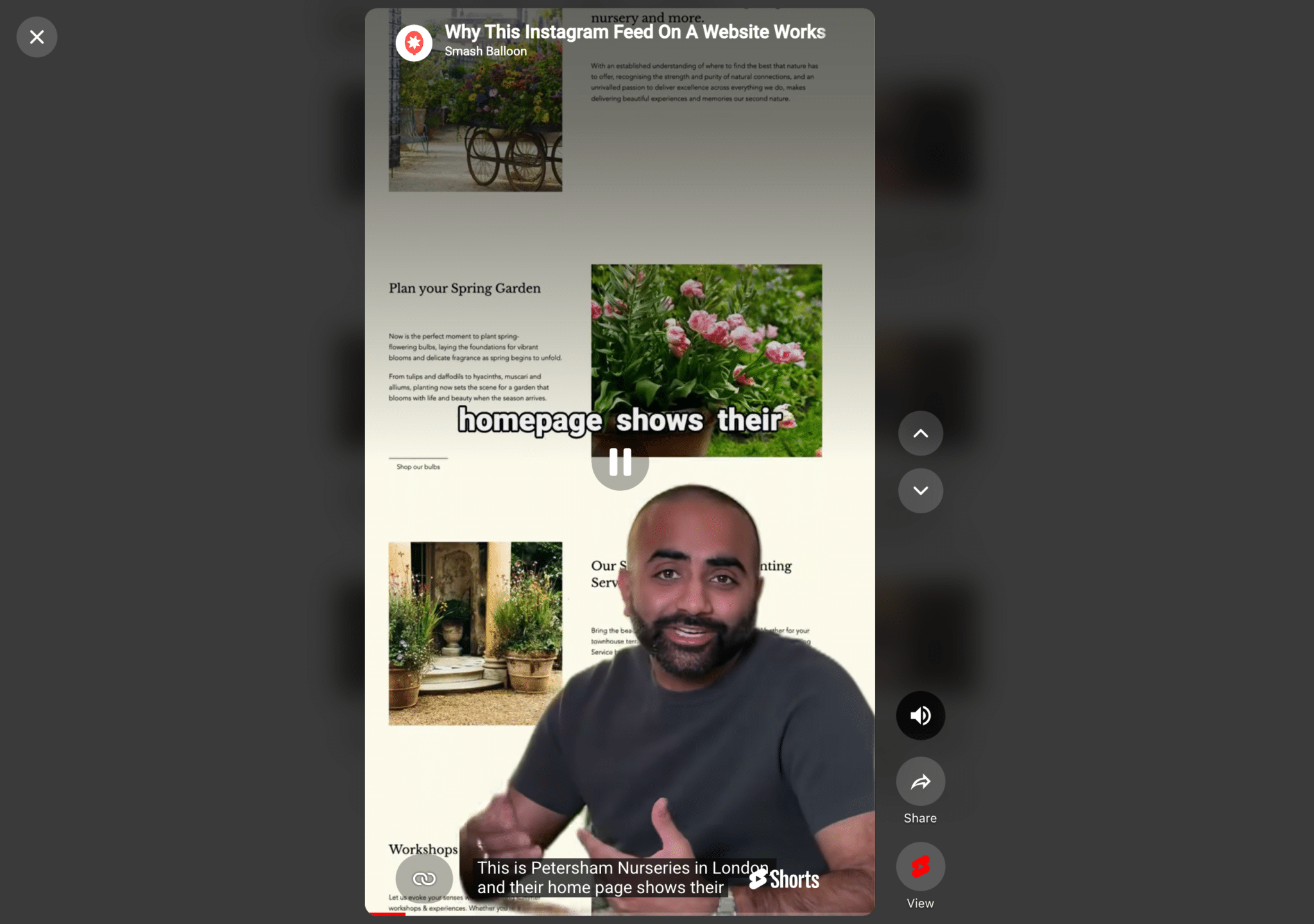
Il prossimo cortometraggio è a portata di tocco
I visitatori scorrono tutti gli Short presenti nel tuo feed, seguendo lo stesso ordine. Su uno smartphone, scorrono verso l'alto per passare a quello successivo e verso il basso per tornare indietro. Su un computer, cliccano sulle frecce accanto al video o utilizzano la rotellina di scorrimento; chi utilizza la tastiera può usare i tasti freccia, la barra spaziatrice per mettere in pausa e il tasto Esc per chiudere. Lo Short successivo è sempre a portata di scorrimento, così i visitatori possono vedere più contenuti che hai creato durante la stessa visita.
I visitatori possono condividere i tuoi video brevi o trovare il tuo canale con un solo tocco
La funzione "Condividi" invia proprio quello Short a qualcun altro, tramite il menu di condivisione del telefono o un link copiato su un computer. La funzione "Visualizza" lo apre su YouTube per chiunque voglia mettere "Mi piace" o commentare, mentre il pulsante "Iscriviti" sotto il tuo feed indirizza le persone al tuo canale. Quindi il tuo sito web aiuta i tuoi Short a raggiungere più persone, non meno.
In questa serie di aggiornamenti, Instagram Reels, TikTok e Facebook Reels hanno ricevuto lo stesso trattamento a schermo intero. Se pubblichi i tuoi video anche su queste piattaforme, ecco come vengono riprodotti i Reels a schermo intero, come i visitatori possono scorrere i tuoi TikTok e come vengono riprodotti i tuoi Facebook Reels a schermo intero.
Metti i video brevi e quelli lunghi su pagine separate
Un feed "Shorts" mostra solo gli Shorts del canale che scegli, a partire dai più recenti. I tuoi tutorial, le interviste e i video più lunghi rimangono nel tuo feed YouTube standard, in modo che ogni pagina contenga il tipo di video più adatto.
Puoi aggiungere il canale utilizzando il suo @handle, l'ID del canale o il nome utente. Quando pubblichi un nuovo Short, il feed del tuo sito lo rileva automaticamente.
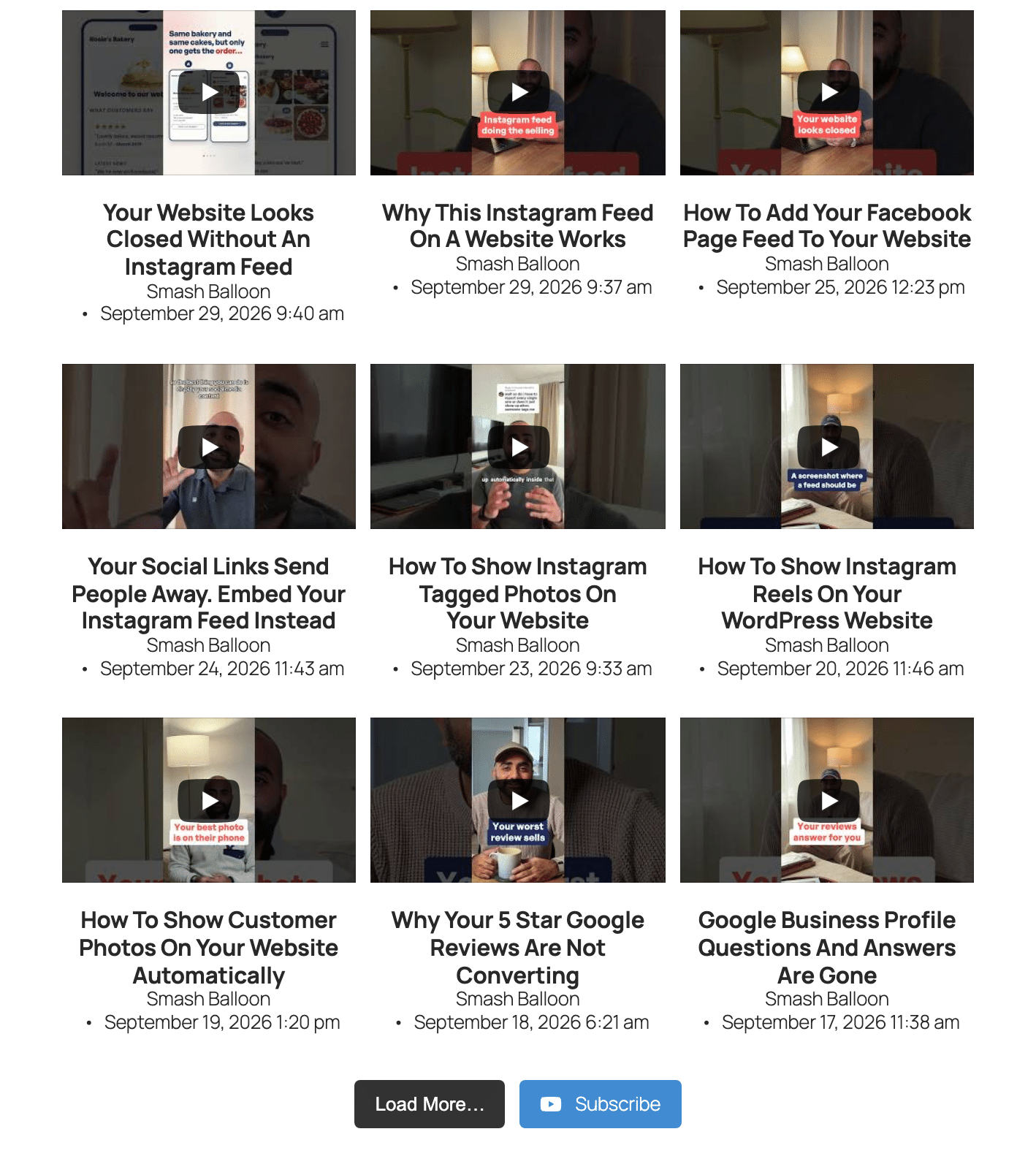
Dai spazio ai tuoi cortometraggi sul tuo sito
Tutti i piani di YouTube Feed Pro — Basic, Plus ed Elite — includono il feed Shorts e la modalità Swipe View, così come il pacchetto All Access. Esegui l’aggiornamento alla versione 2.10.0 e configurane uno in un paio di minuti. Con garanzia di rimborso entro 14 giorni.
Ottieni YouTube Feed ProI vantaggi di un feed dedicato ai pantaloncini per la tua attività
Presenta la tua attività sulla tua homepage. I nuovi visitatori possono scorrere alcuni Shorts e farsi un’idea concreta di te e del tuo team prima ancora di leggere una sola parola della pagina “Chi siamo”.
Mostra come funziona ciò che vendi proprio accanto al pulsante "Acquista" o "Prenota". Inserisci video dimostrativi di 30 secondi in ogni pagina di prodotto, oppure immagini "prima e dopo" nella pagina di prenotazione di un salone: in questo modo, gli utenti potranno guardare e decidere direttamente dalla stessa pagina.
Rispondi alle domande più frequenti nella tua pagina delle FAQ. Hai già spiegato qualcosa in uno “Short”? I clienti possono guardare la risposta invece di scorrere la pagina per trovarla.
Fai in modo che gli utenti continuino a guardare sul tuo sito, non su YouTube. Ogni Short viene riprodotto nel visualizzatore a schermo intero sulla tua pagina e basta un semplice scorrimento per passare a quello successivo, così chi è arrivato per guardare un solo video può guardarne cinque senza uscire dal sito.
Mantieni aggiornate le tue pagine senza modificarle. Pubblica un consiglio ogni giorno e il tuo feed Shorts li raccoglierà automaticamente, così la pagina apparirà sempre aggiornata anche nelle settimane in cui non modifichi il sito.
Offri ai visitatori un modo semplice per seguirti su YouTube. Il pulsante “Iscriviti” sotto il tuo feed e l’opzione “Visualizza” nel player consentono a chiunque abbia apprezzato ciò che ha guardato di trovare il tuo canale con un solo tocco.
Configura il tuo feed “Shorts” in cinque passaggi
Tutti i piani di YouTube Feed Pro e il pacchetto All Access Bundle includono entrambe le funzionalità, quindi questa opzione è disponibile indipendentemente dal piano che hai scelto. Avrai inoltre bisogno di una chiave API di YouTube, una chiave gratuita fornita da Google che consente al plugin di recuperare i tuoi video. Se non ne possiedi ancora una, il plugin te la richiederà quando cliccherai su “Avanti”, e questa guida ti spiegherà come ottenerla.
1. Aggiornamento a YouTube Feed Pro 2.10.0
Vai su Dashboard » Aggiornamenti oppure su Plugin » Plugin installati e aggiorna YouTube Feed Pro, indicato come Feeds for YouTube Pro, alla versione 2.10.0.
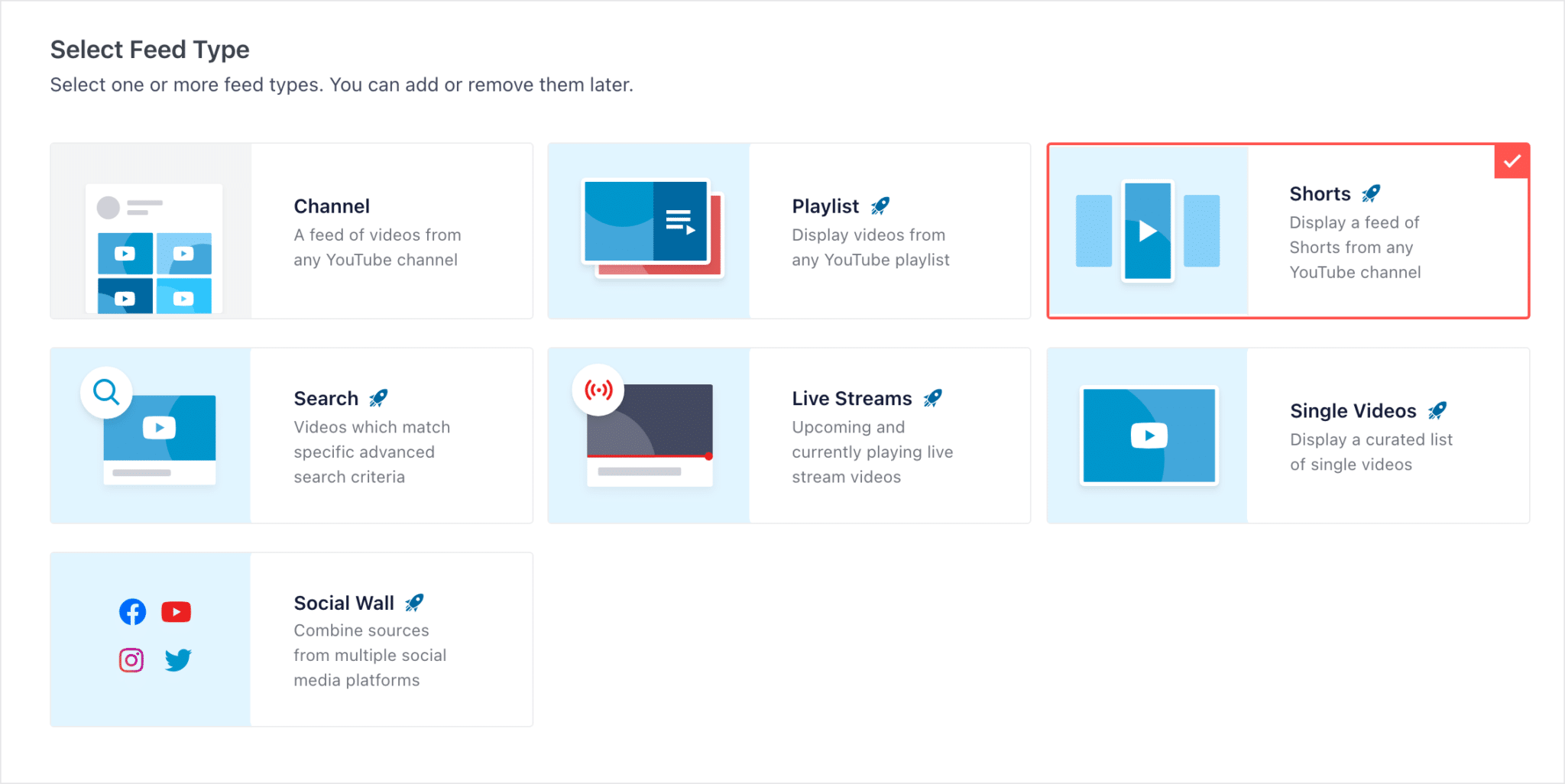
2. Scegli “Shorts” come tipo di feed
Vai su "Feed di YouTube" » "Tutti i feed", fai clic su "Aggiungi nuovo", seleziona "Shorts" e fai clic su "Avanti".
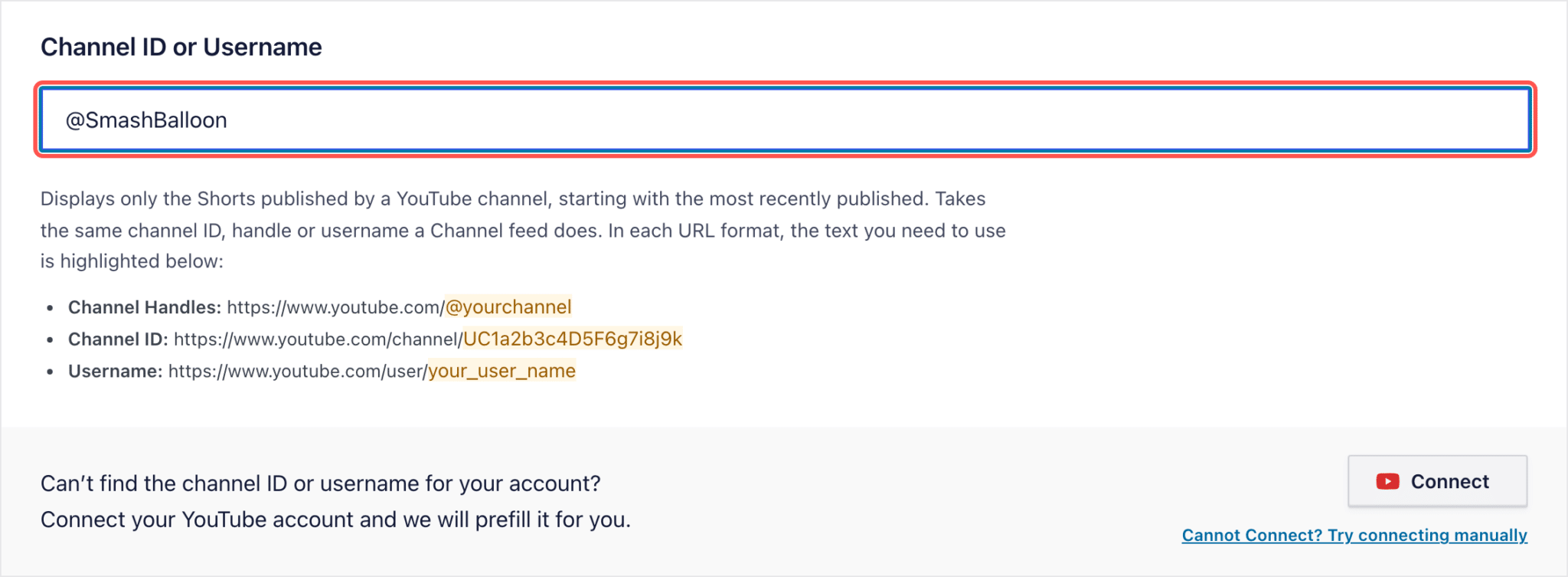
3. Aggiungi il tuo canale
Digita l'@handle, l'ID del canale o il nome utente del tuo canale. Preferisci non cercarlo? Clicca su "Connetti", accedi a YouTube e il plugin lo inserirà automaticamente. Clicca su "Avanti". Se il tuo piano include dei modelli, scegline uno oppure mantieni quello predefinito.
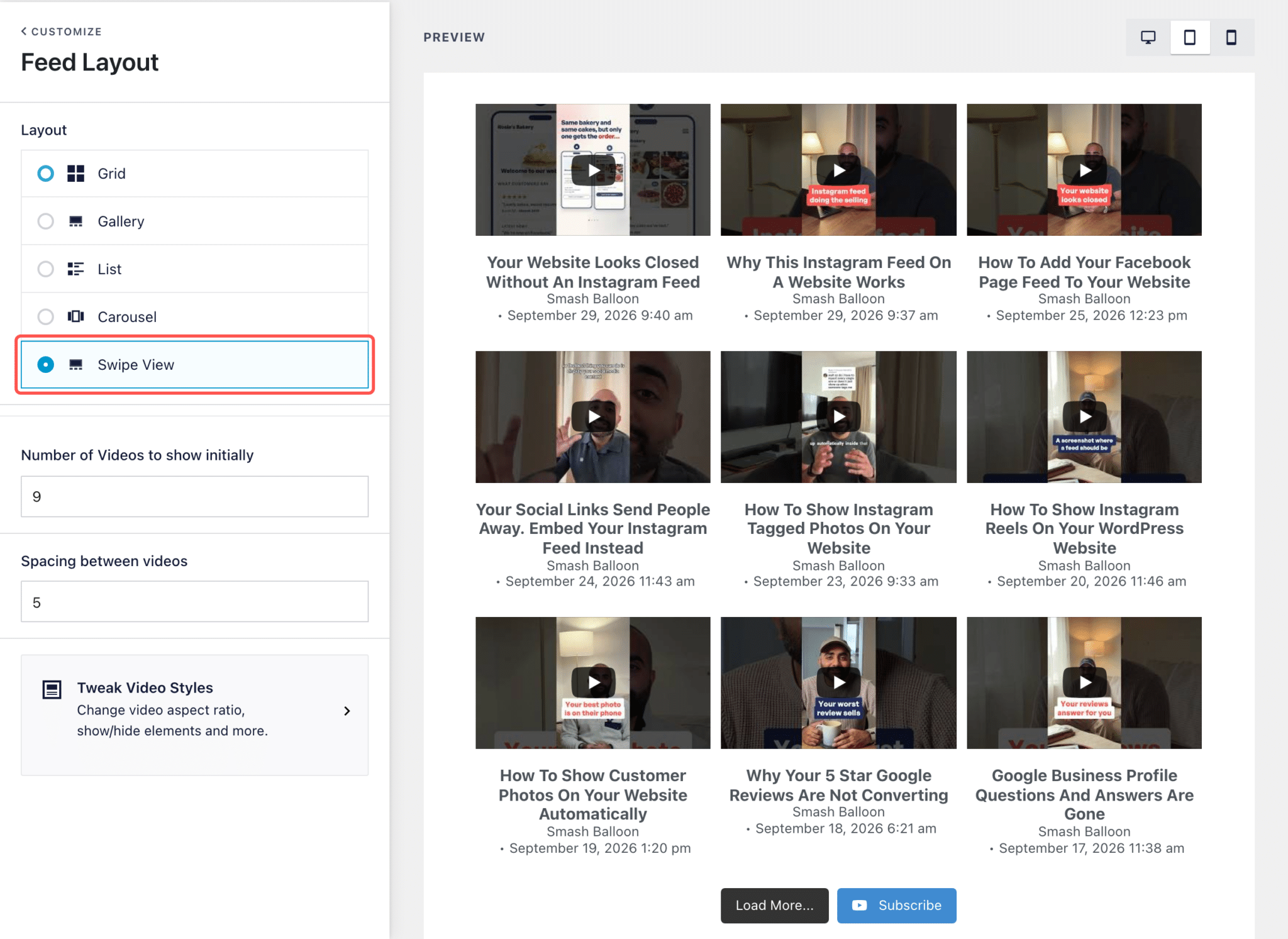
4. Scegli la visualizzazione "Swipe"
Nell'editor del feed, apri "Layout del feed" e seleziona "Visualizzazione a scorrimento", quindi fai clic su "Salva". Il feed mantiene i riquadri sulla pagina e, ora, toccando uno di essi si apre la visualizzazione a schermo intero.
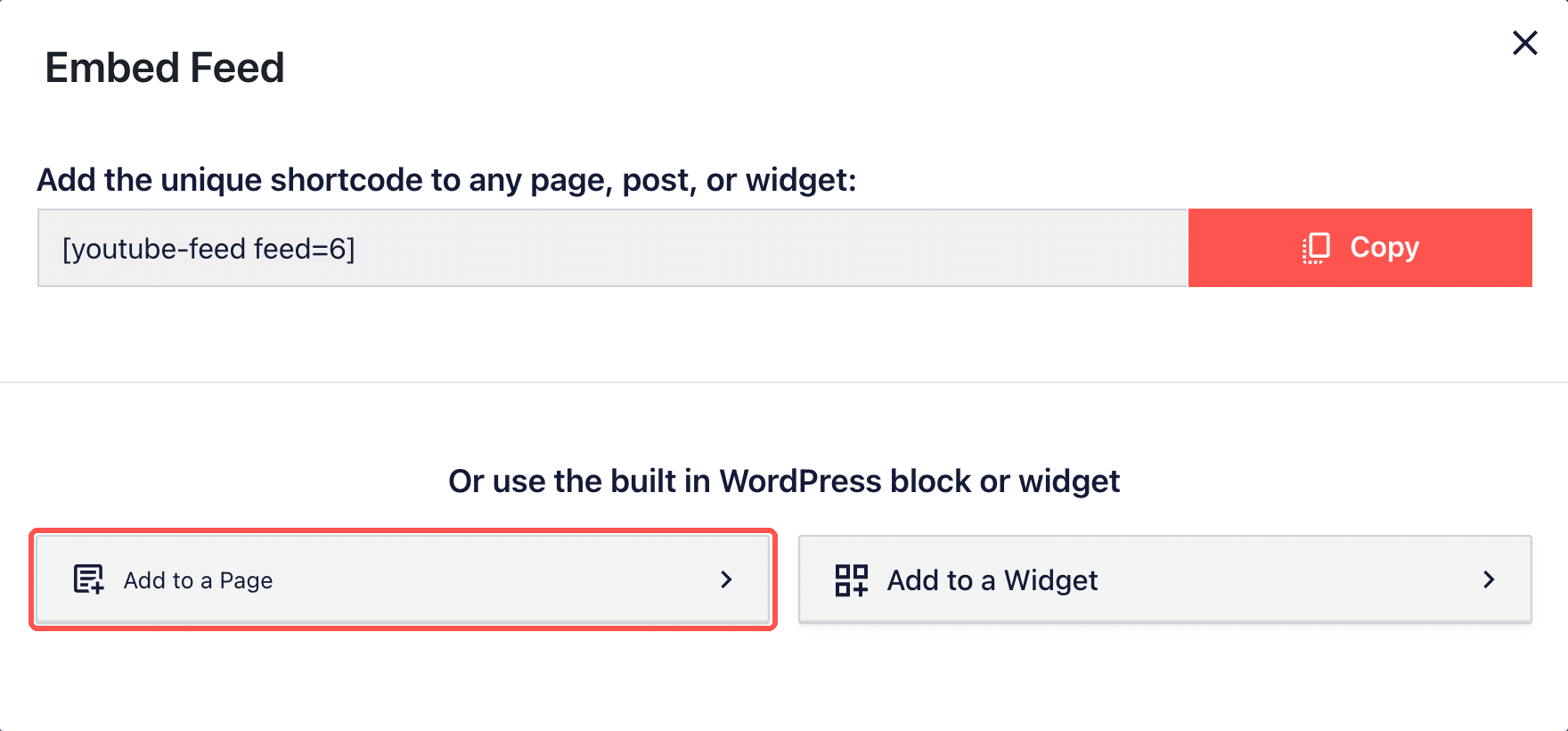
5. Mettilo nero su bianco
Fai clic su "Incorpora" e seleziona "Aggiungi a una pagina". Puoi anche copiare lo shortcode, ovvero quella breve stringa di testo da incollare nel punto in cui desideri che appaia il feed. Quindi apri la pagina e tocca uno "Short".
Risposte rapide sui feed Shorts
In quale piano è incluso?
Tutti quanti. Le versioni Basic, Plus ed Elite di YouTube Feed Pro, oltre al pacchetto All Access.
Verranno visualizzati anche i miei video più lunghi?
No. Il feed “Shorts” mostra solo gli Shorts, mentre i tuoi video normali rimangono nel feed del tuo canale.
Gli altri miei canali YouTube possono utilizzare Swipe View?
La visualizzazione "Swipe" funziona solo sui feed "Shorts", quindi sceglila per il tuo feed "Shorts" e mantieni gli altri feed YouTube in modalità "Griglia", "Galleria", "Elenco" o "Carosello".
E se il browser di un visitatore bloccasse l'audio?
Lo Short si avvia in modalità silenziosa e compare l'etichetta "Tocca per riattivare l'audio", quindi basta un tocco per riattivare l'audio.
Il tuo prossimo cortometraggio potrà essere riprodotto sul tuo sito
Gli “Shorts” che stai già pubblicando possono trattenere gli utenti sul tuo sito web, a schermo intero e con l’audio, e il feed si aggiorna automaticamente man mano che pubblichi i contenuti.
Usi già YouTube Feed Pro? Aggiorna alla versione 2.10.0 e crea un feed Shorts da YouTube Feed » Tutti i feed.
Usi il feed YouTube gratuito di Smash Balloon? Passando alla versione Pro avrai accesso ai feed Shorts e alla modalità Swipe View, oltre a tutte le funzionalità già disponibili.
Non conosci ancora Smash Balloon? Con YouTube Feed Pro puoi integrare il tuo canale e i tuoi Shorts nel tuo sito con pochi clic.
Inserisci i tuoi YouTube Shorts sul tuo sito web
La sezione "Shorts" e la visualizzazione "Swipe View" sono incluse in tutti i piani di YouTube Feed Pro e nel pacchetto "All Access". Con garanzia di rimborso entro 14 giorni.
Ottieni YouTube Feed Pro






