


 ソーシャルウォール
  フィード分析

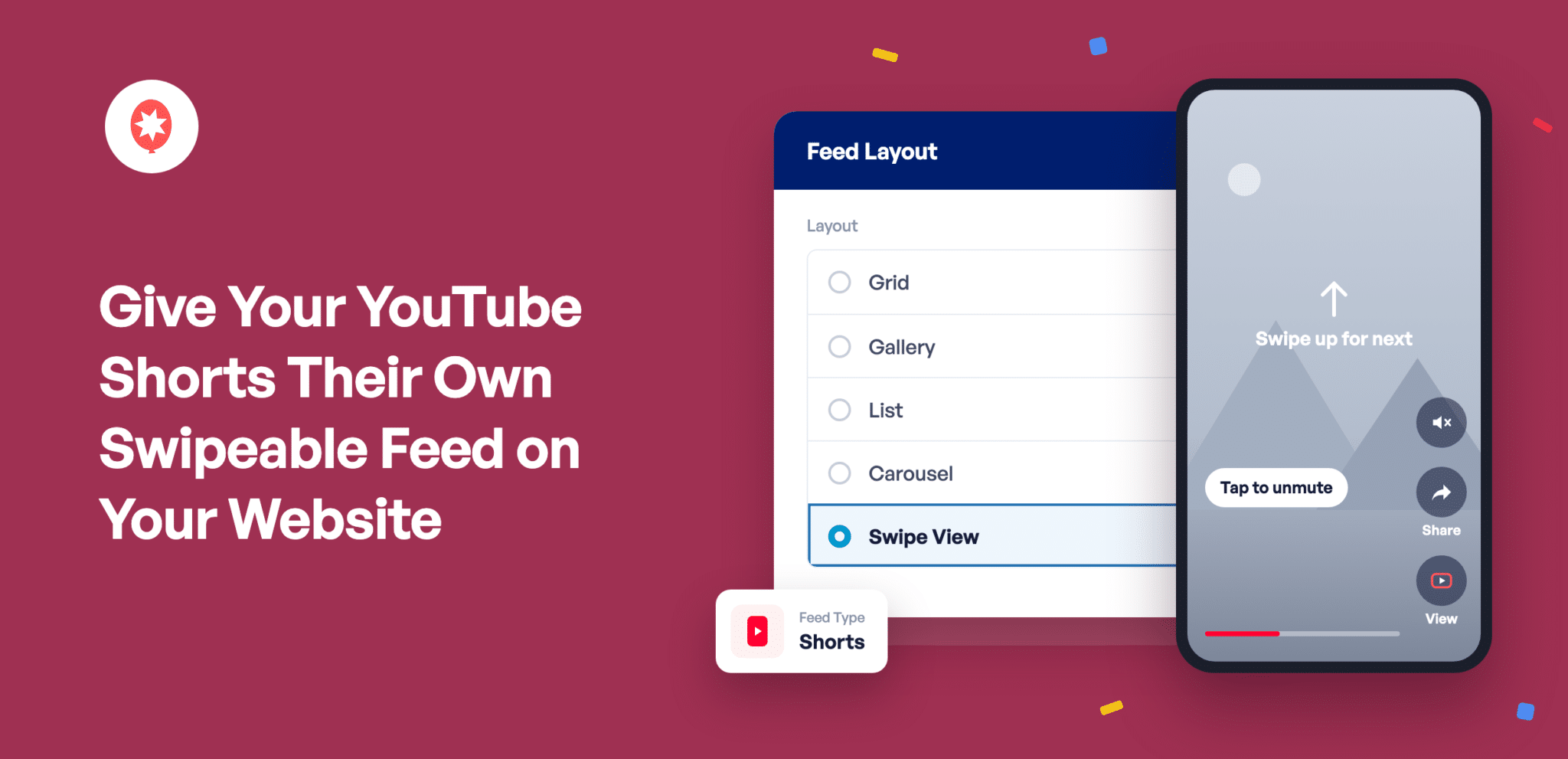
大変な作業はすでに済ませていますよね。ショート動画を撮影し、編集し、チャンネルに投稿する。これで、あなたのウェブサイトを訪れた人たちに、それらのショート動画をすべて届けることができるようになります。
バージョン 2.10.0 以降、「Smash Balloon YouTube Feed Pro」は、ユーザーの「Shorts」のみを専用のフィードに取り込み、ユーザーが普段「Shorts」を視聴するのと同じ方式(全画面表示、音声オン、スワイプ1回で次の動画へ)で再生できるようになりました。訪問者は YouTube ではなく、あなたのページ上で視聴を続けることができます。
YouTube Feed Proは、まだご利用になったことがない方のために説明すると、Smash Balloonが提供するプラグインで、WordPressのページにYouTubeチャンネルを表示し、コードを一切書かずに最新の状態を維持できるものです。Shortsフィードとその「Swipe View」機能は、Proプラン(Basic、Plus、Eliteの各プラン)およびAll Access Bundleのすべてに含まれています。
サイトにはどのような変更がありますか:
- 長い動画とは別に、ショート動画専用のフィードを用意しましょう
- 訪問者がページを離れることなく、音声付きで全画面表示して視聴できるようにしましょう
- スワイプして次のショート動画へ進み、視聴者の興味を引き続けましょう
- ユーザーが「ショート」を簡単にシェアしたり、あなたのチャンネルを見つけたりできるようにする
訪問者がショートタップしたときに表示される内容
「ショート」が画面いっぱいに映し出され、音も鳴っている
タップすると、「ショート」が縦長のフルスクリーンプレイヤーで開きます。スマートフォンでは画面の端から端まで表示され、パソコンでは暗い背景の中央に表示され、音声付きで再生が開始されます。訪問者のブラウザで再生がミュート状態で開始された場合は、「タップしてミュートを解除」というラベルが表示され、1回のタップで音声をオンにできます。スマートフォンでは、最初の再生時に「上にスワイプして次のヒントを表示」という操作が、次に進む方法を案内します。 サイト上で「ショート」は、作成時のままの見た目と音で表示されます。
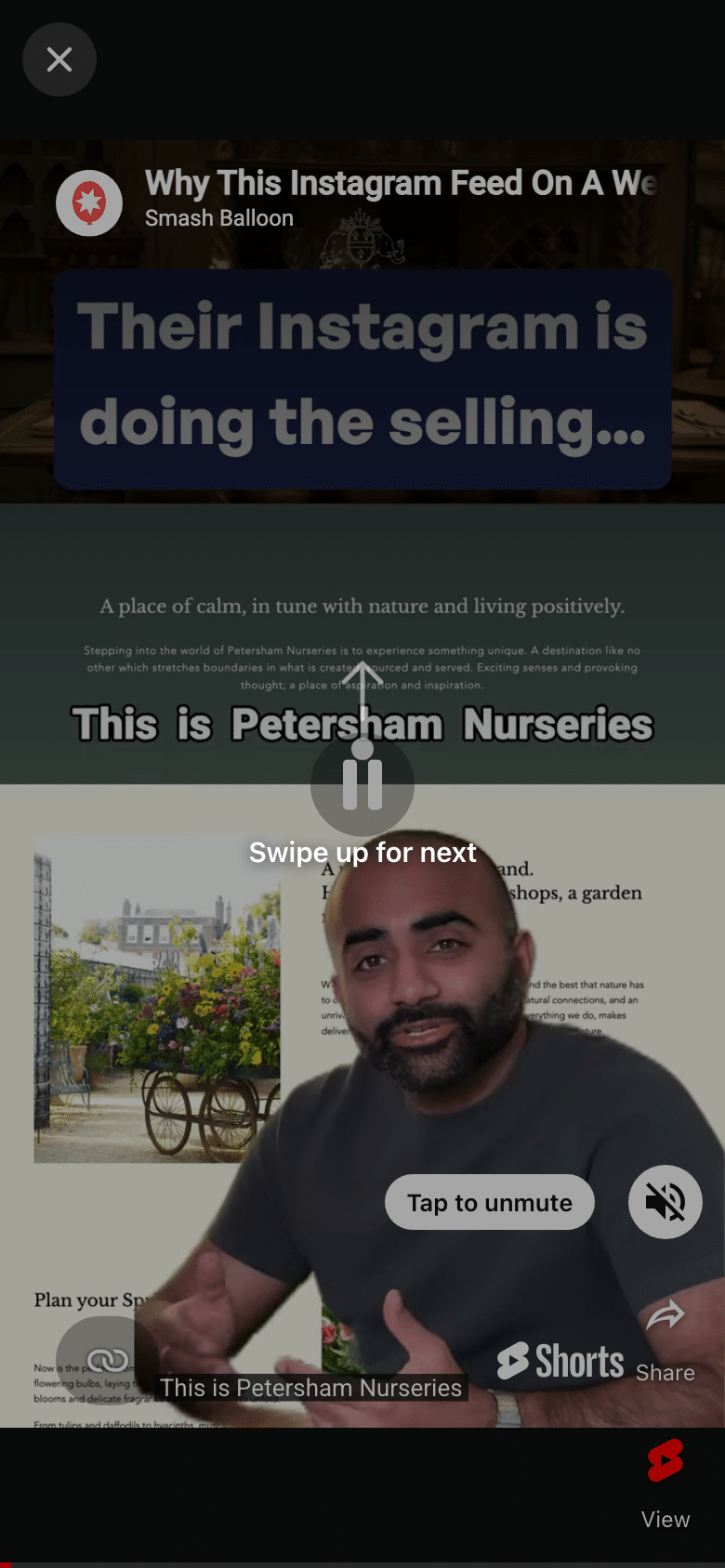
次のショート動画は、スワイプ1回で視聴可能
訪問者は、フィードに表示されるすべての「ショート」動画を、同じ順序で順次視聴します。スマートフォンでは、上にスワイプすると次の動画に進み、下にスワイプすると前の動画に戻ります。パソコンでは、動画の横にある矢印をクリックするか、スクロールホイールを使用します。キーボードを使用する場合は、矢印キーで操作し、スペースバーで一時停止、Escキーで動画を閉じることができます。次の「ショート」動画は常に1回スワイプするだけで表示されるため、訪問者は1回の訪問で、あなたが制作したコンテンツをより多く視聴することができます。
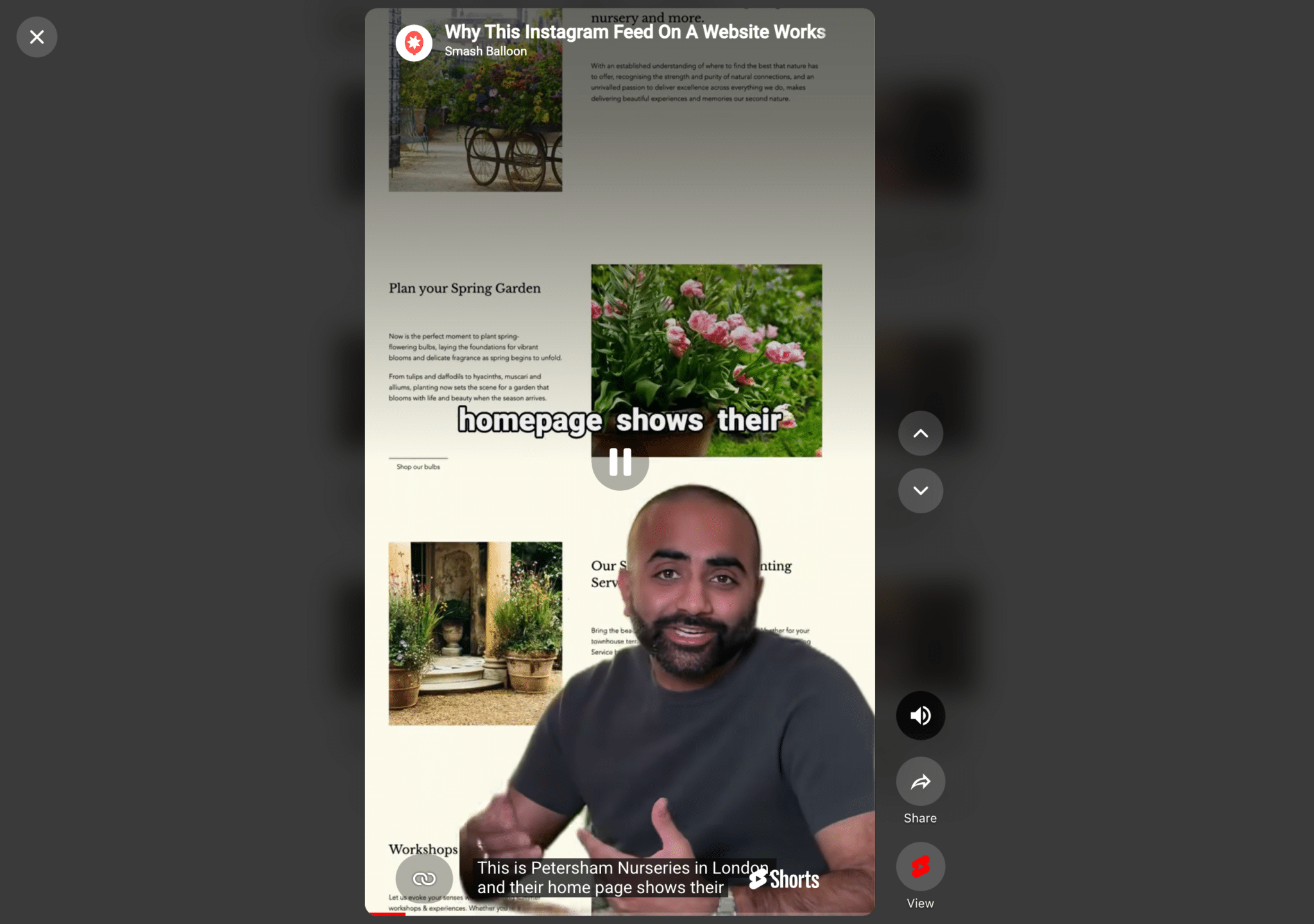
訪問者はワンタップであなたのショート動画をシェアしたり、チャンネルを見つけたりできます
「共有」をタップすると、スマートフォンの共有メニューやパソコンでコピーしたリンクを通じて、その「ショート」を他の誰かに送信できます。「再生」をタップすると、YouTubeでその動画が開かれ、誰でも「いいね」やコメントを投稿できるようになります。また、フィードの下にある「チャンネル登録」ボタンは、視聴者をあなたのチャンネルへ誘導します。つまり、あなたのウェブサイトは、「ショート」のリーチを狭めるのではなく、むしろ広げるのに役立つのです。
今回のアップデートでは、Instagram Reels、TikTok、Facebook Reelsのすべてで、同じフルスクリーン表示が導入されました。これらのプラットフォームにも動画を投稿している場合は、Reelsがフルスクリーンで再生される仕組み、訪問者がTikTokの動画をスワイプして閲覧する方法、そしてFacebook Reelsがフルスクリーンで再生される仕組みについて、以下で解説します。
ショート動画とロング動画は別々のページに掲載する
「Shorts」フィードには、選択したチャンネルのShortsのみが、新しい順に表示されます。チュートリアルやインタビュー、長めの動画は通常のYouTubeフィードに表示されるため、それぞれのページにふさわしい動画が配信されます。
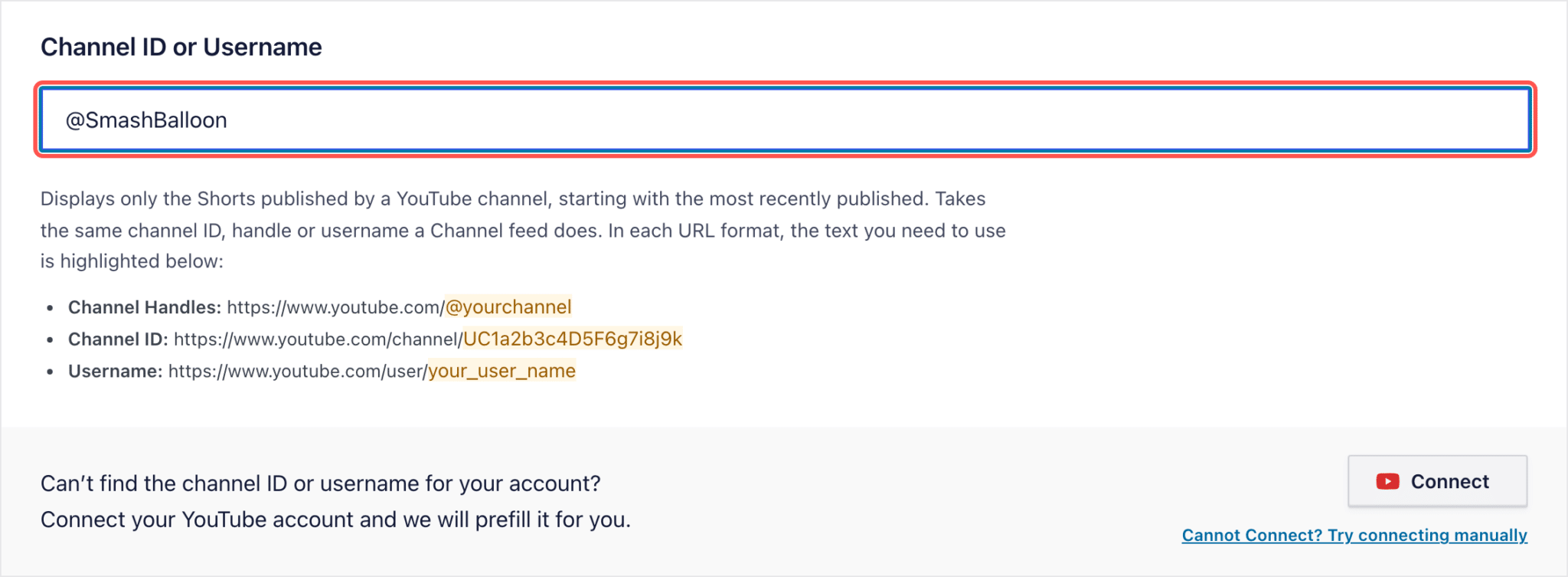
チャンネルは、@ハンドル、チャンネルID、またはユーザー名を使って追加します。新しい「ショート」を投稿すると、サイトのフィードが自動的にそれを取り込みます。
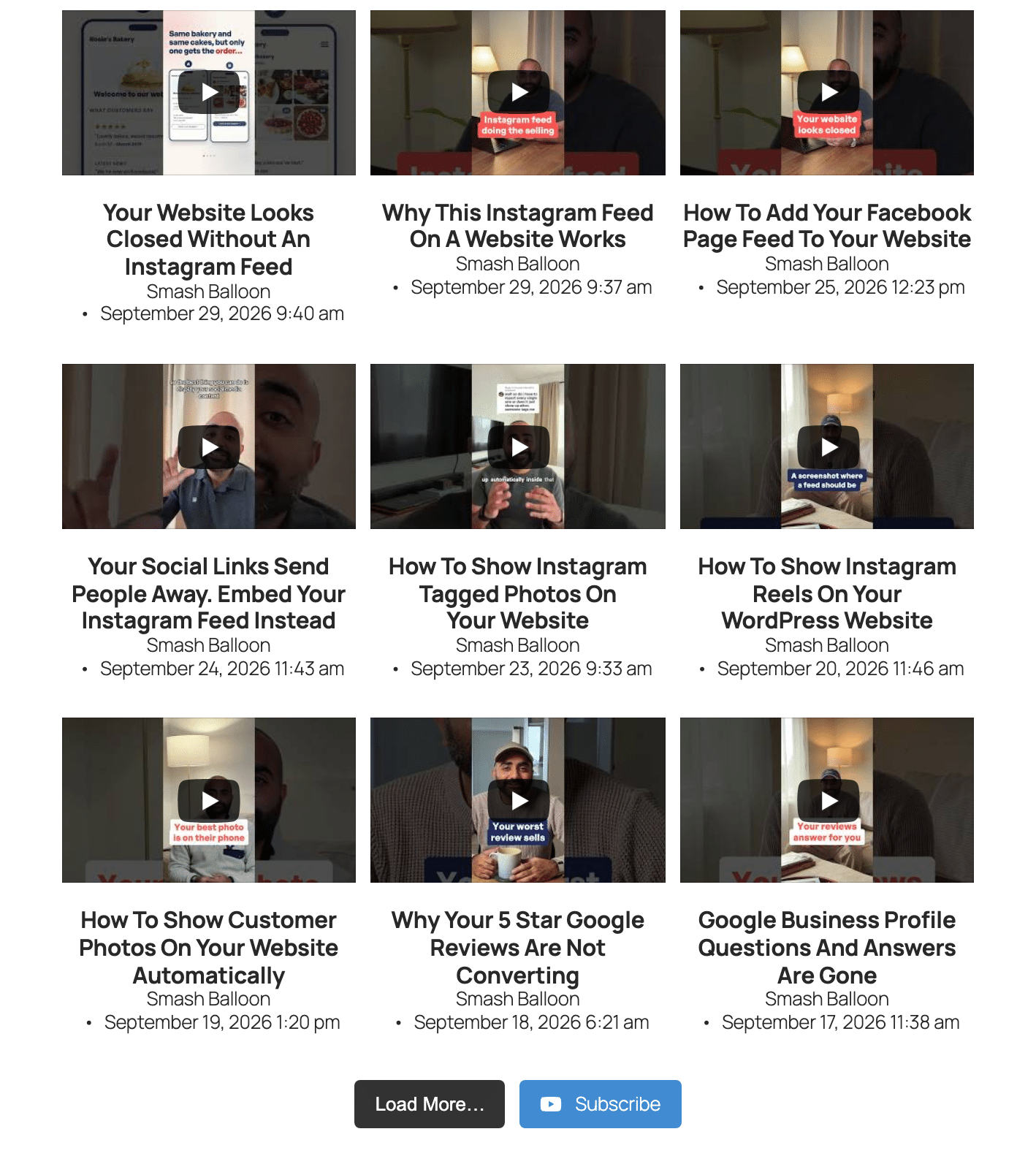
あなたのショート動画をサイトに掲載しましょう
YouTube Feed Proのすべてのプラン(Basic、Plus、Elite)には、ShortsフィードとSwipe Viewが含まれており、All Access Bundleも同様です。バージョン2.10.0にアップデートすれば、わずか数分で設定を完了できます。14日間の返金保証付きです。
YouTubeフィードプロを入手「ショート動画フィード」がビジネスにもたらす効果
ホームページで自社のビジネスを紹介しましょう。初めてサイトを訪れたユーザーは、「Shorts」をいくつかスワイプするだけで、「会社概要」ページの一言も読む前に、貴社やチームの実像をしっかりと把握することができます。
「購入」や「予約」ボタンのすぐ隣で、販売している商品のデモを掲載しましょう。各商品ページに30秒程度の操作解説動画を掲載したり、美容室の予約ページに施術前後の比較画像を掲載したりすれば、ユーザーは同じページ内で動画を見て判断することができます。
FAQページでよくある質問に回答しましょう。すでに「ショート」で説明した内容がありますか?その場合は、顧客はスクロールして探す代わりに、その回答を視聴することができます。
ユーザーをYouTubeではなく、あなたのサイトに留めておきましょう。すべてのショート動画は、ページ上のフルスクリーンビューアーで再生され、スワイプするだけで次の動画に切り替わるため、1本の動画を見に来たユーザーでも、サイトを離れることなく5本まで視聴できます。
ページに手を加えなくても、常に新鮮な状態を保てます。毎日ヒントを投稿すれば、Shortsのフィードが自動的にそれを取り込んでくれるため、サイトを編集しない週があっても、ページは常に最新の状態に見えます。
YouTubeで、視聴者が簡単にあなたのチャンネルを登録できるようにしましょう。フィードの下にある「登録」ボタンと、再生画面の「表示」ボタンを活用すれば、動画を楽しんだ視聴者はワンタップであなたのチャンネルを見つけることができます。
5つのステップで「Shorts」フィードを設定する
「YouTube Feed Pro」のすべてのプランおよび「All Access Bundle」には、この両方が含まれているため、どのプランをご利用の場合でもこの機能をご利用いただけます。また、プラグインが動画を取得するために、Googleから無料で取得できる「YouTube APIキー」も必要となります。まだお持ちでない場合は、「次へ」をクリックした際にプラグインから入力が求められます。このガイドでは、APIキーの取得手順を詳しく解説しています。
1. YouTube Feed Pro 2.10.0 へのアップデート
「ダッシュボード」»「更新」または「プラグイン」»「インストール済みプラグイン」に移動し、「Feeds for YouTube Pro」として表示されている「YouTube Feed Pro」をバージョン 2.10.0 に更新してください。
2. フィードの種類として「ショート」を選択する
YouTubeフィード » すべてのフィードに移動し、「新規追加」をクリックして、「Shorts」を選択し、「次へ」をクリックします。
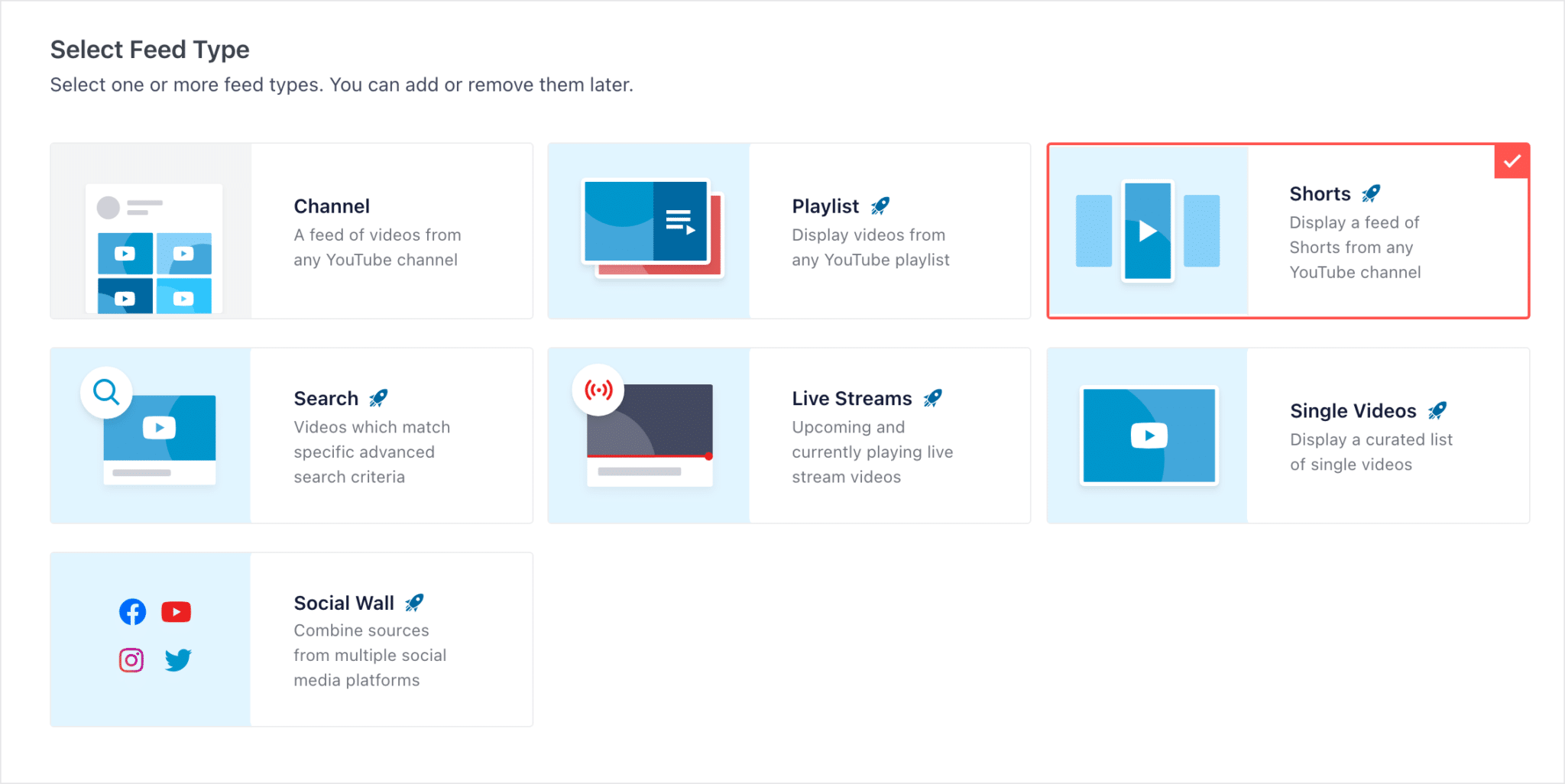
3. チャンネルを追加する
チャンネルの@ハンドル、チャンネルID、またはユーザー名を入力してください。わざわざ検索したくない場合は、「接続」をクリックしてYouTubeにログインすると、プラグインが自動的に入力してくれます。「次へ」をクリックしてください。ご利用のプランにテンプレートが含まれている場合は、任意のテンプレートを選択するか、「デフォルト」のままにしておいてください。
4. 「スワイプ表示」を選択する
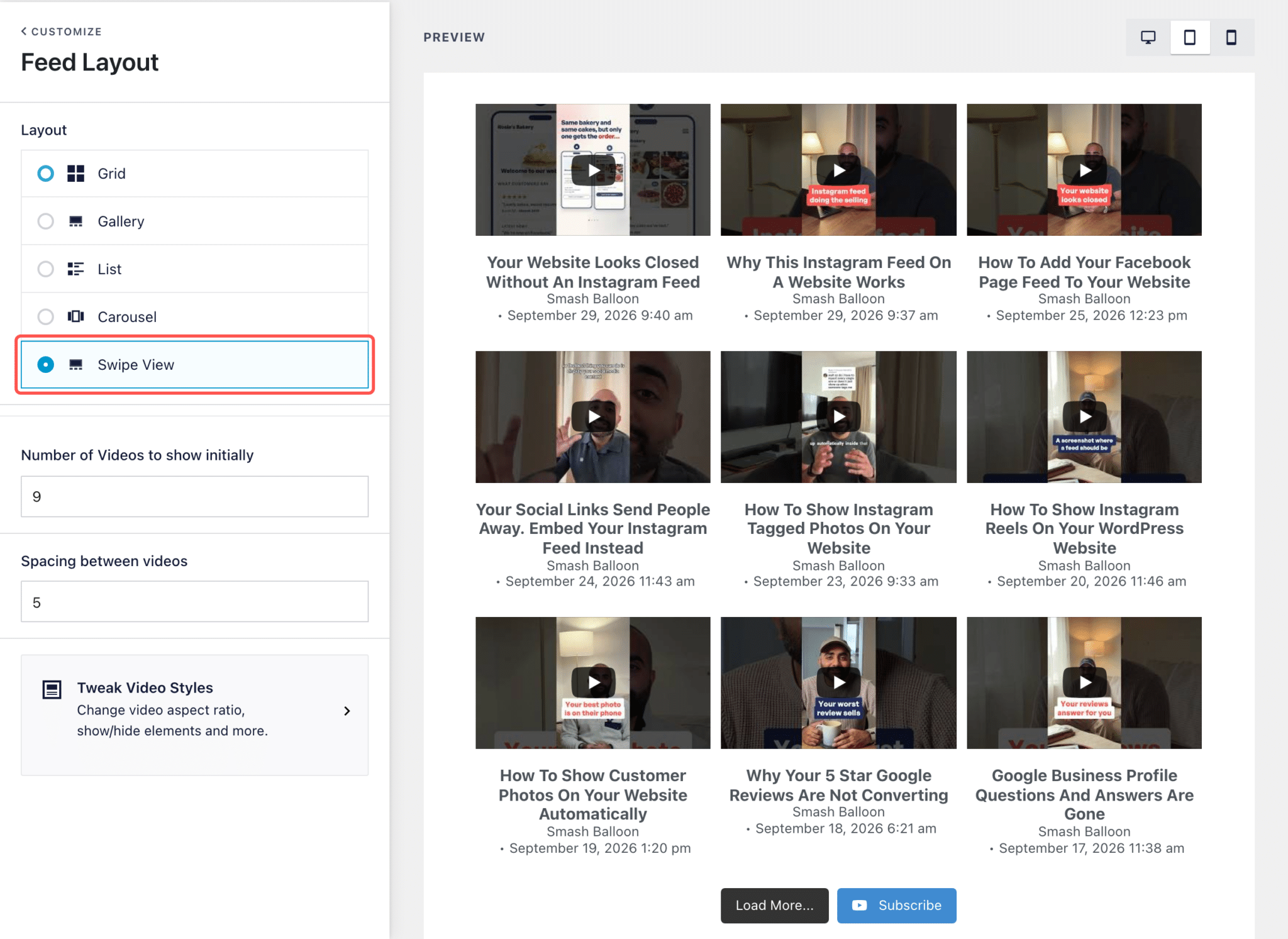
フィードエディタで「フィードレイアウト」を開き、「スワイプビュー」を選択して、「保存」をクリックします。これにより、フィードのタイルはページ上に表示されたままとなり、タップするとフルスクリーンビューアが開くようになります。
5. ページに書き出す
「埋め込み」をクリックし、「ページに追加」を選択します。また、フィードを表示させたい場所に貼り付ける短いテキストであるショートコードをコピーすることもできます。その後、ページを開き、「ショート」をタップします。
![YouTube Feed Proの「フィードを埋め込む」ウィンドウには、フィードのショートコード、[コピー]ボタン、およびハイライト表示された[ページに追加]ボタンが表示されています。](https://cdn.smashballoon.com/wp-content/uploads/2026/10/01071555/yt-2100-step-embed.png "yt-2100-step-embed - Smash Balloon")
ショートフィードに関する簡単なQ&A
どのプランに含まれていますか?
すべてです。YouTube Feed Proの「Basic」、「Plus」、「Elite」に加え、「All Access Bundle」も含まれます。
長めの動画も表示されますか?
いいえ。「Shorts」フィードには「Shorts」のみが表示され、通常の動画はチャンネルのフィードに残ります。
他のYouTubeフィードでも「Swipe View」は使えますか?
「スワイプ表示」は「Shorts」フィードでのみ機能するため、Shortsフィードにはこの表示形式を選択し、その他のYouTubeフィードは「グリッド」、「ギャラリー」、「リスト」、または「カルーセル」のいずれかの表示形式のままにしておいてください。
訪問者のブラウザが音をブロックしていた場合はどうなりますか?
「ショート」はミュート状態で開始され、「タップしてミュートを解除」というラベルが表示されるため、タップするだけで音声を再生できます。
次作のショートフィルムは、ご自身のサイトで公開できます
すでに投稿している「Shorts」は、ユーザーをウェブサイトに留まらせ、フルスクリーンかつ音声をオンにした状態で視聴させることができ、投稿するたびにフィードが自動的に更新されます。
すでに「YouTube Feed Pro」をご利用ですか?バージョン2.10.0にアップデートし、「YouTube Feed」»「すべてのフィード」から「Shorts」フィードを作成してください。
無料版の「Smash Balloon YouTube Feed」をご利用ですか?Pro版にアップグレードすると、現在ご利用中の機能に加え、「Shorts」フィードや「Swipe View」機能が追加されます。
Smash Balloonを初めてご利用ですか?YouTube Feed Proを使えば、わずか数回のクリックでチャンネルやShortsをサイトに掲載できます。
YouTube Shortsをウェブサイトに掲載しましょう
「Shortsフィード」と「スワイプビュー」は、すべてのYouTube Feed Proプランおよび「All Access Bundle」に含まれています。14日間の返金保証が付いています。
YouTubeフィードプロを入手






