


 Muro sociale
  Analisi dei feed

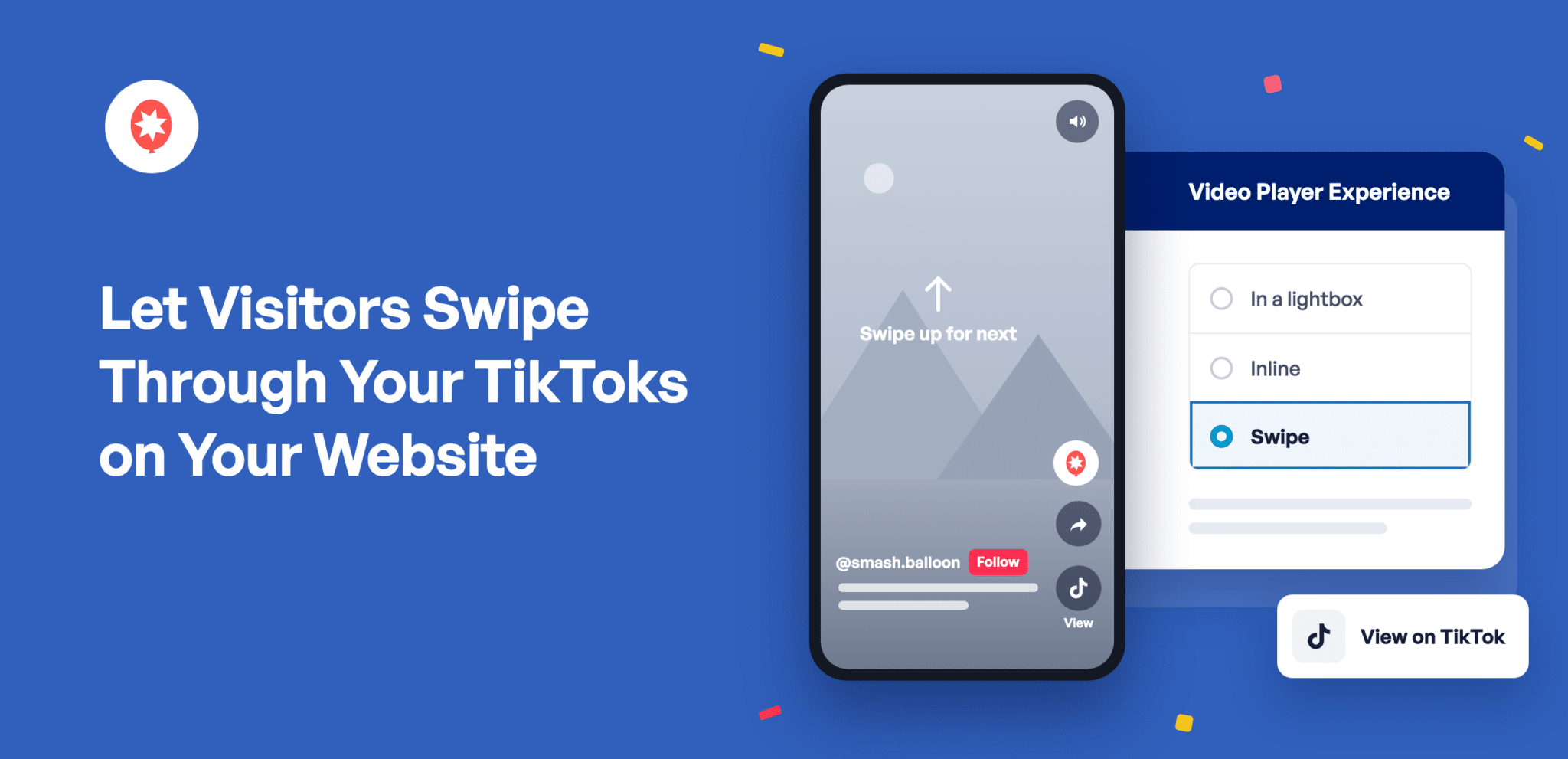
Chiunque abbia passato cinque minuti su TikTok conosce bene questa funzione: guardi un video, fai scorrere il pollice verso l’alto e il video successivo parte subito.
Smash Balloon TikTok Feeds Pro 1.8.0 permette ai visitatori di fare la stessa cosa sul tuo sito web. Attiva la modalità "Swipe View" e, toccando un qualsiasi video nel tuo feed, questo si aprirà a schermo intero, con l'audio, mentre scorrendo con il dito si passerà al video successivo. Gli utenti potranno guardare i tuoi video senza mai uscire dalla tua pagina.
TikTok Feeds Pro è il plugin di Smash Balloon che inserisce i tuoi video TikTok sul tuo sito WordPress e li aggiorna automaticamente, senza bisogno di scrivere codice. La funzione Swipe View è inclusa in tutti i piani Pro (Basic, Plus ed Elite) e nel pacchetto All Access Bundle.
Con un'unica impostazione, puoi:
- Consenti ai visitatori di guardare i tuoi TikTok a schermo intero, con l'audio, direttamente sul tuo sito
- Fai in modo che continuino a guardare con un semplice scorrimento, proprio come già fanno su TikTok
- Inserisci il tuo @nomeutente e un pulsante "Segui" davanti a ogni spettatore
- Consenti agli utenti di condividere un video o di aprirlo su TikTok con un solo tocco
La funzione "Swipe View" è stata introdotta su Instagram Reels, YouTube Shorts e Facebook Reels nello stesso ciclo di aggiornamenti. Pubblichi gli stessi video ovunque? Ecco come visualizzare i Reels a schermo intero, come creare un feed dedicato per i tuoi Shorts e come visualizzare i tuoi Facebook Reels a schermo intero.
I tuoi TikTok vengono riprodotti a schermo intero, direttamente sul tuo sito
Toccando lo schermo, il video si apre in un lettore alto a schermo intero, che occupa l'intero schermo sul telefono e risulta centrato su uno sfondo scuro sul computer. Il video cerca di avviarsi immediatamente con l'audio; se il browser del visitatore lo avvia in modalità silenziosa, l'etichetta "Tocca per riattivare l'audio" indica come attivare l'audio.
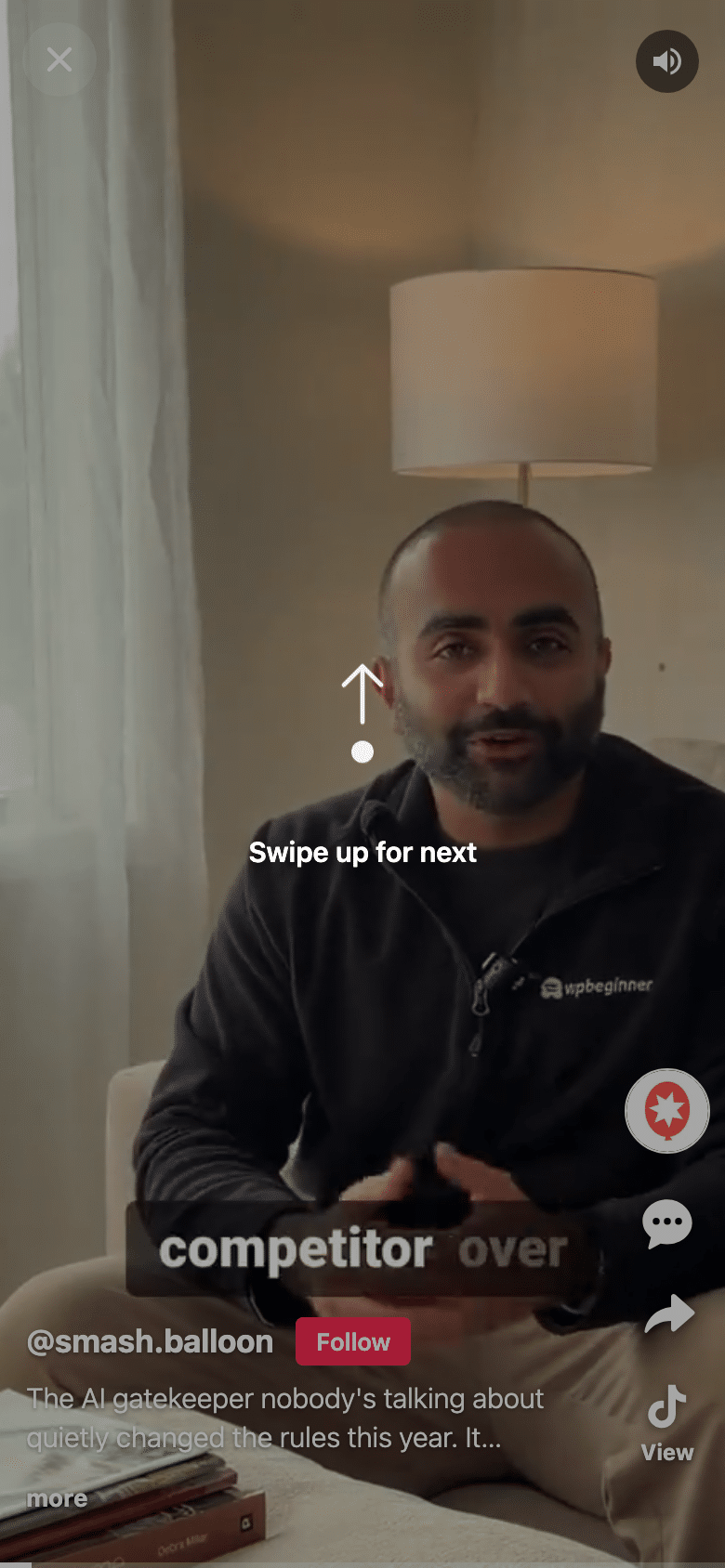
I tuoi video appaiono e suonano esattamente come li hai realizzati, sulla tua pagina. La prima volta che qualcuno ne apre uno sul cellulare, basta un rapido scorrimento verso l'alto per visualizzare il suggerimento successivo e capire cosa fare.
I visitatori continuano a guardare con un semplice tocco
L'utente scorre tutti i video presenti nel tuo feed, nello stesso ordine, quindi un video può facilmente trasformarsi in diversi video. Funziona indipendentemente dal modo in cui le persone navigano:
- Su uno smartphone, scorri verso l'alto per passare al video successivo e verso il basso per tornare indietro.
- Su un computer, clicca sulle frecce accanto al video oppure usa la rotellina di scorrimento.
- Con la tastiera, i tasti freccia consentono di passare da un video all'altro, la barra spaziatrice mette in pausa, il tasto M disattiva l'audio e il tasto Esc chiude il lettore.
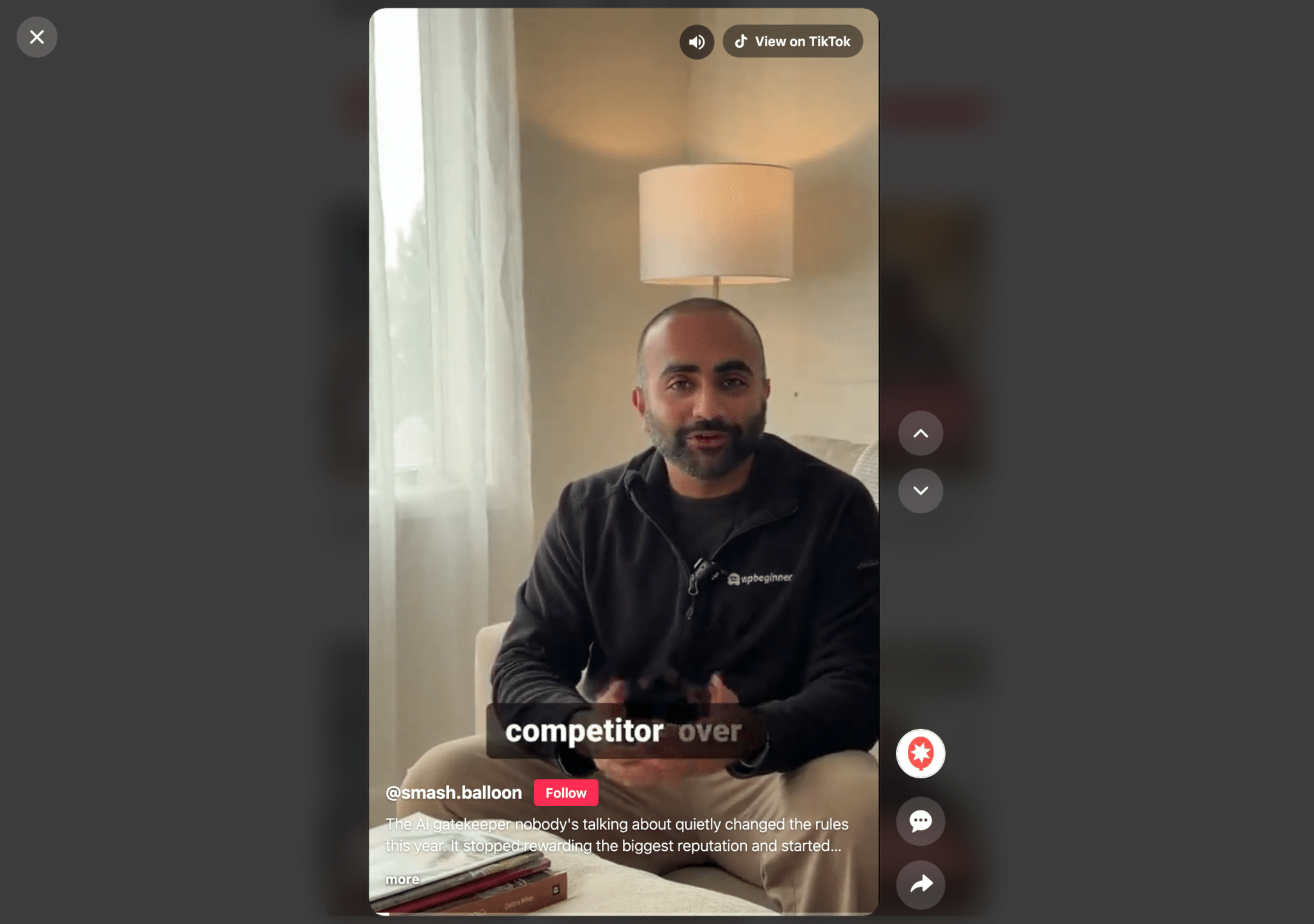
Seguiti, condivisioni e commenti a portata di tocco
Il tuo @nomeutente e il pulsante “Segui” si trovano nella parte inferiore di ogni video, così chiunque apprezzi ciò che vede può seguirti su TikTok senza dover cercare il tuo profilo. L’opzione “Condividi” permette di inviare quel preciso video a un amico, tramite il menu di condivisione del telefono o un link copiato su un computer. L’opzione “Guarda su TikTok”, abbreviata in “Guarda sul telefono”, apre il video su TikTok per chiunque voglia mettere “Mi piace” o lasciare un commento.
Vuoi che i tuoi TikTok vengano riprodotti in questo modo sul tuo sito?
La funzione Swipe View è inclusa in tutti i piani di TikTok Feeds Pro (Basic, Plus ed Elite) e nel pacchetto All Access. Aggiorna alla versione 1.8.0 e attivala in un minuto. Con garanzia di rimborso entro 14 giorni.
Scarica TikTok Feeds ProIn che modo Swipe View aiuta la tua azienda
Se pubblichi già contenuti su TikTok, ecco cosa può fare Swipe View per te sul tuo sito:
- Offri ai visitatori della homepage una panoramica rapida e autentica di te e del tuo team. Bastano pochi scorrimenti per dire loro molto di più di quanto possa fare un paragrafo della sezione “Chi siamo”.
- Gestisci una panetteria, un salone di bellezza o una palestra? I video del dietro le quinte e le immagini “prima e dopo” vengono riprodotti a schermo intero nella pagina in cui gli utenti effettuano prenotazioni o ordini.
- Hai dei video dimostrativi dei prodotti su TikTok? Inseriscili nelle pagine dei prodotti, così gli acquirenti potranno guardarne uno e poi passare a quello successivo con un semplice scorrimento.
- Fai in modo che gli utenti rimangano più a lungo sul tuo sito. Tutti i video vengono riprodotti direttamente sulla tua pagina, quindi guardarne di più non significa dover passare all'app di TikTok.
- Aumenta il numero dei tuoi follower dal tuo sito web. Il pulsante “Segui” presente su ogni video reindirizza i visitatori interessati direttamente al tuo profilo TikTok.
- Mantieni aggiornate le tue pagine senza doverle modificare. I nuovi video che pubblichi vengono visualizzati automaticamente nel feed.
Come attivare la visualizzazione a scorrimento in quattro passaggi
La funzione "Swipe View" è inclusa in tutti i piani TikTok Feeds Pro e nel pacchetto All Access. Se disponi già di un feed TikTok, puoi passare direttamente al punto 3.
1. Aggiornamento a TikTok Feeds Pro 1.8.0
Vai su Dashboard » Aggiornamenti oppure su Plugin » Plugin installati ed esegui l'aggiornamento.
2. Crea un feed con il tuo account TikTok
Vai su Feed TikTok » Tutti i feed e clicca su Aggiungi nuovo. Seleziona il tuo account TikTok oppure clicca su Aggiungi fonte per collegarlo, quindi clicca su Avanti e scegli un modello.

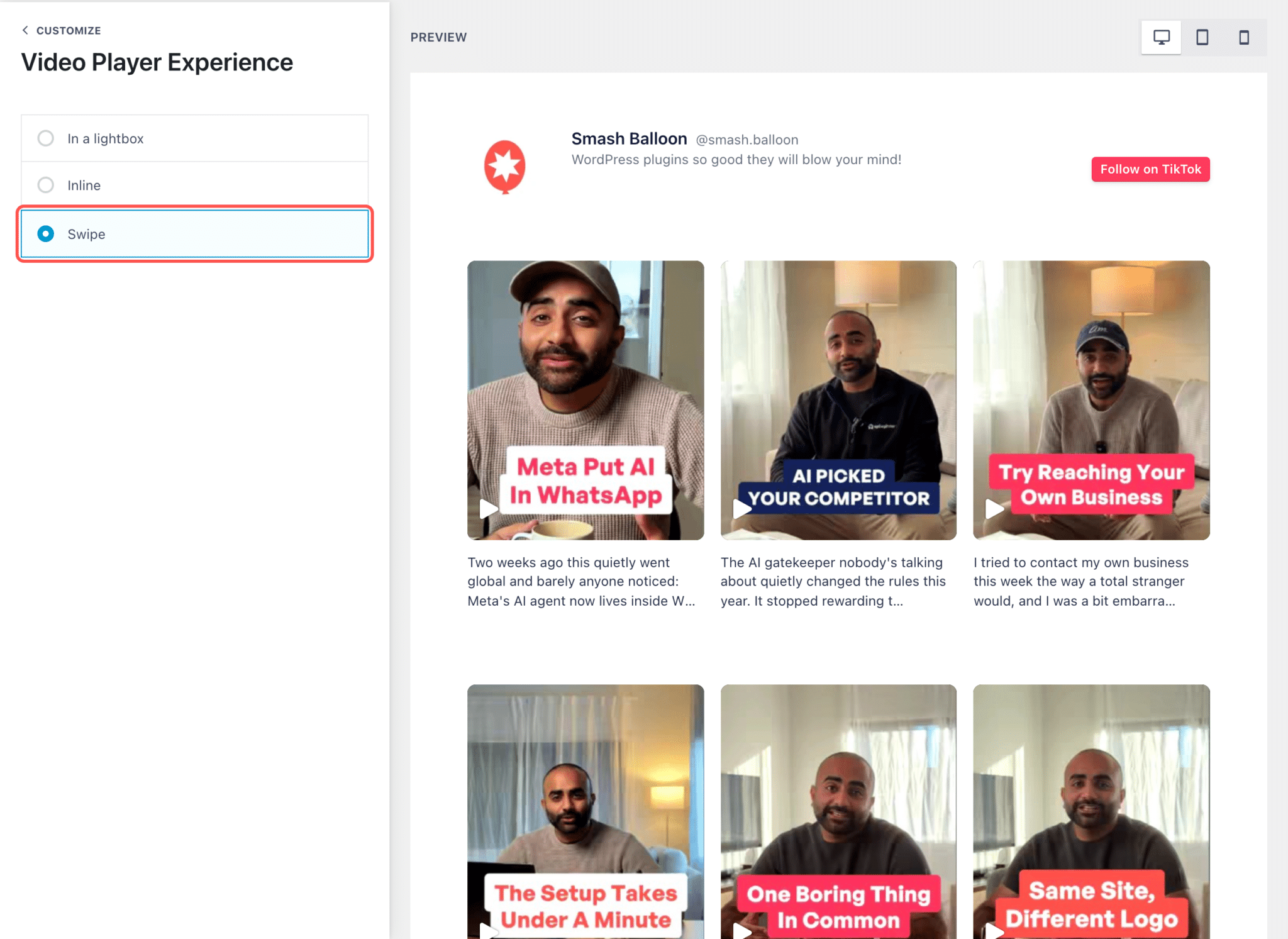
3. Scegli "Scorri"
Nell'editor del feed, apri "Video Player Experience" e seleziona "Swipe", quindi fai clic su "Salva". Il tuo feed apparirà identico nella pagina. Toccando un video ora si aprirà il visualizzatore a schermo intero. La visualizzazione "Swipe" funziona con i layout "Grid", "List" e "Masonry", quindi se il tuo feed è un "Carousel" o una "Gallery", passalo prima a uno di questi. Se in seguito cambi il modello, seleziona nuovamente "Swipe".
4. Aggiungi il feed a una pagina
Fai clic su "Incorpora" e seleziona "Aggiungi a una pagina", oppure copia lo shortcode, ovvero quella breve stringa di testo da incollare nel punto in cui desideri che venga visualizzato il feed.
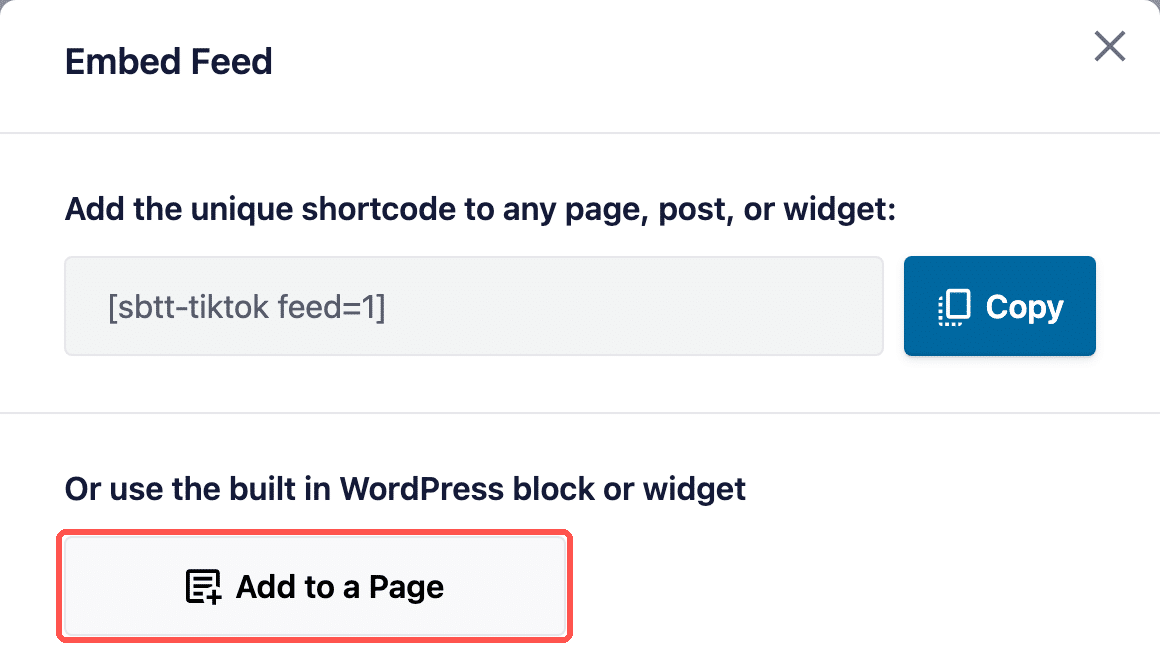
A questo punto, apri la pagina e tocca un video qualsiasi per provarlo.
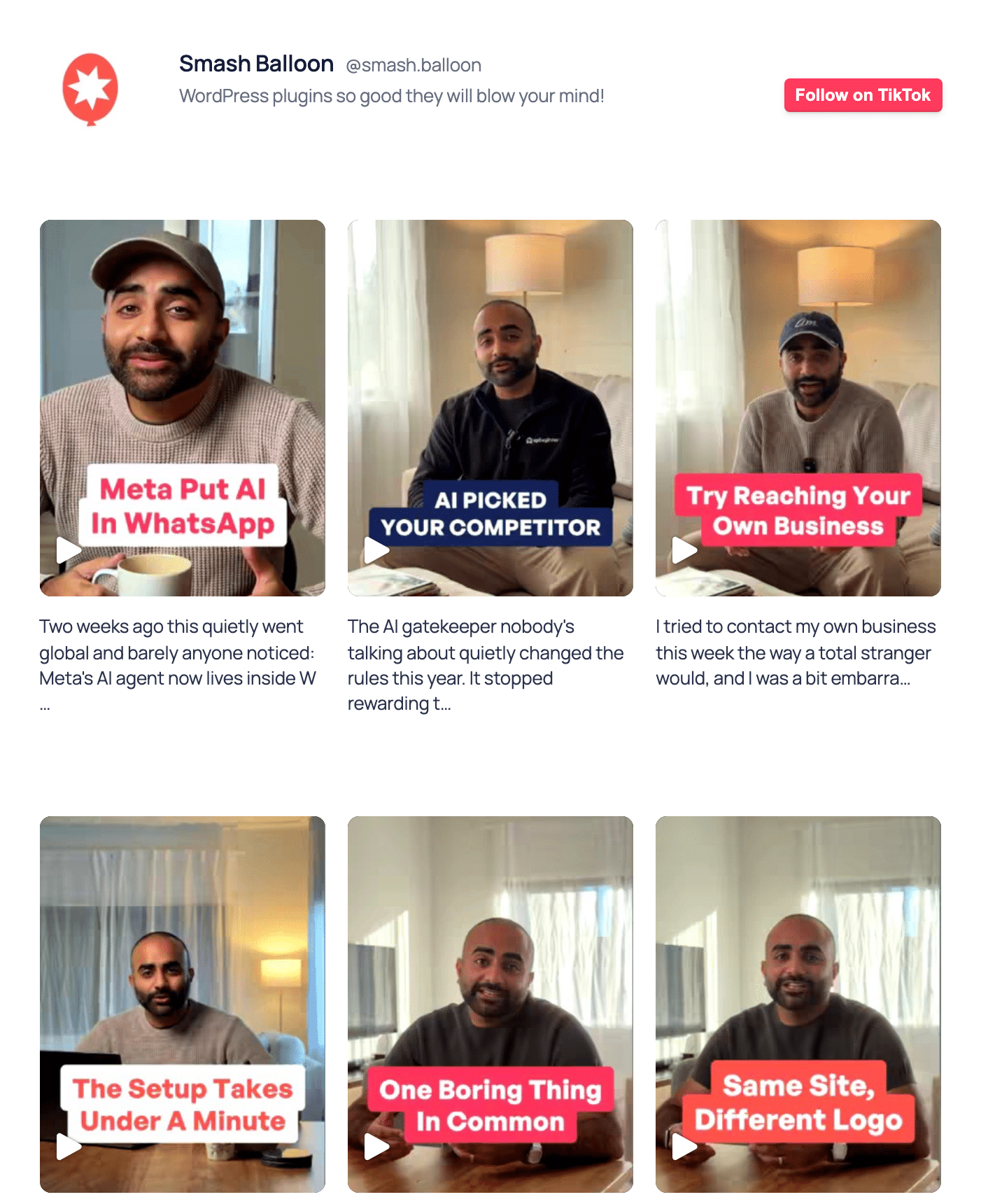
Prima di accenderlo
Quali piani includono Swipe View?
Tutti i piani di TikTok Feeds Pro: Basic, Plus ed Elite, oltre al pacchetto All Access.
Il mio feed avrà un aspetto diverso?
No. Il layout dei feed Grid, List o Masonry rimane invariato. La modalità Swipe View modifica solo ciò che accade quando si tocca un video. I post con foto continuano ad aprirsi nel normale pop-up, mentre i feed Carousel e Gallery continuano a riprodurre i video secondo le loro modalità.
Funziona sui telefoni?
Sì. Su uno smartphone, gli utenti scorrono il dito verso l'alto e verso il basso per passare da un video all'altro, mentre il pulsante "Condividi" apre il menu di condivisione proprio dello smartphone.
E se il browser di un visitatore bloccasse l'audio?
Il video parte senza audio e compare la scritta "Tocca per riattivare l'audio", quindi basta un semplice tocco per riattivare l'audio.
Posso tornare alla modalità di apertura dei video di prima?
Sì. Apri la sezione "Esperienza del lettore video" nell'editor del feed e scegli "In una finestra a comparsa", che apre i video in una finestra pop-up, oppure "Inline", che li riproduce direttamente nel feed.
Aggiungi la funzione "Swipe" di TikTok al tuo sito web
I tuoi TikTok sono già pronti. Con Swipe View, chi visita il tuo sito può guardarli proprio come li vedrebbe su TikTok e, già che ci sono, seguirti.
- Hai già installato TikTok Feeds Pro? Aggiornalo alla versione 1.8.0 e seleziona “Swipe” nella sezione “Video Player Experience”.
- Usi la versione gratuita di Smash Balloon TikTok Feed? Passando alla versione Pro avrai accesso alla funzione “Swipe View”, oltre a tutte le funzionalità di cui già disponi.
- Non conosci ancora Smash Balloon? TikTok Feeds Pro ti permette di inserire i tuoi video TikTok sul tuo sito con pochi clic.
Consenti ai visitatori di scorrere i tuoi TikTok
La funzione "Swipe View" è inclusa in tutti i piani TikTok Feeds Pro e nel pacchetto All Access. È coperta da una garanzia di rimborso di 14 giorni.
Scarica TikTok Feeds Pro






