


 Muro social
  Feed Analytics

¿Quieres aumentar la participación en tu sitio web Beaver Builder con una lista de reproducción de YouTube?
Es una forma fantástica de captar la atención de la gente, mantenerla en tu sitio e incluso aumentar tus propias visualizaciones de vídeo y tus suscriptores.
Construir un sitio con Beaver Builder ya es fácil, y añadir contenido de vídeo atractivo puede ser aún más fácil con el método adecuado.
Hoy, estamos encantados de mostrarle la forma más fácil de añadir una lista de reproducción de YouTube a su sitio Beaver Builder - ¡absolutamente sin necesidad de codificación!
En este artículo:
La forma más fácil de añadir listas de reproducción de YouTube a Beaver Builder
De todos los métodos, el camino más sencillo para incrustar contenido de YouTube en su sitio web Beaver Builder es con el plugin YouTube Feed Pro.

Es el principal plugin de YouTube para WordPress y te permite integrar listas de reproducción de YouTube en tu sitio web.
Funciona perfectamente con los principales constructores de sitios, incluidos Beaver Builder y Elementor. Además, tus feeds de YouTube incrustados tendrán un aspecto estupendo y se adaptarán al estilo de tu sitio web nada más sacarlos de la caja.
Características principales de YouTube Feed Pro:
- Configuración muy sencilla: Sólo tienes que seguir un flujo guiado de 3 pasos para crear, personalizar e incrustar tus feeds de YouTube. ¡Muy fácil!
- Incrusta cualquier cosa de YouTube: No sólo listas de reproducción. También puedes utilizar este plugin para incrustar canales de YouTube, transmisiones en directo e incluso resultados de búsqueda.
- Compatible con la velocidad del sitio: Utiliza una función de carga inteligente en lugar de la reproducción automática, por lo que puedes añadir toneladas de vídeos de YouTube sin ralentizar tu sitio.
- Soporte de calidad: Si alguna vez te quedas atascado, YouTube Feed Pro incluye un equipo de expertos en WordPress dispuestos a echarte una mano o responder a tus preguntas.
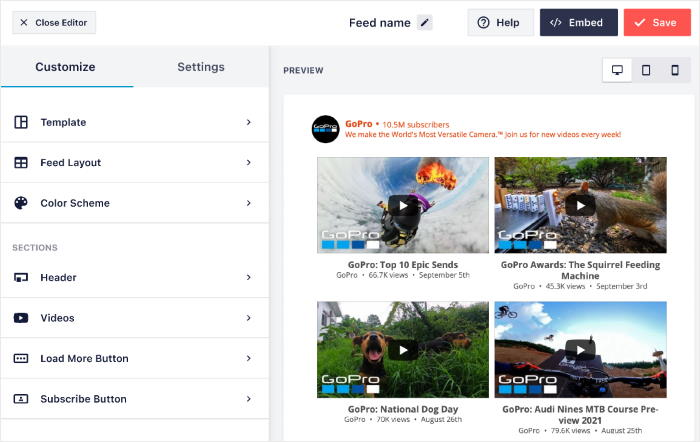
- Diseña como un profesional: Elige entre las plantillas prediseñadas o utiliza el personalizador visual para diseñar impresionantes feeds de YouTube sin esfuerzo.
Como puedes ver, YouTube Feed Pro realmente hace que mostrar contenido de YouTube en tu sitio web Beaver Builder sea más fácil que nunca.
¿Listo para incrustar tu lista de reproducción de YouTube en Beaver Builder? Consigue tu copia de YouTube Feed Pro hoy mismo.
¿Por qué incrustar vídeos de YouTube en Beaver Builder?
Usted ya sabe Beaver Builder hace que sea fácil crear un sitio web hermoso sin ningún tipo de codificación.
Pero, ¿sabías que añadir listas de reproducción de YouTube puede aumentar significativamente la participación y más para tu sitio?
A continuación te explicamos cómo puede ayudarte incrustar listas de reproducción de YouTube:
- Aumente las ventas y las conversiones: Imagine mostrar listas de reproducción de reseñas de productos directamente en su página de ventas. Es una forma estupenda de aumentar las ventas.
- Mejora el SEO y el compromiso: Mantén a los visitantes enganchados con vídeos relevantes de YouTube en tu página de inicio. Esto llama la atención, los mantiene en su sitio más tiempo e incluso puede ayudar a su SEO.
- Haz crecer tu canal de YouTube: Incrusta fácilmente tus vídeos de YouTube para conseguir más suscriptores y ampliar el alcance de tu canal.
- Destaca la información clave: Utiliza un widget de YouTube para presentar listas de reproducción de eventos, lanzamientos de nuevos productos o anuncios importantes.
En definitiva, añadir listas de reproducción de YouTube puede hacer que tu sitio Beaver Builder sea más dinámico, aumente la participación y haga crecer tu canal.
Cómo incrustar una lista de reproducción de YouTube en Beaver Builder (paso a paso)
¿Listo para añadir una lista de reproducción de YouTube a tu sitio web utilizando Beaver Builder? Sólo tienes que seguir el tutorial de WordPress a continuación:
Paso 1: Instalar el plugin YouTube Feed Pro
Para empezar, puedes conseguir tu copia del plugin YouTube Feed Pro aquí. A continuación, instala y activa el plugin en tu sitio web.
Para obtener más información sobre este tema, consulte este artículo sobre cómo instalar un plugin de WordPress
Paso 2: Crear una lista de reproducción de YouTube
Ahora puedes utilizar el flujo guiado de 3 pasos para crear una nueva lista de reproducción de YouTube.
Sólo tienes que abrir el menú YouTube Feed " All Feeds desde tu panel de control de WordPress y hacer clic en el botón Añadir nuevo.

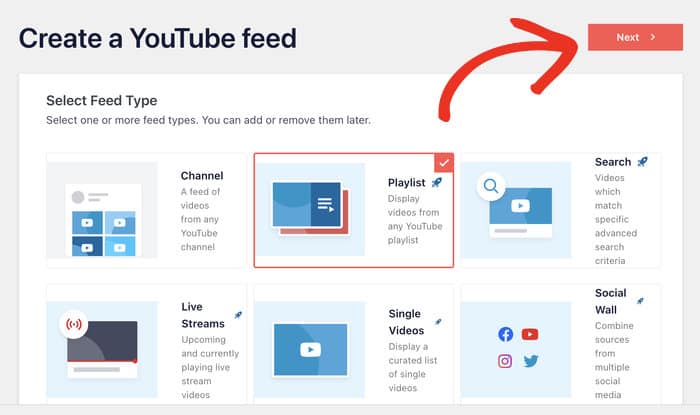
A continuación, puede seleccionar el tipo de fuente de YouTube que desea crear. Por ahora, voy a seleccionar la opción de lista de reproducción ya que este tutorial se trata de incrustar una lista de reproducción de YouTube Beaver Builder.
Después de elegir el tipo de alimentación, haga clic en Siguiente.
Paso 3: Conecta tu cuenta de YouTube
Una vez que conectas tu cuenta de YouTube, el plugin puede obtener los vídeos y mostrarlos en tu sitio web. Y la mejor manera de hacerlo es introducir una clave API de YouTube.
En caso de que aún no tengas una clave API, echa un vistazo a nuestra guía para principiantes sobre cómo crear tu clave API de YouTube.
A continuación, puede volver a su sitio web y pegar la clave en la ventana emergente antes de hacer clic en Siguiente.

Una vez hecho esto, es el momento de elegir la lista de reproducción de YouTube que desea incrustar.
Todo lo que tienes que hacer es abrir la lista de reproducción en tu navegador y copiar el código del final de la URL.

A continuación, vuelva de nuevo a su sitio web y pegue el código en el campo ID de la lista de reproducción .
Por último, puede hacer clic en Siguiente, y el plugin creará automáticamente el feed por usted.

Paso 4: Personaliza tu lista de reproducción de YouTube
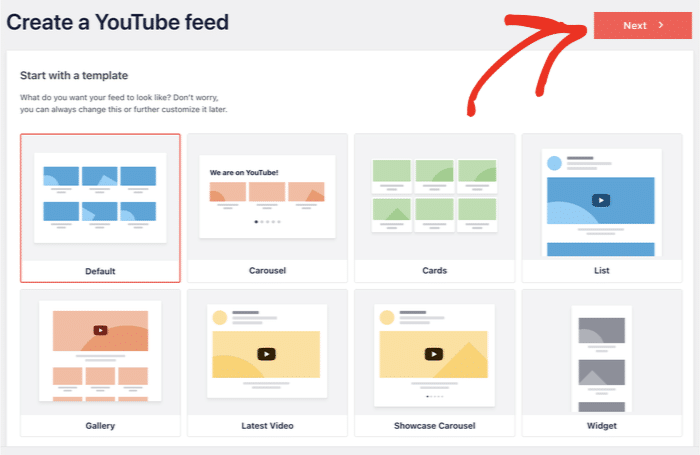
Para crear rápidamente un hermoso feed de YouTube con facilidad, dispones de diferentes plantillas prediseñadas entre las que elegir:
Con este plugin, tienes 8 plantillas diferentes para elegir:
- Por defecto
- Carrusel
- Tarjetas
- Lista
- Galería
- Último vídeo
- Carrusel de escaparates
- Widget
Seleccione su plantilla y haga clic en Siguiente para continuar.
Ahora, puedes ver tu feed de listas de reproducción de YouTube en el personalizador visual del plugin. Aquí, usted puede personalizar libremente su cabecera, diseño, esquema de color, cargar más botones, y mucho más.
Además, la vista previa en directo de la derecha te mostrará todos tus cambios en tiempo real.

¿Listo para empezar? Personalmente, empiezo la personalización cambiando el diseño de los vídeos de YouTube.
Para ello, haga clic en la opción Feed Layout.

Al hacerlo, aparecerán a la izquierda las opciones de diseño:
- Rejilla
- Galería
- Lista
- Carrusel
Veamos estos diseños a continuación:

¿Quieres mostrar montones de vídeos de YouTube para atraer a los visitantes de tu sitio web?
La disposición en cuadrícula puede ser entonces una gran opción.
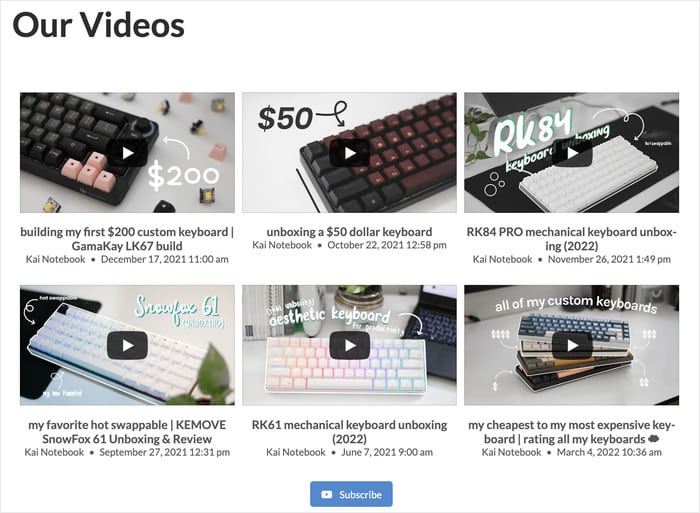
A continuación, tienes el diseño Galería, que puede ayudarte a incrustar una galería de vídeos de YouTube.
Este diseño te permite destacar un vídeo específico en la parte superior con otras miniaturas debajo.

También tienes el diseño Lista , que mostrará tus vídeos de YouTube en una sola columna.
Esto significa que cada vídeo ocupará más espacio en su sitio web para que los visitantes puedan verlos con mayor claridad.

¿Quieres hacer tu sitio web Beaver Builder más interactivo y atractivo?
Puede utilizar el diseño Carrusel que convertirá su lista de reproducción en un carrusel de diapositivas.

Para continuar, seleccione el diseño de la fuente y, a continuación, guarde los cambios.
A continuación, haga clic en el botón Personalizar para volver a las opciones principales del personalizador visual.

Después de eso, vamos a cambiar el esquema de color de esta fuente de vídeo de YouTube.
Puede empezar haciendo clic en la opción Combinación de colores .

Ahora, YouTube Feed Pro te mostrará las 4 opciones de combinación de colores que puedes elegir:
- Heredar de Tema: Copia automáticamente los colores de su tema Beaver Builder.
- Luz: Muestra un fondo claro para tu feed con una fuente de color
- Oscuro: muestra un fondo oscuro junto con un color de fuente claro.
- Personaliza: Elige tú mismo todos los colores de tu feed de listas de reproducción de YouTube

Como antes, selecciona la opción que prefieras y haz clic en el botón Guardar para conservar los cambios.
Con las opciones restantes, puedes cambiar la cabecera, el diseño de los botones, los elementos de vídeo y mucho más.
Además, puedes incluso elegir mostrar una barra de suscripción debajo de tu vídeo cada vez que un visitante esté viendo algo.
Cuando estés satisfecho con los cambios, no olvides volver a pulsar el botón Guardar.
Paso 5: Incrustar YouTube Playlist Feed en Beaver Builder
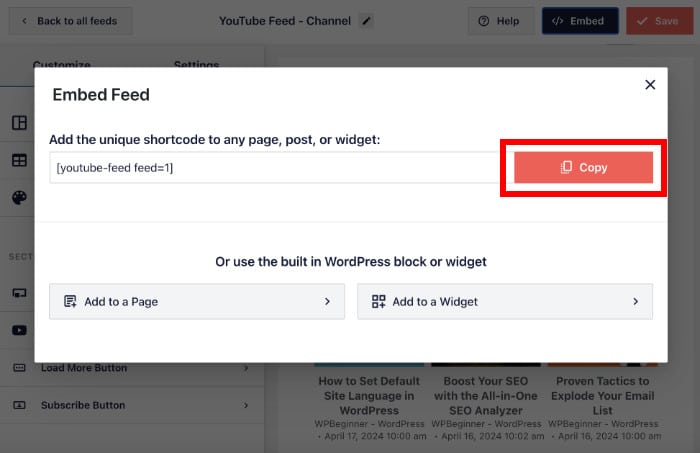
Cuando estés listo para incrustar tu nuevo feed de YouTube, haz clic en el botón Incrustar del personalizador visual.

Al hacerlo, se abrirá una ventana emergente con las opciones de incrustación de este feed. Esto te permite añadir feeds de YouTube en las páginas web, en la barra lateral o en el pie de página de tu sitio web WordPress.
Para Beaver Builder, puede hacer clic en el botón Copiar aquí.
Si ya tienes una página de destino preparada para tu feed de listas de reproducción de YouTube, puedes abrirla ahora.
Para crear una nueva página para tu feed, puedes abrir el menú Páginas " Añadir nueva desde tu panel de control.
A continuación, haga clic en el botón Lanzar Beaver Builder .

Ahora puede ver su nueva página de WordPress abierta en el constructor de páginas Beaver Builder.
A la izquierda, puedes ver una vista previa en vivo de tu página. A continuación, puede ver los diferentes módulos de contenido a la derecha.

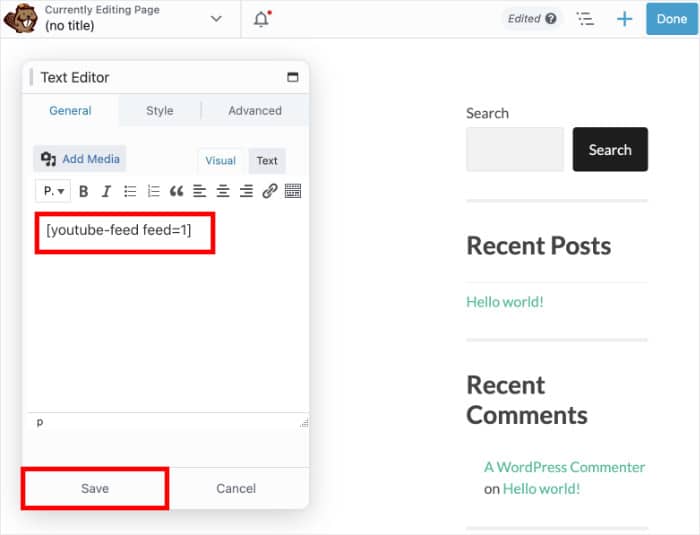
Para continuar, busca el módulo Editor de texto a la derecha y suéltalo en tu página.

A continuación, verás una ventana emergente con diferentes opciones para tu nuevo módulo de texto.
Para continuar, pegue el shortcode que copió anteriormente. A continuación, haga clic en el botón Guardar .
Ahora, YouTube Feed Pro añadirá automáticamente tu lista de reproducción a esta página de Beaver Builder.
Una vez que esté listo para publicar esta página, haga clic en Hecho y seleccione la opción Publicar en la parte superior.

Reflexiones finales
En definitiva, YouTube Feed Pro hace que sea más fácil que nunca para incrustar listas de reproducción de YouTube en su sitio Beaver Builder - sin necesidad de HTML, CSS personalizado, o cualquier tipo de codificación.
Sólo tienes que coger el plugin YouTube Feed Pro, seguir el flujo guiado, y podrás tener una llamativa lista de reproducción de YouTube en cuestión de minutos. Es una gran adición a su sitio web Beaver Builder.
¿Listo para incrustar tu lista de reproducción de YouTube de Beaver Builder? Obtenga su copia de YouTube Feed Pro aquí.
Preguntas frecuentes
¿Necesito conocimientos de codificación para incrustar listas de reproducción de YouTube en Beaver Builder?
No, ¡en absoluto! Con un plugin como YouTube Feed Pro, puede incrustar fácilmente listas de reproducción de YouTube en su sitio web Beaver Builder sin tocar ningún código HTML, CSS u otro. Está diseñado para ser super fácil - incluso para los principiantes.
¿Puede YouTube Feed Pro integrar algo más que listas de reproducción?
Por supuesto. YouTube Feed Pro es muy versátil. Además de listas de reproducción, también puedes incrustar canales enteros de YouTube, transmisiones en directo específicas e incluso vídeos basados en resultados de búsqueda. Tienes mucho control sobre el contenido de YouTube que muestras.
¿Cómo ayuda la incrustación de vídeos de YouTube al SEO de mi sitio web?
Es una gran estrategia para el SEO. Cuando incrustas vídeos relevantes de YouTube, puedes mejorar significativamente el SEO de tu sitio web haciendo que los visitantes permanezcan más tiempo, reduciendo la tasa de rebote y señalando a los motores de búsqueda que tu contenido es valioso y completo. Un mayor compromiso puede mejorar tu posicionamiento en los buscadores.
¿Es YouTube Feed Pro compatible con otros creadores de páginas de WordPress?
Pues sí. YouTube Feed Pro está diseñado para trabajar sin problemas con todos los constructores de páginas de WordPress populares por ahí, incluyendo Elementor, Divi, y, por supuesto, Beaver Builder.
Más guías y tutoriales de YouTube Marketing
- Cómo ganar dinero en YouTube sin dar la cara
- Las mejores herramientas de marketing de YouTube para hacer crecer tu canal (probadas)
- Cómo promocionar tus vídeos de YouTube GRATIS (Consejos de expertos)
- Cómo aumentar las horas de visionado en YouTube fácilmente (Guía para principiantes)







