


 ソーシャルウォール
  フィード分析

YouTubeのプレイリストを使って、ビーバービルダーのウェブサイトのエンゲージメントを高めたいとお考えですか?
人々の注目を集め、サイトに留まらせ、さらには自分の動画の再生回数や登録者数を増やす素晴らしい方法だ!
Beaver Builderを使ったサイト構築はすでに簡単ですが、適切な方法を使えば、魅力的なビデオコンテンツを追加するのはさらに簡単になります。
今日は、Beaver BuilderサイトにYouTubeプレイリストを追加する最も簡単な方法をご紹介します!
この記事の中で
Beaver BuilderにYouTubeプレイリストを追加する最も簡単な方法
すべての方法の中で、Beaver BuilderウェブサイトにYouTubeコンテンツを埋め込む最も簡単な方法は、YouTube Feed Proプラグインを使用することです。

WordPress用YouTubeフィードプラグインのリーダーとして、YouTubeプレイリストをウェブサイトにシームレスに統合することができます。
Beaver Builder や Elementor などの主要なサイトビルダーと完璧に動作します。さらに、埋め込んだYouTubeフィードは見栄えが良く、すぐにウェブサイトのスタイルにマッチします。
YouTube Feed Proの主な機能
- 超シンプルなセットアップ:YouTubeフィードの作成、カスタマイズ、埋め込みは3ステップで完了。簡単です!
- YouTubeに何でも埋め込む:プレイリストだけではありません!このプラグインを使えば、YouTubeチャンネルやライブストリーム、検索結果まで埋め込むことができます。
- サイトスピードに優しい: 自動再生の代わりにスマートローディング機能を使用しているため、サイトを遅くすることなく大量のYouTube動画を追加できます。
- 質の高いサポート:YouTube Feed Proには、WordPressのエキスパートが常駐しており、万が一問題が発生した場合でも、すぐに対応いたします。
- プロ並みのデザイン:あらかじめ用意されたテンプレートから選ぶか、ビジュアルカスタマイザーを使って、魅力的な YouTube フィードを簡単にデザインできます。
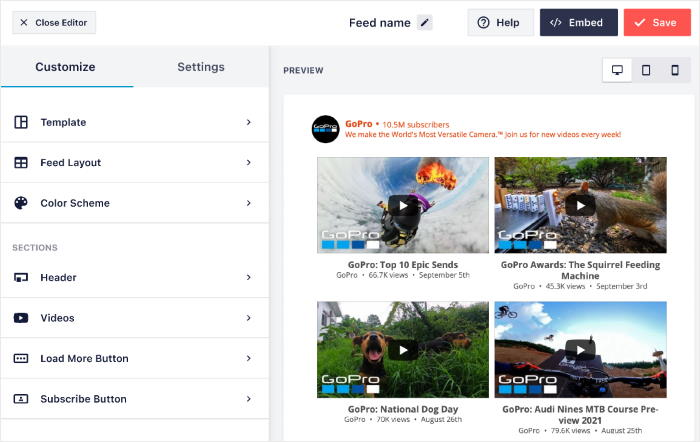
ご覧の通り、YouTube Feed Pro は YouTube のコンテンツを Beaver Builder ウェブサイトに表示することをこれまで以上に簡単にします。
Beaver Builder YouTube プレイリストを埋め込む準備はできましたか?今すぐ YouTube Feed Pro を入手してください!
なぜBeaver BuilderにYouTube動画を埋め込むのか?
Beaver Builderを使えば、コーディングなしで美しいウェブサイトを簡単に作成できることはすでにご存じでしょう。

しかし、YouTubeのプレイリストを追加することで、あなたのサイトのエンゲージメントを大幅に向上させることができることをご存知ですか?
ここでは、YouTubeのプレイリストを埋め込むことがどのように役立つかをご紹介します:
- 売上とコンバージョンを高める:販売ページで商品レビューのプレイリストを見せることを想像してみてください!より多くのセールスを促進する素晴らしい方法です。
- SEOとエンゲージメントの向上ホームページの関連YouTube動画で、訪問者を夢中にさせましょう。注目を集め、サイト滞在時間を長くし、SEO対策にもなります。
- YouTubeチャンネルを成長させましょう:YouTubeの動画を簡単に埋め込んで、チャンネル登録者を増やし、チャンネルのリーチを広げましょう。
- 重要な情報をハイライトYouTubeウィジェットを使って、イベントや新製品の発表、重要なお知らせなどのプレイリストを紹介しましょう。
全体として、YouTubeプレイリストを追加することで、ビーバービルダーのサイトをよりダイナミックにし、エンゲージメントを高め、チャンネルを成長させることができます。
Beaver BuilderでYouTubeプレイリストを埋め込む方法(ステップバイステップ)
Beaver Builder を使って YouTube プレイリストをウェブサイトに追加する準備はできましたか?以下の WordPress チュートリアルに従うだけです:
ステップ 1: YouTube Feed Pro プラグインをインストールする
まずは、YouTube Feed Proプラグインをこちらから入手してください。そして、あなたのウェブサイトにプラグインをインストールし、有効化してください。
このトピックの詳細については、WordPressプラグインのインストール方法に関するこちらの記事をご覧ください。
ステップ2:YouTubeプレイリストフィードを作成する
3ステップのガイドフローを使って、新しいYouTubeプレイリストフィードを作成できます。
WordPressダッシュボードからYouTubeフィード " すべてのフィードメニューを開き、新規追加ボタンをクリックするだけです。

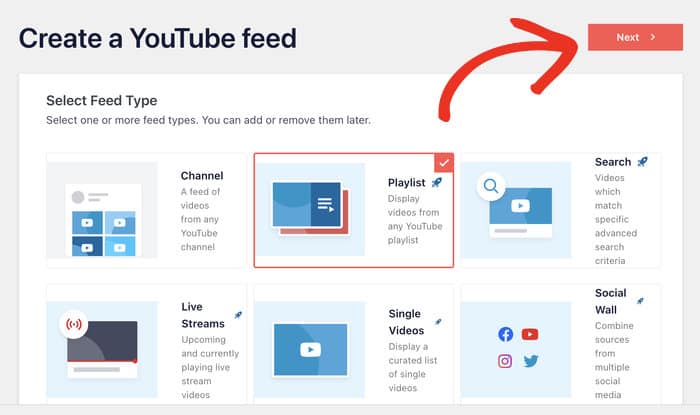
次に、作成したいYouTubeフィードのタイプを選択できます。このチュートリアルはBeaver BuilderのYouTubeプレイリストを埋め込むものなので、ここではプレイリストを 選択します。
フィードの種類を選んだら、「次へ」をクリックします。
ステップ3:YouTubeアカウントに接続する
YouTubeアカウントに接続すると、プラグインが動画を取得し、ウェブサイトに表示することができます。そのための最良の方法は、YouTube APIキーを入力することです。
APIキーをまだお持ちでない場合は、YouTube APIキーの作成方法についての初心者ガイドをご覧ください。
その後、ウェブサイトに戻り、「次へ」をクリックする前に、ポップアップにキーを貼り付けることができる。

そうしたら、埋め込みたいYouTubeのプレイリストを選ぶ番だ。
ブラウザでプレイリストを開き、URLの末尾にあるコードをコピーするだけです。

その後、もう一度ウェブサイトに戻り、プレイリストID フィールドにコードを貼り付けます。
最後に「次へ」をクリックすると、プラグインが自動的にフィードを作成します。

ステップ4: YouTubeプレイリストフィードをカスタマイズする
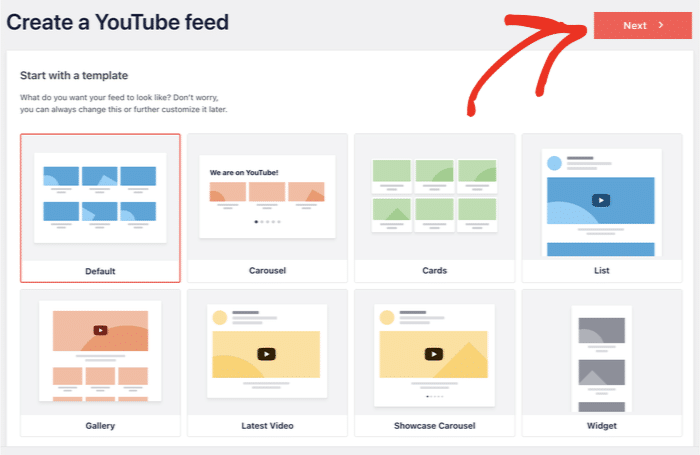
美しいYouTubeフィードを簡単に作成するには、さまざまなテンプレートから選ぶことができます:
このプラグインでは、8種類のフィードテンプレートから選ぶことができます:
- デフォルト
- カルーセル
- カード
- リスト
- ギャラリー
- 最新ビデオ
- ショーケース・カルーセル
- ウィジェット
テンプレートを選択し、「次へ」をクリックして続行します。
今、あなたはプラグインのビジュアルカスタマイザーでYouTubeプレイリストフィードを見ることができます。ここでは、ヘッダー、レイアウト、カラースキーム、ロードモアボタンなどを自由にカスタマイズできます。
さらに、右側のライブ・プレビューでは、リアルタイムですべての変更が表示されます。

準備はいいですか?個人的には、YouTube動画のレイアウトを変更することからカスタマイズを始めます。
フィード・レイアウト・オプションをクリックすれば可能です。

そうすると、左側にレイアウトのオプションが表示されます:
- グリッド
- ギャラリー
- リスト
- カルーセル
以下、これらのレイアウトを見てみよう:

YouTubeの動画を大量に表示して、ウェブサイトの訪問者を惹きつけたいですか?
その場合、グリッド・レイアウトは素晴らしい選択肢となる。
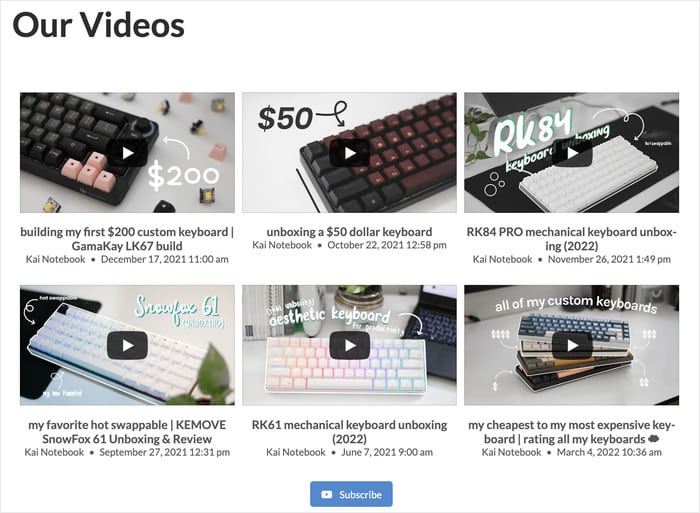
次に、YouTubeのビデオギャラリーを埋め込むのに役立つGalleryレイアウトがあります。
このレイアウトでは、1つの特定のビデオを一番上にハイライトし、その下に他のサムネイルを表示することができます。

また、YouTube動画を1列に表示するリストレイアウトも あります。
つまり、各動画はウェブサイト上でより多くのスペースを占め、訪問者はよりはっきりと見ることができる。

Beaver Builderのウェブサイトをよりインタラクティブで魅力的なものにしたいですか?
カルーセルレイアウトを 使えば、プレイリストフィードをスライドショーのカルーセルにすることができます。

続行するには、フィードのレイアウトを選択し、変更を保存 します。
次に「カスタマイズ」 ボタンをクリックし、ビジュアルカスタマイ ザーのメインオプションに戻ります。

その後、このYouTube動画フィードの配色を変更してみよう。
配色 オプションをクリックすることで開始できます。

さて、YouTube Feed Proは、あなたが選択できる4つの配色オプションを表示します:
- テーマからの継承: Beaver Builderテーマの色を自動的にコピーします。
- ライト色つきのフォントでフィードの背景を明るく表示します。
- Dark:代わりに暗い背景を明るい文字色で表示する。
- カスタム:YouTubeプレイリストのフィードのすべての色を自分で選ぶ

先ほどと同様に、お好みのオプションを選択し、Saveボタンをクリックして変更を保持します。
残りのオプションを使って、ヘッダー、ボタンデザイン、ビデオ要素などを変更することができます。
さらに、訪問者が何かを見ているときはいつでも、ビデオの下に購読バーを表示することもできます。
変更内容に満足したら、忘れずにもう一度「保存」ボタンをクリックしてください。
ステップ 5: Beaver BuilderにYouTubeプレイリストフィードを埋め込む
新しいYouTubeフィードを埋め込む準備ができたら、ビジュアルカスタマイザーの埋め込みボタンをクリックしてください。

そうすると、このフィードの埋め込みオプションのポップアップが開きます。これにより、WordPressウェブサイトのウェブページ、サイドバー、フッターエリアにYouTubeフィードを追加することができます。
Beaver Builderの場合は、ここでコピーボタンをクリックできます。
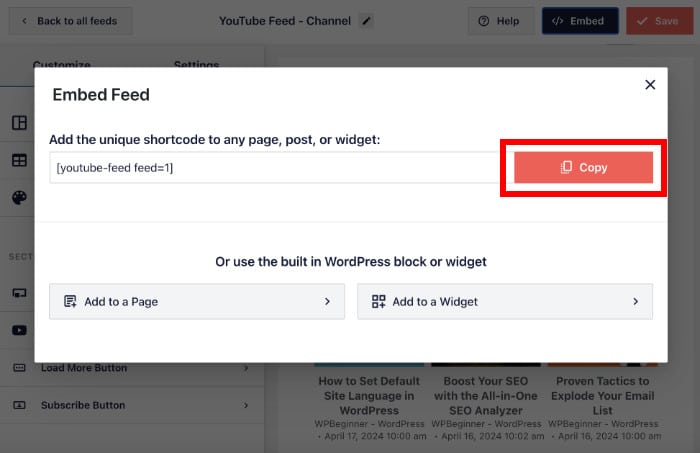
すでにYouTubeのプレイリストフィード用のランディングページを準備している場合は、今すぐそれを開くことができます。
フィード用の新しいページを作成するには、ダッシュボードからページ " 新規追加 メニューを開いてください。
次に、「ビーバービルダーを起動 」ボタンをクリックします。

Beaver Builderページビルダーで新しいWordPressページを開くことができます。
左側には、あなたのページのライブプレビューが表示されます。そして、右側には様々なコンテンツモジュールが表示されます。

続けて、右側にあるテキストエディタモジュールを探し、ページにドロップします。

次に、新しいテキストモジュールのさまざまなオプションのポップアップが表示されます。
続けて、先ほどコピーしたショートコードを貼り付けます。そして、下の保存 ボタンをクリックしてください。
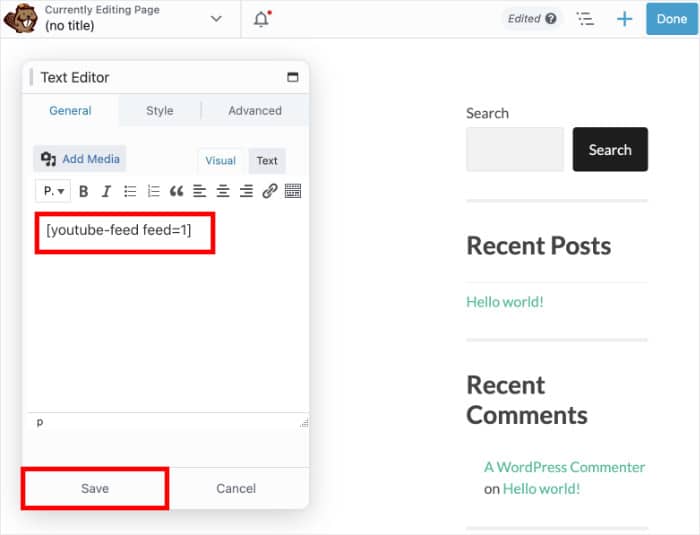
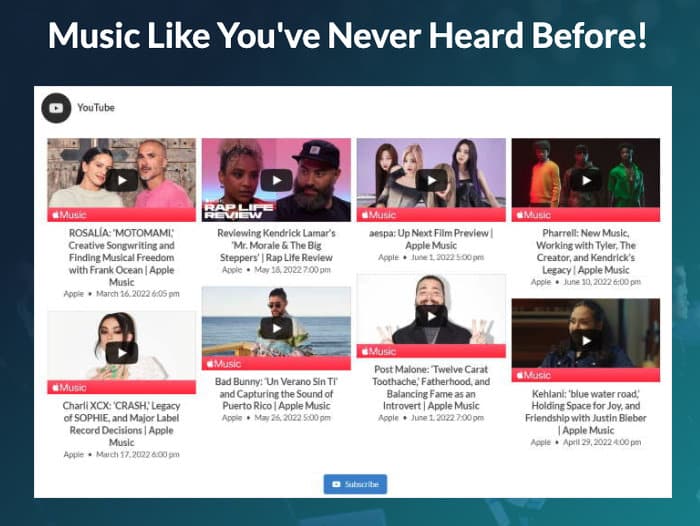
これで、YouTube Feed Pro が自動的にプレイリストをこの Beaver Builder ページに追加します。
このページを公開する準備ができたら、「完了 」をクリックし、上部にある「公開」 オプションを選択します。
最終的な感想
YouTube Feed Pro を使えば、HTML やカスタム CSS などのコーディングは一切不要で、YouTube プレイリストを Beaver Builder サイトに簡単に埋め込むことができます。
YouTube Feed Pro プラグインを入手して、ガイドされたフローに従うだけで、わずか数分で人目を引く YouTube プレイリストを作成できます。Beaver Builder ウェブサイトの素晴らしい追加機能です。
Beaver Builder YouTube プレイリストを埋め込む準備はできましたか?こちらから YouTube Feed Pro を入手してください。
よくある質問
Beaver BuilderにYouTubeのプレイリストを埋め込むには、コーディングの知識が必要ですか?
いいえ、そんなことはありません!YouTube Feed Pro のようなプラグインを使えば、HTML、CSS、その他のコードに一切触れることなく、YouTube のプレイリストを Beaver Builder ウェブサイトに簡単に埋め込むことができます。初心者でも簡単にできるように設計されています。
YouTube Feed Proはプレイリスト以外も埋め込むことができますか?
もちろん!YouTube Feed Proは多機能です。プレイリストだけでなく、YouTubeチャンネル全体、特定のライブストリーム、さらには検索結果に基づいた動画を埋め込むこともできます。表示するYouTubeコンテンツを自由にコントロールできます。
YouTube動画を埋め込むと、ウェブサイトのSEOにどのように役立ちますか?
SEO対策としても最適です!関連性の高いYouTube動画を埋め込むと、訪問者の滞在時間を長くし、直帰率を下げ、検索エンジンにあなたのコンテンツが価値のある包括的なものであることを示すことで、ウェブサイトのSEOを大幅に向上させることができます。エンゲージメントが高まれば、検索順位は確実に上がります。
YouTube Feed Proは他のWordPressページ・ビルダーと互換性がありますか?
そうです!YouTube Feed Pro は、Elementor、Divi、そしてもちろん Beaver Builder など、人気のある WordPress ページビルダーとシームレスに動作するように構築されています。
その他のYouTubeマーケティングガイド&チュートリアル
- 顔を見せずにYouTubeで稼ぐ方法
- あなたのチャンネルを成長させる最高のYouTubeマーケティングツール(実証済み)
- 無料でYouTube動画を宣伝する方法(専門家のアドバイス)
- YouTubeの視聴時間を簡単に増やす方法(初心者ガイド)







