


 Soziale Wand
  Feed-Analytik

Möchten Sie das Engagement auf Ihrer Beaver Builder-Website mit einer YouTube-Wiedergabeliste erhöhen?
Es ist eine fantastische Möglichkeit, die Aufmerksamkeit der Besucher zu erregen, sie auf Ihrer Website zu halten und sogar Ihre eigenen Videoaufrufe und Abonnenten zu steigern!
Das Erstellen einer Website mit Beaver Builder ist bereits einfach, und das Hinzufügen von ansprechenden Videoinhalten kann mit der richtigen Methode sogar noch einfacher sein.
Heute zeigen wir Ihnen den einfachsten Weg, eine YouTube-Wiedergabeliste zu Ihrer Beaver Builder-Website hinzuzufügen - ganz ohne Programmierkenntnisse!
In diesem Artikel:
Der einfachste Weg, YouTube-Wiedergabelisten zum Beaver Builder hinzuzufügen
Von allen Methoden ist der einfachste Weg, YouTube-Inhalte in Ihre Beaver Builder-Website einzubinden, das YouTube Feed Pro-Plugin.

Als führendes YouTube-Feed-Plugin für WordPress ermöglicht es Ihnen die nahtlose Integration von YouTube-Wiedergabelisten in Ihre Website.
Es funktioniert perfekt mit allen wichtigen Website-Buildern, einschließlich Beaver Builder und Elementor. Außerdem sehen Ihre eingebetteten YouTube-Feeds großartig aus und passen zum Stil Ihrer Website, und zwar sofort nach der Installation.
Hauptmerkmale von YouTube Feed Pro:
- Super einfache Einrichtung: Folgen Sie einfach einer 3-Schritte-Anleitung, um Ihre YouTube-Feeds zu erstellen, anzupassen und einzubetten. Kinderleicht!
- Alles auf YouTube einbetten: Nicht nur Wiedergabelisten! Sie können dieses Plugin auch verwenden, um YouTube-Kanäle, Live-Streams und sogar Suchergebnisse einzubetten.
- Site Speed Friendly: Es verwendet eine intelligente Ladefunktion anstelle von Autoplay, so dass Sie eine Vielzahl von YouTube-Videos hinzufügen können, ohne Ihre Website zu verlangsamen.
- Hochwertige Unterstützung: Sollten Sie einmal nicht weiterkommen, steht Ihnen mit YouTube Feed Pro ein Team von WordPress-Experten zur Seite, die Ihnen gerne helfen oder Ihre Fragen beantworten.
- Gestalten Sie wie ein Profi: Wählen Sie aus vorgefertigten Vorlagen oder nutzen Sie den visuellen Customizer, um mühelos beeindruckende YouTube-Feeds zu gestalten.
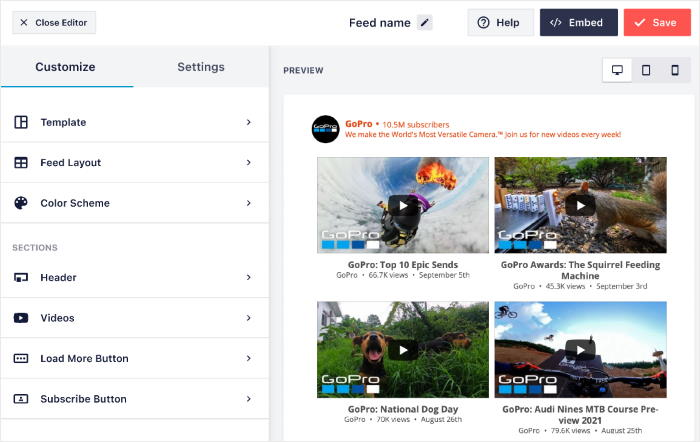
Wie Sie sehen können, macht YouTube Feed Pro die Anzeige von YouTube-Inhalten auf Ihrer Beaver Builder-Website so einfach wie nie zuvor.
Sind Sie bereit, Ihre Beaver Builder YouTube-Wiedergabeliste einzubetten? Holen Sie sich Ihr Exemplar von YouTube Feed Pro noch heute!
Warum YouTube-Videos in Beaver Builder einbetten?
Sie wissen bereits, dass Sie mit dem Beaver Builder ganz einfach und ohne Programmierkenntnisse eine schöne Website erstellen können.
Aber wusstest du, dass das Hinzufügen von YouTube-Playlists das Engagement und die Besucherzahlen deiner Website erheblich steigern kann?
Hier erfährst du, wie das Einbetten von YouTube-Playlists dir helfen kann:
- Verkäufe und Konversionen steigern: Stellen Sie sich vor, Sie könnten Playlists mit Produktbewertungen direkt auf Ihrer Verkaufsseite anzeigen! Das ist eine großartige Möglichkeit, den Umsatz zu steigern.
- Verbessern Sie SEO und Engagement: Halten Sie Besucher mit relevanten YouTube-Videos auf Ihrer Homepage bei der Stange. Das erregt Aufmerksamkeit, hält sie länger auf Ihrer Website und kann sogar Ihrer Suchmaschinenoptimierung helfen.
- Erweitern Sie Ihren YouTube-Kanal: Binden Sie Ihre YouTube-Videos einfach ein, um mehr Abonnenten zu gewinnen und die Reichweite Ihres Kanals zu vergrößern.
- Wichtige Informationen hervorheben: Verwenden Sie ein YouTube-Widget, um Wiedergabelisten für Veranstaltungen, neue Produkteinführungen oder wichtige Ankündigungen zu präsentieren.
Alles in allem kann das Hinzufügen von YouTube-Playlists Ihre Beaver Builder-Website dynamischer machen, das Engagement steigern und Ihren Kanal vergrößern.
Wie man eine YouTube-Wiedergabeliste in Beaver Builder einbettet (Schritt für Schritt)
Sind Sie bereit, mit Beaver Builder eine YouTube-Wiedergabeliste zu Ihrer Website hinzuzufügen? Folgen Sie einfach der WordPress-Anleitung unten:
Schritt 1: Installieren Sie das YouTube Feed Pro Plugin
Um loszulegen, können Sie Ihr Exemplar des YouTube Feed Pro Plugins hier erhalten. Dann installieren und aktivieren Sie das Plugin auf Ihrer Website.
Weitere Details zu diesem Thema finden Sie in diesem Artikel über die Installation eines WordPress-Plugins
Schritt 2: Erstellen Sie einen YouTube Playlist Feed
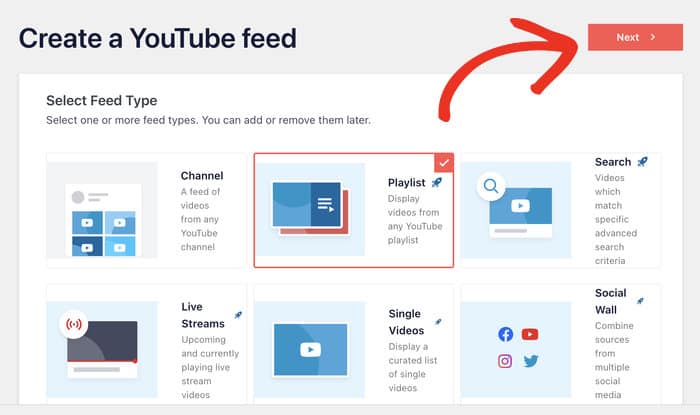
Sie können nun den 3-Schritte-geführten Ablauf verwenden, um einen neuen YouTube-Playlist-Feed zu erstellen.
Öffnen Sie einfach das Menü YouTube Feed " Alle Feeds in Ihrem WordPress Dashboard und klicken Sie auf die Schaltfläche Neu hinzufügen.

Sie können dann den Typ des YouTube-Feeds auswählen, den Sie erstellen möchten. Im Moment wähle ich die Option "Wiedergabeliste" , da es in diesem Tutorial um das Einbetten einer Beaver Builder YouTube-Wiedergabeliste geht.
Nachdem Sie Ihren Feed-Typ ausgewählt haben, klicken Sie auf Weiter.
Schritt 3: Verbinden Sie Ihr YouTube-Konto
Sobald Sie Ihr YouTube-Konto verbunden haben, kann das Plugin die Videos abrufen und sie auf Ihrer Website anzeigen. Der beste Weg, dies zu tun, ist die Eingabe eines YouTube-API-Schlüssels.
Falls du noch keinen API-Schlüssel hast, wirf einen Blick auf unsere Anleitung für Anfänger, wie du deinen YouTube-API-Schlüssel erstellst.
Anschließend können Sie zu Ihrer Website zurückkehren und den Schlüssel in das Popup-Fenster einfügen, bevor Sie auf Weiter klicken.

Danach müssen Sie die YouTube-Wiedergabeliste auswählen, die Sie einbetten möchten.
Dazu müssen Sie lediglich die Wiedergabeliste in Ihrem Browser öffnen und den Code am Ende der URL kopieren.

Kehren Sie dann noch einmal zu Ihrer Website zurück und fügen Sie den Code in das Feld Playlist ID ein.
Abschließend können Sie auf Weiter klicken, und das Plugin wird den Feed automatisch für Sie erstellen.

Schritt 4: Anpassen des YouTube-Playlist-Feeds
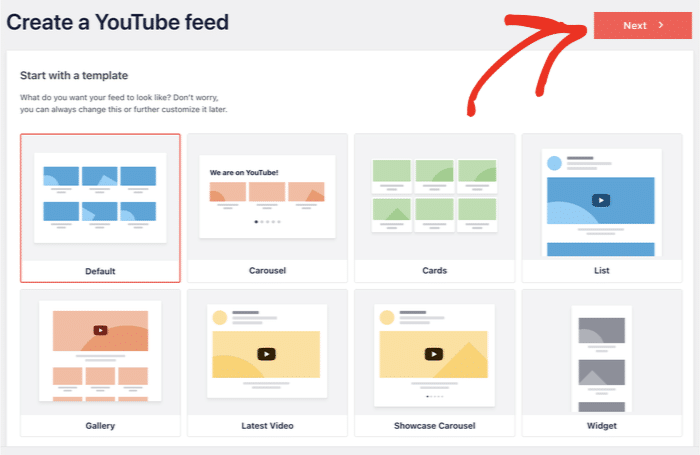
Um schnell und einfach einen schönen YouTube-Feed zu erstellen, können Sie aus verschiedenen vorgefertigten Vorlagen wählen:
Mit diesem Plugin erhalten Sie 8 verschiedene Feed-Vorlagen, aus denen Sie auswählen können:
- Standard
- Karussell
- Karten
- Liste
- Galerie
- Aktuelles Video
- Schaufenster-Karussell
- Widget
Wählen Sie einfach Ihre Vorlage aus und klicken Sie auf Weiter, um fortzufahren.
Jetzt können Sie Ihren YouTube-Playlist-Feed im visuellen Customizer des Plugins sehen. Hier können Sie Ihre Kopfzeile, das Layout, das Farbschema, weitere Schaltflächen und vieles mehr frei anpassen.
Außerdem zeigt Ihnen die Live-Vorschau auf der rechten Seite alle Änderungen in Echtzeit an.

Sind Sie bereit, loszulegen? Ich persönlich beginne die Anpassung, indem ich das Layout der YouTube-Videos ändere.
Sie können dies tun, indem Sie auf die Option Feed-Layout klicken.

Dadurch werden Ihnen die Layout-Optionen auf der linken Seite angezeigt:
- Raster
- Galerie
- Liste
- Karussell
Schauen wir uns diese Layouts im Folgenden an:

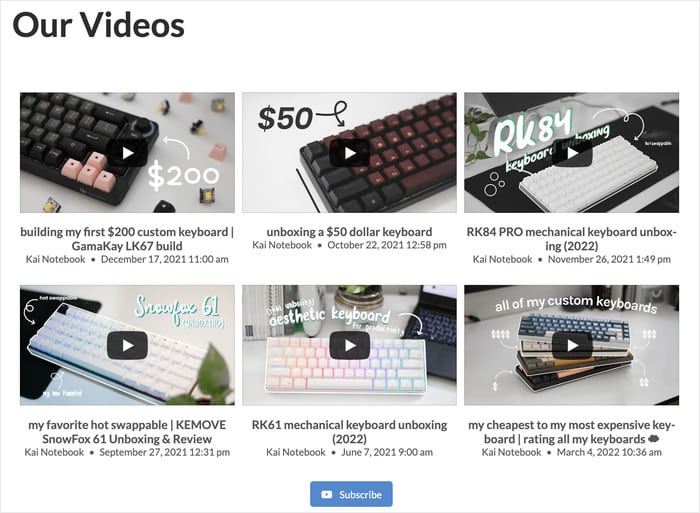
Möchten Sie eine Vielzahl von YouTube-Videos zeigen, um Ihre Website-Besucher zu begeistern?
Das Grid-Layout kann dann eine gute Option sein.
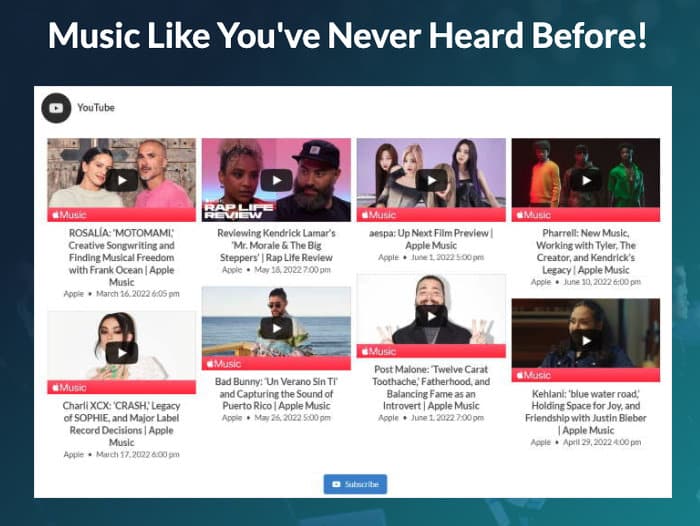
Als Nächstes steht Ihnen das Layout Galerie zur Verfügung, mit dem Sie eine YouTube-Videogalerie einbetten können.
Mit diesem Layout können Sie ein bestimmtes Video im oberen Bereich hervorheben und andere Miniaturansichten darunter platzieren.

Sie können auch das Listenlayout verwenden, das Ihre YouTube-Videos in einer einzigen Spalte anzeigt.
Das bedeutet, dass jedes Video mehr Platz auf Ihrer Website einnimmt, damit die Besucher es besser sehen können.

Möchten Sie Ihre Beaver Builder-Website interaktiver und ansprechender gestalten?
Sie können das Karussell-Layout verwenden, das Ihre Wiedergabeliste in ein Diashow-Karussell verwandelt.

Um fortzufahren, wählen Sie Ihr Feed-Layout und speichern Sie Ihre Änderungen.
Klicken Sie anschließend auf die Schaltfläche Anpassen , um zu den Hauptoptionen des Visual Customizer zurückzukehren.

Danach ändern wir das Farbschema dieses YouTube-Videofeeds.
Sie können beginnen, indem Sie auf die Option Farbschema klicken.

Jetzt zeigt YouTube Feed Pro die 4 Farbschema-Optionen an, aus denen Sie wählen können:
- Vererben von Theme: Kopieren Sie automatisch die Farben Ihres Beaver Builder-Themas
- Hell: Zeigen Sie einen hellen Hintergrund für Ihren Feed mit einer farbigen Schrift an.
- Dunkel: Stattdessen wird ein dunkler Hintergrund zusammen mit einer hellen Schriftfarbe angezeigt.
- Benutzerdefiniert: Wähle alle Farben deines YouTube-Playlist-Feeds selbst aus

Wählen Sie wie zuvor die gewünschte Option aus und klicken Sie auf die Schaltfläche " Speichern", um Ihre Änderungen zu übernehmen.
Mit den übrigen Optionen können Sie Ihre Kopfzeile, das Design der Schaltflächen, die Videoelemente und vieles mehr ändern.
Außerdem können Sie sogar eine Abonnementleiste unter Ihrem Video einblenden, wenn ein Besucher etwas anschaut.
Wenn Sie mit Ihren Änderungen zufrieden sind, denken Sie daran, erneut auf die Schaltfläche Speichern zu klicken.
Schritt 5: YouTube-Wiedergabelisten-Feed in Beaver Builder einbetten
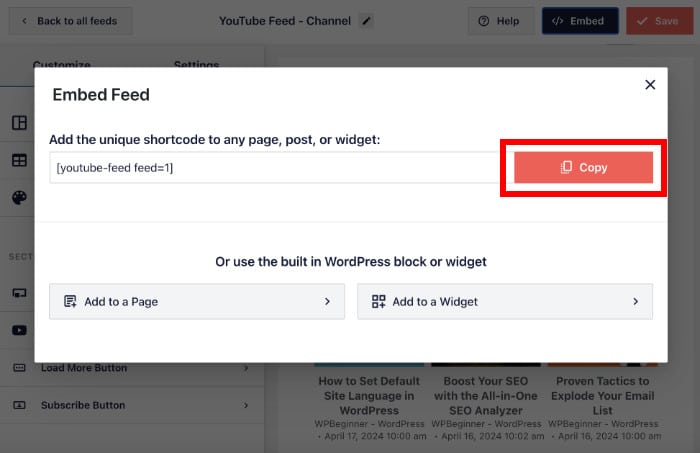
Wenn Sie bereit sind, Ihren neuen YouTube-Feed einzubetten, klicken Sie auf die Schaltfläche Einbetten im visuellen Customizer.

Daraufhin öffnet sich ein Popup mit den Einbettungsoptionen für diesen Feed. So können Sie YouTube-Feeds auf den Webseiten, in der Seitenleiste oder in der Fußzeile Ihrer WordPress-Website einfügen.
Für Beaver Builder können Sie hier auf die Schaltfläche Kopieren klicken.
Wenn Sie bereits eine Landing Page für Ihren YouTube-Wiedergabelisten-Feed erstellt haben, können Sie diese jetzt öffnen.
Um stattdessen eine neue Seite für Ihren Feed zu erstellen, können Sie in Ihrem Dashboard das Menü Seiten " Neu hinzufügen öffnen.
Klicken Sie dann auf die Schaltfläche Beaver Builder starten .

Sie können nun Ihre neue WordPress-Seite im Beaver Builder-Seitenerstellungsprogramm sehen.
Auf der linken Seite sehen Sie eine Live-Vorschau auf Ihre Seite. Auf der rechten Seite sehen Sie dann die verschiedenen Inhaltsmodule.

Um fortzufahren, suchen Sie das Texteditor-Modul auf der rechten Seite und fügen Sie es dann in Ihre Seite ein.

Als Nächstes wird ein Popup mit verschiedenen Optionen für Ihren neuen Textbaustein angezeigt.
Um fortzufahren, fügen Sie den Shortcode ein, den Sie zuvor kopiert haben. Klicken Sie dann auf die Schaltfläche Speichern unten.
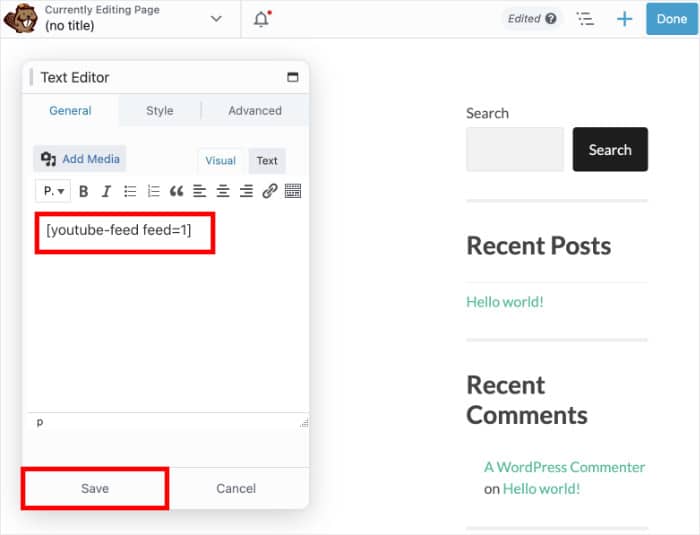
Jetzt wird YouTube Feed Pro deine Wiedergabeliste automatisch zu dieser Beaver Builder-Seite hinzufügen.
Wenn Sie bereit sind, diese Seite zu veröffentlichen, klicken Sie auf Fertig und wählen Sie oben die Option Veröffentlichen .
Abschließende Überlegungen
Alles in allem ist es mit YouTube Feed Pro einfacher denn je, YouTube-Wiedergabelisten in deine Beaver Builder-Website einzubetten - ohne HTML, benutzerdefiniertes CSS oder irgendeine Art von Codierung zu benötigen.
Schnappen Sie sich einfach das YouTube Feed Pro-Plugin, folgen Sie der Anleitung, und Sie können in wenigen Minuten eine auffällige YouTube-Wiedergabeliste erstellen. Es ist eine großartige Ergänzung für Ihre Beaver Builder-Website.
Sind Sie bereit, Ihre Beaver Builder YouTube-Wiedergabeliste einzubetten? Holen Sie sich Ihr Exemplar von YouTube Feed Pro hier.
Häufig gestellte Fragen
Brauche ich Programmierkenntnisse, um YouTube-Wiedergabelisten in Beaver Builder einzubinden?
Nein, ganz und gar nicht! Mit einem Plugin wie YouTube Feed Pro kannst du ganz einfach YouTube-Wiedergabelisten in deine Beaver Builder-Website einbetten, ohne HTML, CSS oder anderen Code anzufassen. Es ist super einfach - auch für Anfänger.
Kann YouTube Feed Pro mehr als nur Wiedergabelisten einbetten?
Aber sicher! YouTube Feed Pro ist sehr vielseitig. Neben Wiedergabelisten können Sie auch ganze YouTube-Kanäle, bestimmte Live-Streams und sogar Videos basierend auf Suchergebnissen einbetten. Sie haben eine Menge Kontrolle darüber, welche YouTube-Inhalte Sie anzeigen.
Wie hilft das Einbetten von YouTube-Videos bei der Suchmaschinenoptimierung meiner Website?
Das ist eine großartige Strategie für SEO! Wenn Sie relevante YouTube-Videos einbetten, kann dies die Suchmaschinenoptimierung Ihrer Website erheblich steigern, da die Besucher länger bleiben, die Absprungrate sinkt und Suchmaschinen signalisiert wird, dass Ihre Inhalte wertvoll und umfassend sind. Mehr Engagement kann Ihren Suchergebnissen definitiv Auftrieb geben.
Ist YouTube Feed Pro mit anderen WordPress-Seitenerstellungsprogrammen kompatibel?
Ja, das ist es! YouTube Feed Pro ist so konzipiert, dass es nahtlos mit allen gängigen WordPress-Seitenerstellungsprogrammen wie Elementor, Divi und natürlich Beaver Builder funktioniert.
Mehr YouTube Marketing Anleitungen & Tutorials
- Wie man auf YouTube Geld verdient, ohne sein Gesicht zu zeigen
- Die besten YouTube-Marketing-Tools zum Wachsen Ihres Kanals (bewährt)
- Wie Sie Ihre YouTube-Videos kostenlos bewerben können (Expertentipps)
- Wie man die Anzahl der Zuschauer auf YouTube leicht erhöht (Anleitung für Anfänger)







