


 Muro sociale
  Analisi dei feed


Volete aumentare il coinvolgimento sul vostro sito web Beaver Builder con una playlist di YouTube?
È un modo fantastico per catturare l'attenzione delle persone, tenerle sul vostro sito e persino aumentare le visualizzazioni dei vostri video e i vostri abbonati!
Costruire un sito con Beaver Builder è già facile, e aggiungere contenuti video coinvolgenti può essere ancora più semplice con il metodo giusto.
Oggi siamo entusiasti di mostrarvi il modo più semplice per aggiungere una playlist di YouTube al vostro sito Beaver Builder, senza bisogno di alcun codice!
In questo articolo:
Il modo più semplice per aggiungere playlist di YouTube a Beaver Builder
Tra tutti i metodi, il più semplice per incorporare i contenuti di YouTube nel sito di Beaver Builder è il plugin YouTube Feed Pro.

Come plugin leader per i feed di YouTube per WordPress, consente di integrare senza problemi le playlist di YouTube nel vostro sito web.
Funziona perfettamente con tutti i principali costruttori di siti, compresi Beaver Builder ed Elementor. Inoltre, i feed di YouTube incorporati avranno un aspetto fantastico e si adatteranno allo stile del vostro sito web fin da subito.
Caratteristiche principali di YouTube Feed Pro:
- Configurazione semplicissima: Basta seguire un flusso guidato in 3 fasi per creare, personalizzare e incorporare i feed di YouTube. Facile facile!
- Incorporare qualsiasi cosa di YouTube: Non solo playlist! È possibile utilizzare questo plugin anche per incorporare canali YouTube, flussi live e persino risultati di ricerca.
- Compatibile con la velocità del sito: utilizza una funzione di caricamento intelligente invece dell'autoplay, in modo da poter aggiungere tonnellate di video di YouTube senza rallentare il sito.
- Assistenza di qualità: Se doveste rimanere bloccati, YouTube Feed Pro include un team di esperti di WordPress pronti a darvi una mano o a rispondere alle vostre domande.
- Progettare come un professionista: Scegliete tra i modelli precostituiti o utilizzate il personalizzatore visuale per progettare feed YouTube mozzafiato senza alcuno sforzo.
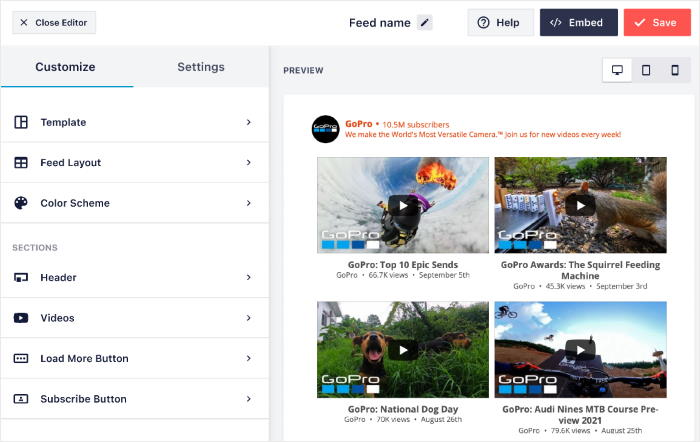
Come potete vedere, YouTube Feed Pro rende la visualizzazione dei contenuti di YouTube sul vostro sito web Beaver Builder più facile che mai.
Siete pronti a incorporare la vostra playlist YouTube di Beaver Builder? Acquistate oggi stesso la vostra copia di YouTube Feed Pro!
Perché incorporare i video di YouTube in Beaver Builder?
Sapete già che Beaver Builder semplifica la creazione di un bellissimo sito web senza alcun codice.

Ma sapevate che l'aggiunta di playlist di YouTube può aumentare in modo significativo il coinvolgimento e l'incremento del vostro sito?
Ecco come l'incorporazione di playlist di YouTube può aiutarvi:
- Aumenta le vendite e le conversioni: Immaginate di mostrare le playlist delle recensioni dei prodotti direttamente sulla vostra pagina di vendita! È un ottimo modo per incrementare le vendite.
- Migliorate il SEO e il coinvolgimento: Tenete i visitatori incollati con video YouTube pertinenti sulla vostra homepage. Questo cattura l'attenzione, li trattiene più a lungo sul vostro sito e può persino aiutare la vostra SEO.
- Fate crescere il vostro canale YouTube: Incorporate facilmente i vostri video di YouTube per ottenere più abbonati ed espandere la portata del vostro canale.
- Evidenziate le informazioni chiave: Utilizzate un widget di YouTube per presentare playlist di eventi, lanci di nuovi prodotti o annunci importanti.
In definitiva, l'aggiunta di playlist di YouTube può rendere il vostro sito Beaver Builder più dinamico, aumentare il coinvolgimento e far crescere il vostro canale.
Come incorporare una playlist di YouTube in Beaver Builder (passo dopo passo)
Siete pronti ad aggiungere una playlist di YouTube al vostro sito web utilizzando Beaver Builder? Seguite il tutorial WordPress qui sotto:
Passo 1: Installare il plugin YouTube Feed Pro
Per iniziare, potete ottenere la vostra copia del plugin YouTube Feed Pro qui. Quindi, installate e attivate il plugin sul vostro sito web.
Per maggiori dettagli su questo argomento, date un'occhiata a questo articolo su come installare un plugin di WordPress
Fase 2: Creare un feed di playlist di YouTube
Ora è possibile utilizzare il flusso guidato in 3 fasi per creare un nuovo feed di playlist di YouTube.
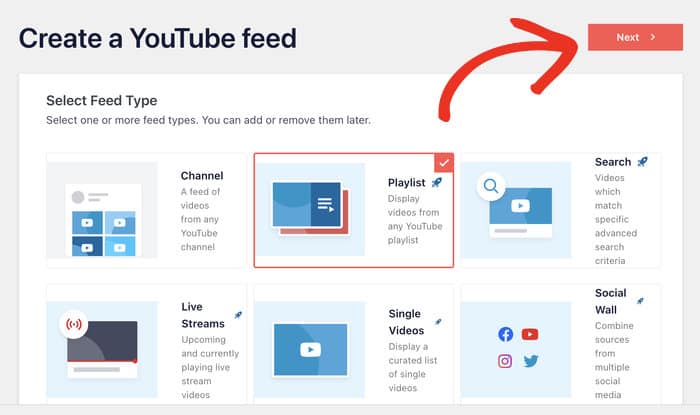
Basta aprire il menu Feed di YouTube " Tutti i feed dalla dashboard di WordPress e fare clic sul pulsante Aggiungi nuovo.

Si può quindi selezionare il tipo di feed di YouTube che si desidera creare. Per ora, selezionerò l'opzione Playlist , poiché questo tutorial riguarda l'incorporazione di una playlist di YouTube di Beaver Builder.
Dopo aver scelto il tipo di alimentazione, fare clic su Avanti.
Passo 3: collegare l'account YouTube
Una volta collegato il vostro account YouTube, il plugin può recuperare i video e visualizzarli sul vostro sito web. Il modo migliore per farlo è inserire una chiave API di YouTube.
Se non avete ancora una chiave API, date un'occhiata alla nostra guida per principianti su come creare la chiave API di YouTube.
Quindi, è possibile tornare al sito Web e incollare la chiave nel popup prima di fare clic su Avanti.

Una volta fatto questo, è il momento di scegliere la playlist di YouTube che si desidera incorporare.
È sufficiente aprire la playlist sul browser e copiare il codice alla fine dell'URL.

Quindi, tornate ancora una volta al vostro sito web e incollate il codice nel campo dell'ID della playlist .
Infine, è possibile fare clic su Avanti e il plugin creerà automaticamente il feed per voi.

Passo 4: personalizzare il feed degli elenchi di riproduzione di YouTube
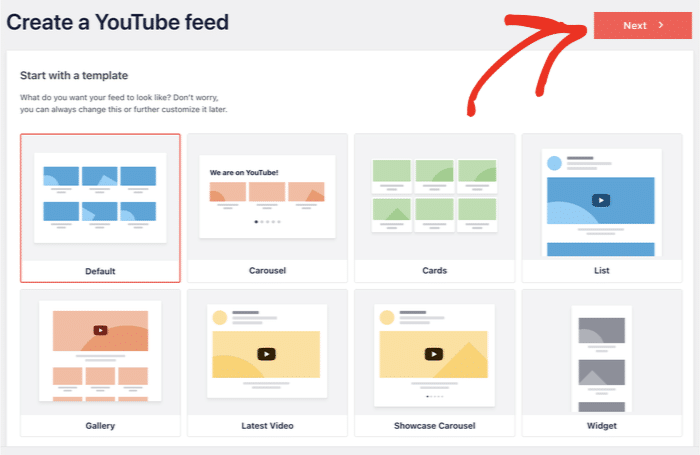
Per un modo rapido di creare un bel feed di YouTube con facilità, sono disponibili diversi modelli precostituiti tra cui scegliere:
Con questo plugin, è possibile scegliere tra 8 diversi modelli di feed:
- Predefinito
- Carosello
- Carte
- Elenco
- Galleria
- Ultimo video
- Carosello di vetrine
- Widget
Selezionate il vostro modello e fate clic su Avanti per continuare.
Ora è possibile vedere il feed delle playlist di YouTube nel personalizzatore visivo del plugin. Qui è possibile personalizzare liberamente l'intestazione, il layout, la combinazione di colori, i pulsanti di caricamento e molto altro ancora.
Inoltre, l'anteprima dal vivo sulla destra vi mostrerà tutte le modifiche in tempo reale.

Pronti per iniziare? Personalmente, inizio la personalizzazione modificando il layout dei video di YouTube.
È possibile farlo facendo clic sull'opzione Layout di alimentazione.

In questo modo vengono visualizzate le opzioni di layout a sinistra:
- Griglia
- Galleria
- Elenco
- Carosello
Diamo un'occhiata a questi layout:

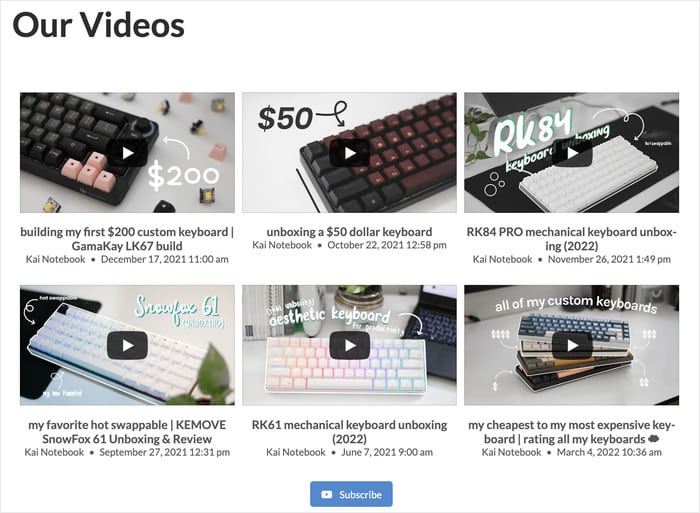
Volete mostrare tonnellate di video di YouTube per coinvolgere i visitatori del vostro sito web?
Il layout a griglia può essere un'ottima opzione.
Poi c'è il layout Galleria, che può aiutare a incorporare una galleria di video di YouTube.
Questo layout consente di evidenziare un video specifico in alto e altre miniature sotto.

È disponibile anche il layout Elenco , che mostra i video di YouTube in un'unica colonna.
Ciò significa che ogni video occuperà più spazio sul vostro sito web, in modo che i visitatori possano vederlo più chiaramente.

Volete rendere il vostro sito web Beaver Builder più interattivo e coinvolgente?
È possibile utilizzare il layout Carousel , che trasformerà il feed della playlist in un carosello di slideshow.

Per continuare, selezionare il layout del feed e salvare le modifiche.
Quindi, fare clic sul pulsante Personalizza per tornare alle opzioni principali del personalizzatore visuale.

Quindi, cambiamo la combinazione di colori di questo feed video di YouTube.
Si può iniziare facendo clic sull'opzione Schema di colore .

Ora, YouTube Feed Pro vi mostrerà le 4 opzioni di combinazione di colori tra cui potete scegliere:
- Eredita dal tema: Copia automaticamente i colori del tema di Beaver Builder
- Luce: Mostra uno sfondo chiaro per il tuo feed con un carattere colorato.
- Scuro: visualizza invece uno sfondo scuro e un colore di carattere chiaro.
- Personalizzato: Scegliete voi stessi tutti i colori del feed della vostra playlist YouTube

Come in precedenza, selezionare l'opzione preferita e fare clic sul pulsante Salva per mantenere le modifiche.
Utilizzando le opzioni rimanenti, è possibile modificare l'intestazione, il design dei pulsanti, gli elementi video e molto altro ancora.
Inoltre, è possibile scegliere di mostrare una barra di sottoscrizione sotto il video quando un visitatore sta guardando qualcosa.
Una volta soddisfatti delle modifiche, ricordarsi di fare nuovamente clic sul pulsante Salva.
Passo 5: incorporare il feed della playlist di YouTube in Beaver Builder
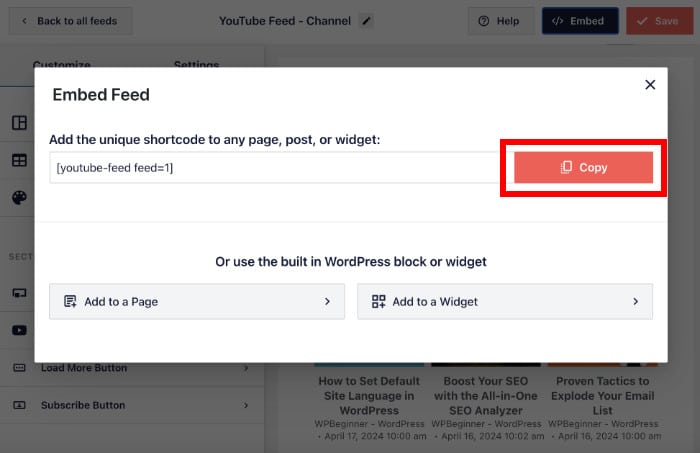
Una volta pronti a incorporare il nuovo feed di YouTube, fare clic sul pulsante Incorpora nel visualizzatore.

In questo modo si apre un popup con le opzioni di incorporamento per questo feed. In questo modo è possibile aggiungere i feed di YouTube nelle pagine web, nella barra laterale o nel piè di pagina del sito WordPress.
Per Beaver Builder, potete cliccare sul pulsante Copia qui.
Se avete già una pagina di destinazione pronta per il vostro feed di playlist di YouTube, potete aprirla ora.
Per creare invece una nuova pagina per il vostro feed, potete aprire il menu Pagine " Aggiungi nuovo dalla vostra dashboard.
Quindi, fare clic sul pulsante Avvia il costruttore di castori .

Ora è possibile vedere la nuova pagina di WordPress aperta nel costruttore di pagine Beaver Builder.
A sinistra, è possibile vedere un'anteprima live della pagina. Poi, sulla destra, si possono vedere i diversi moduli di contenuto.

Per continuare, cercare il modulo Editor di testo sulla destra e inserirlo nella pagina.

Successivamente, apparirà un popup con diverse opzioni per il nuovo modulo di testo.
Per continuare, incollare il codice breve copiato in precedenza. Quindi, fare clic sul pulsante Salva in basso.
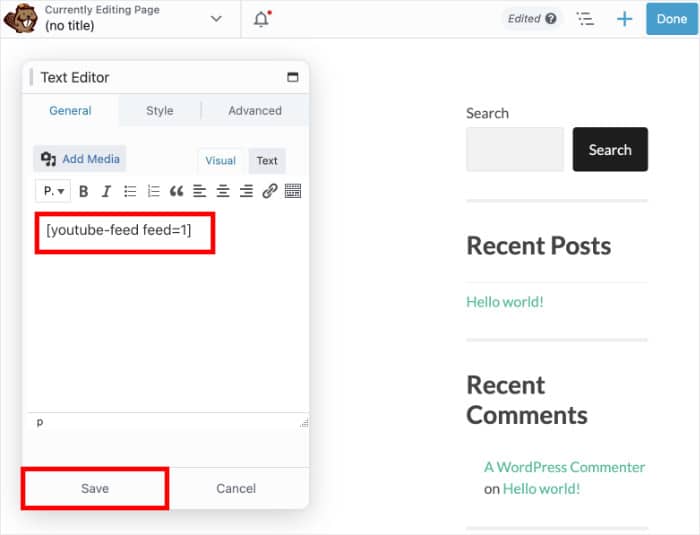
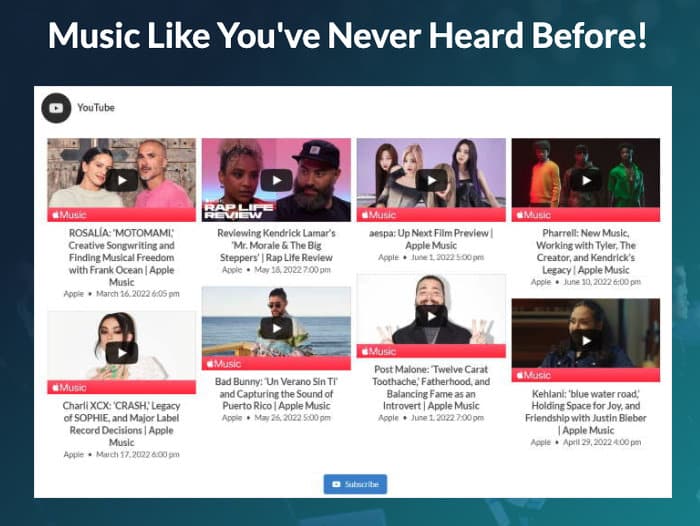
A questo punto, YouTube Feed Pro aggiungerà automaticamente la playlist a questa pagina di Beaver Builder.
Una volta pronti a pubblicare la pagina, fare clic su Fine e selezionare l'opzione Pubblica in alto.
Pensieri finali
In definitiva, YouTube Feed Pro rende più facile che mai incorporare le playlist di YouTube nel vostro sito di Beaver Builder, senza bisogno di HTML, CSS personalizzati o qualsiasi tipo di codifica.
Basta prendere il plugin YouTube Feed Pro, seguire il flusso guidato e in pochi minuti si potrà avere un'accattivante playlist di YouTube. È un'ottima aggiunta al vostro sito web Beaver Builder.
Siete pronti a incorporare la vostra playlist YouTube di Beaver Builder? Acquistate qui la vostra copia di YouTube Feed Pro.
Domande frequenti
Ho bisogno di conoscenze di codifica per incorporare le playlist di YouTube in Beaver Builder?
No, niente affatto! Con un plugin come YouTube Feed Pro, potete facilmente incorporare le playlist di YouTube nel vostro sito web Beaver Builder senza toccare alcun codice HTML, CSS o altro. È stato progettato per essere super facile, anche per i principianti.
YouTube Feed Pro può incorporare più di una playlist?
Assolutamente! YouTube Feed Pro è molto versatile. Oltre alle playlist, è possibile incorporare interi canali YouTube, flussi live specifici e persino video basati su risultati di ricerca. Avete un ampio controllo sui contenuti di YouTube che visualizzate.
In che modo l'incorporazione dei video di YouTube contribuisce alla SEO del mio sito?
È un'ottima strategia per la SEO! L'inserimento di video YouTube pertinenti può incrementare in modo significativo la SEO del vostro sito web, facendo rimanere i visitatori più a lungo, riducendo la frequenza di rimbalzo e segnalando ai motori di ricerca che i vostri contenuti sono validi e completi. Un maggiore coinvolgimento può sicuramente dare una spinta alle vostre classifiche di ricerca.
YouTube Feed Pro è compatibile con altri page builder di WordPress?
Sì, è così! YouTube Feed Pro è costruito per funzionare perfettamente con tutti i più popolari page builder di WordPress, tra cui Elementor, Divi e, naturalmente, Beaver Builder.
Altre guide ed esercitazioni sul marketing di YouTube
- Come fare soldi su YouTube senza mostrare il proprio volto
- I migliori strumenti di marketing su YouTube per far crescere il vostro canale (provati)
- Come promuovere GRATUITAMENTE i vostri video su YouTube (consigli degli esperti)
- Come aumentare facilmente le ore di visione su YouTube (Guida per principianti)







