


 Mur social
  Analyse des flux

Vous souhaitez augmenter l'engagement sur votre site Beaver Builder avec une liste de lecture YouTube ?
C'est un moyen fantastique d'attirer l'attention des gens, de les garder sur votre site et même d'augmenter le nombre de vues et d'abonnés à vos propres vidéos !
Construire un site avec Beaver Builder est déjà facile, et ajouter un contenu vidéo attrayant peut être encore plus facile avec la bonne méthode.
Aujourd'hui, nous sommes ravis de vous montrer la façon la plus simple d'ajouter une liste de lecture YouTube à votre site Beaver Builder - sans aucun codage !
Dans cet article :
La façon la plus simple d'ajouter des listes de lecture YouTube à Beaver Builder
Parmi toutes les méthodes, la plus simple pour intégrer du contenu YouTube sur votre site Beaver Builder est d'utiliser le plugin YouTube Feed Pro.

En tant que premier plugin de flux YouTube pour WordPress, il vous permet d'intégrer de manière transparente des listes de lecture YouTube à votre site web.
Il fonctionne parfaitement avec tous les principaux constructeurs de sites, y compris Beaver Builder et Elementor. De plus, vos flux YouTube intégrés seront superbes et s'harmoniseront avec le style de votre site Web dès leur sortie de la boîte.
Principales caractéristiques de YouTube Feed Pro :
- Installation très simple : Il suffit de suivre un processus guidé en 3 étapes pour créer, personnaliser et intégrer vos flux YouTube. C'est simple comme bonjour !
- Incorporer n'importe quel élément de YouTube : Pas seulement des listes de lecture ! Vous pouvez également utiliser ce plugin pour intégrer des chaînes YouTube, des flux en direct et même des résultats de recherche.
- Respect de la vitesse du site : il utilise une fonction de chargement intelligent au lieu de la lecture automatique, ce qui vous permet d'ajouter des tonnes de vidéos YouTube sans ralentir votre site.
- Un support de qualité : Si vous êtes bloqué, YouTube Feed Pro comprend une équipe d'experts WordPress prêts à vous donner un coup de main ou à répondre à vos questions.
- Concevez comme un pro : Choisissez parmi les modèles prédéfinis ou utilisez le personnalisateur visuel pour concevoir des flux YouTube époustouflants sans effort.
Comme vous pouvez le constater, YouTube Feed Pro rend l'affichage du contenu de YouTube sur votre site Beaver Builder plus facile que jamais.
Prêt à intégrer votre liste de lecture YouTube de Beaver Builder ? Obtenez votre copie de YouTube Feed Pro dès aujourd'hui!
Pourquoi intégrer des vidéos YouTube dans Beaver Builder ?
Vous savez déjà que Beaver Builder permet de créer facilement un site web magnifique sans aucun codage.

Mais saviez-vous que l'ajout de listes de lecture YouTube peut considérablement augmenter l'engagement et la fréquentation de votre site ?
Voici comment l'intégration de listes de lecture YouTube peut vous aider :
- Stimulez les ventes et les conversions : Imaginez que vous puissiez présenter des listes de lecture de critiques de produits directement sur votre page de vente ! C'est un excellent moyen d'augmenter les ventes.
- Améliorez le référencement et l'engagement: Accrochez les visiteurs avec des vidéos YouTube pertinentes sur votre page d'accueil. Cela permet d'attirer l'attention, de les faire rester plus longtemps sur votre site et peut même améliorer votre référencement.
- Développez votre chaîne YouTube : Intégrez facilement vos vidéos YouTube pour obtenir plus d'abonnés et étendre la portée de votre chaîne.
- Mettez en évidence les informations clés: Utilisez un widget YouTube pour présenter des listes de lecture d'événements, de lancements de nouveaux produits ou d'annonces importantes.
Dans l'ensemble, l'ajout de listes de lecture YouTube peut rendre votre site Beaver Builder plus dynamique, augmenter l'engagement et développer votre chaîne.
Comment intégrer une liste de lecture YouTube dans Beaver Builder (étape par étape)
Prêt à ajouter une liste de lecture YouTube à votre site web en utilisant Beaver Builder ? Suivez simplement le tutoriel WordPress ci-dessous :
Étape 1 : Installer le plugin YouTube Feed Pro
Pour commencer, vous pouvez obtenir votre copie du plugin YouTube Feed Pro ici. Ensuite, installez et activez le plugin sur votre site web.
Pour plus de détails à ce sujet, veuillez consulter cet article sur l'installation d'un plugin WordPress.
Étape 2 : Créer un flux de listes de lecture YouTube
Vous pouvez maintenant utiliser le flux guidé en 3 étapes pour créer un nouveau flux de listes de lecture YouTube.
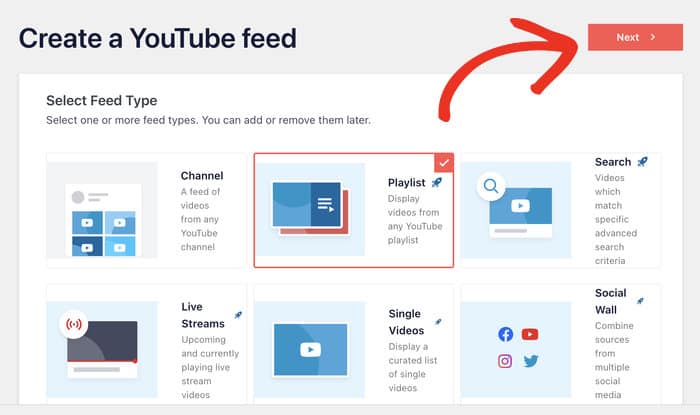
Ouvrez simplement le menu YouTube Feed " All Feeds dans votre tableau de bord WordPress et cliquez sur le bouton Add New.

Vous pouvez ensuite sélectionner le type de flux YouTube que vous souhaitez créer. Pour l'instant, je vais sélectionner l'option Playlist puisque ce tutoriel concerne l'intégration d'une liste de lecture YouTube de Beaver Builder.
Après avoir choisi votre type de flux, cliquez sur Suivant.
Étape 3 : Connecter votre compte YouTube
Une fois que vous avez connecté votre compte YouTube, le plugin peut récupérer les vidéos et les afficher sur votre site web. La meilleure façon d'y parvenir est d'entrer une clé API YouTube.
Si vous n'avez pas encore de clé API, consultez notre guide du débutant sur la création d'une clé API YouTube.
Ensuite, vous pouvez retourner sur votre site web et coller la clé dans la fenêtre contextuelle avant de cliquer sur Suivant.

Une fois que vous avez fait cela, il est temps de choisir la liste de lecture YouTube que vous voulez intégrer.
Il vous suffit d'ouvrir la liste de lecture dans votre navigateur et de copier le code à la fin de l'URL.

Retournez ensuite sur votre site web et collez le code dans le champ ID de la liste de lecture .
Enfin, vous pouvez cliquer sur Next, et le plugin créera automatiquement le flux pour vous.

Étape 4 : Personnalisation de votre flux de listes de lecture YouTube
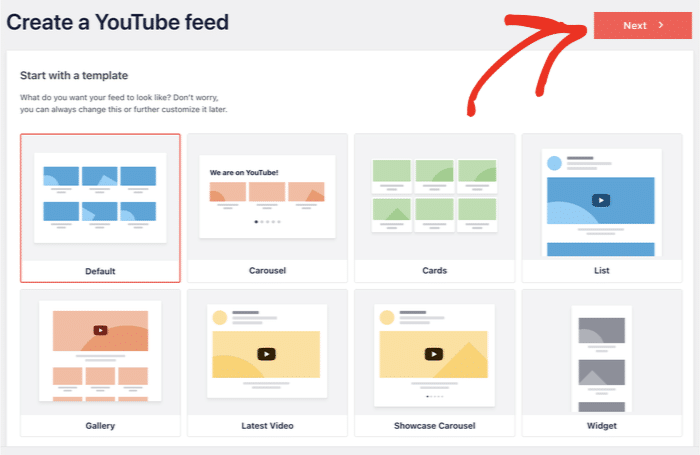
Pour créer rapidement et facilement un beau flux YouTube, vous disposez de différents modèles prédéfinis :
Avec ce plugin, vous avez le choix entre 8 modèles de flux différents :
- Défaut
- Carrousel
- Cartes
- Liste
- Galerie
- Dernière vidéo
- Carrousel de présentation
- Widget
Il vous suffit de sélectionner votre modèle et de cliquer sur Suivant pour continuer.
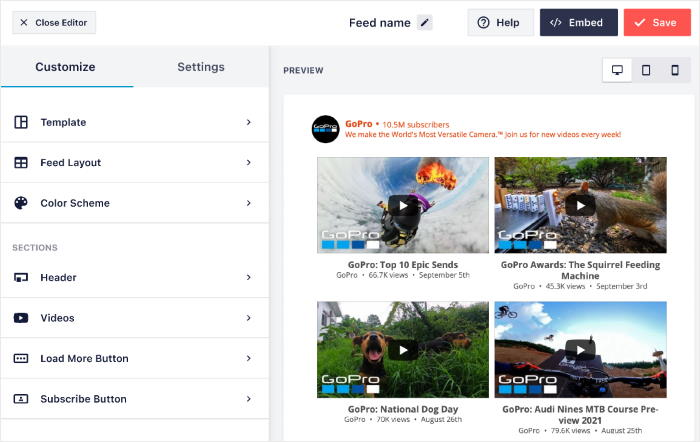
Maintenant, vous pouvez voir votre flux de listes de lecture YouTube dans le personnalisateur visuel du plugin. Ici, vous pouvez librement personnaliser votre en-tête, la mise en page, la palette de couleurs, les boutons "charger plus", et bien d'autres choses encore.
De plus, l'aperçu en direct sur la droite vous montrera toutes vos modifications en temps réel.

Prêt à commencer ? Personnellement, je commence la personnalisation en modifiant la mise en page des vidéos YouTube.
Vous pouvez le faire en cliquant sur l'option Feed Layout.

Les options de mise en page s'affichent alors sur la gauche :
- Grille
- Galerie
- Liste
- Carrousel
Examinons ces mises en page ci-dessous :

Vous voulez montrer des tonnes de vidéos YouTube pour attirer les visiteurs de votre site web ?
La disposition en grille peut alors être une excellente option.
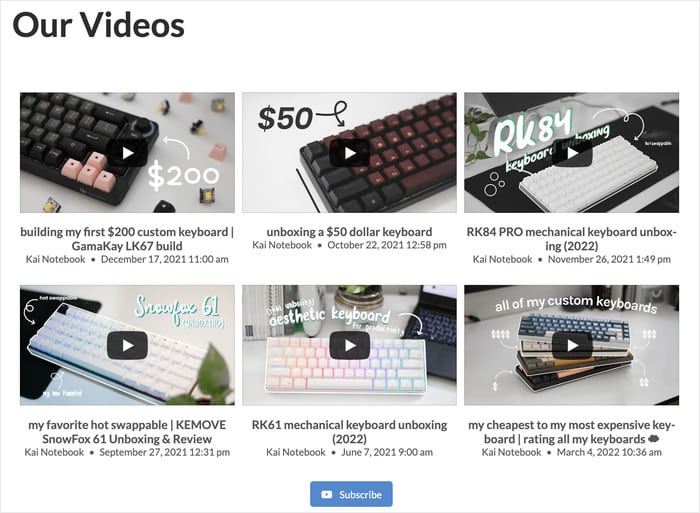
Ensuite, vous avez la mise en page Galerie, qui peut vous aider à intégrer une galerie de vidéos YouTube.
Cette mise en page peut vous permettre de mettre en évidence une vidéo spécifique en haut et d'autres vignettes en dessous.

Vous disposez également de la présentation en liste , qui affiche vos vidéos YouTube dans une seule colonne.
Cela signifie que chaque vidéo occupera plus d'espace sur votre site web afin que les visiteurs puissent les voir plus clairement.

Vous souhaitez rendre votre site Beaver Builder plus interactif et attrayant ?
Vous pouvez utiliser la mise en page Carousel qui transformera votre flux de listes de lecture en un carrousel de diapositives.

Pour continuer, sélectionnez la mise en page de votre flux et enregistrez vos modifications.
Ensuite, cliquez sur le bouton Personnaliser pour revenir aux options principales du personnalisateur visuel.

Ensuite, modifions la palette de couleurs de ce flux vidéo YouTube.
Vous pouvez commencer par cliquer sur l'option Schéma de couleurs .

YouTube Feed Pro vous propose alors de choisir parmi 4 options de couleurs :
- Hériter du thème : Copie automatiquement les couleurs de votre thème Beaver Builder
- Léger : Affiche un arrière-plan clair pour votre flux avec une police colorée.
- Sombre : affiche un arrière-plan sombre à la place, ainsi qu'une couleur de police claire
- Personnalisé : Choisissez vous-même les couleurs de votre flux de listes de lecture YouTube.

Comme précédemment, sélectionnez l'option que vous préférez et cliquez sur le bouton Enregistrer pour conserver vos modifications.
Les options restantes vous permettent de modifier l'en-tête, la conception des boutons, les éléments vidéo et bien d'autres choses encore.
De plus, vous pouvez même choisir d'afficher une barre d'abonnement sous votre vidéo lorsqu'un visiteur regarde quelque chose.
Lorsque vous êtes satisfait de vos modifications, n'oubliez pas de cliquer à nouveau sur le bouton Enregistrer.
Étape 5 : Intégrer le flux de listes de lecture YouTube dans Beaver Builder
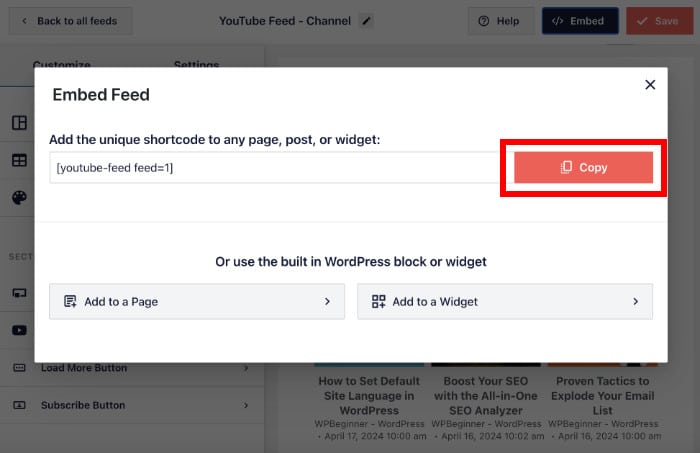
Lorsque vous êtes prêt à intégrer votre nouveau flux YouTube, cliquez sur le bouton Intégrer dans le personnalisateur visuel.

Cette opération ouvre une fenêtre contextuelle présentant les options d'intégration de ce flux. Cela vous permet d'ajouter des flux YouTube sur les pages web, dans la barre latérale ou dans le pied de page de votre site web WordPress.
Pour Beaver Builder, vous pouvez cliquer sur le bouton Copier ici.
Si vous avez déjà une page d'atterrissage prête pour votre flux de listes de lecture YouTube, vous pouvez l'ouvrir maintenant.
Pour créer une nouvelle page pour votre flux, vous pouvez ouvrir le menu Pages " Ajouter une nouvelle page dans votre tableau de bord.
Cliquez ensuite sur le bouton Lancer Beaver Builder .

Vous pouvez maintenant voir votre nouvelle page WordPress ouverte dans le constructeur de pages Beaver Builder.
Sur la gauche, vous pouvez voir un aperçu en direct de votre page. Ensuite, vous pouvez voir les différents modules de contenu sur la droite.

Pour continuer, recherchez le module Éditeur de texte sur la droite et insérez-le dans votre page.

Ensuite, vous verrez une fenêtre popup avec différentes options pour votre nouvel élément de texte.
Pour continuer, collez le shortcode que vous avez copié précédemment. Cliquez ensuite sur le bouton Enregistrer ci-dessous.
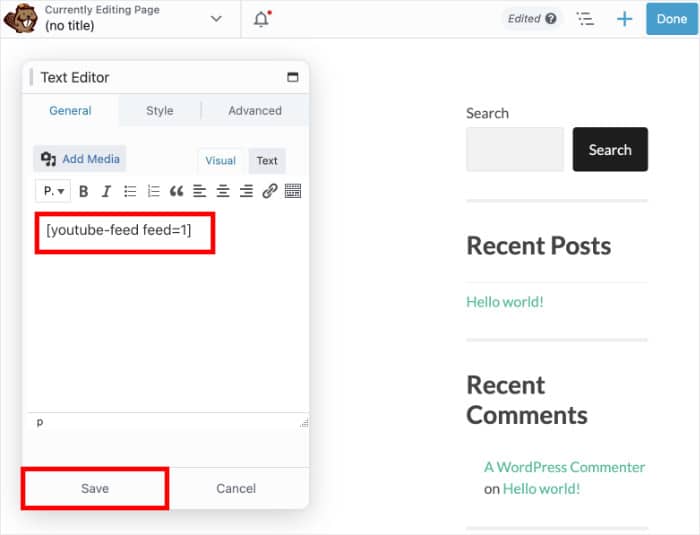
YouTube Feed Pro ajoutera automatiquement votre liste de lecture à cette page Beaver Builder.
Lorsque vous êtes prêt à publier cette page, cliquez sur Terminé et sélectionnez l'option Publier en haut de la page.

Réflexions finales
En résumé, YouTube Feed Pro facilite plus que jamais l'intégration de listes de lecture YouTube sur votre site Beaver Builder - pas besoin de HTML, de CSS personnalisé ou de tout autre type de codage.
Il vous suffit de télécharger le plugin YouTube Feed Pro, de suivre les instructions et de créer une liste de lecture YouTube attrayante en quelques minutes. C'est un excellent complément à votre site Beaver Builder.
Prêt à intégrer votre liste de lecture YouTube de Beaver Builder ? Téléchargez votre copie de YouTube Feed Pro ici.
Questions fréquemment posées
Dois-je avoir des connaissances en codage pour intégrer des listes de lecture YouTube dans Beaver Builder ?
Non, pas du tout ! Avec un plugin comme YouTube Feed Pro, vous pouvez facilement intégrer des listes de lecture YouTube sur votre site Beaver Builder sans toucher à aucun code HTML, CSS ou autre. Il est conçu pour être super facile - même pour les débutants.
YouTube Feed Pro peut-il intégrer plus que des listes de lecture ?
Absolument ! YouTube Feed Pro est très polyvalent. Outre les listes de lecture, vous pouvez également intégrer des chaînes YouTube entières, des flux en direct spécifiques et même des vidéos basées sur les résultats de recherche. Vous disposez d'un grand contrôle sur le contenu YouTube que vous affichez.
Comment l'intégration de vidéos YouTube contribue-t-elle au référencement de mon site web ?
C'est une excellente stratégie pour le référencement ! Lorsque vous intégrez des vidéos YouTube pertinentes, vous pouvez améliorer considérablement le référencement de votre site web en incitant les visiteurs à rester plus longtemps, en réduisant votre taux de rebond et en signalant aux moteurs de recherche que votre contenu est précieux et complet. Un engagement accru peut certainement améliorer votre classement dans les moteurs de recherche.
YouTube Feed Pro est-il compatible avec d'autres créateurs de pages WordPress ?
Oui, c'est vrai ! YouTube Feed Pro est conçu pour fonctionner de manière transparente avec tous les constructeurs de pages WordPress populaires, y compris Elementor, Divi et, bien sûr, Beaver Builder.
Plus de guides et de tutoriels sur le marketing YouTube
- Comment gagner de l'argent sur YouTube sans montrer son visage ?
- Les meilleurs outils de marketing YouTube pour développer votre chaîne (prouvé)
- Comment promouvoir vos vidéos YouTube GRATUITEMENT (Conseils d'experts)
- Comment augmenter le nombre d'heures de visionnage sur YouTube facilement (Guide du débutant)







