


 Muro sociale
  Analisi dei feed


Risposta rapida: Beaver Builder non dispone di un modulo per i feed di YouTube. Per incorporare un feed dei tuoi video, crealo in Smash Balloon YouTube Feed Pro, copia lo shortcode e incollalo in un modulo "Text Editor" di Beaver Builder. Ci vogliono circa 5 minuti.
Ti serve solo un video? Il modulo Video integrato in Beaver Builder consente di incorporare un singolo URL di YouTube. Usa il plugin quando desideri un feed che si aggiorni automaticamente.
Ecco esattamente come ho configurato il mio, con screenshot di ogni campo.
Beaver Builder non dispone di un modulo per i feed di YouTube. Di conseguenza, la maggior parte delle persone finisce per inserire un video alla volta, per poi tornare nel builder ogni volta che pubblica qualcosa di nuovo.
Mi ero stufato di farlo manualmente sul mio sito. Ora uso Smash Balloon YouTube Feed Pro per importare tutto il mio canale in una volta sola, e da quel momento in poi si aggiorna automaticamente. Non appena un nuovo video viene pubblicato su YouTube, compare sul mio sito senza che io debba fare nulla.
Di seguito sono riportati i 5 passaggi esatti che seguo, oltre ai casi in cui il modulo Video di Beaver Builder è, onestamente, lo strumento migliore.
In questo articolo:
- 2 modi per aggiungere video di YouTube a Beaver Builder
- Il modo migliore per i siti web del costruttore Beaver di incorporare YouTube
- Come incorporare i video di YouTube nei siti web di Beaver Builder
- Come si aggiunge un'intestazione con un video di YouTube in Beaver Builder?
- In che modo i video di YouTube incorporati contribuiscono a creare fiducia sul tuo sito realizzato con Beaver Builder
- Domande su Beaver Builder su YouTube
- Inizia subito a incorporare i video di YouTube
2 modi per aggiungere video di YouTube a Beaver Builder
| Modulo video di Beaver Builder | ⭐ Consigliato: Smash Balloon YouTube Feed Pro | |
|---|---|---|
| Un solo video o tutto il tuo canale? | ❌ Uno alla volta | ✅ L'intero canale o la playlist |
| Si aggiorna quando pubblichi un nuovo video? | ❌ No, devi reincorporarlo manualmente | ✅ Sì, da solo |
| Si abbinerà al tuo tema? | ⚠️ Solo per lo styling dei giocatori | ✅ Sì, eredita il tuo tema |
| Puoi scegliere un layout? | ❌ Solo modalità giocatore singolo | ✅ Griglia, galleria, elenco, carosello |
| Hai bisogno di una chiave API di YouTube? | ✅ No | ⚠️ Sì, per la maggior parte dei tipi di feed |
| Questo spinge gli spettatori a passare ad altri canali? | ⚠️ Sì, vengono visualizzati i video correlati | ✅ No, vengono visualizzati solo i tuoi video |
| Funziona come intestazione in secondo piano? | ✅ Sì | ❌ No, è un lavoro diverso |
| Ideale per | Un video esplicativo su una landing page | Siti che pubblicano regolarmente e che desiderano che il feed si aggiorni automaticamente |
Se vuoi inserire un solo video in una pagina di vendita, usa il modulo Video e lascia perdere il plugin. È già presente nel tuo editor e svolge egregiamente questa funzione.
Il plugin dimostra tutta la sua utilità quando i video si susseguono senza sosta. Basta configurare il feed una volta sola e ogni nuovo video caricato verrà visualizzato sul tuo sito senza che tu debba riaprire Beaver Builder. Anche la riga dei “video correlati” è importante: un semplice codice di incorporamento standard potrebbe reindirizzare un utente direttamente al canale di un concorrente non appena il tuo video finisce.
Scarica Smash Balloon YouTube Feed Pro
Il modo migliore per i siti web del costruttore Beaver di incorporare YouTube
Per completezza di informazione: lavoro presso Smash Balloon, quindi è ovvio che vi consiglierò il nostro plugin. È proprio per questo che la tabella comparativa qui sopra attribuisce al modulo nativo di Beaver Builder i meriti che gli spettano, ed è per questo che vi spiegherò in quali casi il plugin comporta più problemi che vantaggi.
Lo strumento che utilizzo è Smash Balloon YouTube Feed Pro. Invece di incorporare i video uno per uno, basta collegare il proprio canale una volta sola e il plugin crea un feed che si aggiorna automaticamente.

L'aspetto che non mi sarei mai aspettato mi interessasse: il feed riprende automaticamente i caratteri e i colori del mio tema. Non ho mai scritto una sola riga di CSS per questo.
Smash Balloon aiuta i proprietari di siti web a trasformare i contenuti social reali in segnali di affidabilità che aumentano la credibilità e le conversioni, e un feed video in diretta riesce a farlo in un modo che un singolo lettore incorporato non è in grado di eguagliare.
Grazie a questo plugin, aggiungere video di YouTube al tuo sito WordPress è più facile che mai: non serve assolutamente alcuna conoscenza di programmazione.
È quindi possibile mostrare un feed di video di YouTube e i visitatori possono fare clic su una miniatura per guardare il video completo a cui sono interessati.
Inoltre, YouTube Feed Pro funziona perfettamente con Beaver Builder, oltre che con altri plugin di page builder per WordPress come Elementor, SeedProd e Divi.

Infatti, tutti i feed video di YouTube che incorporerete copieranno il design del vostro tema WordPress e saranno bellissimi fin da subito.
Inoltre, YouTube Feed Pro è dotato di tonnellate di funzioni utili per potenziare il vostro sito web:
- Per creare, personalizzare e incorporare facilmente i feed dei video di YouTube, basta seguire un semplice flusso guidato in 3 fasi.
- Il plugin consente di incorporare il proprio canale YouTube, i flussi live, le playlist, i risultati delle ricerche e i singoli post video.
- Dato che YouTube Feed Pro è dotato della funzione di caricamento intelligente, puoi aggiungere tutti i video che vuoi
- È possibile creare bellissimi feed video di YouTube con design unici importando modelli precostituiti e utilizzando il personalizzatore visivo.
- Tutti i feed video di YouTube sono 100% responsive e si caricano perfettamente per i visitatori che utilizzano telefoni e tablet.
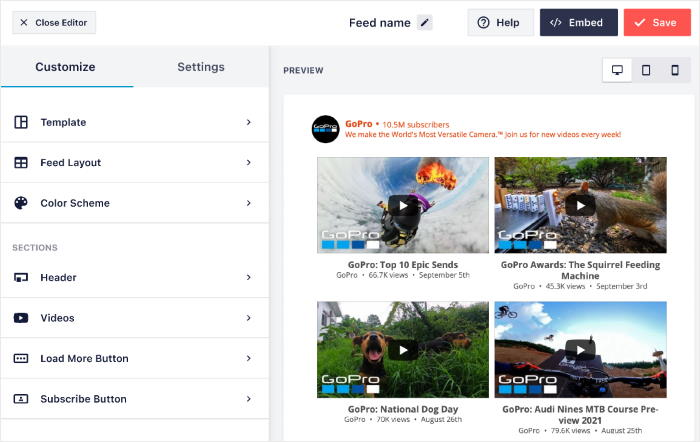
La parte migliore? YouTube Feed Pro è dotato di un team di supporto dedicato di guru di WordPress, sempre pronti a darvi una mano.
Come potete vedere, YouTube Feed Pro ha tutte le caratteristiche e le funzionalità necessarie per integrare YouTube con il vostro sito web e dare una spinta al vostro marchio.
Infatti, YouTube Feed Pro è stato creato dal team che ha creato i migliori plugin per i feed dei social media sul mercato, utilizzati da alcuni dei più grandi marchi in circolazione.

Siete pronti a incorporare i video di YouTube in Beaver Builder? Acquistate oggi stesso la vostra copia di YouTube Feed Pro!
Con questo, iniziamo il nostro tutorial su Beaver Builder.
Come incorporare i video di YouTube nei siti web di Beaver Builder
Il tutto funziona grazie a un unico shortcode. Basta installare Smash Balloon YouTube Feed Pro, creare un feed e collegarlo al proprio canale tramite una chiave API, personalizzarne lo stile nel visual customizer, quindi incollare lo shortcode in un modulo Text Editor di Beaver Builder.
Prevedere circa 5 minuti, la maggior parte dei quali necessari per generare la chiave API.
Passaggio 1: Installa Smash Balloon YouTube Feed Pro
Sei pronto a iniziare? Per prima cosa, scarica qui la tua copia di YouTube Feed Pro, poi installala e attivala.
Per un rapido aggiornamento su come farlo, potete seguire questo tutorial di WordPress su come installare i plugin.
Tengo questo plugin installato anche sui siti che necessitano di un solo video, perché il giorno in cui un cliente chiederà “tutti i nostri video su un’unica pagina”, lo shortcode sarà già pronto.
Fase 2: Creare un feed video di YouTube
Una volta che il plugin è pronto, aprite il menu YouTube Feed " All Feeds dall'area della dashboard di WordPress.
Quindi, fare clic su Aggiungi nuovo per avviare il flusso guidato del plugin.

Dopo aver fatto ciò, il plugin vi chiederà di scegliere il tipo di feed di YouTube che volete creare. Sono disponibili 6 opzioni tra cui scegliere:
- Canale
- Playlist
- Preferiti
- Ricerca
- Streaming in diretta
- Video singoli
Per questa guida, ho scelto il tipo di alimentazione Channel.
Una volta selezionato il tipo di feed video di YouTube, fare clic sul pulsante Avanti.

Scegli il tipo di feed che meglio si adatta al modo in cui pubblichi effettivamente i tuoi contenuti. L'opzione "Canale" è quella più adatta alla maggior parte delle persone, perché raccoglie tutte le novità senza che tu debba selezionare i video uno per uno.
Passo 3: collegare l'account YouTube
Ora che avete creato un feed, è il momento di collegarlo al vostro account YouTube. In questo modo, YouTube Feed Pro può recuperare automaticamente i video e visualizzarli sul vostro sito web.
Per farlo, il modo più semplice è inserire una chiave API di YouTube.
Nel caso in cui non abbiate ancora una chiave API, abbiamo un tutorial per i principianti su come creare una chiave API di YouTube.
Dopo aver ottenuto la chiave, tornate al vostro sito web e selezionate il pulsante Aggiungi chiave API .

Infine, incollare la chiave API di YouTube nel popup e fare clic sul pulsante Aggiungi per procedere.

Successivamente, è il momento di inserire la fonte che si utilizzerà per il feed video di YouTube.
Questa fonte è fondamentalmente il canale YouTube, la playlist, il termine di ricerca e altro ancora che si desidera visualizzare sul sito di Beaver Builder.
Ad esempio, in questa guida incorporerò i video del canale YouTube di WPbeginner.
Quindi, ho semplicemente aperto il canale YouTube e copiato l'ID del canale alla fine del link.

Una volta copiata la fonte in questo modo, tornate al vostro sito web. Incollare il testo copiato nel campo ID canale o Nome utente del popup.
È quindi possibile fare clic sul pulsante Avanti per procedere.

Se possibile, procurati la chiave API invece di utilizzare il pulsante di connessione rapida. In questo modo potrai assicurarti che i tuoi feed di YouTube vengano aggiornati più spesso.
Fase 4: personalizzare i video di YouTube
Dal momento che avete collegato la fonte, YouTube Feed Pro si occuperà del resto e creerà automaticamente un feed video che guarda il vostro sito.
Inoltre, potete scegliere di incorporare un modello predefinito per i vostri video:
- Predefinito
- Carosello
- Carte
- Elenco
- Galleria
- Ultimo video
- Carosello di vetrine
- Widget
Scegliete il modello che preferite e fate clic sul pulsante Avanti per continuare.

A questo punto, i video di YouTube si apriranno nel Customizer visivo.
Le opzioni a sinistra consentono di modificare il layout, lo schema dei colori, il design dell'intestazione, lo stile del video e molto altro ancora.
Inoltre, l'anteprima dal vivo sulla destra vi permetterà di seguire le modifiche in tempo reale, in modo che la personalizzazione sia più facile e accurata.
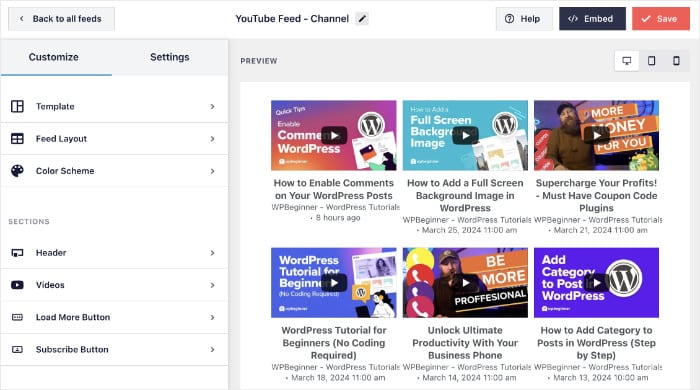
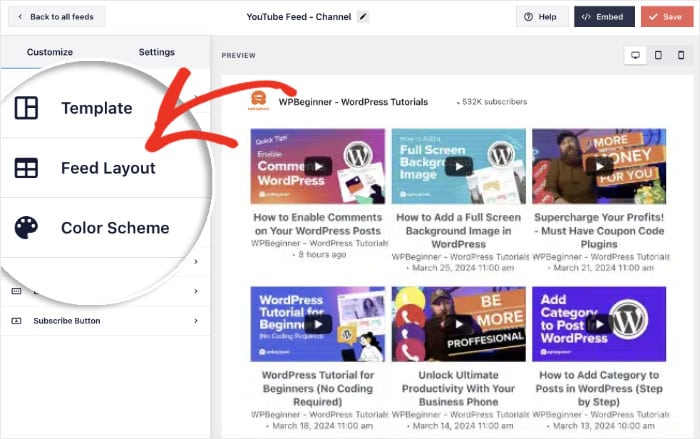
Per prima cosa, cambiamo il layout dei video sul vostro sito Beaver Builder.
Fare clic sull'opzione Layout di alimentazione per iniziare a farlo.
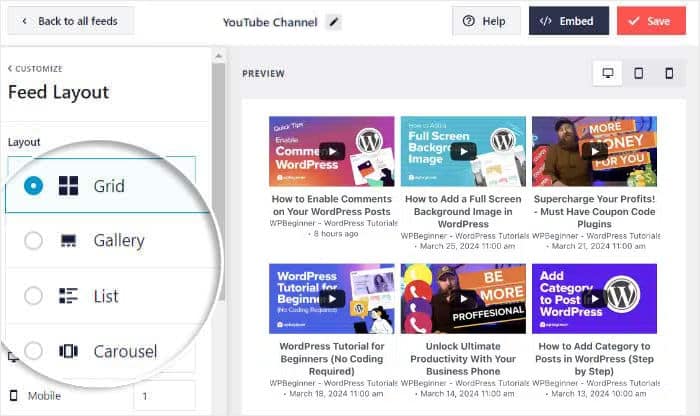
Ora, il plugin consente di scegliere tra 4 diversi layout per i video di YouTube:
- Griglia: Mostra tonnellate di video in una volta sola, in file e colonne ordinate.
- Galleria: Visualizzare un video in primo piano con altre miniature sotto.
- Elenco: Visualizzare i video in un'unica riga, in modo che ogni video abbia più spazio.
- Carosello: Trasformate il vostro feed video in un carosello interattivo di slideshow
Una volta soddisfatti del layout, fare clic sul pulsante Salva per mantenere le modifiche.
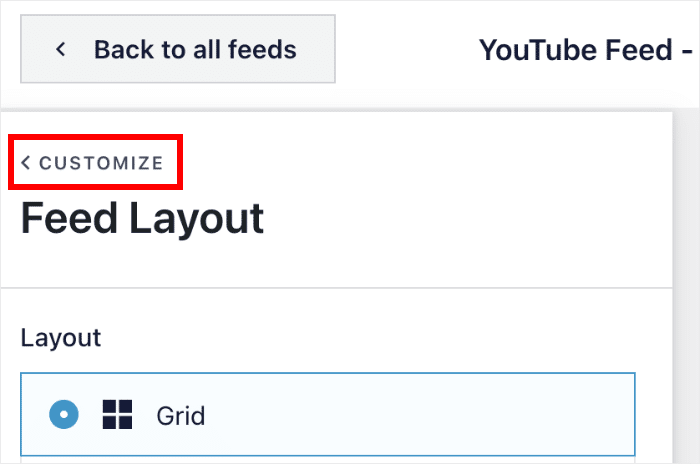
Dopo aver fatto ciò, è possibile tornare alle opzioni di personalizzazione precedenti facendo clic su Personalizza.
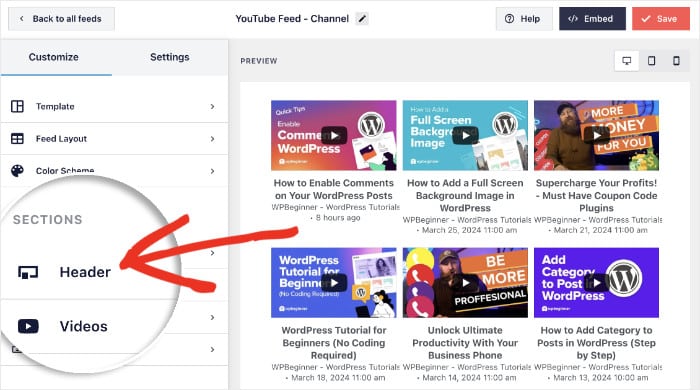
Quindi, cambiamo l'intestazione che appare sopra i nostri video di YouTube.
È possibile farlo selezionando l'opzione Intestazione a sinistra.
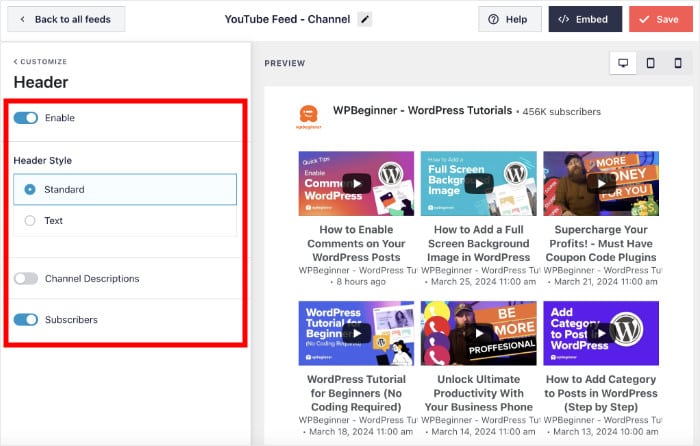
In alto a sinistra si trova l'opzione per attivare o disattivare l'intestazione.
In basso, è possibile scegliere tra 2 diversi tipi di intestazioni:
- Standard: Mostra l'icona del canale, il nome, la descrizione e altro ancora.
- Testo: Scrivere un titolo da mostrare sopra il feed
Se si sceglie l'intestazione standard, si può scegliere di attivare o disattivare le descrizioni dei canali e il numero di abbonati.
Come in precedenza, fare clic su Salva per mantenere la nuova intestazione.
Come si può vedere, il personalizzatore visivo offre un modo semplice per modificare la combinazione di colori, caricare altri pulsanti, il numero di video e altro ancora. Una volta che siete soddisfatti del vostro feed video di YouTube, fate nuovamente clic su Salva.
Imposta lo styling qui, non in Beaver Builder. Il feed eredita già lo stile del tuo tema, quindi qualsiasi modifica apportata nel builder comporta un lavoro che dovrai ripetere su ogni pagina in cui lo incorpori.
Passo 5: incorporare i video di YouTube in Beaver Builder
Siete pronti ad aggiungere i video di YouTube al vostro sito Beaver Builder?
Per prima cosa, fare clic sul pulsante Embed in alto.
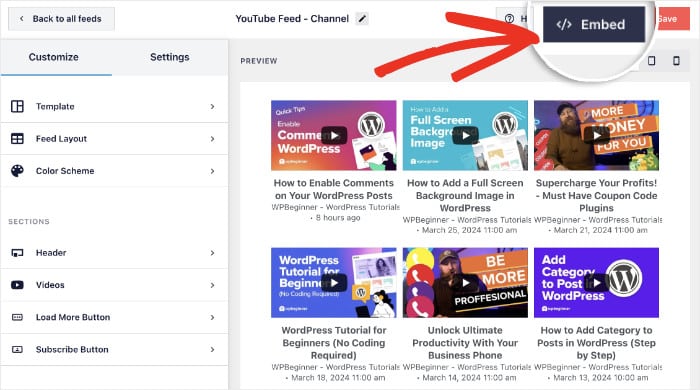
Successivamente, vedrete tutti i modi per incorporare il feed video di YouTube. È possibile incorporarlo in una pagina, aggiungerlo alla barra laterale o persino visualizzarlo nel piè di pagina.
Per ora, fare clic sul pulsante Copia per salvare il codice breve.
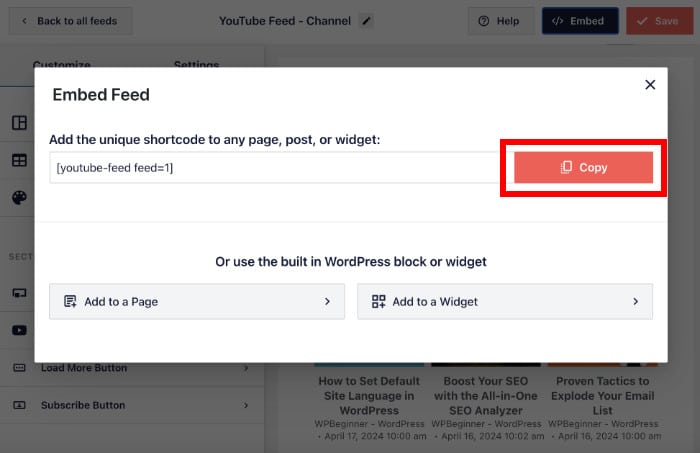
Successivamente, è possibile creare una nuova pagina in Beaver Builder per incorporare i video.
Basta aprire il menu Pagine " Aggiungi nuovo dalla dashboard e poi cliccare su Avvia Beaver Builder.

Questo aprirà la pagina nell'editor drag-and-drop del plugin Beaver Builder, con i diversi moduli di contenuto sulla destra.
A sinistra, si trova un'anteprima live della pagina di destinazione su cui si sta lavorando.

Prima di incollare il codice breve, cercate il modulo Editor di testo sulla destra.
Quindi, inserire il modulo nella pagina web a sinistra.

Dopo averlo fatto, Beaver Builder aprirà le opzioni aggiuntive per questo modulo.
Infine, incollate il vostro shortcode nel campo e cliccate su Salva.
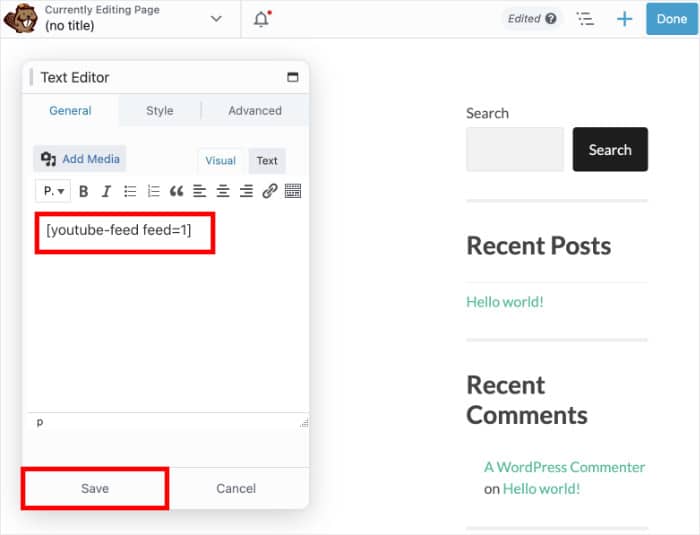
In questo modo, YouTube Feed Pro aggiungerà automaticamente il feed video al vostro sito Beaver Builder. A questo punto è possibile fare clic sul pulsante Fatto in alto e selezionare l'opzione Pubblica.

Una volta che funziona, salva la riga come modello di Beaver Builder. Tutte le pagine che lo riutilizzano puntano allo stesso feed, quindi modificando il feed in un secondo momento si aggiornano tutte contemporaneamente.
Come si aggiunge un'intestazione con un video di YouTube in Beaver Builder?
Un'intestazione video è una cosa diversa da un video incorporato, ed è per questo che seguendo i passaggi sopra indicati non ne otterrai uno. Un'intestazione è un video che viene riprodotto dietro al testo come sfondo della riga, non un lettore su cui si può cliccare.
Per impostarne uno:
- Passa il mouse sulla riga e clicca sull'icona della chiave inglese per aprire le impostazioni della riga
- Apri la scheda "Stile " e scorri fino alla voce " Sfondo"
- Modifica il tipo di sfondo in " Video"
- Imposta il campo "Fonte " su YouTube e incolla l'URL del tuo video
Beaver Builder preleva anche i file MP4 e WebM dalla tua Libreria multimediale, oltre a un'immagine di riserva per i browser che bloccano la riproduzione automatica.
Da sapere prima di procedere: un video di sfondo è un elemento decorativo. Viene riprodotto in loop senza audio, nessuno può metterlo in pausa o scegliere un video diverso, e un file di grandi dimensioni rallenterà la velocità di caricamento della pagina. Le linee guida fornite dallo stesso Beaver Builder consigliano di utilizzare video di sfondo brevi, senza audio e fortemente compressi.
Quindi, se vuoi che i visitatori guardino davvero i tuoi video, usa un feed. Se vuoi aggiungere un effetto di movimento dietro un titolo in primo piano, lo sfondo della riga è la scelta giusta.
Ottieni un feed YouTube che si aggiorna automaticamente sul tuo sito Beaver Builder
Collega il tuo canale una sola volta e ogni nuovo contenuto caricato apparirà automaticamente. Non è necessario reincorporare i contenuti né modificare gli shortcode.
Crea il mio feed di YouTubeIn che modo i video di YouTube incorporati contribuiscono a creare fiducia sul tuo sito realizzato con Beaver Builder
Una pagina che contiene i tuoi video reali viene percepita in modo diverso da un visitatore che arriva per la prima volta rispetto a una pagina che descrive ciò che fai. Ecco cosa cambia con un feed in tempo reale:
- Chi visita il sito per la prima volta riceve prove concrete anziché semplici promesse. Chi non ha mai sentito parlare di te può guardarti mentre spieghi il tuo prodotto. Questo è un modo più rapido per conquistare la fiducia rispetto a qualsiasi testo descrittivo.
- Gli utenti rimangono sul sito più a lungo, e questo viene notato dai motori di ricerca. Un visitatore che guarda due video è un visitatore che non torna alla pagina dei risultati. Ne consegue un miglioramento del posizionamento nei motori di ricerca (SEO).
- Il tuo canale YouTube cresce grazie al traffico del tuo sito web. Ogni visitatore che guarda i tuoi video sul sito è a un solo clic dall'iscriversi, quindi il pubblico che hai già inizia ad alimentare quello che stai costruendo.
- Le testimonianze video svolgono il lavoro di vendita che altrimenti dovresti fare tu stesso. Un cliente che lo dice davanti alla telecamera ha un impatto maggiore rispetto alle stesse parole riportate in una citazione scritta.
- Smetti di occupartene. Questo è l'aspetto che avevo sottovalutato. Il feed si aggiorna automaticamente, quindi i video sul tuo sito saranno aggiornati anche tra un anno senza che tu debba pensarci nemmeno una volta.
Domande su Beaver Builder su YouTube
Beaver Builder dispone di un modulo per YouTube?
Non è un modulo feed. Beaver Builder include un modulo Video che consente di incorporare un solo video alla volta da YouTube o Vimeo, con immagine di copertina, riproduzione automatica, riproduzione in loop e riproduzione in lightbox. Per un feed di più video che si aggiorna automaticamente, è necessario un plugin.
Come faccio a incorporare un video di YouTube in Beaver Builder senza un plugin?
Trascina il modulo "Video" sulla tua pagina, imposta il "Tipo di video" su "Incorporato" e incolla l'URL di YouTube. Ci vogliono circa 30 secondi. Il problema è che si tratta di un unico video, che non verrà aggiornato, e la riga dei video correlati di YouTube potrebbe reindirizzare il visitatore al canale di qualcun altro una volta terminata la riproduzione.
Mi serve una chiave API di YouTube per questo?
Per il modulo Video di Beaver Builder, no. Per un feed di Smash Balloon YouTube Feed Pro, sì, per la maggior parte dei tipi di feed, poiché YouTube limita il numero di richieste giornaliere che l’app Smash Balloon condivisa può effettuare. La creazione di una chiave personalizzata richiede pochi minuti e impedisce che il feed smetta di funzionare nei giorni di traffico intenso.
Posso incorporare una playlist o uno streaming in diretta, e non solo un canale?
Sì. Smash Balloon YouTube Feed Pro offre 6 tipi di feed: Canale, Playlist, Preferiti, Ricerca, Dirette e Video singoli. Ognuno di essi si integra in Beaver Builder allo stesso modo, incollando il relativo shortcode in un modulo Text Editor.
Perché il mio feed non viene visualizzato nell'editor di Beaver Builder?
L'output dello shortcode non viene sempre visualizzato nel riquadro di anteprima dell'editor. Fai clic su "Fatto" e visualizza l'anteprima della pagina pubblicata prima di dare per scontato che qualcosa non funzioni. Se anche lì continua a mancare, è molto probabile che lo shortcode sia stato inserito in un modulo che non lo elabora.
Inizia subito a incorporare i video di YouTube
Ecco tutto quello che c'è da fare. Basta inserire uno shortcode nel modulo Text Editor e il tuo sito creato con Beaver Builder avrà un feed video che si aggiorna automaticamente.
Se ti serve solo un video su una singola pagina, il modulo Video di Beaver Builder è davvero sufficiente, e non ti sconsiglierei affatto di usarlo. Ma se pubblichi contenuti regolarmente, la differenza tra dover re-incorporare il video manualmente e non doverci più pensare vale quei 5 minuti.
Scarica Smash Balloon YouTube Feed Pro







