


 Mur social
  Analyse des flux


Réponse rapide : Beaver Builder ne dispose pas de module de flux YouTube. Pour intégrer un flux de vos vidéos, créez-le dans Smash Balloon YouTube Feed Pro, copiez le shortcode, puis collez-le dans un module « Éditeur de texte » de Beaver Builder. Cela prend environ 5 minutes.
Vous n'avez besoin que d'une seule vidéo ? Le module « Vidéo » intégré à Beaver Builder permet d'intégrer une seule URL YouTube. Utilisez ce plugin lorsque vous souhaitez disposer d'un flux qui se met à jour automatiquement.
Voici exactement comment j'ai configuré le mien, avec des captures d'écran de chaque champ.
Beaver Builder ne dispose pas de module de flux YouTube. La plupart des utilisateurs finissent donc par ajouter une vidéo à la fois, puis doivent retourner dans l'éditeur chaque fois qu'ils publient un nouveau contenu.
J'en avais marre de ça sur mon propre site. Maintenant, j'utilise Smash Balloon YouTube Feed Pro pour importer l'intégralité de ma chaîne en une seule fois, et le système se met à jour tout seul par la suite. Dès qu'une nouvelle vidéo est mise en ligne sur YouTube, elle apparaît sur mon site, sans que j'aie rien à faire.
Vous trouverez ci-dessous les 5 étapes précises que je suis, ainsi que les cas dans lesquels le module « Vidéo » de Beaver Builder est, en toute honnêteté, l'outil le plus adapté.
Dans cet article :
- 2 façons d'ajouter des vidéos YouTube à Beaver Builder
- Meilleure façon pour les sites Beaver Builder d'intégrer YouTube
- Comment intégrer des vidéos YouTube dans les sites Beaver Builder
- Comment ajouter une vidéo YouTube en en-tête dans Beaver Builder ?
- Comment les vidéos YouTube intégrées renforcent la confiance sur votre site Beaver Builder
- Questions sur Beaver Builder sur YouTube
- Commencez dès maintenant à intégrer des vidéos YouTube
2 façons d'ajouter des vidéos YouTube à Beaver Builder
| Module vidéo de Beaver Builder | ⭐ Recommandé : Smash Balloon YouTube Feed Pro | |
|---|---|---|
| Une seule vidéo ou toute ta chaîne ? | ❌ Un à la fois | ✅ Toute la chaîne ou toute la liste de lecture |
| Est-ce que ça se met à jour quand tu publies une nouvelle vidéo ? | ❌ Non, tu dois réintégrer le contenu manuellement | ✅ Oui, tout seul |
| Est-ce que cela ira avec votre thème ? | ⚠️ Uniquement pour personnaliser l'apparence des joueurs | ✅ Oui, il hérite de votre thème |
| Pouvez-vous choisir une mise en page ? | ❌ Mode solo uniquement | ✅ Grille, galerie, liste, carrousel |
| Avez-vous besoin d'une clé API YouTube ? | ✅ Non | ⚠️ Oui, pour la plupart des types de flux |
| Est-ce que cela pousse les téléspectateurs à se tourner vers d'autres chaînes ? | ⚠️ Oui, des vidéos similaires s'affichent | ✅ Non, seules vos vidéos s'affichent |
| Ça peut servir d'en-tête en arrière-plan discret ? | ✅ Oui | ❌ Non, c'est un autre poste |
| Idéal pour | Une vidéo explicative sur une page d'accueil | Sites publiant régulièrement et souhaitant que le flux se mette à jour automatiquement |
Si vous souhaitez intégrer une seule vidéo à une page de vente, utilisez le module « Vidéo » et ne vous embêtez pas avec un plugin. Il est déjà intégré à votre éditeur et remplit parfaitement cette fonction.
Ce plugin prend toute sa valeur lorsque les vidéos s'enchaînent. Configurez le flux une seule fois et chaque nouvelle publication s'affichera sur votre site sans que vous ayez à rouvrir Beaver Builder. La rubrique « Vidéos similaires » est également importante : une intégration standard peut rediriger un visiteur directement vers la chaîne d'un concurrent dès que votre vidéo se termine.
Téléchargez Smash Balloon YouTube Feed Pro
Meilleure façon pour les sites Beaver Builder d'intégrer YouTube
En toute transparence : je travaille chez Smash Balloon, donc bien sûr, je vais vous recommander notre plugin. C'est précisément pour cette raison que le tableau comparatif ci-dessus attribue au module natif de Beaver Builder les avantages qu'il mérite, et que je vais vous indiquer dans quels cas ce plugin présente plus d'inconvénients que d'avantages.
L'outil que j'utilise s'appelle « Smash Balloon YouTube Feed Pro ». Au lieu d'intégrer les vidéos une par une, il suffit de connecter votre chaîne une seule fois et le plugin crée un flux qui se met à jour automatiquement.

Ce qui m'a le plus surpris : le flux reprend automatiquement les polices et les couleurs de mon thème. Je n'ai jamais écrit la moindre ligne de CSS pour ça.
Smash Balloon aide les propriétaires de sites web à transformer du contenu social authentique en indicateurs de confiance qui renforcent la crédibilité et favorisent les conversions ; or, un flux vidéo en direct y parvient d'une manière qu'un simple lecteur intégré ne permet pas.
Grâce à ce plugin, il n'a jamais été aussi simple d'ajouter des vidéos YouTube à votre site WordPress, sans aucune connaissance en programmation.
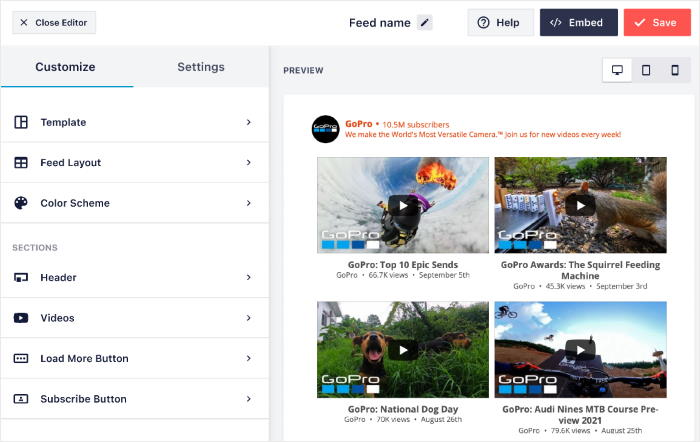
Ainsi, vous pouvez afficher un flux de vidéos YouTube, et vos visiteurs peuvent cliquer sur une vignette pour regarder la vidéo complète qui les intéresse.
De plus, YouTube Feed Pro fonctionne parfaitement avec Beaver Builder, ainsi qu'avec d'autres plugins de construction de pages WordPress comme Elementor, SeedProd et Divi.

En fait, tous les flux vidéo YouTube que vous intégrez copieront le design de votre thème WordPress et seront magnifiques dès le départ.
De plus, YouTube Feed Pro est livré avec des tonnes de fonctionnalités utiles pour dynamiser votre site Web :
- Pour créer, personnaliser et intégrer facilement des flux de vidéos YouTube, il vous suffit de suivre une procédure simple en trois étapes.
- Le plugin vous permet d'intégrer votre chaîne YouTube, des flux en direct, des listes de lecture, des résultats de recherche et des vidéos individuelles.
- Comme YouTube Feed Pro intègre une fonctionnalité de chargement intelligent, vous pouvez ajouter autant de vidéos que vous le souhaitez
- Vous pouvez créer de magnifiques flux vidéo YouTube avec des designs uniques en important des modèles prédéfinis et en utilisant le personnalisateur visuel.
- Tous vos flux vidéo YouTube sont 100 % réactifs et se chargeront parfaitement pour les visiteurs utilisant des téléphones et des tablettes.
Et le meilleur ? YouTube Feed Pro est livré avec une équipe d'assistance dédiée composée de gourous de WordPress qui sont toujours prêts à vous donner un coup de main.
Comme vous pouvez le constater, YouTube Feed Pro possède toutes les caractéristiques et fonctionnalités dont vous avez besoin pour intégrer YouTube à votre site web et donner un coup de pouce à votre marque.
En fait, YouTube Feed Pro a été créé par l'équipe à l'origine des meilleurs plugins de flux de médias sociaux du marché, utilisés par certaines des plus grandes marques.

Prêt à intégrer des vidéos YouTube dans Beaver Builder ? Obtenez votre copie de YouTube Feed Pro dès aujourd'hui!
Sur ce, commençons notre tutoriel Beaver Builder.
Comment intégrer des vidéos YouTube dans les sites Beaver Builder
Tout cela fonctionne grâce à un seul shortcode. Il suffit d'installer Smash Balloon YouTube Feed Pro, de créer un flux et de le connecter à votre chaîne à l'aide d'une clé API, de le personnaliser dans l'éditeur visuel, puis de coller le shortcode dans un module « Éditeur de texte » de Beaver Builder.
Prévoyez environ 5 minutes, dont la majeure partie sera consacrée à la génération de la clé API.
Étape 1 : Installez Smash Balloon YouTube Feed Pro
Prêt à vous lancer ? Commencez par télécharger votre copie de YouTube Feed Pro ici, puis installez-la et activez-la.
Pour savoir comment procéder, vous pouvez suivre ce tutoriel WordPress sur l'installation des plugins.
Je garde ce plugin installé même sur les sites qui n'ont besoin que d'une seule vidéo, car le jour où un client demandera « toutes nos vidéos sur une seule page », le shortcode sera déjà prêt.
Étape 2 : Créer un flux vidéo YouTube
Une fois le plugin prêt, ouvrez le menu YouTube Feed " All Feeds " dans votre tableau de bord WordPress.
Ensuite, cliquez sur Add New pour lancer le flux guidé du plugin.

Ensuite, le plugin vous demandera de choisir le type de flux YouTube que vous souhaitez créer. Vous avez le choix entre 6 options :
- Chaîne
- Liste de lecture
- Favoris
- Recherche
- Flux en direct
- Vidéos uniques
Pour ce guide, j'ai choisi le type de flux Channel.
Une fois que vous avez sélectionné le type de flux vidéo YouTube, cliquez sur le bouton Suivant.

Choisissez le type de flux qui correspond à votre façon de publier. Le flux « Chaîne » convient à la plupart des utilisateurs, car il reprend toutes les nouvelles publications sans que vous ayez à sélectionner les vidéos une par une.
Étape 3 : Connecter votre compte YouTube
Maintenant que vous avez créé un flux, il est temps de le connecter à votre compte YouTube. De cette façon, YouTube Feed Pro peut automatiquement récupérer les vidéos et les afficher sur votre site web.
Pour ce faire, le plus simple est d'entrer une clé API YouTube.
Si vous n'avez pas encore de clé API, nous avons un tutoriel pour les débutants sur la façon de créer une clé API YouTube.
Une fois que vous avez obtenu votre clé, retournez sur votre site web et sélectionnez le bouton Ajouter une clé API ici.

Enfin, collez la clé API de YouTube dans la fenêtre contextuelle et cliquez sur le bouton Ajouter pour continuer.

Ensuite, il est temps d'entrer la source que vous utiliserez pour le flux vidéo de YouTube.
Cette source correspond à la chaîne YouTube, à la liste de lecture, au terme de recherche et à d'autres éléments que vous souhaitez afficher sur le site Beaver Builder.
Par exemple, je vais intégrer des vidéos de la chaîne YouTube WPbeginner dans ce guide.
J'ai donc simplement ouvert la chaîne YouTube et copié l'identifiant de la chaîne à la fin du lien.

Une fois que vous avez copié votre source de cette manière, retournez sur votre site web. Collez le texte copié dans le champ Channel ID ou Username de la fenêtre contextuelle.
Vous pouvez ensuite cliquer sur le bouton " Suivant" pour continuer.

Si possible, récupérez la clé API plutôt que d'utiliser le bouton « Connexion rapide ». Cela vous permettra de vous assurer que vos flux YouTube sont mis à jour plus fréquemment.
Étape 4 : Personnalisation de vos vidéos YouTube
Puisque vous avez connecté la source, YouTube Feed Pro s'occupera du reste et créera automatiquement un flux vidéo qui regardera votre site.
En outre, vous pouvez choisir d'intégrer un modèle prédéfini pour vos vidéos :
- Défaut
- Carrousel
- Cartes
- Liste
- Galerie
- Dernière vidéo
- Carrousel de présentation
- Widget
Choisissez un modèle qui vous plaît et cliquez sur le bouton " Suivant" pour continuer.

Vous verrez alors vos vidéos YouTube s'ouvrir dans le personnalisateur visuel.
Ici, les options de gauche vous permettent de modifier la mise en page, la palette de couleurs, le design de l'en-tête, le style de la vidéo et bien d'autres choses encore.
De plus, l'aperçu en direct sur la droite vous permet de suivre les modifications en temps réel, ce qui facilite la personnalisation et la rend plus précise.
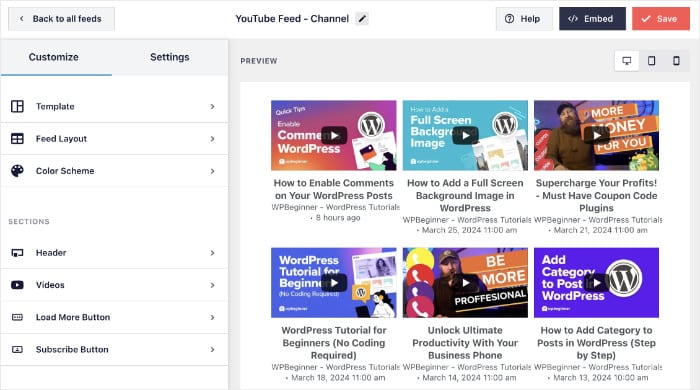
Tout d'abord, modifions la disposition des vidéos sur votre site Beaver Builder.
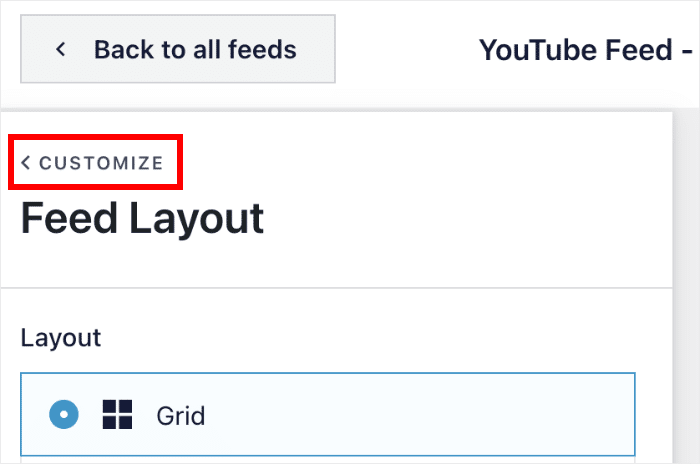
Cliquez sur l'option Feed Layout pour commencer à le faire.
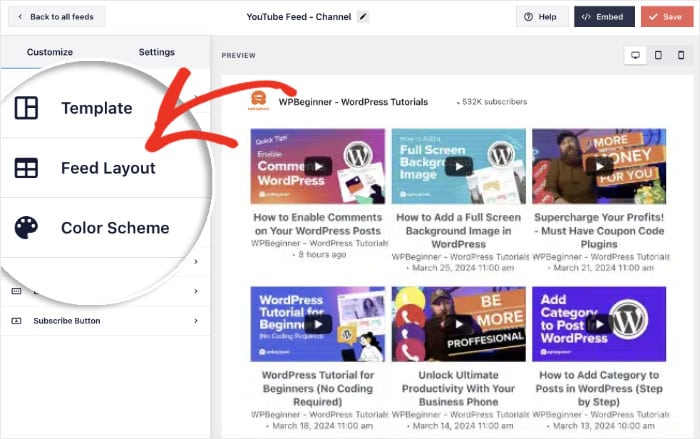
Désormais, le plugin vous permet de choisir parmi 4 mises en page différentes pour vos vidéos YouTube :
- Grille : Affichez des tonnes de vidéos en une seule fois dans des rangées et des colonnes bien ordonnées.
- Galerie : Affichez une vidéo en évidence avec d'autres vignettes en dessous.
- Liste : Affichez les vidéos sur une seule ligne afin que chaque vidéo dispose de plus d'espace.
- Carrousel : Transformez votre flux vidéo en un carrousel de diapositives interactif.
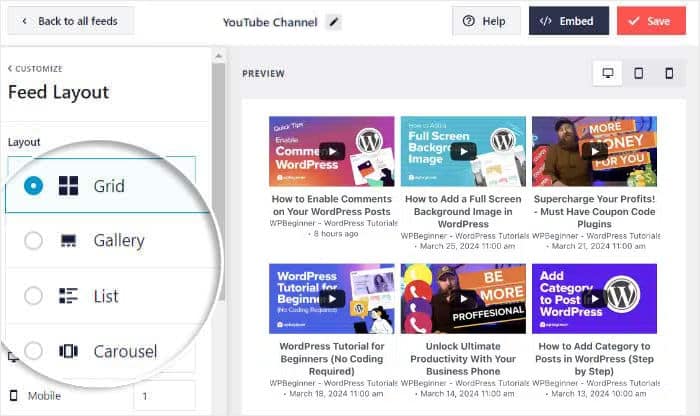
Lorsque vous êtes satisfait de votre mise en page, cliquez sur le bouton Enregistrer pour conserver vos modifications.
Vous pouvez ensuite revenir aux options de personnalisation précédentes en cliquant sur Personnaliser.
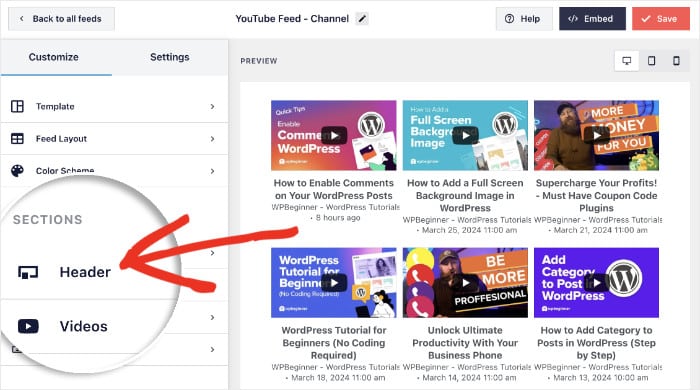
Modifions ensuite l'en-tête qui apparaît au-dessus de nos vidéos YouTube.
Vous pouvez le faire en sélectionnant l'option En-tête sur la gauche.
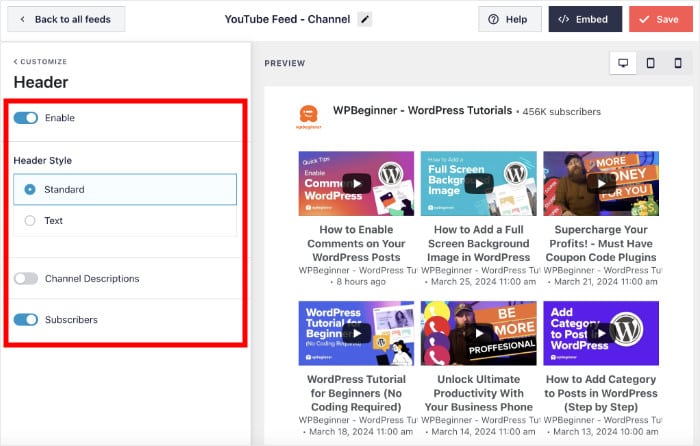
En haut à gauche, vous pouvez choisir d'activer ou de désactiver l'en-tête.
En dessous, vous pouvez choisir entre deux types d'en-têtes différents :
- Standard : Affiche une icône de chaîne, un nom, une description, etc.
- Texte : Rédigez un titre à afficher au-dessus de votre flux
Si vous avez choisi l'en-tête standard, vous pouvez choisir d'activer ou de désactiver les descriptions des chaînes et le nombre d'abonnés.
Comme précédemment, cliquez sur Enregistrer pour conserver votre nouvel en-tête.
Comme vous pouvez le constater, le personnalisateur visuel vous permet de modifier facilement votre palette de couleurs, le nombre de boutons, le nombre de vidéos, etc. Une fois que vous êtes satisfait de votre flux vidéo YouTube, cliquez à nouveau sur Enregistrer.
Effectuez vos modifications de mise en page ici, et non dans Beaver Builder. Le flux hérite déjà de votre thème ; par conséquent, toute modification que vous effectuez dans le constructeur vous obligera à la répéter sur chaque page où vous l'intégrez.
Étape 5 : Intégrer des vidéos YouTube dans Beaver Builder
Prêt à ajouter les vidéos YouTube à votre site Beaver Builder ?
Tout d'abord, cliquez sur le bouton " Embed" en haut de la page.
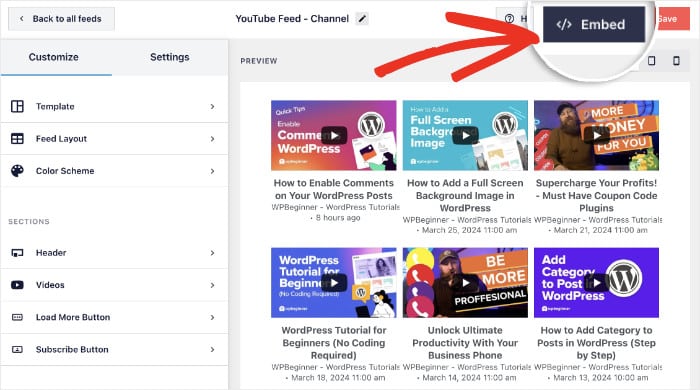
Ensuite, vous verrez toutes les façons d'intégrer le flux vidéo de YouTube. Vous pouvez l'intégrer à une page, l'ajouter à votre barre latérale ou même l'afficher dans votre pied de page.
Pour l'instant, cliquez sur le bouton Copier pour enregistrer votre shortcode.
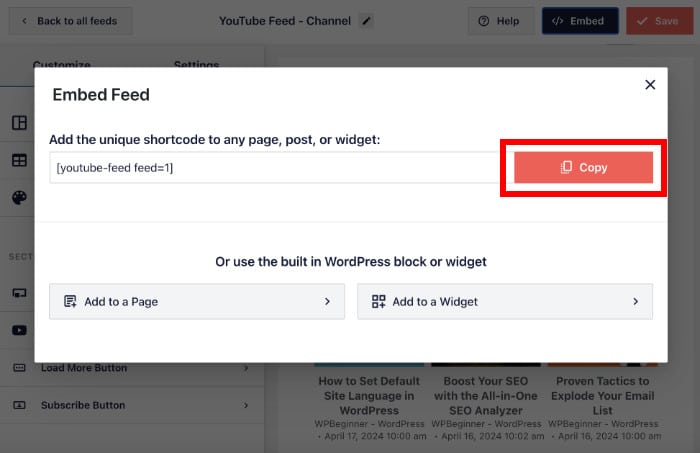
Ensuite, vous pouvez créer une nouvelle page dans Beaver Builder pour intégrer les vidéos.
Il suffit d'ouvrir le menu Pages " Add New " depuis votre tableau de bord et de cliquer sur Launch Beaver Builder.

La page s'ouvre alors dans l'éditeur par glisser-déposer du plugin Beaver Builder, avec les différents modules de contenu sur la droite.
Sur la gauche, vous trouverez un aperçu en direct de la page d'atterrissage sur laquelle vous travaillez actuellement.

Avant de pouvoir coller le shortcode, recherchez d'abord le module Éditeur de texte sur la droite.
Ensuite, insérez ce module dans votre page web à gauche.

Après avoir fait cela, Beaver Builder ouvrira les options supplémentaires pour ce module.
Enfin, collez votre shortcode dans le champ et cliquez sur Enregistrer.
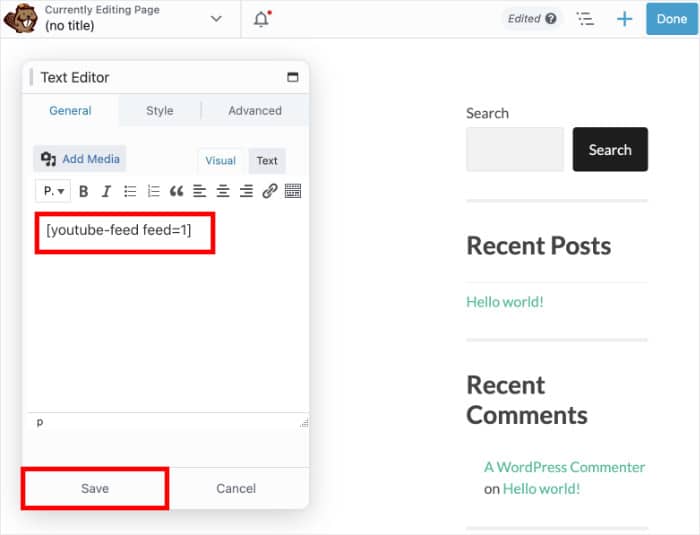
Ainsi, YouTube Feed Pro ajoutera automatiquement le flux vidéo à votre site Beaver Builder. Vous pouvez maintenant cliquer sur le bouton Terminé en haut et sélectionner l'option Publier.

Une fois que cela fonctionne, enregistrez la ligne en tant que modèle Beaver Builder. Toutes les pages qui la réutilisent pointent vers le même flux ; ainsi, si vous modifiez ce flux ultérieurement, toutes ces pages seront mises à jour simultanément.
Comment ajouter une vidéo YouTube en en-tête dans Beaver Builder ?
Un en-tête vidéo est une chose différente d'une vidéo intégrée ; c'est pourquoi les étapes ci-dessus ne permettent pas d'en créer un. Un en-tête vidéo est une vidéo qui s'affiche en arrière-plan de votre texte, comme un arrière-plan de ligne, et non un lecteur sur lequel on peut cliquer.
Pour en configurer un :
- Passez la souris sur la ligne et cliquez sur l'icône en forme de clé à molette pour ouvrir les paramètres de la ligne.
- Ouvrez l'onglet « Style » et faites défiler jusqu'à « Arrière-plan »
- Remplacer le type d'arrière-plan par une vidéo
- Sélectionnez « YouTube » dans le champ « Source » et collez l'URL de votre vidéo
Beaver Builder utilise également les fichiers MP4 et WebM de votre bibliothèque multimédia, ainsi qu'une image de secours pour les navigateurs qui bloquent la lecture automatique.
Ce qu’il faut savoir avant de vous lancer : une vidéo d’arrière-plan est un élément décoratif. Elle est diffusée en boucle et sans son ; personne ne peut la mettre en pause ni choisir une autre vidéo, et un fichier trop lourd ralentira le chargement de votre page. Beaver Builder recommande de choisir une vidéo d’arrière-plan courte, sans son et fortement compressée.
Donc, si vous souhaitez que les visiteurs regardent réellement vos vidéos, utilisez un flux. Si vous souhaitez ajouter du mouvement derrière un titre phare, l'arrière-plan de la ligne est la solution idéale.
Intégrez un flux YouTube à mise à jour automatique sur votre site Beaver Builder
Connectez votre chaîne une seule fois et chaque nouvelle publication s'affichera automatiquement. Pas besoin de réintégrer la vidéo ni de modifier les shortcodes.
Créer mon fil d'actualité YouTubeComment les vidéos YouTube intégrées renforcent la confiance sur votre site Beaver Builder
Une page présentant vos vidéos réelles est perçue différemment par un nouveau visiteur qu'une page décrivant vos activités. Voici ce qu'apporte un flux en direct :

- Les nouveaux visiteurs obtiennent des preuves plutôt que des promesses. Une personne qui n'a jamais entendu parler de vous peut vous voir présenter vous-même votre produit. C'est un moyen plus rapide de gagner la confiance que n'importe quel texte de présentation.
- Les internautes restent plus longtemps sur le site, ce que les moteurs de recherche prennent en compte. Un visiteur qui regarde deux vidéos est un visiteur qui ne retourne pas à la page de résultats. Il en résulte un meilleur référencement naturel.
- La croissance de votre chaîne YouTube repose sur le trafic de votre site web. Chaque visiteur qui regarde une vidéo sur votre site n'est qu'à un clic de s'abonner ; ainsi, l'audience que vous possédez déjà alimente celle que vous êtes en train de constituer.
- Les témoignages vidéo font le travail de promotion que vous devriez autrement faire vous-même. Un client qui s'exprime devant la caméra a plus d'impact que les mêmes mots dans un témoignage écrit.
- Vous n'avez plus besoin de le mettre à jour. C'est celui-là que j'avais sous-estimé. Le flux se met à jour tout seul, donc les vidéos de votre site seront toujours d'actualité dans un an sans que vous ayez à vous en soucier une seule fois.
Questions sur Beaver Builder sur YouTube
Beaver Builder dispose-t-il d'un module YouTube ?
Il ne s'agit pas d'un module de flux. Beaver Builder intègre un module « Vidéo » qui permet d'intégrer une seule vidéo YouTube ou Vimeo à la fois, avec une image d'affiche, la lecture automatique, la lecture en boucle et la lecture en mode lightbox. Pour obtenir un flux de plusieurs vidéos qui se rafraîchit automatiquement, vous aurez besoin d'un plugin.
Comment intégrer une vidéo YouTube dans Beaver Builder sans plugin ?
Faites glisser le module « Vidéo » sur votre page, sélectionnez « Intégration » comme type de vidéo, puis collez l'URL YouTube. Cela prend environ 30 secondes. Le hic, c'est qu'il s'agit d'une seule vidéo, qu'elle ne sera pas mise à jour et que la liste des vidéos similaires de YouTube risque de rediriger vos visiteurs vers la chaîne d'un autre créateur une fois la lecture terminée.
Ai-je besoin d'une clé API YouTube pour cela ?
Pour le module « Vidéo » de Beaver Builder, non. Pour un flux Smash Balloon YouTube Feed Pro, oui, pour la plupart des types de flux, car YouTube limite le nombre de requêtes quotidiennes que l'application Smash Balloon partagée peut effectuer. La création de votre propre clé ne prend que quelques minutes et évite que votre flux ne tombe en panne les jours de fort trafic.
Puis-je intégrer une playlist ou un flux en direct, et pas seulement une chaîne ?
Oui. Smash Balloon YouTube Feed Pro propose 6 types de flux : Chaîne, Liste de lecture, Favoris, Recherche, Diffusions en direct et Vidéos individuelles. Chacun d'entre eux s'intègre à Beaver Builder de la même manière, en collant son shortcode dans un module Éditeur de texte.
Pourquoi mon flux n'apparaît-il pas dans l'éditeur Beaver Builder ?
Le rendu des shortcodes n'apparaît pas toujours dans le volet d'aperçu de l'éditeur. Cliquez sur « Terminé » et prévisualisez la page publiée avant de conclure à un dysfonctionnement. Si le contenu n'apparaît toujours pas, cela signifie probablement que le shortcode a été inséré dans un module qui ne prend pas en charge les shortcodes.
Commencez dès maintenant à intégrer des vidéos YouTube
Et voilà, c'est tout. Il suffit d'insérer un shortcode dans un module « Éditeur de texte » pour que votre site Beaver Builder dispose d'un flux vidéo qui se met à jour automatiquement.
Si vous n’avez besoin que d’une seule vidéo sur une seule page, le module « Vidéo » de Beaver Builder suffit amplement, et je ne vous en dissuaderais pas. Mais si vous publiez régulièrement, la différence entre réintégrer manuellement la vidéo et ne plus jamais avoir à y penser vaut bien ces 5 minutes.
Téléchargez Smash Balloon YouTube Feed Pro







