


 Parede social
  Análise de feeds

Os vídeos do YouTube do Elementor não estão a funcionar no seu sítio?
As suas incorporações do YouTube podem não funcionar devido a versões desatualizadas do plugin Elementor, conflitos com plugins de otimização ou de cache de terceiros e erros de script ao nível do tema.
Independentemente da causa, este é um problema comum entre os utilizadores do WordPress e extremamente frustrante de resolver.
Neste guia completo, vamos orientá-lo através dos passos de resolução de problemas mais eficazes para corrigir as suas incorporações do YouTube no Elementor.
Vamos também mostrar-lhe um método mais fiável e otimizado para exibir vídeos do YouTube no seu site.
- Primeiro: O seu vídeo incorporado do YouTube não funciona ou é apenas um problema de cache?
- Como corrigir vídeos do YouTube que não funcionam no Elementor
- Passo 1: Actualize a sua versão do Elementor
- Passo 2: Verificar se existem erros na fonte auto-hospedada
- Passo 3: Ativar o Modo de Privacidade do YouTube para fins de conformidade
- Passo 4: Resolver o problema da reprodução automática que não funciona no Elementor
- Passo 5: Alterar o tema do WordPress
- Passo 6: Resolver o conflito de plugins com o Elementor
- Passo 7: Desativar o adiamento do JavaScript nos plugins de otimização
- Passo 8: Criar um feed de vídeos do YouTube
Primeiro: O seu vídeo incorporado do YouTube não funciona ou é apenas um problema de cache?
Antes de alterar as suas definições, verifique se o vídeo está realmente com problemas e veja se há soluções rápidas que possa aplicar imediatamente.
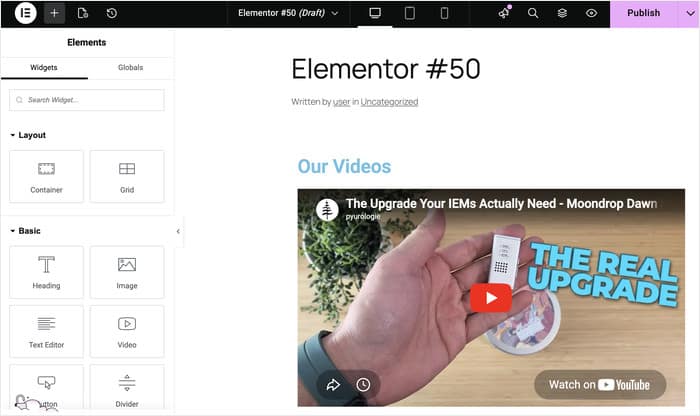
Verifique o teste «Incógnito»
Muitas vezes, os vídeos do YouTube parecem «não funcionar» devido à sua sessão de administrador ou ao cache local do navegador.
- Abra uma janela de navegação anónima no seu navegador
- Aceda ao URL da sua página online (não ao editor do Elementor)
Se o vídeo funcionar aqui, significa que o seu site e as incorporações de vídeo estão a funcionar corretamente.
Basta limpar a cache do seu site (WP Rocket, LiteSpeed, etc.) e a cache do seu navegador.
Erros exclusivos do editor
Se vir um erro apenas no editor do Elementor, mas o vídeo funcionar no site ativo, trata-se de um conflito de sessão conhecido.
Vá a Elementor » Configurações e clique no separador «Avançado ».
Procure a opção «Alterar método de carregamento do editor» e ative-a.
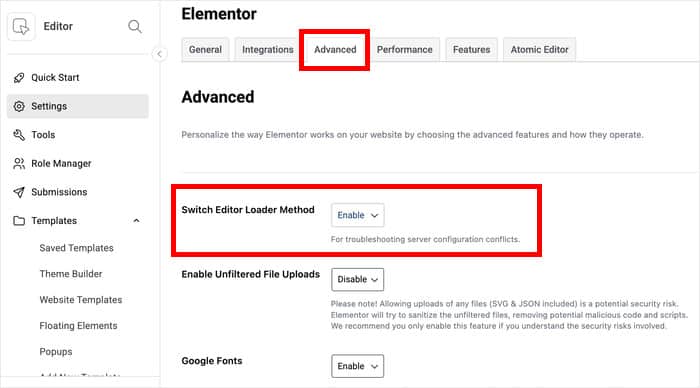
Isto altera a forma como o Elementor carrega a pré-visualização e, normalmente, contorna o bloqueio da ligação.
Se, mesmo depois disto, a incorporação dos seus vídeos continuar sem funcionar, pode consultar o nosso guia completo abaixo.
Como corrigir vídeos do YouTube que não funcionam no Elementor
Iremos analisar os diferentes passos que pode dar para corrigir vídeos do YouTube no seu sítio Web Elementor.
Passo 1: Actualize a sua versão do Elementor
Se não estiver a utilizar a versão mais recente do Elementor, algumas funcionalidades, como o widget de vídeo, poderão não funcionar corretamente no seu sítio Web.
Para resolver este problema, basta atualizar a sua versão do Elementor.
Em primeiro lugar, navegue até ao menu Plugins " Plugins instalados a partir do seu painel de controlo do WordPress e procure o plugin Elementor na lista.
Se houver um aviso a pedir-lhe para atualizar o plug-in, clique no botão Atualizar agora .
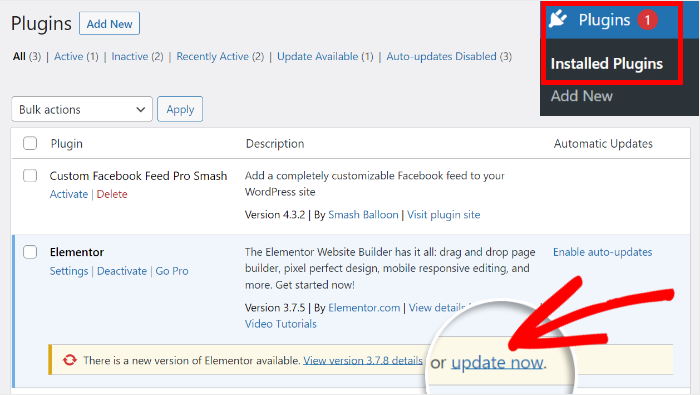
Aguarde alguns segundos para que o plugin seja atualizado e poderá verificar se o seu vídeo está a ser reproduzido ou não no Elementor.
Como bónus, também pode clicar no botão Ativar actualizações automáticas para ter sempre a versão mais recente deste plugin.
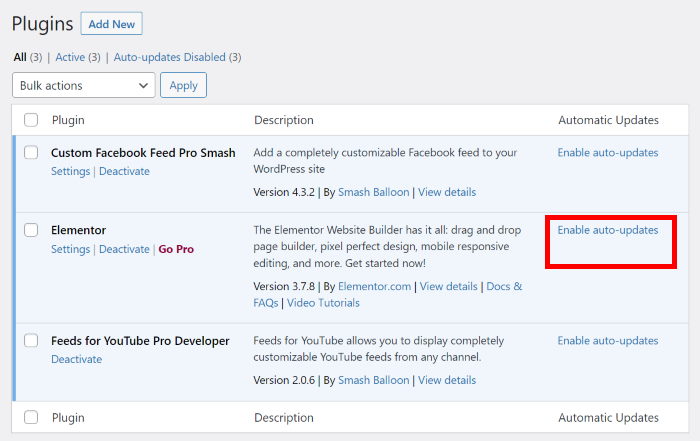
Se continuar a ter problemas, pode passar ao passo 2 e tentar alterar o tema do seu sítio Web.
Para saber mais, pode consultar este guia sobre como atualizar os plug-ins do WordPress.
Passo 2: Verificar se existem erros na fonte auto-hospedada
Uma razão comum para o leitor de vídeo ficar em branco é a seleção da fonte errada no widget do Elementor.
Se esta opção estiver definida como «Auto-hospedado» ao utilizar um link do YouTube, o vídeo não será carregado.
Primeiro, abra a sua página no Elementor e clique no widget de vídeo para ver as suas definições.
Selecione o menu suspenso «Fonte» no painel da esquerda.
- YouTube: Utilize esta opção se estiver a colar um link de um canal do YouTube.
- Hospedado localmente: utilize esta opção apenas se tiver carregado um ficheiro de vídeo (como um MP4) diretamente na Biblioteca de multimédia do WordPress.
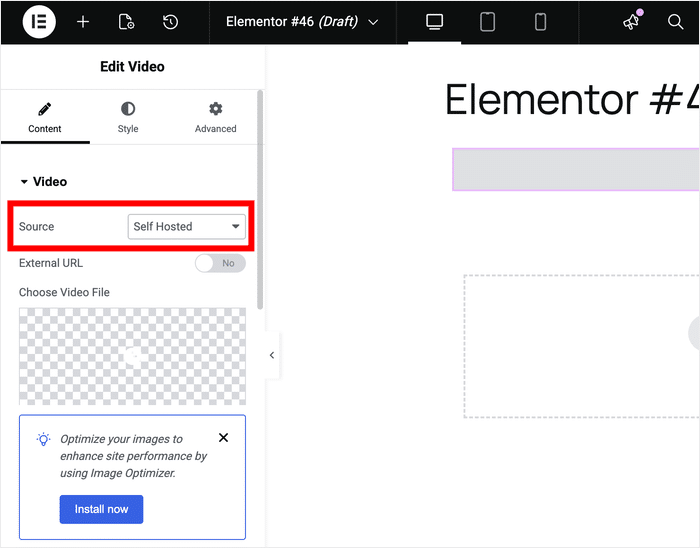
Se tiveres um link do YouTube, mas a fonte estiver definida como «Hospedado internamente», volta a alterá-la para «YouTube».
Se quiser hospedar o vídeo você mesmo para evitar a marca do leitor do YouTube, carregue o ficheiro para o seu site e certifique-se de que a opção «Hospedado localmente» está selecionada.
Assim que a fonte corresponder ao tipo do seu vídeo, clique no botão «Atualizar» para guardar as alterações.
Passo 3: Ativar o Modo de Privacidade do YouTube para fins de conformidade
Se o seu vídeo do YouTube estiver bloqueado por uma extensão do navegador ou por uma firewall de privacidade local, ativar o Modo de Privacidade pode, muitas vezes, restabelecer a ligação.
Para ativar esta funcionalidade, clique no seu widget de vídeo no editor Elementor e desça até ao painel esquerdo.
Encontre o botão de alternância com a indicação «Modo de Privacidade » e selecione «Sim».
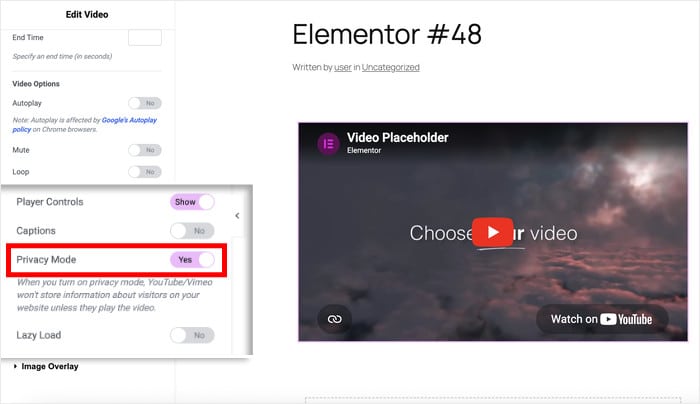
Esta configuração indica ao YouTube para não guardar informações dos visitantes, a menos que estes reproduzam ativamente o vídeo.
Passo 4: Resolver o problema da reprodução automática que não funciona no Elementor
Desde 2018, a maioria dos navegadores modernos (Chrome, Safari e Firefox) bloqueia a reprodução automática de vídeos para evitar áudio intrusivo.
Para que a reprodução automática volte a funcionar, deve seguir a regra «Reprodução automática com som silenciado ».
Primeiro, clique no seu widget de vídeo e aceda ao separador «Opções de vídeo ».
Em «Opções de vídeo», certifique-se de que a opção «Reprodução automática » está definida como «Sim».
Em seguida, altera a opção «Silenciar » para «Sim ».
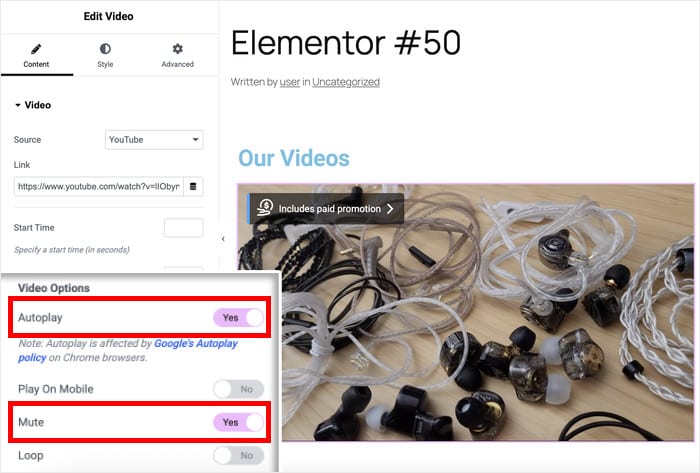
Com isso, o seu vídeo deverá começar a reproduzir-se automaticamente em modo silencioso quando os visitantes abrirem esta publicação ou página.
Passo 5: Alterar o tema do WordPress
Alguns temas não são compatíveis com o construtor de páginas Elementor, o que pode dar origem a erros de vídeo no seu sítio.
A solução? Pode simplesmente mudar para um dos temas predefinidos do WordPress e depois testar os seus vídeos.
Primeiro, abra o painel de controlo do WordPress e navegue até ao menu Aparência " Temas.
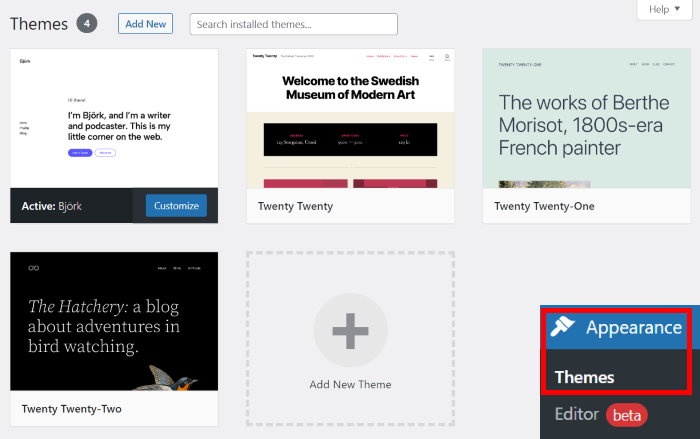
Aqui, procure um tema WordPress predefinido como Twenty Twenty-Two e passe o rato sobre ele.
Agora clique no botão Activate (Ativar ) para mudar o seu tema.
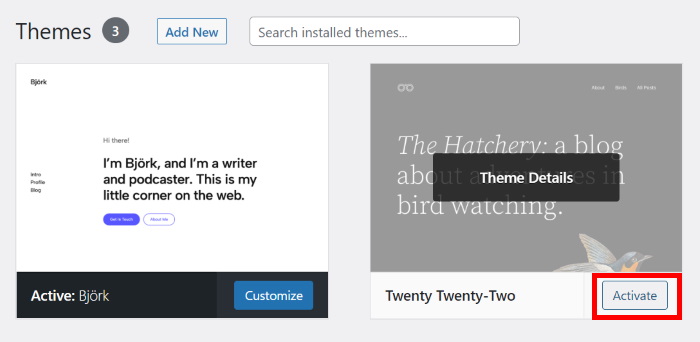
Com isso, já pode verificar se os seus vídeos do Elementor no WordPress estão a funcionar corretamente.
Passo 6: Resolver o conflito de plugins com o Elementor
Uma razão comum pela qual o seu vídeo do YouTube não está a ser reproduzido no Elementor pode dever-se a conflitos com os seus outros plugins.
Para resolver este problema, pode abrir o menu Plugins " Plugins instalados no seu painel de controlo do WordPress.

Agora, clique na caixa de verificação no canto superior esquerdo para selecionar todos os plug-ins do seu sítio de uma só vez.

Depois de o fazer, utilize o menu pendente acima da caixa de verificação para selecionar a opção Desativar.

Pode então clicar no botão Aplicar à direita para desativar todos os plug-ins do seu sítio Web.

Agora que todos os seus plugins estão inactivos, procure o Elementor na lista e clique no botão Activate (Ativar ).

Depois disso, pode ir em frente e verificar se o seu vídeo do YouTube funciona corretamente. Se continuar a deparar-se com o mesmo erro, pode passar para a secção final.
Se isto resolver o seu problema, pode ativar os restantes plug-ins um a um para descobrir qual deles está a causar o problema.
Depois de encontrar o plug-in em conflito, tem 3 opções para escolher:
- Mudar para outro plugin de construtor de páginas
- Remover o plugin que não é compatível com o Elementor
- Utilizar outra forma de apresentar vídeos do YouTube
Basta ir ao passo 4 para saber como incorporar vídeos do YouTube no seu sítio, mantendo todos os seus plug-ins do WordPress.
Resolver conflitos de scripts do Slider Revolution
Se tiver o Slider Revolution instalado, é possível que este esteja a impedir o carregamento do widget do YouTube do Elementor.
Isto acontece porque o Slider Revolution «impõe» frequentemente a sua própria versão da API do YouTube a toda a página, o que cria um conflito com os scripts do Elementor.
Para verificar e resolver este problema, siga estes passos:
- Aceda a Slider Revolution » Globals a partir da barra lateral do WordPress.
- Procure a opção intitulada «Incluir bibliotecas globalmente» ou «Lista de páginas para incluir bibliotecas».
- Desative a opção «Incluir bibliotecas globalmente ».
- Em alternativa, certifique-se de que a opção «Colocar JS no rodapé» está ativada.
Passo 7: Desativar o adiamento do JavaScript nos plugins de otimização
Se utilizar plugins de otimização como o LiteSpeed Cache ou o WP Rocket, os seus vídeos do YouTube podem não carregar.
Isto acontece porque os scripts necessários para os reproduzir estão a demorar a carregar, mas é bastante fácil de resolver.
Basta excluir os scripts de vídeo do Elementor para que não sejam adiados.
Para utilizadores do LiteSpeed Cache:
Aceda a LiteSpeed Cache » Otimização de Páginas e clique no separador «Configurações de JS ».
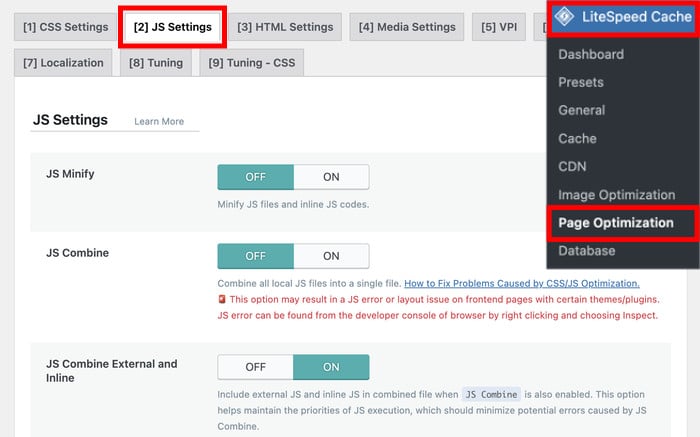
Procure a opção «JS Defer » e defina-a como «Desativado».
Agora clique em «Guardar» e abra novamente o seu site para ver se o vídeo aparece.
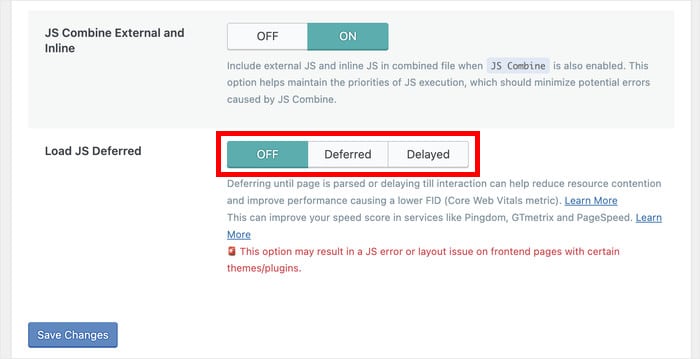
Para manter a funcionalidade ativa enquanto corrige o vídeo, clique no separador «Ajuste» na parte superior.
Procure aqui a opção «JS Excludes » e adicione o seguinte à lista:
elementor/assets/lib/video-youtube/video-youtube.js
[www.youtube.com/iframe_api](https://www.youtube.com/iframe_api)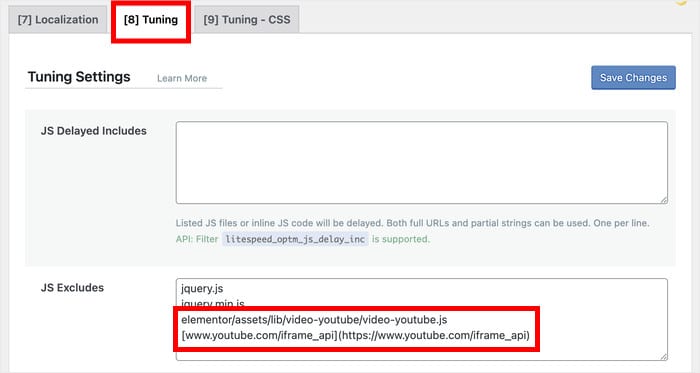
Agora guarde e limpe a cache antes de abrir o seu site para verificar se os vídeos estão corretamente incorporados.
Se estiver a utilizar o WP Rocket, o processo é semelhante.
Vá a Definições » WP Rocket » Otimização de ficheiros para abrir as definições do plugin.
A partir daqui, desative a funcionalidade «Atrasar a execução do JavaScript ».
Depois de atualizar estas definições, limpe a cache do site e atualize a página para verificar se os vídeos funcionam.
Passo 8: Criar um feed de vídeos do YouTube
Se os passos acima não resolveram o seu problema, existe uma solução fácil que pode utilizar.
Com o YouTube Feed Pro, pode apresentar um feed de vídeos do YouTube no seu sítio com apenas alguns cliques.

Como o melhor plugin de feeds do YouTube no mercado, ele vem com um fluxo guiado simples que o levará através de todo o processo de criação, personalização e incorporação de feeds do YouTube.
Desta forma, pode envolver os seus visitantes com conteúdos de canais do YouTube, listas de reprodução, lista de favoritos, transmissões em direto e muito mais.
Além disso, o YouTube Feed Pro copiará automaticamente o design do seu sítio Web Elementor, para que os seus vídeos correspondam perfeitamente à sua marca.
Pretende ter mais controlo sobre o design do seu feed de vídeo do YouTube?
Também tem um editor em tempo real que pode utilizar para alterar a disposição do feed, o esquema de cores, o design dos botões, o número de vídeos e muito mais - sem ter de tocar numa única linha de código.

Como pode ver, o YouTube Feed Pro torna mais fácil do que nunca aumentar o número de seguidores no YouTube e envolver os seus visitantes.
Com isso, vamos ver como pode utilizar este plugin para corrigir vídeos do YouTube que não funcionam no seu sítio Elementor.
Passo 1: Instalar o plug-in Feeds for YouTube Pro
Primeiro, obtenha a sua cópia do Feeds for YouTube Pro aqui. Depois de ter o plugin, instale-o e active-o no seu site.
Não sabe como? Pode consultar este guia passo-a-passo sobre como instalar plug-ins do WordPress.
Depois de o plug-in estar pronto, pode avançar para o passo 2 e criar um novo feed do YouTube.
Passo 2: Criar um feed de vídeo do YouTube
Com este plugin, pode criar um feed de vídeos do YouTube com apenas alguns cliques.
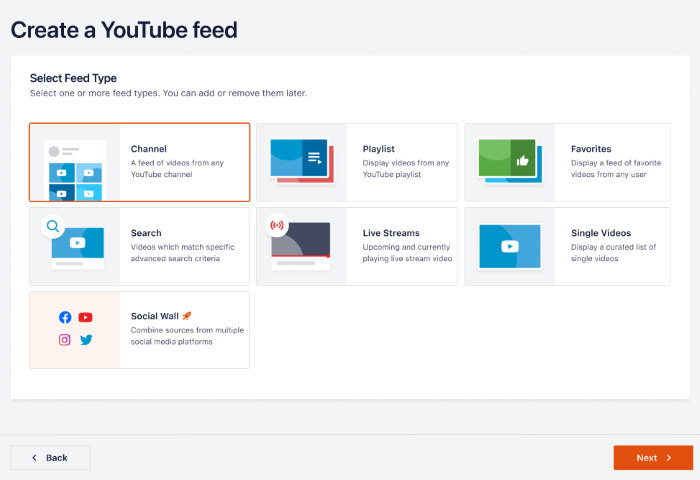
Primeiro, abra o menu YouTube Feed " All Feeds (Todos os feeds ) no seu painel de controlo do WordPress e clique em Add New (Adicionar novo).

Em seguida, pode escolher o tipo de feed do YouTube que pretende incorporar. Tem 6 opções para escolher aqui:
- Canal: Selecionar um canal do YouTube e mostrar os seus vídeos
- Lista de reprodução: Incorporar vídeos de uma lista de reprodução do YouTube
- Favoritos: Mostrar os vídeos que marcou como favoritos
- Pesquisar: Mostrar resultados de pesquisa do YouTube no seu sítio Web
- Transmissões em direto: Incorporar vídeos de transmissão em direto do YouTube utilizando o seu novo feed
- Vídeos individuais: Selecione vídeos específicos e mostre-os no seu sítio
Para continuar, selecione o tipo de feed do YouTube que prefere e clique em Seguinte.

Para o nosso exemplo, vamos utilizar um feed de lista de reprodução do YouTube.
Agora que criou um feed do YouTube, avance para o passo seguinte e ligue também a sua conta.
Passo 3: Ligar a sua conta YouTube
Ao ligar a sua conta YouTube, o seu novo feed pode apresentar vídeos do YouTube no seu sítio Web.
E a melhor forma de o fazer é ligar a sua chave API do YouTube.
Ainda não tem uma chave de API? Pode seguir este guia para principiantes sobre como criar uma chave de API do YouTube
Quando tiver a chave, copie-a e cole-a aqui no pop-up.
Por fim, clique em Adicionar para ligar a sua conta YouTube.

Em seguida, pode escolher a fonte do seu feed do YouTube. Dependendo do tipo de feed escolhido, pode ser um canal do YouTube, uma lista de reprodução, uma lista de favoritos, um termo de pesquisa e muito mais.
Vamos utilizar uma lista de reprodução do YouTube para o nosso exemplo.
Primeiro, abra a lista de reprodução no seu browser e, em seguida, copie o código no final do URL.

Depois de fazer isso, abra o seu site WordPress mais uma vez e cole o código no campo ID da lista de reprodução .
Em seguida, clique no botão Seguinte para terminar de adicionar a sua fonte.

Como pode ver, o YouTube Feed Pro facilita a criação de um novo feed de vídeo e, em seguida, liga-o à sua conta do YouTube.
No passo 4, pode personalizar o aspeto deste feed do YouTube no seu sítio Web Elementor.
Passo 4: Personalizar o seu feed do YouTube
O YouTube Feed Pro vem com uma coleção de modelos de feed que pode utilizar para importar um design bonito para o seu feed.
Pode selecionar o seu modelo de feed a partir destas 8 opções:
- Predefinição
- Carrossel
- Cartões
- Lista
- Galeria
- Vídeo mais recente
- Carrossel de exposição
- Widget
Depois de escolher o modelo, clique em Seguinte para continuar.

Depois de o fazer, pode utilizar o editor de feed em direto para personalizar o seu feed em pormenor.
À esquerda, pode ver as opções para definir a disposição do feed, as cores, o estilo do cabeçalho, o número de vídeos, o botão de subscrição e muito mais.

À direita, pode encontrar a pré-visualização em tempo real do seu feed do YouTube Elementor.
Se pretender iniciar a personalização, clique na opção Feed Layout (Esquema de alimentação) , à esquerda.

Aqui, pode escolher entre 4 layouts diferentes para o seu feed do YouTube: Grelha, Galeria, Lista e Carrossel.
Vejamos cada um destes esquemas abaixo.

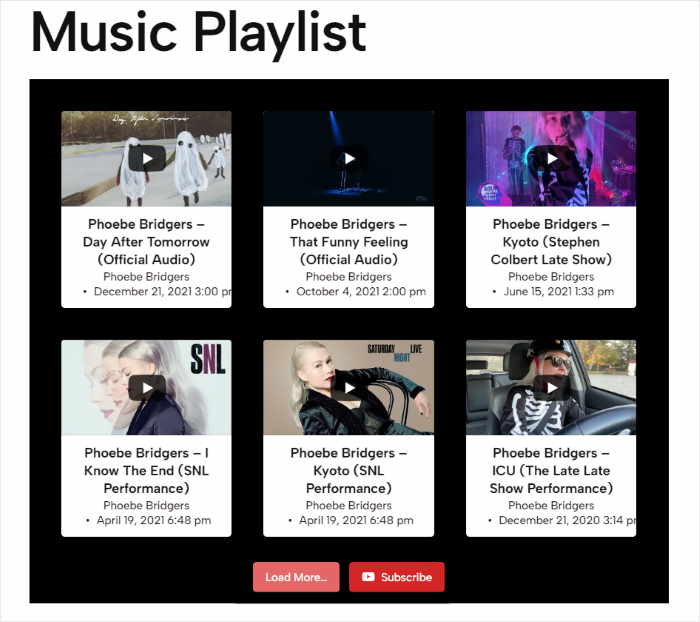
Se quiser mostrar muitos vídeos do YouTube no seu sítio Elementor, pode selecionar a opção de grelha .
Isto mostrará os vídeos do YouTube em linhas e colunas como esta:
A seguir, temos o esquema de galeria, que coloca o foco num único vídeo do YouTube enquanto mostra miniaturas mais pequenas de outros vídeos.
É uma óptima forma de destacar um vídeo específico no seu sítio.

Pretende mostrar vídeos grandes do YouTube numa única coluna?
Nesse caso, pode simplesmente utilizar a apresentação em lista .

Também pode transformar os seus vídeos do YouTube numa apresentação de diapositivos do YouTube com o esquema de carrossel .
Isto pode dar aos seus visitantes outra forma de interagir com o seu sítio Web.

Depois de selecionar o esquema de alimentação, clique em Guardar para confirmar as alterações.
Pode então clicar no botão Personalizar para continuar a personalização.

Com o YouTube Feed Pro, também pode definir as cores do seu feed do YouTube.
Para o fazer, clique na opção Esquema de cores , à esquerda.

Agora pode escolher entre 4 opções de esquema de cores diferentes para o seu feed do YouTube:
- Herdar do tema: Copiar as cores do seu site Elementor
- Claro: Escolha um fundo claro e um tipo de letra escuro para o seu feed
- Escuro: Mostra um fundo escuro juntamente com um tipo de letra de cor clara
- Personalizado: Escolher manualmente todas as cores

Depois de escolher o esquema de cores, clique no botão Guardar na parte superior.
Utilizando as restantes opções, pode definir o design do cabeçalho, o botão "carregar mais", o botão "subscrever", o número de vídeos e muito mais.
Por fim, clique em Guardar quando estiver satisfeito com o design do seu feed do YouTube.
Agora, pode passar ao passo final e apresentar vídeos do YouTube no seu sítio.
Passo 5: Incorporar o YouTube Feed no Elementor
Nesta etapa, pode começar a incorporar o seu feed do YouTube diretamente a partir do editor de feed em direto.
Primeiro, clique no botão Incorporar para abrir as opções de incorporação do feed.

Agora, pode escolher entre diferentes formas de incorporar o seu feed de vídeo do YouTube.
Para continuar, clique no botão Copiar aqui.

Agora, pode escolher onde pretende incorporar o código de incorporação do seu feed do YouTube. Pode utilizar uma página, uma publicação, uma barra lateral ou um rodapé do WordPress.
Vamos utilizar uma página do WordPress para o nosso tutorial.
Para tal, navegue até ao menu Páginas " Adicionar novo no seu painel de controlo.
Depois disso, clique no botão Editar com o Elementor na parte superior.

Ao fazer isso, a página será aberta no construtor de páginas Elementor. A partir daqui, pode utilizar um widget Elementor para incorporar o seu feed do YouTube.
Utilizando a barra de pesquisa à esquerda, procure o widget "shortcode" .

Pode então encontrar o widget Shortcode nos resultados da pesquisa abaixo.
Agora, arraste o widget e largue-o na página à direita.

Depois de o fazer, basta colar o seu código curto no campo Introduzir o seu código curto, à esquerda.
Ao fazê-lo, irá incorporar o seu feed do YouTube nesta página Elementor.

Depois disso, clique no botão Publicar e o seu feed de vídeo do YouTube estará agora online.
Pode agora abrir o seu sítio Web para ver o aspeto dos seus vídeos do YouTube.

E aí está!
Agora já sabe como corrigir os vídeos do YouTube que não estão a ser reproduzidos no Elementor. Pode então manter os visitantes envolvidos com conteúdos de vídeo relevantes.
Se quiser adicionar vídeos ao seu sítio, a melhor opção no mercado é o YouTube Feed Pro. Pode criar, personalizar e incorporar belos feeds do YouTube com apenas alguns cliques.
Pronto para adicionar feeds do YouTube ao seu site? Obtenha o YouTube Feed Pro hoje mesmo!
Está à procura de mais formas de criar um site poderoso? Veja a nossa lista dos melhores criadores de sites WordPress.
Se achou que isto foi útil, por que não nos segue no Facebook e no Twitter para obter mais dicas e truques informativos sobre as redes sociais?







