


 Muro social
  Feed Analytics

¿Los vídeos de YouTube de Elementor no funcionan en tu sitio web?
Los vídeos incrustados de YouTube pueden dejar de funcionar debido a versiones obsoletas del plugin Elementor, conflictos con plugins de optimización o de almacenamiento en caché de terceros, y errores de script a nivel del tema.
Sea cual sea la causa, se trata de un problema habitual entre los usuarios de WordPress y resulta muy frustrante de resolver.
En esta guía completa, te explicaremos paso a paso los métodos más eficaces para solucionar los problemas con los vídeos incrustados de YouTube en Elementor.
También te mostraremos un método más fiable y que mejora el rendimiento para mostrar vídeos de YouTube en tu sitio web.
- Primero: ¿Tu vídeo incrustado de YouTube no funciona o solo es un problema de caché?
- Cómo arreglar los vídeos de YouTube que no funcionan en Elementor
- Paso 1: Actualice su versión de Elementor
- Paso 2: Comprueba si hay errores en el código fuente autohospedado
- Paso 3: Activar el modo de privacidad de YouTube para cumplir con la normativa
- Paso 4: Solucionar el problema de que la reproducción automática no funciona en Elementor
- Paso 5: Cambia tu tema de WordPress
- Paso 6: Resolver el conflicto entre el plugin y Elementor
- Paso 7: Desactivar el aplazamiento de JavaScript en los complementos de optimización
- Paso 8: Crear un feed de vídeos de YouTube
Primero: ¿Tu vídeo incrustado de YouTube no funciona o solo es un problema de caché?
Antes de cambiar la configuración, comprueba si el vídeo realmente no funciona y busca soluciones rápidas que puedas aplicar al instante.
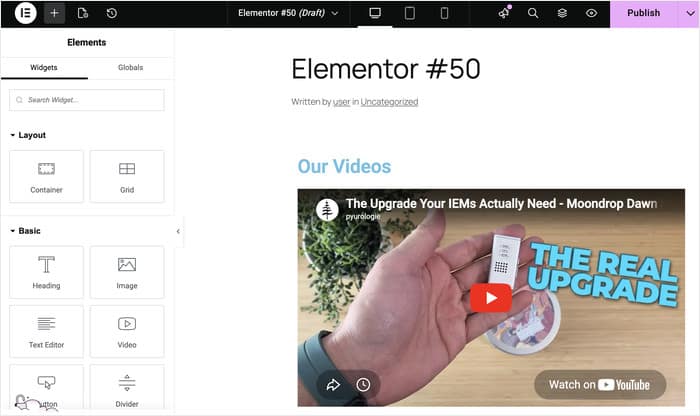
Comprueba la prueba «de incógnito»
A menudo, los vídeos de YouTube parecen «no funcionar» debido a la sesión de administrador en la que has iniciado sesión o a la caché local del navegador.
- Abre una ventana de navegación privada en tu navegador
- Visita tu URL en vivo (no el editor de Elementor)
Si el vídeo se ve bien aquí, significa que tu sitio web y la incrustación de vídeos funcionan correctamente.
Solo tienes que borrar la caché de tu sitio web (WP Rocket, LiteSpeed, etc.) y la caché de tu navegador.
Errores exclusivos del editor
Si ves un error solo dentro del editor de Elementor, pero el vídeo funciona en la página web, se trata de un conflicto de sesión conocido.
Ve a Elementor » Ajustes y haz clic en la pestaña «Avanzado ».
Busca la opción «Cambiar método de carga del editor» y actívala.
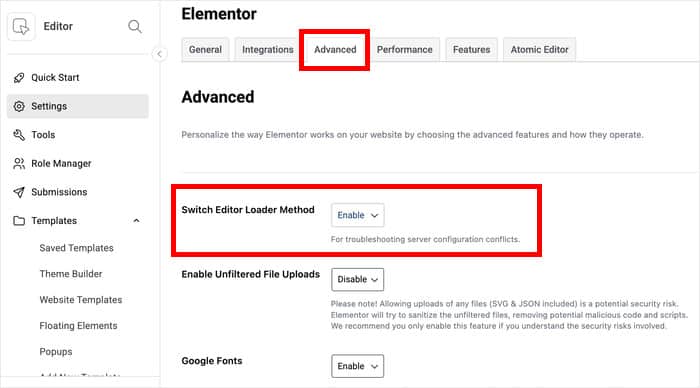
Esto modifica la forma en que Elementor carga la vista previa y, por lo general, evita el bloqueo de la conexión.
Si después de esto los vídeos incrustados siguen sin funcionar, puedes consultar nuestra guía completa más abajo.
Cómo arreglar los vídeos de YouTube que no funcionan en Elementor
Vamos a repasar los distintos pasos que puedes seguir para fijar los vídeos de YouTube en tu sitio web Elementor.
Paso 1: Actualice su versión de Elementor
Si no utilizas la última versión de Elementor, es posible que algunas funciones, como el widget de vídeo, no funcionen correctamente en tu sitio web.
Para solucionarlo, sólo tienes que actualizar tu versión de Elementor.
En primer lugar, vaya al menú Plugins " Plugins instalados del panel de control de WordPress y busque el plugin Elementor en la lista.
Si aparece un aviso pidiéndole que actualice el plugin, haga clic en el botón Actualizar ahora .
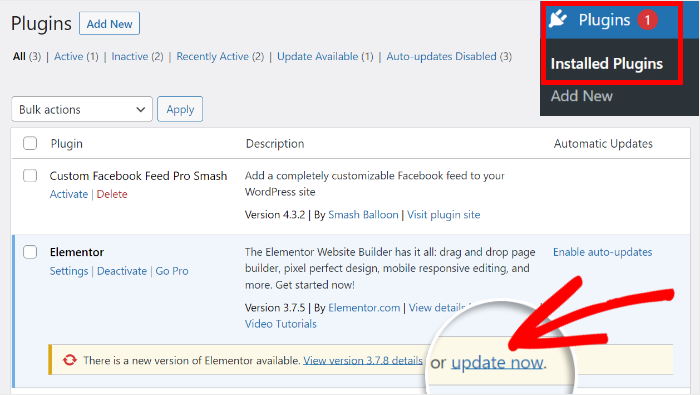
Espera unos segundos a que el plugin se actualice y podrás comprobar si tu vídeo se está reproduciendo o no en Elementor.
Como extra, también puedes hacer clic en el botón Activar actualizaciones automáticas para tener siempre la última versión de este plugin.
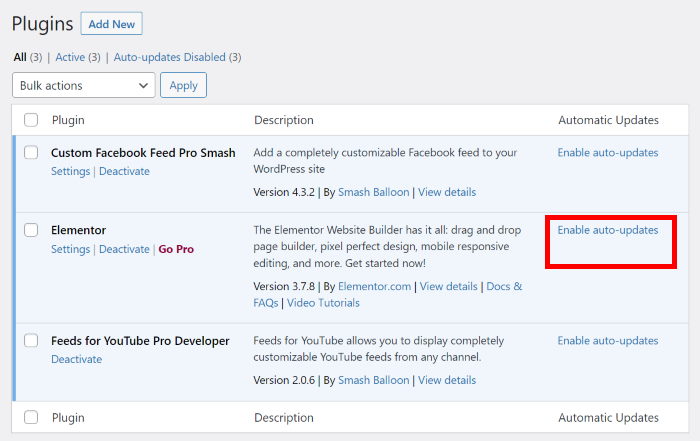
Si sigues teniendo problemas, puedes pasar al paso 2 e intentar cambiar el tema de tu sitio web.
Para obtener más información, puede consultar esta guía sobre cómo actualizar los plugins de WordPress.
Paso 2: Comprueba si hay errores en el código fuente autohospedado
Una causa habitual de que el reproductor de vídeo se quede en blanco es seleccionar una fuente incorrecta en el widget de Elementor.
Si se selecciona la opción «Autohospedado» al utilizar un enlace de YouTube, el vídeo no se cargará.
En primer lugar, abre tu página en Elementor y haz clic en el widget de vídeo para ver su configuración.
Selecciona el menú desplegable «Fuente» en el panel de la izquierda.
- YouTube: Utiliza esta opción si vas a pegar un enlace de un canal de YouTube.
- Autohospedado: utiliza esta opción solo si has subido un archivo de vídeo (como un MP4) directamente a la biblioteca multimedia de WordPress.
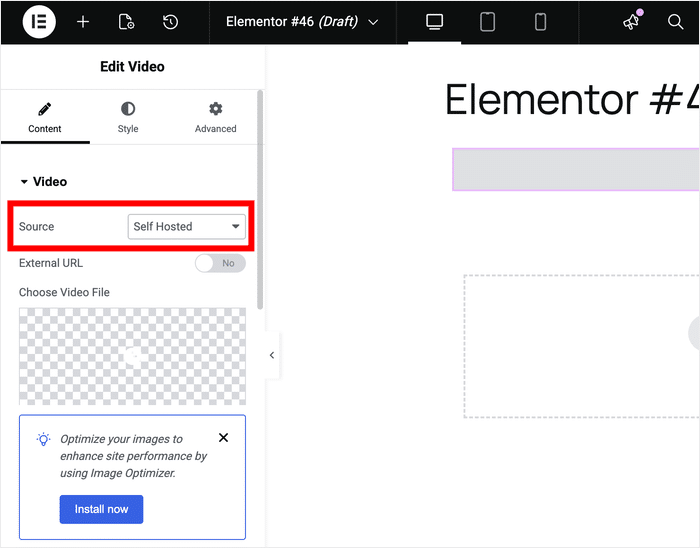
Si tienes un enlace de YouTube pero la fuente está configurada como «Autohospedado», vuelve a cambiarla a YouTube.
Si quieres alojar el vídeo tú mismo para evitar la marca del reproductor de YouTube, sube el archivo a tu sitio web y asegúrate de que la opción «Alojado por mí mismo» esté seleccionada.
Cuando la fuente coincida con tu tipo de vídeo, haz clic en el botón «Actualizar» para guardar los cambios.
Paso 3: Activar el modo de privacidad de YouTube para cumplir con la normativa
Si una extensión del navegador o un cortafuegos de privacidad local bloquea tu vídeo de YouTube, activar el modo de privacidad suele restablecer la conexión.
Para activarlo, haz clic en el widget de vídeo en el editor de Elementor y desplázate hacia abajo en el panel de la izquierda.
Busca el interruptor con la etiqueta «Modo de privacidad » y ponlo en «Sí».
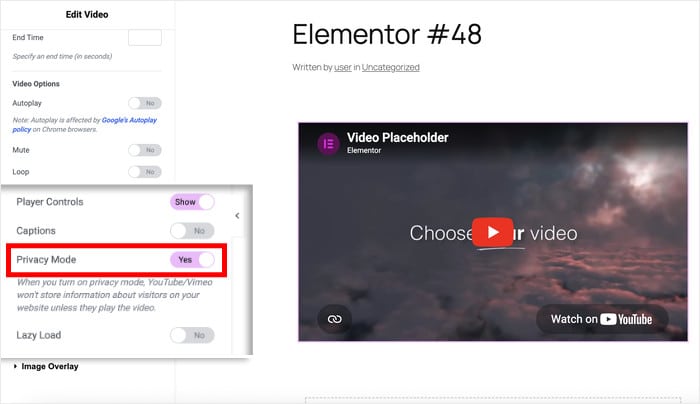
Esta configuración indica a YouTube que no almacene información de los visitantes a menos que reproduzcan el vídeo de forma activa.
Paso 4: Solucionar el problema de que la reproducción automática no funciona en Elementor
Desde 2018, la mayoría de los navegadores modernos (Chrome, Safari y Firefox) bloquean la reproducción automática de vídeos para evitar el audio intrusivo.
Para que la reproducción automática vuelva a funcionar, debes seguir la regla de «Reproducción automática con el sonido silenciado ».
En primer lugar, haz clic en el widget de vídeo y ve a la pestaña «Opciones de vídeo ».
En «Opciones de vídeo», asegúrate de que la opción «Reproducción automática » esté activada.
A continuación, activa también la opción «Silenciar » en «Sí ».
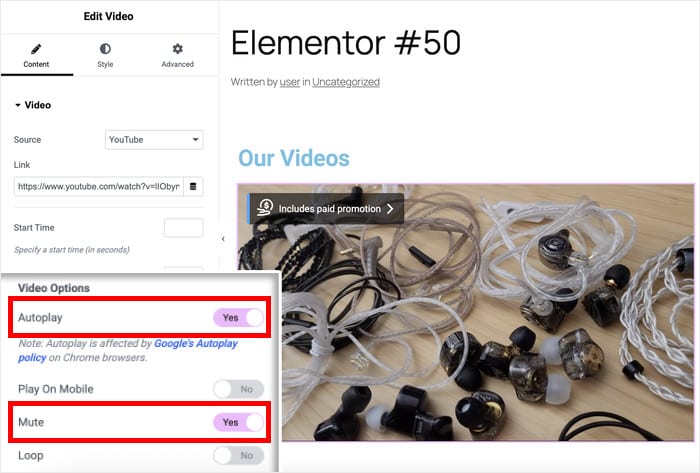
Con esto, el vídeo debería reproducirse automáticamente en silencio cuando los visitantes abran esta entrada o página.
Paso 5: Cambia tu tema de WordPress
Algunos temas no son compatibles con el constructor de páginas Elementor, lo que puede provocar errores de vídeo en tu sitio.
¿La solución? Puedes cambiar a uno de los temas predeterminados de WordPress y probar tus vídeos.
En primer lugar, abra el panel de control de WordPress y vaya al menú Apariencia " Temas.
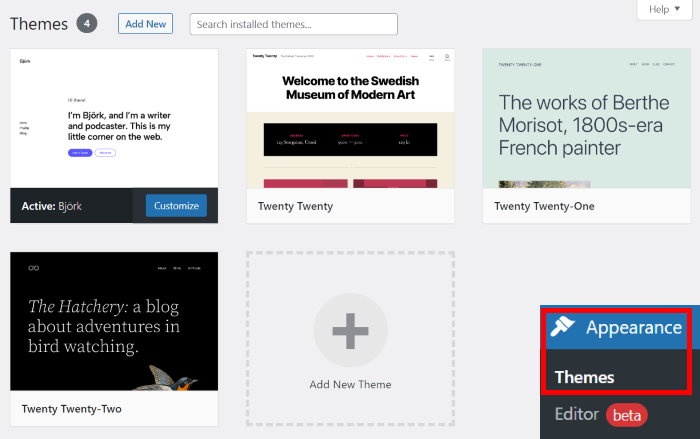
Aquí, busque un tema predeterminado de WordPress como Twenty Twenty-Two y pase el ratón sobre él.
Ahora haz clic en el botón Activar para cambiar de tema.
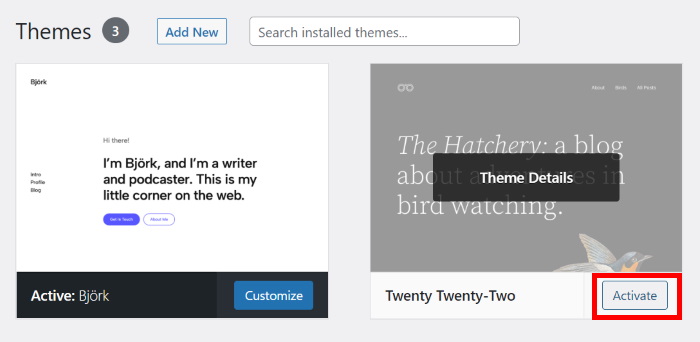
Con esto, ya puedes comprobar si tus vídeos de WordPress Elementor funcionan correctamente.
Paso 6: Resolver el conflicto entre el plugin y Elementor
Una razón común por la que tu vídeo de YouTube no se reproduce en Elementor puede deberse a conflictos con tus otros plugins.
Para ello, puede abrir el menú Plugins " Plugins instalados desde el panel de control de WordPress.

Ahora, haz clic en la casilla de la parte superior izquierda para seleccionar todos los plugins de tu sitio a la vez.

Una vez hecho esto, utilice el menú desplegable situado encima de la casilla de verificación para seleccionar la opción Desactivar.

A continuación, puede hacer clic en el botón Aplicar de la derecha para desactivar todos los plugins de su sitio web.

Ahora que todos tus plugins están inactivos, busca Elementor en la lista y haz clic en el botón Activar.

Después de eso, puedes seguir adelante y comprobar si tu vídeo de YouTube funciona correctamente. Si sigues teniendo el mismo error, puedes pasar a la sección final.
Si esto resuelve tu problema, puedes activar los plugins restantes uno a uno para encontrar cuál es el causante del problema.
Una vez que encuentre el plugin conflictivo, tiene 3 opciones para elegir:
- Cambiar a otro plugin constructor de páginas
- Eliminar el plugin que no es compatible con Elementor
- Utiliza otra forma de mostrar los vídeos de YouTube
Sólo tienes que ir al paso 4 para aprender a incrustar vídeos de YouTube en tu sitio manteniendo todos tus plugins de WordPress.
Resolver conflictos de scripts en Slider Revolution
Si tienes instalado Slider Revolution, es posible que esté impidiendo que se cargue el widget de YouTube de Elementor.
Esto ocurre porque Slider Revolution suele «imponer» su propia versión de la API de YouTube en toda la página, lo que genera un conflicto con los scripts de Elementor.
Para comprobarlo y solucionarlo, sigue estos pasos:
- Ve a «Slider Revolution » Globals» desde la barra lateral de WordPress.
- Busca la opción denominada «Incluir bibliotecas globalmente» o «Lista de páginas en las que incluir bibliotecas».
- Desactiva la opción «Incluir bibliotecas globalmente ».
- Como alternativa, asegúrate de que la opción «Poner JS en el pie de página» esté activada.
Paso 7: Desactivar el aplazamiento de JavaScript en los complementos de optimización
Si utilizas plugins de optimización como LiteSpeed Cache o WP Rocket, es posible que tus vídeos de YouTube no se carguen.
Esto ocurre porque los scripts necesarios para reproducirlos se están retrasando, pero es bastante fácil de solucionar.
Solo tienes que evitar que los scripts de vídeo de Elementor se carguen de forma diferida.
Para los usuarios de LiteSpeed Cache:
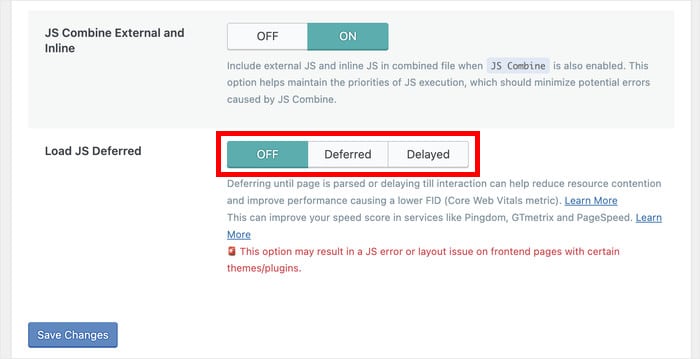
Ve a LiteSpeed Cache » Optimización de páginas y haz clic en la pestaña «Configuración de JS ».
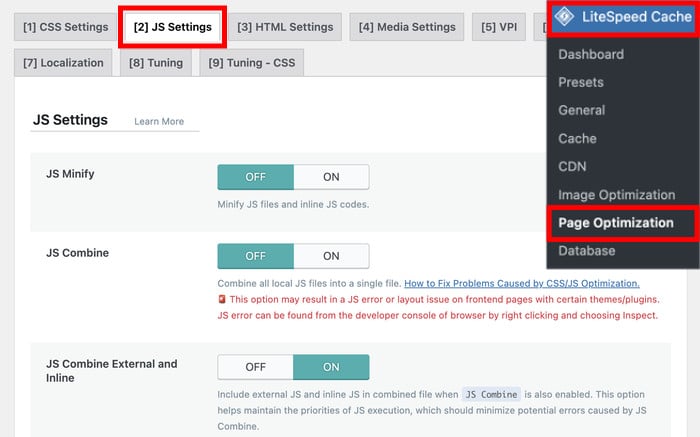
Busca la opción «JS Defer » y desactív ala.
Ahora haz clic en «Guardar» y vuelve a abrir tu sitio web para comprobar si aparece el vídeo.
Para mantener la función activa mientras corriges el vídeo, haz clic en la pestaña «Ajuste» situada en la parte superior.
Busca aquí la opción «JS Excludes » y añade lo siguiente a la lista:
elementor/assets/lib/video-youtube/video-youtube.js
[www.youtube.com/iframe_api](https://www.youtube.com/iframe_api)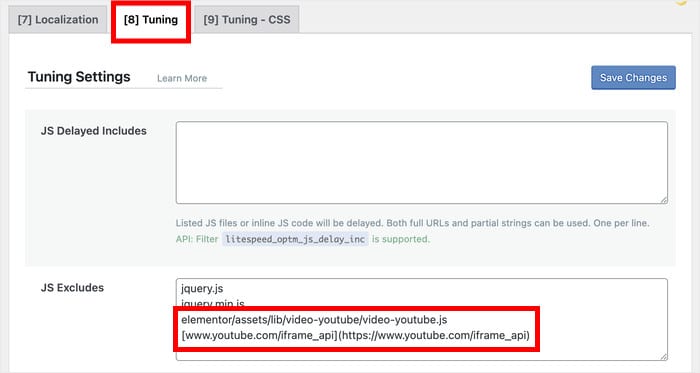
Ahora guarda los cambios y borra la caché antes de abrir tu sitio web para comprobar cómo se ven los vídeos incrustados.
Si utilizas WP Rocket, el proceso es similar.
Ve a Ajustes » WP Rocket » Optimización de archivos para abrir la configuración del plugin.
Desde aquí, desactiva la función «Retrasar la ejecución de JavaScript ».
Una vez que hayas actualizado estos ajustes, vacía la caché de tu sitio web y actualiza la página para comprobar si los vídeos funcionan.
Paso 8: Crear un feed de vídeos de YouTube
Si los pasos anteriores no han resuelto tu problema, hay una solución fácil que puedes utilizar.
Con YouTube Feed Pro, puedes mostrar un feed de vídeos de YouTube en tu sitio web con sólo unos clics.

Como el mejor plugin de feeds de YouTube del mercado, viene con un sencillo flujo guiado que te llevará a través de todo el proceso de creación, personalización e incrustación de feeds de YouTube.
De esta forma, puedes atraer a tus visitantes con contenidos de canales de YouTube, listas de reproducción, lista de favoritos, retransmisiones en directo y mucho más.
Además, YouTube Feed Pro copiará automáticamente el diseño de tu sitio web Elementor, por lo que tus vídeos se adaptarán perfectamente a tu marca.
¿Quieres tener más control sobre el diseño de tus vídeos de YouTube?
También dispones de un editor en vivo que puedes utilizar para cambiar el diseño del feed, la combinación de colores, el diseño de los botones, el número de vídeos y mucho más, sin necesidad de tocar ni una sola línea de código.

Como puedes ver, YouTube Feed Pro hace que sea más fácil que nunca aumentar tus seguidores en YouTube y atraer a tus visitantes.
Con eso, vamos a ver cómo se puede utilizar este plugin para arreglar los vídeos de YouTube no funciona en su sitio Elementor.
Paso 1: Instalar el plugin Feeds for YouTube Pro
Primero, consigue tu copia de Feeds for YouTube Pro aquí. Una vez que tengas el plugin, instálalo y actívalo en tu sitio.
¿No sabes cómo? Puede consultar esta guía paso a paso sobre cómo instalar plugins de WordPress.
Una vez que el plugin esté listo, puedes pasar al paso 2 y crear un nuevo feed de YouTube.
Paso 2: Crear una fuente de vídeo de YouTube
Con este plugin, puedes crear un feed de vídeos de YouTube en unos pocos clics.
En primer lugar, abre el menú YouTube Feed " All Feeds desde tu panel de control de WordPress y, a continuación, haz clic en Añadir nuevo.

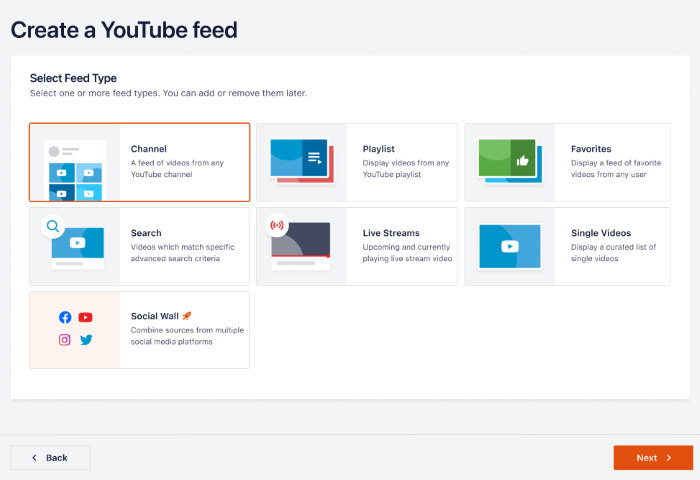
A continuación, puede elegir el tipo de fuente de YouTube que desea incrustar. Aquí tienes 6 opciones para elegir:
- Canal: Elige un canal de YouTube y muestra sus vídeos
- Lista de reproducción: Incrustar vídeos de una lista de reproducción de YouTube
- Favoritos: Muestra los vídeos que has marcado como favoritos.
- Buscar: Muestra los resultados de búsqueda de YouTube en tu sitio web
- Retransmisiones en directo: Incrusta vídeos en directo de YouTube utilizando tu nuevo feed
- Vídeos individuales: Seleccione vídeos concretos y muéstrelos en su sitio web.
Para continuar, selecciona el tipo de feed de YouTube que prefieras y haz clic en Siguiente.

Para nuestro ejemplo, utilizaremos una lista de reproducción de YouTube.
Ahora que ya has creado un feed de YouTube, pasa al siguiente paso y conecta también tu cuenta.
Paso 3: Conecta tu cuenta de YouTube
Al conectar tu cuenta de YouTube, tu nuevo feed puede mostrar vídeos de YouTube en tu sitio web.
Y la mejor manera de hacerlo es conectar tu clave API de YouTube.
¿Aún no tienes una clave API? Puedes seguir esta guía para principiantes sobre cómo crear una clave API de YouTube
Una vez que tengas la clave, cópiala y pégala aquí en tu ventana emergente.
Por último, haz clic en Añadir para conectar tu cuenta de YouTube.

A continuación, puedes elegir la fuente de tu feed de YouTube. Dependiendo del tipo de fuente que elijas, puede ser un canal de YouTube, una lista de reproducción, una lista de favoritos, un término de búsqueda, etc.
Utilizaremos una lista de reproducción de YouTube como ejemplo.
En primer lugar, abre la lista de reproducción en tu navegador y copia el código que aparece al final de la URL.

Una vez hecho esto, abra de nuevo su sitio WordPress y pegue el código en el campo ID de la lista de reproducción .
A continuación, pulse el botón Siguiente para terminar de añadir su fuente.

Como puedes ver, YouTube Feed Pro hace que sea fácil crear un nuevo feed de vídeo y luego conectarlo a tu cuenta de YouTube.
En el paso 4, puedes personalizar el aspecto de este feed de YouTube en tu sitio web Elementor.
Paso 4: Personaliza tu feed de YouTube
YouTube Feed Pro viene con una colección de plantillas de feed que puedes utilizar para importar un bonito diseño para tu feed.
Puede seleccionar su plantilla de alimentación entre estas 8 opciones:
- Por defecto
- Carrusel
- Tarjetas
- Lista
- Galería
- Último vídeo
- Carrusel de escaparates
- Widget
Una vez elegida la plantilla, pulse Siguiente para continuar.

Una vez hecho esto, puedes utilizar el editor de feeds en directo para personalizar tu feed en detalle.
Hacia la izquierda, puedes ver las opciones para configurar el diseño de tu feed, los colores, el estilo de la cabecera, el número de vídeos, el botón de suscripción y mucho más.

Hacia la derecha, puedes encontrar la vista previa en tiempo real de tu feed de YouTube Elementor.
Si desea iniciar la personalización, haga clic en la opción Diseño de la fuente de la izquierda.

Aquí puedes elegir entre 4 diseños diferentes para tu feed de YouTube: Cuadrícula, Galería, Lista y Carrusel.
Veamos a continuación cada uno de estos diseños.

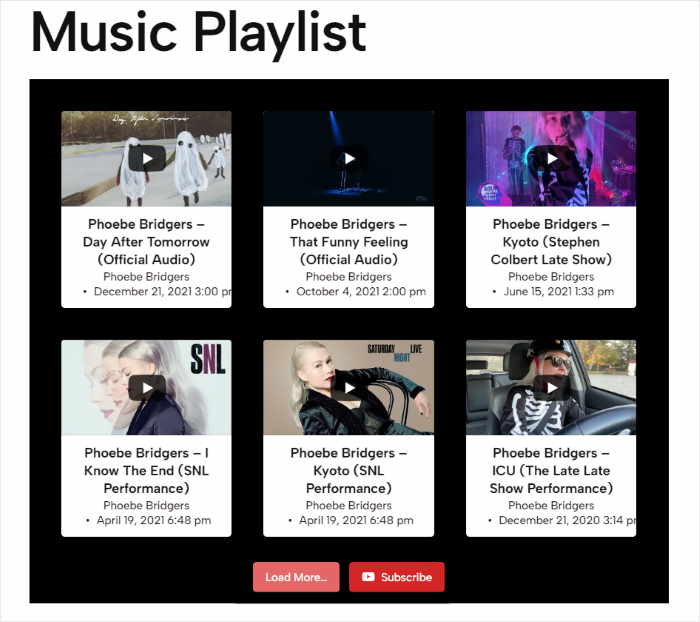
Si quieres mostrar muchos vídeos de YouTube en tu sitio Elementor, puedes seleccionar la opción de cuadrícula .
Esto mostrará los vídeos de YouTube en filas y columnas como esta:
A continuación, tienes el diseño de galería, que centra la atención en un único vídeo de YouTube mientras muestra miniaturas más pequeñas de otros vídeos.
Es una forma estupenda de destacar un vídeo específico en tu sitio.

¿Quieres mostrar vídeos grandes de YouTube en una sola columna?
En ese caso, basta con utilizar el diseño de lista .

También puedes convertir tus vídeos de YouTube en una presentación de diapositivas de YouTube con el diseño de carrusel .
Esto puede dar a sus visitantes otra forma de interactuar con su sitio web.

Después de seleccionar el diseño de la alimentación, haga clic en Guardar para confirmar los cambios.
A continuación, puede hacer clic en el botón Personalizar para continuar con la personalización.

Con YouTube Feed Pro, también puedes configurar los colores de tu feed de YouTube.
Para ello, haga clic en la opción Combinación de colores de la izquierda.

Ahora puedes elegir entre 4 opciones diferentes de combinación de colores para tu feed de YouTube:
- Heredar del tema: Copie los colores de su sitio web Elementor
- Claro: Elige un fondo claro y una fuente oscura para tu feed
- Oscuro: Muestra un fondo oscuro junto con una fuente de color claro.
- Personalizados: Elige manualmente todos los colores

Una vez elegida la combinación de colores, haz clic en el botón Guardar de la parte superior.
Usando las opciones restantes aquí, puedes configurar el diseño de tu cabecera, el botón de cargar más, el botón de suscribirse, el número de vídeos y mucho más.
Por último, haz clic en Guardar cuando estés satisfecho con el diseño de tu feed de YouTube.
Ahora, puedes pasar al último paso y mostrar vídeos de YouTube en tu sitio.
Paso 5: Insertar YouTube Feed en Elementor
En este paso, puedes empezar a incrustar tu feed de YouTube directamente desde el editor de feeds en directo.
En primer lugar, haz clic en el botón Incrustar para abrir las opciones de incrustación del feed.

Ahora, puedes elegir entre diferentes formas de incrustar tu vídeo de YouTube.
Para continuar, haga clic aquí en el botón Copiar.

Ahora, puedes elegir dónde quieres incrustar el código de tu feed de YouTube. Puedes utilizar una página, entrada, barra lateral o pie de página de WordPress.
Utilizaremos una página de WordPress para nuestro tutorial.
Para ello, vaya al menú Páginas " Añadir nueva desde su panel de control.
Después, haz clic en el botón Editar con Elementor de la parte superior.

Al hacerlo, se abrirá la página en el constructor de páginas de Elementor. Desde aquí, puedes utilizar un widget de Elementor para incrustar tu feed de YouTube.
Utilizando la barra de búsqueda de la izquierda, busca el widget "shortcode ".

A continuación, puede encontrar el widget Shortcode en los resultados de búsqueda más abajo.
Ahora, arrastra el widget y suéltalo en la página de la derecha.

Una vez hecho esto, sólo tienes que pegar tu shortcode en el campo Introduce tu shortcode de la izquierda.
Al hacerlo, incrustarás tu feed de YouTube en esta página de Elementor.

A continuación, haz clic en el botón Publicar y tu vídeo de YouTube estará en línea.
Ahora puedes abrir tu sitio web para ver cómo se ven tus vídeos de YouTube.

¡Y ahí lo tienes!
Ahora ya sabes cómo arreglar los vídeos de YouTube que no se reproducen en Elementor. A continuación, puede mantener a los visitantes comprometidos con el contenido de vídeo relevante.
Si quieres añadir vídeos a tu sitio web, la mejor opción del mercado es YouTube Feed Pro. Puedes crear, personalizar e incrustar bonitos feeds de YouTube con solo unos clics.
¿Estás listo para añadir feeds de YouTube a tu sitio? ¡ Consigue YouTube Feed Pro hoy mismo!
¿Buscas más formas de crear un sitio web potente? Consulta nuestra lista de los mejores creadores de sitios web para WordPress.
Si te ha parecido útil, síguenos en Facebook y Twitter para conocer más trucos y consejos sobre redes sociales.







