


 Mur social
  Analyse des flux


Les vidéos YouTube d'Elementor ne fonctionnent pas sur votre site ?
Vos vidéos YouTube intégrées peuvent ne pas s'afficher correctement en raison de versions obsolètes du plugin Elementor, de conflits avec des plugins tiers d'optimisation ou de mise en cache, ou encore d'erreurs de script au niveau du thème.
Quelle qu'en soit la cause, il s'agit d'un problème courant chez les utilisateurs de WordPress, qui s'avère extrêmement frustrant à gérer.
Dans ce guide complet, nous vous expliquerons en détail les étapes de dépannage les plus efficaces pour résoudre les problèmes liés à l'intégration de vidéos YouTube dans Elementor.
Nous vous présenterons également une méthode plus fiable et plus performante pour afficher des vidéos YouTube sur votre site.
- Tout d'abord : votre vidéo YouTube intégrée ne fonctionne-t-elle pas ou s'agit-il simplement d'un problème de cache ?
- Comment réparer les vidéos YouTube qui ne fonctionnent pas dans Elementor
- Étape 1 : Mettre à jour votre version d'Elementor
- Étape 2 : Vérifier s'il y a des erreurs dans les sources auto-hébergées
- Étape 3 : Activer le mode confidentiel de YouTube pour se conformer à la réglementation
- Étape 4 : Résoudre le problème de la lecture automatique qui ne fonctionne pas dans Elementor
- Étape 5 : Changer de thème WordPress
- Étape 6 : Résoudre le conflit entre les extensions et Elementor
- Étape 7 : Désactiver le report de l'exécution de JavaScript dans les plugins d'optimisation
- Étape 8 : Créer un flux vidéo YouTube
Tout d'abord : votre vidéo YouTube intégrée ne fonctionne-t-elle pas ou s'agit-il simplement d'un problème de cache ?
Avant de modifier vos paramètres, vérifiez si la vidéo est réellement défectueuse et voyez s'il existe des solutions rapides que vous pouvez mettre en œuvre immédiatement.
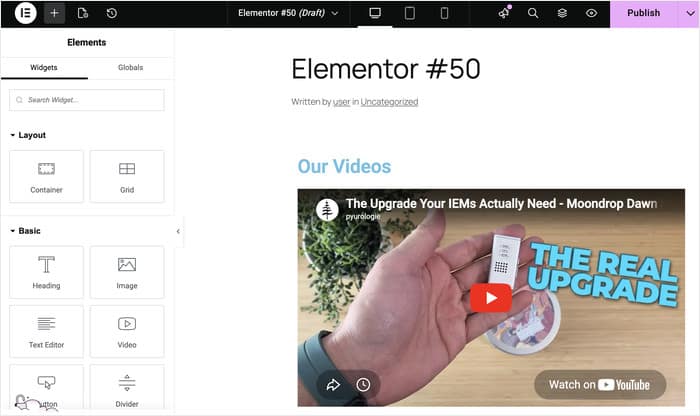
Vérifiez le test « Incognito »
Souvent, les vidéos YouTube semblent « ne pas fonctionner » en raison de votre session d'administrateur ou du cache de votre navigateur local.
- Ouvrez une fenêtre de navigation privée dans votre navigateur
- Accédez à votre URL en ligne (et non à l'éditeur Elementor)
Si la vidéo fonctionne ici, cela signifie que votre site et l'intégration de la vidéo fonctionnent correctement.
Il vous suffit de vider le cache de votre site (WP Rocket, LiteSpeed, etc.) et celui de votre navigateur.
Erreurs réservées aux éditeurs
Si vous constatez une erreur uniquement dans l'éditeur Elementor alors que la vidéo fonctionne correctement sur le site en ligne, il s'agit d'un conflit de session connu.
Accédez à Elementor » Paramètres, puis cliquez sur l'onglet Avancé.
Recherchez l'option « Switch Editor Loader Method » et activez -la.
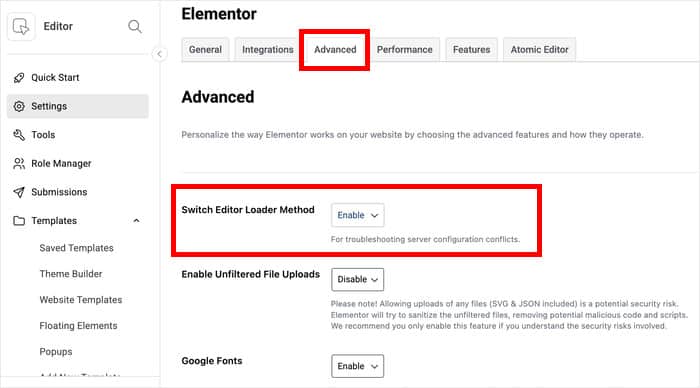
Cela modifie la manière dont Elementor charge l'aperçu et permet généralement de contourner le blocage de connexion.
Si l'intégration de vos vidéos ne fonctionne toujours pas après cela, vous pouvez consulter notre guide complet ci-dessous.
Comment réparer les vidéos YouTube qui ne fonctionnent pas dans Elementor
Nous allons passer en revue les différentes étapes à suivre pour fixer les vidéos YouTube sur votre site Elementor.
Étape 1 : Mettre à jour votre version d'Elementor
Si vous n'utilisez pas la dernière version d'Elementor, certaines fonctionnalités comme le widget vidéo peuvent ne pas fonctionner correctement sur votre site web.
Pour résoudre ce problème, vous pouvez simplement mettre à jour votre version d'Elementor.
Tout d'abord, naviguez vers le menu "Plugins" "Installed Plugins" depuis votre tableau de bord WordPress et recherchez le plugin Elementor dans la liste.
Si un avis vous demande de mettre à jour le plugin, cliquez sur le bouton Mettre à jour maintenant.
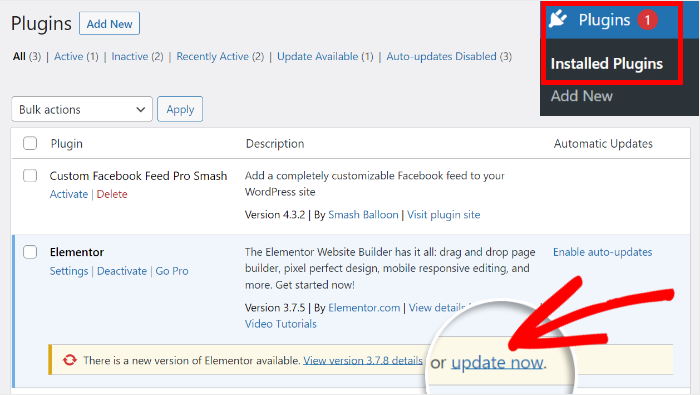
Attendez quelques secondes pour que le plugin se mette à jour et vous pourrez vérifier si votre vidéo est lue ou non sur Elementor.
En prime, vous pouvez également cliquer sur le bouton Activer les mises à jour automatiques pour toujours disposer de la dernière version de ce plugin.
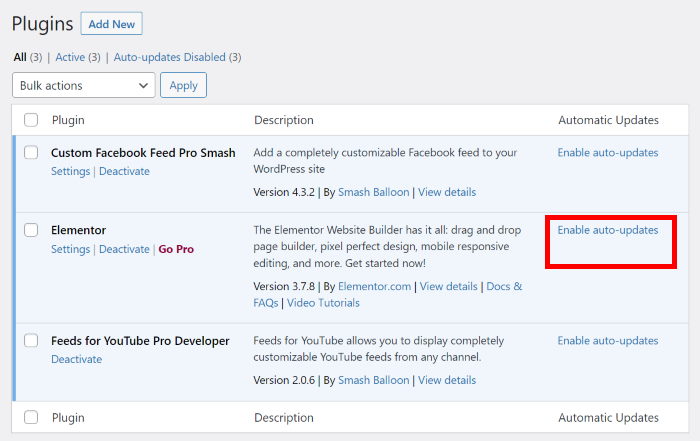
Si le problème persiste, vous pouvez passer à l'étape 2 et essayer de modifier le thème de votre site web.
Pour en savoir plus, vous pouvez consulter ce guide sur la mise à jour des plugins WordPress.
Étape 2 : Vérifier s'il y a des erreurs dans les sources auto-hébergées
L'une des raisons courantes pour lesquelles le lecteur vidéo reste vide est la sélection d'une source incorrecte dans le widget Elementor.
Si cette option est réglée sur « Auto-hébergé » alors que vous utilisez un lien YouTube, la vidéo ne s'affichera pas.
Commencez par ouvrir votre page dans Elementor, puis cliquez sur le widget vidéo pour afficher ses paramètres.
Cliquez sur le menu déroulant « Source » dans le panneau de gauche.
- YouTube : utilisez cette option si vous collez un lien provenant d'une chaîne YouTube.
- Hébergé sur votre propre serveur : n'utilisez cette option que si vous avez téléchargé un fichier vidéo (par exemple un MP4) directement dans la médiathèque de WordPress.
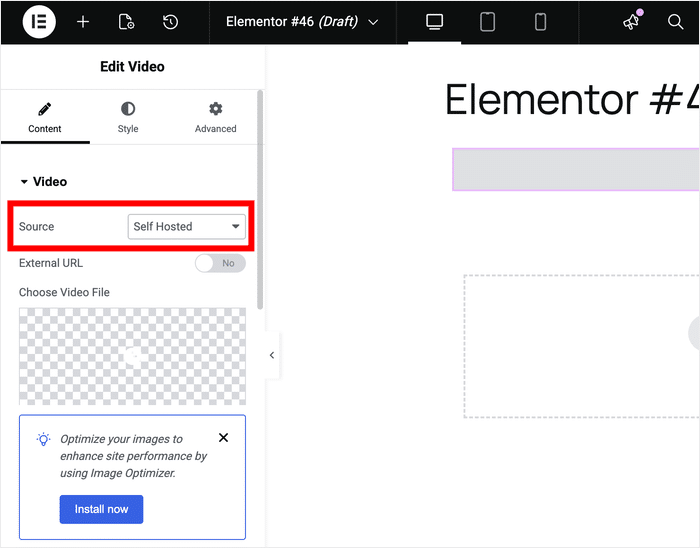
Si vous avez un lien YouTube mais que la source est définie sur « Auto-hébergé », remettez-la sur YouTube.
Si vous souhaitez héberger la vidéo vous-même afin d'éviter l'affichage de la marque du lecteur YouTube, téléchargez le fichier sur votre site et assurez-vous que l'option « Hébergement autonome » est sélectionnée.
Une fois que la source correspond au type de votre vidéo, cliquez sur le bouton « Mettre à jour » pour enregistrer vos modifications.
Étape 3 : Activer le mode confidentiel de YouTube pour se conformer à la réglementation
Si votre vidéo YouTube est bloquée par une extension de navigateur ou un pare-feu de confidentialité local, l'activation du mode de confidentialité permet souvent de rétablir la connexion.
Pour activer cette fonctionnalité, cliquez sur votre widget Vidéo dans l'éditeur Elementor, puis faites défiler vers le bas dans le panneau de gauche.
Recherchez le bouton intitulé « Mode confidentialité » et réglez-le sur « Oui ».
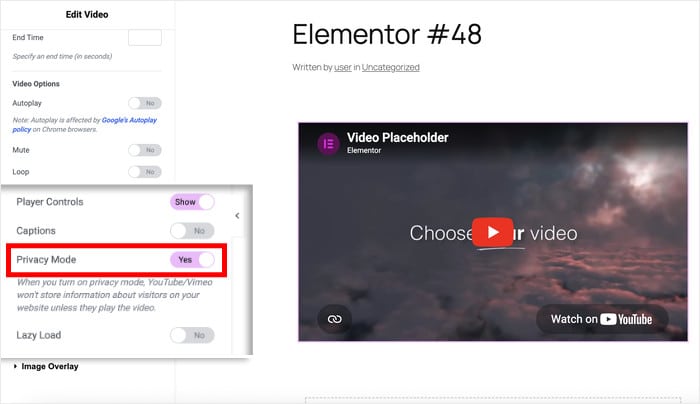
Ce paramètre indique à YouTube de ne pas enregistrer les informations relatives aux visiteurs, sauf s'ils lancent activement la lecture de la vidéo.
Étape 4 : Résoudre le problème de la lecture automatique qui ne fonctionne pas dans Elementor
Depuis 2018, la plupart des navigateurs modernes (Chrome, Safari et Firefox) bloquent la lecture automatique des vidéos afin d'éviter les sons intrusifs.
Pour que la lecture automatique fonctionne à nouveau, vous devez respecter la règle « Lecture automatique en sourdine ».
Commencez par cliquer sur votre widget vidéo, puis accédez à l'onglet « Options vidéo ».
Dans les options vidéo, assurez-vous que l'option « Lecture automatique » est réglée sur « Oui ».
Ensuite, réglez également l'option « Muet » sur « Oui ».
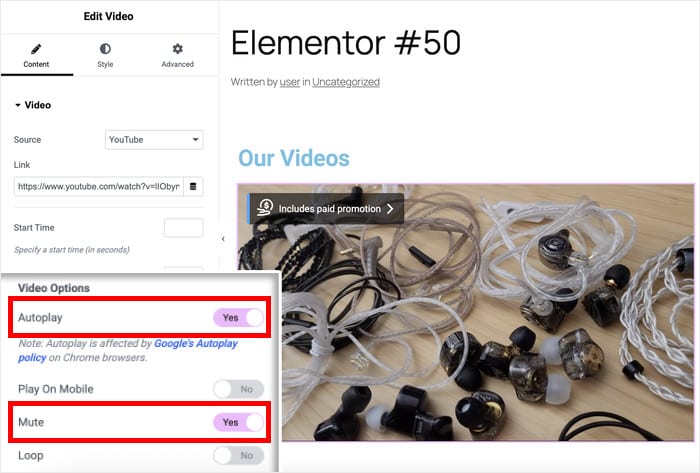
Votre vidéo devrait désormais se lancer automatiquement en mode silencieux lorsque les visiteurs ouvrent cet article ou cette page.
Étape 5 : Changer de thème WordPress
Certains thèmes ne sont pas compatibles avec le constructeur de pages Elementor, ce qui peut entraîner des erreurs vidéo sur votre site.
La solution ? Vous pouvez simplement passer à l'un des thèmes WordPress par défaut et tester vos vidéos.
Tout d'abord, ouvrez votre tableau de bord WordPress et naviguez dans le menu Apparence " Thèmes.
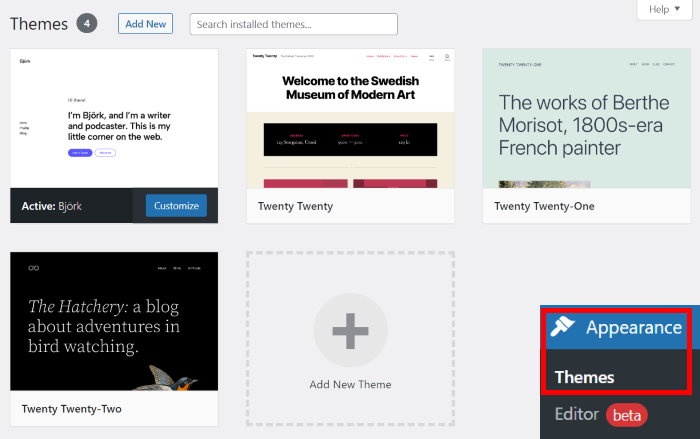
Ici, cherchez un thème WordPress par défaut comme Twenty Twenty-Two et passez votre souris dessus.
Cliquez maintenant sur le bouton Activer pour changer de thème.
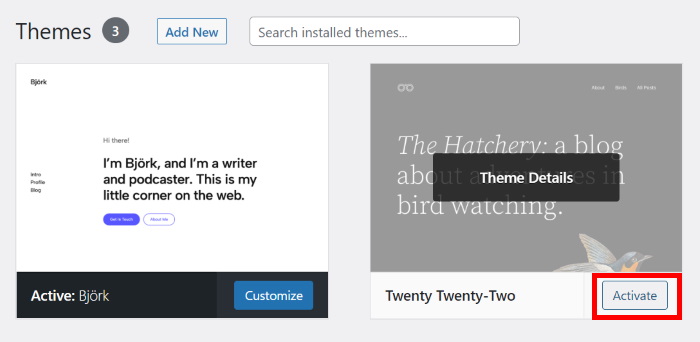
Vous pouvez donc maintenant vérifier si vos vidéos Elementor sur WordPress fonctionnent correctement.
Étape 6 : Résoudre le conflit entre les extensions et Elementor
Une raison fréquente pour laquelle votre vidéo YouTube n'est pas lue dans Elementor peut être due à des conflits avec vos autres plugins.
Pour ce faire, vous pouvez ouvrir le menu "Plugins" "Installed Plugins" dans votre tableau de bord WordPress.

Cliquez maintenant sur la case à cocher en haut à gauche pour sélectionner tous les plugins de votre site en une seule fois.

Ensuite, utilisez le menu déroulant situé au-dessus de la case à cocher pour sélectionner l'option Désactiver.

Vous pouvez ensuite cliquer sur le bouton Appliquer à droite pour désactiver tous les plugins de votre site web.

Maintenant que tous vos plugins sont inactifs, recherchez Elementor dans la liste et cliquez sur le bouton Activer.

Vous pouvez ensuite vérifier si votre vidéo YouTube fonctionne correctement. Si vous rencontrez toujours la même erreur, vous pouvez passer à la dernière section.
Si cela résout votre problème, vous pouvez activer les autres plugins un par un afin de déterminer lequel est à l'origine du problème.
Une fois que vous avez trouvé le plugin en conflit, vous avez le choix entre 3 options :
- Passer à un autre plugin de construction de pages
- Supprimer le plugin qui n'est pas compatible avec Elementor
- Utiliser un autre moyen d'afficher les vidéos YouTube
Il suffit de passer à l'étape 4 pour apprendre à intégrer des vidéos YouTube sur votre site tout en conservant tous vos plugins WordPress.
Résoudre les conflits de scripts dans Slider Revolution
Si vous avez installé Slider Revolution, il se peut que cela empêche le chargement du widget YouTube d'Elementor.
Cela s'explique par le fait que Slider Revolution « impose » souvent sa propre version de l'API YouTube à l'ensemble de la page, ce qui entraîne un conflit avec les scripts d'Elementor.
Pour vérifier et résoudre ce problème, procédez comme suit :
- Accédez à « Slider Revolution » > « Globals » depuis la barre latérale de WordPress.
- Recherchez le paramètre intitulé « Inclure les bibliothèques globalement » ou « Liste des pages dans lesquelles inclure les bibliothèques ».
- Désactivez l'option « Inclure les bibliothèques globalement ».
- Vous pouvez également vous assurer que l'option « Placer le JS dans le pied de page » est activée.
Étape 7 : Désactiver le report de l'exécution de JavaScript dans les plugins d'optimisation
Si vous utilisez des plugins d'optimisation tels que LiteSpeed Cache ou WP Rocket, il se peut que vos vidéos YouTube ne s'affichent pas.
Cela s'explique par le fait que les scripts nécessaires à leur lecture sont retardés, mais c'est assez facile à régler.
Il vous suffit d'empêcher le report de l'exécution des scripts vidéo d'Elementor.
À l'attention des utilisateurs de LiteSpeed Cache :
Accédez à LiteSpeed Cache » Optimisation des pages, puis cliquez sur l'onglet Paramètres JS.
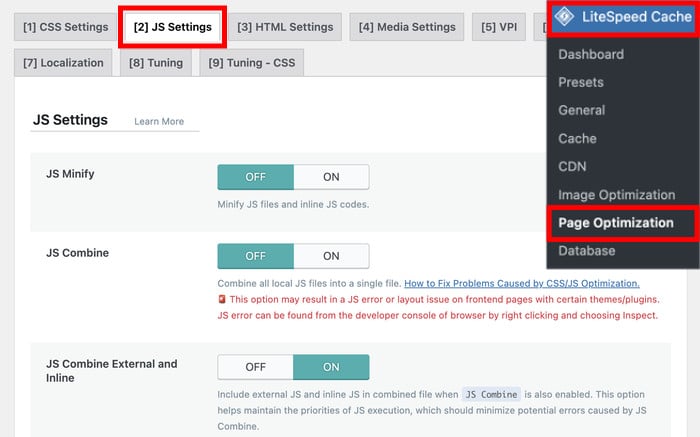
Recherchez l'option « JS Defer » et désactivez-la.
Cliquez maintenant sur « Enregistrer », puis rouvrez votre site web pour vérifier si votre vidéo s'affiche.
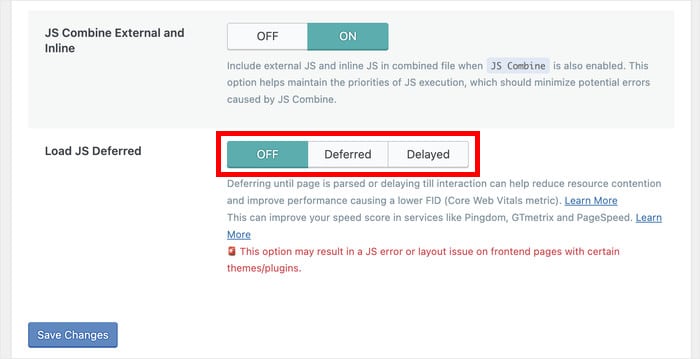
Pour que cette fonctionnalité reste active pendant que vous corrigez la vidéo, cliquez sur l'onglet « Réglages » en haut de l'écran.
Recherchez ici l'option « JS Excludes » et ajoutez les éléments suivants à la liste :
elementor/assets/lib/video-youtube/video-youtube.js
[www.youtube.com/iframe_api](https://www.youtube.com/iframe_api)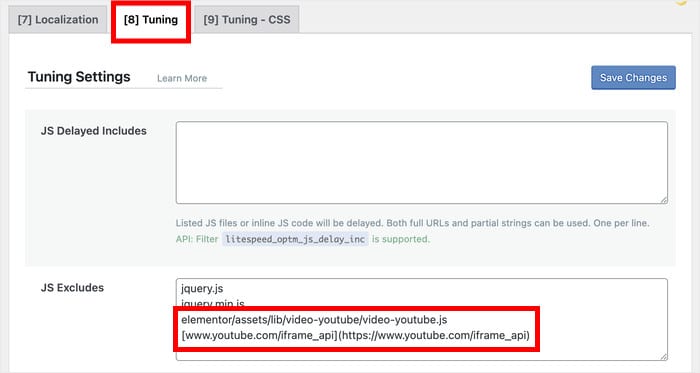
Enregistrez maintenant et videz votre cache avant d'ouvrir votre site web pour vérifier l'intégration de vos vidéos.
Si vous utilisez WP Rocket, la procédure est similaire.
Rendez-vous dans Paramètres » WP Rocket » Optimisation des fichiers pour ouvrir les paramètres du plugin.
À partir de là, désactivez la fonctionnalité « Retarder l'exécution de JavaScript ».
Une fois ces paramètres mis à jour, videz le cache de votre navigateur et actualisez la page pour vérifier si vos vidéos fonctionnent.
Étape 8 : Créer un flux vidéo YouTube
Si les étapes ci-dessus n'ont pas résolu votre problème, il existe une solution simple que vous pouvez utiliser.
Avec YouTube Feed Pro, vous pouvez afficher un flux de vidéos YouTube sur votre site en quelques clics.

En tant que meilleur plugin de flux YouTube du marché, il est livré avec un flux guidé simple qui vous guidera tout au long du processus de création, de personnalisation et d'intégration des flux YouTube.
De cette façon, vous pouvez engager vos visiteurs avec du contenu provenant de chaînes YouTube, de listes de lecture, de listes de favoris, de flux en direct, et bien plus encore.
De plus, YouTube Feed Pro copiera automatiquement le design de votre site Elementor, de sorte que vos vidéos s'harmoniseront parfaitement avec votre image de marque.
Vous souhaitez mieux contrôler la conception de votre flux vidéo YouTube ?
Vous disposez également d'un éditeur en direct que vous pouvez utiliser pour modifier la présentation du flux, la palette de couleurs, la conception des boutons, le nombre de vidéos et bien plus encore, sans avoir à toucher à une seule ligne de code.

Comme vous pouvez le constater, YouTube Feed Pro rend plus facile que jamais le développement de votre audience sur YouTube et l'engagement de vos visiteurs.
Voyons maintenant comment utiliser ce plugin pour corriger les vidéos YouTube qui ne fonctionnent pas sur votre site Elementor.
Étape 1 : Installer le plugin Feeds for YouTube Pro
Tout d'abord, obtenez votre copie de Feeds for YouTube Pro ici. Une fois que vous avez le plugin, installez-le et activez-le sur votre site.
Vous ne savez pas comment faire ? Vous pouvez consulter ce guide étape par étape sur l'installation des plugins WordPress.
Une fois le plugin prêt, vous pouvez passer à l'étape 2 et créer un nouveau flux YouTube.
Étape 2 : Créer un flux vidéo YouTube
Avec ce plugin, vous pouvez créer un flux de vidéos YouTube en quelques clics.
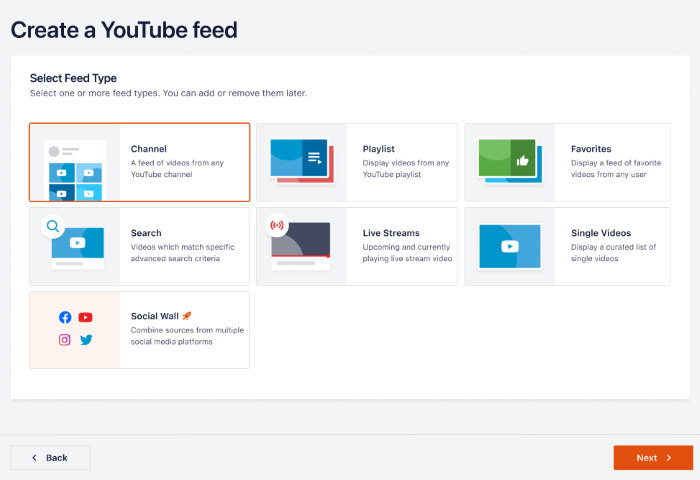
Tout d'abord, ouvrez le menu YouTube Feed " All Feeds " dans votre tableau de bord WordPress, puis cliquez sur Add New.

Ensuite, vous pouvez choisir le type de flux YouTube que vous souhaitez intégrer. Vous avez le choix entre 6 options :
- Chaîne : Choisissez une chaîne YouTube et affichez ses vidéos
- Liste de lecture : Incorporer des vidéos d'une liste de lecture YouTube
- Favoris : Affiche les vidéos que vous avez marquées comme favorites.
- Recherche : Afficher les résultats de recherche de YouTube sur votre site web
- Flux en direct : Incorporez des vidéos YouTube en direct dans votre nouveau flux.
- Vidéos individuelles : Sélectionnez des vidéos spécifiques et affichez-les sur votre site.
Pour continuer, sélectionnez le type de flux YouTube que vous préférez, puis cliquez sur Suivant.

Pour notre exemple, nous utiliserons un flux de listes de lecture YouTube.
Maintenant que vous avez créé un flux YouTube, passez à l'étape suivante et connectez votre compte.
Étape 3 : Connecter votre compte YouTube
En connectant votre compte YouTube, votre nouveau flux peut afficher des vidéos YouTube sur votre site web.
La meilleure façon de le faire est de connecter votre clé API YouTube.
Vous n'avez pas encore de clé API ? Vous pouvez suivre ce guide pour débutants sur la création d'une clé API YouTube.
Une fois que vous avez la clé, copiez-la et collez-la dans votre fenêtre contextuelle.
Enfin, cliquez sur Ajouter pour connecter votre compte YouTube.

Ensuite, vous pouvez choisir la source de votre flux YouTube. Selon le type de flux choisi, il peut s'agir d'une chaîne YouTube, d'une liste de lecture, d'une liste de favoris, d'un terme de recherche, etc.
Nous utiliserons une liste de lecture YouTube pour notre exemple.
Tout d'abord, ouvrez la liste de lecture dans votre navigateur et copiez le code à la fin de l'URL.

Une fois que vous avez fait cela, ouvrez à nouveau votre site WordPress et collez le code dans le champ Playlist ID.
Cliquez ensuite sur le bouton Suivant pour terminer l'ajout de votre source.

Comme vous pouvez le constater, YouTube Feed Pro facilite la création d'un nouveau flux vidéo et sa connexion à votre compte YouTube.
À l'étape 4, vous pouvez personnaliser l'apparence de ce flux YouTube sur votre site Elementor.
Étape 4 : Personnalisation de votre flux YouTube
YouTube Feed Pro est livré avec une collection de modèles de flux que vous pouvez utiliser pour importer un beau design pour votre flux.
Vous pouvez sélectionner votre modèle de flux parmi ces 8 options :
- Défaut
- Carrousel
- Cartes
- Liste
- Galerie
- Dernière vidéo
- Carrousel de présentation
- Widget
Une fois que vous avez choisi le modèle, cliquez sur Suivant pour continuer.

Ensuite, vous pouvez utiliser l'éditeur de flux en direct pour personnaliser votre flux en détail.
Vers la gauche, vous pouvez voir les options pour définir la mise en page de votre flux, les couleurs, le style de l'en-tête, le nombre de vidéos, le bouton d'abonnement, et plus encore.

Vers la droite, vous trouverez l'aperçu en temps réel de votre flux YouTube Elementor.
Si vous souhaitez commencer la personnalisation, cliquez sur l'option Feed Layout à gauche.

Ici, vous pouvez choisir parmi 4 mises en page différentes pour votre flux YouTube : Grille, Galerie, Liste et Carrousel.
Nous allons examiner ci-dessous chacune de ces présentations.

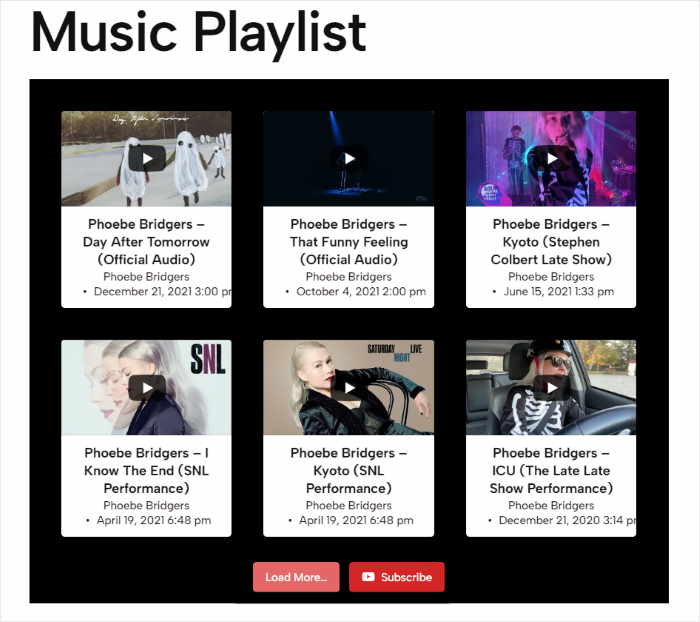
Si vous souhaitez afficher de nombreuses vidéos YouTube sur votre site Elementor, vous pouvez sélectionner l'option de grille.
Les vidéos YouTube s'affichent alors en lignes et en colonnes, comme suit :
Vient ensuite la présentation en galerie, qui met l'accent sur une seule vidéo YouTube tout en affichant des vignettes plus petites d'autres vidéos.
C'est un excellent moyen de mettre en valeur une vidéo spécifique sur votre site.

Vous souhaitez afficher de grandes vidéos YouTube dans une seule colonne ?
Dans ce cas, vous pouvez vous contenter d'utiliser la présentation en liste .

Vous pouvez également transformer vos vidéos YouTube en diaporama grâce à la disposition en carrousel .
Cela peut donner à vos visiteurs un autre moyen d'interagir avec votre site web.

Après avoir sélectionné la disposition du flux, cliquez sur Enregistrer pour confirmer vos modifications.
Vous pouvez ensuite cliquer sur le bouton Personnaliser pour poursuivre la personnalisation.

YouTube Feed Pro vous permet également de définir les couleurs de votre flux YouTube.
Pour ce faire, cliquez sur l'option Schéma de couleurs à gauche.

Vous pouvez désormais choisir parmi 4 options de couleurs différentes pour votre flux YouTube :
- Hériter du thème : Copier les couleurs de votre site Elementor
- Léger : Choisissez un arrière-plan clair et une police foncée pour votre flux.
- Sombre : Affiche un arrière-plan sombre et une police de couleur claire à la place.
- Personnalisé : Choisir manuellement toutes les couleurs

Après avoir choisi votre palette de couleurs, cliquez sur le bouton Enregistrer en haut de la page.
En utilisant les options restantes, vous pouvez définir le design de votre en-tête, le bouton "charger plus", le bouton "s'abonner", le nombre de vidéos et bien d'autres choses encore.
Enfin, cliquez sur Enregistrer lorsque vous êtes satisfait de la conception de votre flux YouTube.
Vous pouvez maintenant passer à l'étape finale et afficher des vidéos YouTube sur votre site.
Étape 5 : Intégrer le flux YouTube dans Elementor
À cette étape, vous pouvez commencer à intégrer votre flux YouTube directement à partir de l'éditeur de flux en direct.
Tout d'abord, cliquez sur le bouton Intégrer pour ouvrir les options d'intégration du flux.

Vous avez désormais le choix entre différentes manières d'intégrer votre flux vidéo YouTube.
Pour continuer, cliquez sur le bouton Copier ici.

Vous pouvez maintenant choisir l'endroit où vous souhaitez intégrer le code d'intégration de votre flux YouTube. Vous pouvez utiliser une page WordPress, un article, une barre latérale ou un pied de page.
Nous utiliserons une page WordPress pour notre tutoriel.
Pour cela, naviguez vers le menu Pages " Ajouter un nouveau depuis votre tableau de bord.
Ensuite, cliquez sur le bouton Edit with Elementor en haut de la page.

Cela ouvrira la page dans le constructeur de pages Elementor. À partir de là, vous pouvez utiliser un widget Elementor pour intégrer votre flux YouTube.
En utilisant la barre de recherche à gauche, recherchez le widget "shortcode".

Vous trouverez ensuite le widget Shortcode dans les résultats de recherche ci-dessous.
Maintenant, faites glisser le widget et déposez-le sur la page de droite.

Une fois que vous avez fait cela, il vous suffit de coller votre shortcode dans le champ Enter your shortcode sur la gauche.
Cela permettra d'intégrer votre flux YouTube à cette page Elementor.

Cliquez ensuite sur le bouton Publier , et votre flux vidéo YouTube sera désormais en ligne.
Vous pouvez maintenant ouvrir votre site web pour voir à quoi ressemblent vos vidéos YouTube.

Et voilà !
Vous savez maintenant comment réparer les vidéos YouTube qui ne sont pas lues dans Elementor. Vous pouvez ainsi maintenir l'intérêt des visiteurs grâce à un contenu vidéo pertinent.
Si vous souhaitez ajouter des vidéos à votre site, la meilleure option sur le marché est YouTube Feed Pro. Vous pouvez créer, personnaliser et intégrer de magnifiques flux YouTube en quelques clics seulement.
Prêt à ajouter des flux YouTube à votre site ? Téléchargez YouTube Feed Pro dès aujourd'hui!
Vous cherchez d'autres moyens de créer un site web puissant ? Consultez notre liste des meilleurs constructeurs de sites web WordPress.
Si vous avez trouvé cela utile, pourquoi ne pas nous suivre sur Facebook et Twitter pour d'autres conseils et astuces sur les médias sociaux ?







