


 Soziale Wand
  Feed-Analytik

Funktionieren Elementor YouTube-Videos nicht auf Ihrer Website?
Ihre YouTube-Einbettungen können aufgrund veralteter Versionen des Elementor-Plugins, Konflikten mit Optimierungs- oder Caching-Plugins von Drittanbietern sowie Skriptfehlern auf Theme-Ebene nicht mehr funktionieren.
Unabhängig von der Ursache ist dies ein häufiges Problem für WordPress-Nutzer und äußerst frustrierend.
In dieser umfassenden Anleitung führen wir Sie durch die effektivsten Schritte zur Fehlerbehebung, damit Ihre YouTube-Einbettungen in Elementor wieder funktionieren.
Außerdem zeigen wir Ihnen eine zuverlässigere und leistungsfreundlichere Methode, um YouTube-Videos auf Ihrer Website anzuzeigen.
- Erstens: Ist dein YouTube-Einbettungscode defekt oder handelt es sich nur um ein Cache-Problem?
- Wie man YouTube-Videos in Elementor nicht funktioniert
- Schritt 1: Aktualisieren Sie Ihre Version von Elementor
- Schritt 2: Auf Fehler bei selbst gehosteten Quellen prüfen
- Schritt 3: Aktivieren Sie den YouTube-Datenschutzmodus zur Einhaltung der Vorschriften
- Schritt 4: Beheben Sie das Problem, dass die automatische Wiedergabe in Elementor nicht funktioniert
- Schritt 5: Ändern Sie Ihr WordPress-Theme
- Schritt 6: Plugin-Konflikt mit Elementor beheben
- Schritt 7: Deaktivieren Sie die JavaScript-Verzögerung in den Optimierungs-Plugins
- Schritt 8: Einen YouTube-Video-Feed erstellen
Erstens: Ist dein YouTube-Einbettungscode defekt oder handelt es sich nur um ein Cache-Problem?
Bevor Sie Ihre Einstellungen ändern, sollten Sie prüfen, ob das Video tatsächlich nicht funktioniert, und nach schnellen Lösungen suchen, die Sie sofort anwenden können.
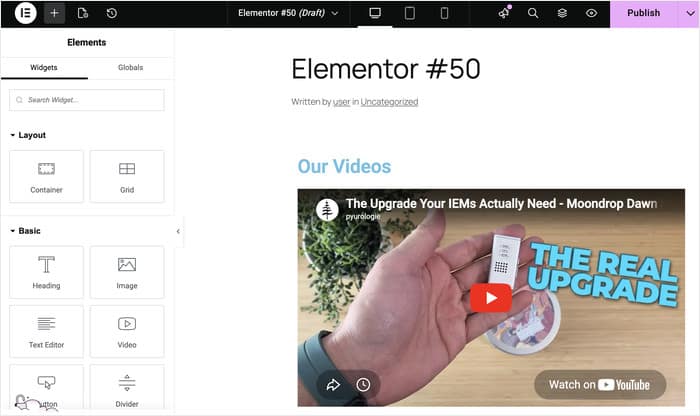
Führen Sie den „Inkognito“-Test durch
Oft scheinen YouTube-Videos aufgrund Ihrer angemeldeten Administratorsitzung oder des lokalen Browser-Caches „nicht zu funktionieren“.
- Öffnen Sie in Ihrem Browser ein Inkognito-/Privatfenster
- Rufen Sie Ihre Live-URL auf (nicht den Elementor-Editor)
Wenn das Video hier funktioniert, sind Ihre Website und die Video-Einbettungen in Ordnung.
Sie müssen lediglich den Cache Ihrer Website (WP Rocket, LiteSpeed usw.) und den Cache Ihres Browsers leeren.
Fehler, die nur für den Editor sichtbar sind
Wenn die Fehlermeldung nur im Elementor-Editor angezeigt wird, das Video auf der Live-Seite jedoch funktioniert, handelt es sich um einen bekannten Sitzungskonflikt.
Gehen Sie zu „Elementor“ » „Einstellungen“ und klicken Sie auf die Registerkarte „Erweitert “.
Suchen Sie nach der Option „Switch Editor Loader Method“ und aktivieren Sie sie.
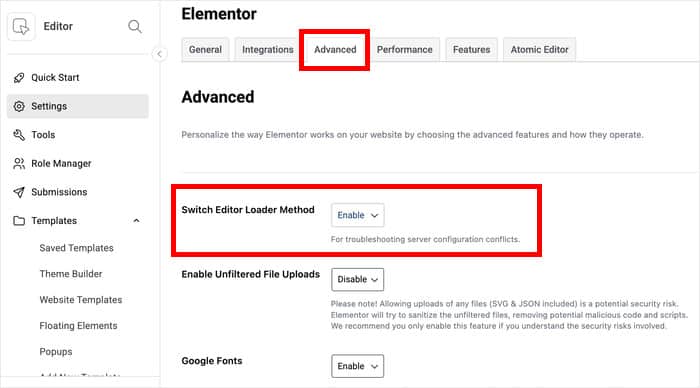
Dadurch ändert sich die Art und Weise, wie Elementor die Vorschau lädt, und der Verbindungsblock wird in der Regel umgangen.
Falls die Einbettung Ihrer Videos danach immer noch nicht funktioniert, können Sie sich unsere vollständige Anleitung weiter unten ansehen.
Wie man YouTube-Videos in Elementor nicht funktioniert
Wir werden die verschiedenen Schritte durchgehen, die Sie unternehmen können, um YouTube-Videos auf Ihrer Elementor-Website zu reparieren.
Schritt 1: Aktualisieren Sie Ihre Version von Elementor
Wenn Sie nicht die neueste Version von Elementor verwenden, funktionieren einige Funktionen wie das Video-Widget auf Ihrer Website möglicherweise nicht richtig.
Um dieses Problem zu lösen, können Sie einfach Ihre Version von Elementor aktualisieren.
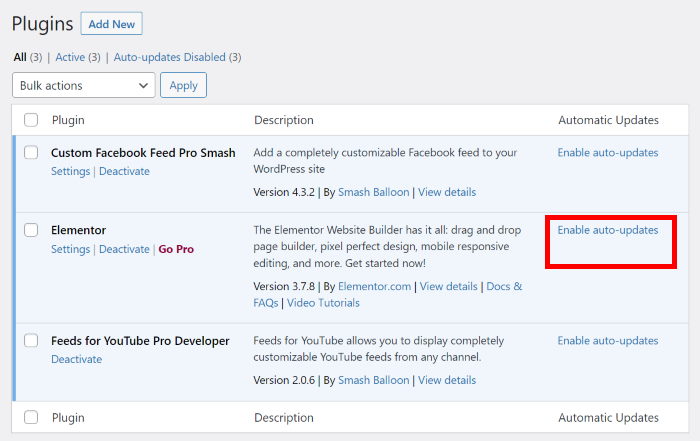
Navigieren Sie zunächst in Ihrem WordPress-Dashboard zum Menü Plugins " Installierte Plugins und suchen Sie das Elementor-Plugin in der Liste.
Wenn ein Hinweis erscheint, der Sie auffordert, das Plugin zu aktualisieren, klicken Sie auf die Schaltfläche Jetzt aktualisieren .
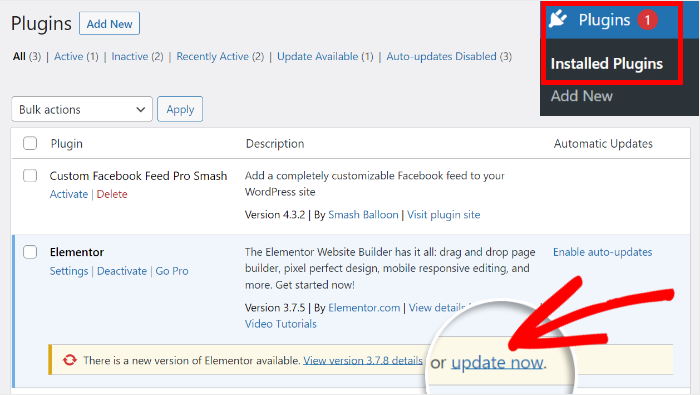
Warten Sie ein paar Sekunden, bis das Plugin aktualisiert wurde, und Sie können überprüfen, ob Ihr Video auf Elementor abgespielt wird oder nicht.
Als Bonus können Sie auch auf die Schaltfläche Auto-Updates aktivieren klicken, um immer die neueste Version dieses Plugins zu haben.
Wenn Sie immer noch Probleme haben, können Sie mit Schritt 2 fortfahren und versuchen, das Thema Ihrer Website zu ändern.
Weitere Informationen finden Sie in diesem Leitfaden zur Aktualisierung von WordPress-Plugins.
Schritt 2: Auf Fehler bei selbst gehosteten Quellen prüfen
Ein häufiger Grund dafür, dass der Videoplayer leer bleibt, ist die Auswahl der falschen Quelle im Elementor-Widget.
Wenn diese Option bei Verwendung eines YouTube-Links auf „Selbst gehostet“ gesetzt ist, wird das Video nicht geladen.
Öffne zunächst deine Seite in Elementor und klicke auf das Video-Widget, um dessen Einstellungen anzuzeigen.
Wählen Sie im linken Bereich das Dropdown-Menü „Quelle“ aus.
- YouTube: Verwende diese Option, wenn du einen Link von einem YouTube-Kanal einfügst.
- Selbst gehostet: Verwenden Sie diese Option nur, wenn Sie eine Videodatei (z. B. eine MP4-Datei) direkt in Ihre WordPress-Medienbibliothek hochgeladen haben.
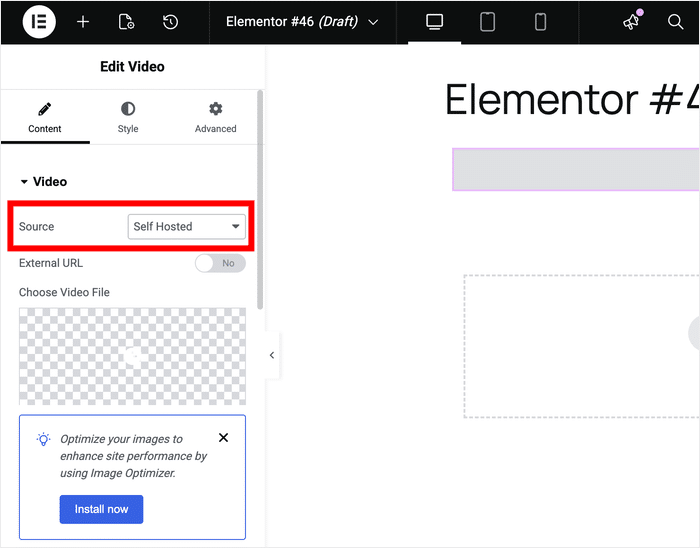
Wenn du einen YouTube-Link hast, die Quelle aber auf „Selbst gehostet“ eingestellt ist, stelle sie wieder auf „YouTube“ um.
Wenn Sie das Video selbst hosten möchten, um das Branding des YouTube-Players zu vermeiden, laden Sie die Datei auf Ihre Website hoch und stellen Sie sicher, dass die Option „Selbst gehostet“ ausgewählt ist.
Sobald die Quelle Ihrem Videotyp entspricht, klicken Sie auf die Schaltfläche „Aktualisieren“, um Ihre Änderungen zu speichern.
Schritt 3: Aktivieren Sie den YouTube-Datenschutzmodus zur Einhaltung der Vorschriften
Wenn Ihr YouTube-Video durch eine Browser-Erweiterung oder eine lokale Datenschutz-Firewall blockiert wird, lässt sich die Verbindung oft durch Aktivieren des Datenschutzmodus wiederherstellen.
Um dies zu aktivieren, klicken Sie im Elementor-Editor auf Ihr Video-Widget und scrollen Sie im linken Bereich nach unten.
Suchen Sie den Schalter mit der Bezeichnung „Privatsmodus “ und stellen Sie ihn auf „Ja“.
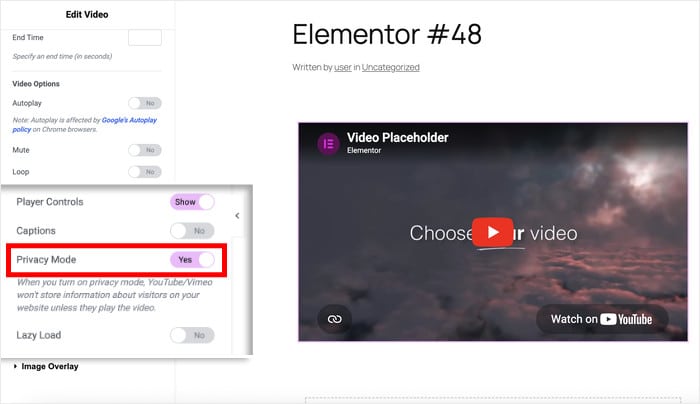
Diese Einstellung weist YouTube an, keine Besucherinformationen zu speichern, es sei denn, die Besucher spielen das Video aktiv ab.
Schritt 4: Beheben Sie das Problem, dass die automatische Wiedergabe in Elementor nicht funktioniert
Seit 2018 blockieren die meisten modernen Browser (Chrome, Safari und Firefox) die automatische Wiedergabe von Videos, um störende Tonwiedergaben zu verhindern.
Damit die automatische Wiedergabe wieder funktioniert, müssen Sie die Regel „Automatische Wiedergabe stummgeschaltet“ befolgen.
Klicken Sie zunächst auf Ihr Video-Widget und wechseln Sie zur Registerkarte „Videooptionen “.
Stellen Sie unter „Videooptionen“ sicher, dass die Option „Automatische Wiedergabe“ auf „Ja“ gesetzt ist.
Stellen Sie anschließend auch die Stummschaltung auf „Ja “.
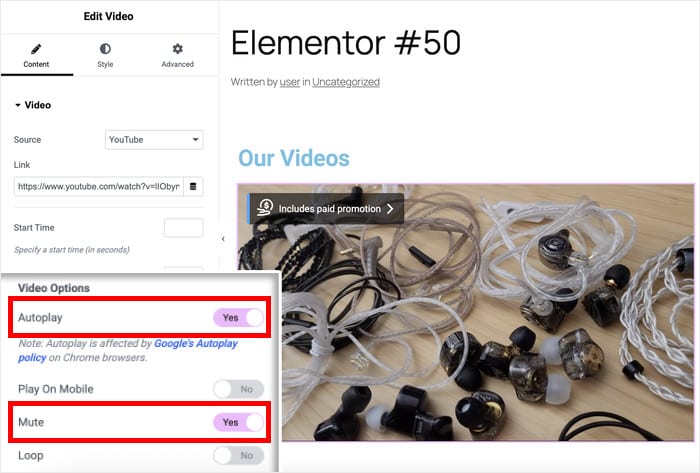
Damit sollte Ihr Video stumm und automatisch abgespielt werden, sobald Besucher diesen Beitrag oder diese Seite öffnen.
Schritt 5: Ändern Sie Ihr WordPress-Theme
Einige Themes sind nicht mit dem Elementor Page Builder kompatibel, was zu Videofehlern auf Ihrer Website führen kann.
Die Lösung? Sie können einfach zu einem der Standard-WordPress-Themes wechseln und dann Ihre Videos testen.
Öffnen Sie zunächst Ihr WordPress-Dashboard und navigieren Sie dann zum Menü Erscheinungsbild " Themen.
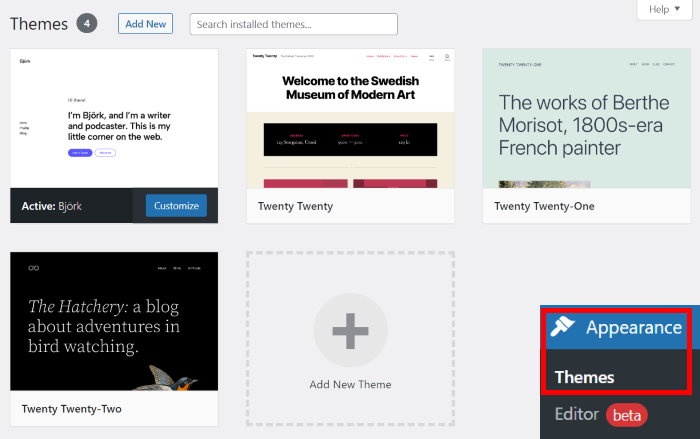
Suchen Sie hier nach einem Standard-WordPress-Theme wie Twenty Twenty-Two und fahren Sie mit der Maus darüber.
Klicken Sie nun auf die Schaltfläche Aktivieren , um Ihr Thema zu wechseln.
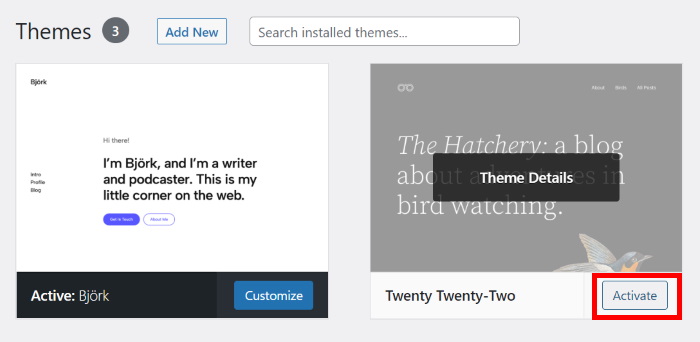
Damit kannst du nun überprüfen, ob deine WordPress-Elementor-Videos ordnungsgemäß funktionieren.
Schritt 6: Plugin-Konflikt mit Elementor beheben
Ein häufiger Grund, warum Ihr YouTube-Video in Elementor nicht abgespielt wird, sind Konflikte mit Ihren anderen Plugins.
Um dies zu beheben, können Sie das Menü Plugins " Installierte Plugins in Ihrem WordPress-Dashboard öffnen.

Klicken Sie nun auf das Kontrollkästchen oben links, um alle Plugins auf Ihrer Website auf einmal auszuwählen.

Verwenden Sie dann das Dropdown-Menü oberhalb des Kontrollkästchens, um die Option Deaktivieren auszuwählen.

Sie können dann auf die Schaltfläche Anwenden rechts klicken, um alle Plugins auf Ihrer Website zu deaktivieren.

Da nun alle Ihre Plugins inaktiv sind, suchen Sie Elementor in der Liste und klicken Sie auf die Schaltfläche Aktivieren.

Danach können Sie überprüfen, ob Ihr YouTube-Video richtig funktioniert. Wenn Sie immer noch mit demselben Fehler konfrontiert sind, können Sie zum letzten Abschnitt übergehen.
Wenn Ihr Problem damit gelöst ist, können Sie die übrigen Plugins nacheinander aktivieren, um herauszufinden, welches das Problem verursacht.
Sobald Sie das kollidierende Plugin gefunden haben, können Sie zwischen 3 Optionen wählen:
- Zu einem anderen Page Builder Plugin wechseln
- Entfernen Sie das Plugin, das nicht mit Elementor kompatibel ist
- Verwenden Sie eine andere Methode zur Anzeige von YouTube-Videos
Gehen Sie einfach zu Schritt 4, um zu erfahren , wie Sie YouTube-Videos auf Ihrer Website einbetten und dabei alle Ihre WordPress-Plugins beibehalten können.
Konflikte mit Slider Revolution-Skripten beheben
Falls Sie Slider Revolution installiert haben, könnte dies das Laden des YouTube-Widgets von Elementor verhindern.
Das liegt daran, dass Slider Revolution oft seine eigene Version der YouTube-API auf die gesamte Seite „aufzwingt“, was zu einem Konflikt mit den Skripten von Elementor führt.
Um dies zu überprüfen und zu beheben, gehen Sie wie folgt vor:
- Gehen Sie in Ihrer WordPress-Seitenleiste zu „Slider Revolution“ » „Globals “.
- Suchen Sie nach der Einstellung mit der Bezeichnung „Bibliotheken global einbinden“ oder „Liste der Seiten, auf denen Bibliotheken eingebunden werden sollen“.
- Deaktivieren Sie die Option „Bibliotheken global einbinden“.
- Alternativ stellen Sie sicher, dass die Option „JS in die Fußzeile verschieben“ aktiviert ist.
Schritt 7: Deaktivieren Sie die JavaScript-Verzögerung in den Optimierungs-Plugins
Wenn Sie Optimierungs-Plugins wie LiteSpeed Cache oder WP Rocket verwenden, werden Ihre YouTube-Videos möglicherweise nicht geladen.
Das liegt daran, dass die für die Wiedergabe erforderlichen Skripte verzögert geladen werden, was sich aber ganz einfach beheben lässt.
Du musst lediglich die Videoskripte von Elementor von der verzögerten Ausführung ausnehmen.
Für Nutzer von LiteSpeed Cache:
Gehen Sie zu „LiteSpeed Cache“ » „Seitenoptimierung“ und klicken Sie auf die Registerkarte „JS-Einstellungen “.
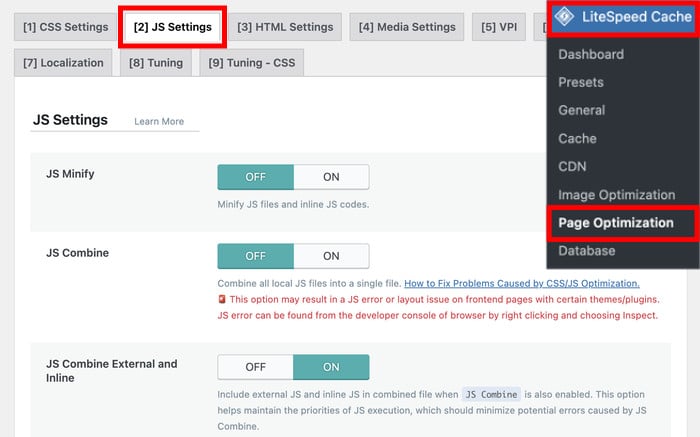
Suchen Sie nach der Option „JS Defer “ und setzen Sie sie auf „Aus“.
Klicken Sie nun auf „Speichern“ und öffnen Sie Ihre Website erneut, um zu sehen, ob Ihr Video angezeigt wird.
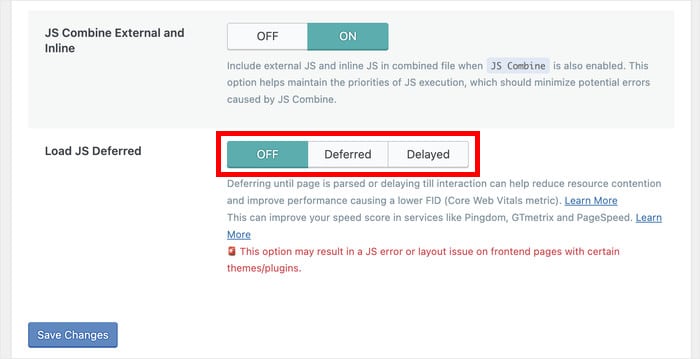
Um die Funktion während der Videobearbeitung aktiviert zu lassen, klicken Sie oben auf die Registerkarte „Einstellungen “.
Suchen Sie hier nach der Option „JS Excludes“ und fügen Sie Folgendes zur Liste hinzu:
elementor/assets/lib/video-youtube/video-youtube.js
[www.youtube.com/iframe_api](https://www.youtube.com/iframe_api)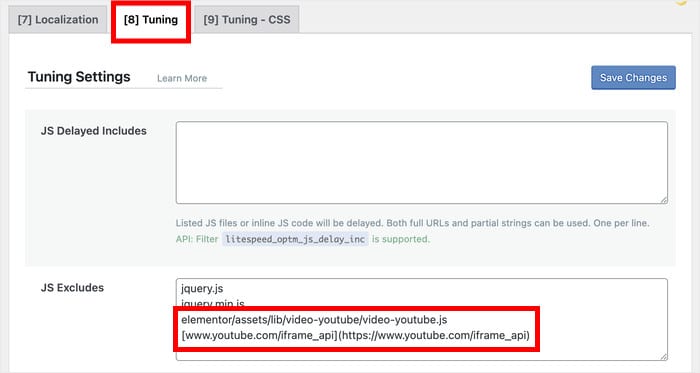
Speichern Sie nun die Änderungen und leeren Sie Ihren Cache, bevor Sie Ihre Website öffnen, um die eingebetteten Videos zu überprüfen.
Wenn Sie WP Rocket verwenden, läuft der Vorgang ähnlich ab.
Gehen Sie zu „Einstellungen“ » „WP Rocket“ » „Dateioptimierung“, um die Plugin-Einstellungen zu öffnen.
Deaktivieren Sie hier die Funktion „Ausführung von JavaScript verzögern “.
Nachdem Sie diese Einstellungen aktualisiert haben, leeren Sie den Cache Ihrer Website und aktualisieren Sie die Seite, um zu prüfen, ob Ihre Videos funktionieren.
Schritt 8: Einen YouTube-Video-Feed erstellen
Wenn die oben genannten Schritte Ihr Problem nicht gelöst haben, gibt es eine einfache Lösung, die Sie verwenden können.
Mit YouTube Feed Pro können Sie mit nur wenigen Klicks einen Feed von YouTube-Videos auf Ihrer Website anzeigen.

Als bestes YouTube-Feed-Plugin auf dem Markt wird es mit einer einfachen Anleitung geliefert, die Sie durch den gesamten Prozess der Erstellung, Anpassung und Einbettung von YouTube-Feeds führen wird.
Auf diese Weise können Sie Ihre Besucher mit Inhalten aus YouTube-Kanälen, Wiedergabelisten, Favoritenlisten, Live-Streams und vielem mehr ansprechen.
Außerdem kopiert YouTube Feed Pro automatisch das Design Ihrer Elementor-Website, sodass Ihre Videos perfekt zu Ihrem Branding passen.
Möchtest du mehr Kontrolle über das Design deines YouTube-Videofeeds?
Außerdem steht Ihnen ein Live-Editor zur Verfügung, mit dem Sie das Layout des Feeds, das Farbschema, das Design der Schaltflächen, die Anzahl der Videos und vieles mehr ändern können - ohne eine einzige Zeile Code anfassen zu müssen.

Wie du siehst, ist es mit YouTube Feed Pro einfacher denn je, deine YouTube-Fangemeinde zu vergrößern und deine Besucher zu begeistern.
Sehen wir uns also an, wie Sie dieses Plugin verwenden können, um YouTube-Videos zu reparieren, die auf Ihrer Elementor-Website nicht funktionieren.
Schritt 1: Installieren Sie das Feeds for YouTube Pro Plugin
Holen Sie sich zunächst Ihr Exemplar von Feeds for YouTube Pro hier. Sobald Sie das Plugin haben, installieren und aktivieren Sie es auf Ihrer Website.
Nicht sicher wie? Schauen Sie sich einfach diese Schritt-für-Schritt-Anleitung für die Installation von WordPress-Plugins an.
Nachdem das Plugin fertig ist, können Sie zu Schritt 2 übergehen und einen neuen YouTube-Feed erstellen.
Schritt 2: Erstellen eines YouTube-Video-Feeds
Mit diesem Plugin können Sie mit nur wenigen Klicks einen Feed von YouTube-Videos erstellen.
Öffnen Sie zunächst das Menü YouTube-Feed " Alle Feeds in Ihrem WordPress-Dashboard und klicken Sie dann auf Neu hinzufügen.

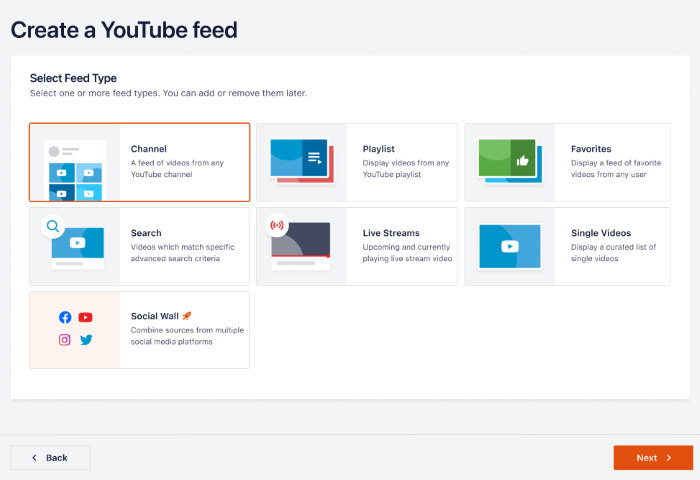
Als Nächstes können Sie den Typ des YouTube-Feeds auswählen, den Sie einbetten möchten. Sie haben hier 6 Optionen zur Auswahl:
- Kanal: Wählen Sie einen YouTube-Kanal und zeigen Sie dessen Videos an
- Wiedergabeliste: Videos aus einer YouTube-Wiedergabeliste einbetten
- Favoriten: Anzeige der Videos, die Sie als Ihre Favoriten markiert haben
- Suchen: Zeigen Sie YouTube-Suchergebnisse auf Ihrer Website
- Live-Streams: Betten Sie YouTube-Livestreaming-Videos in Ihren neuen Feed ein
- Einzelne Videos: Wählen Sie bestimmte Videos aus und zeigen Sie sie dann auf Ihrer Website
Um fortzufahren, wählen Sie den von Ihnen bevorzugten YouTube-Feed-Typ aus und klicken Sie dann auf Weiter.

Für unser Beispiel verwenden wir einen YouTube-Wiedergabelisten-Feed.
Nachdem Sie nun einen YouTube-Feed erstellt haben, gehen Sie zum nächsten Schritt über und verbinden auch Ihr Konto.
Schritt 3: Verbinden Sie Ihr YouTube-Konto
Wenn Sie Ihr YouTube-Konto verbinden, kann Ihr neuer Feed YouTube-Videos auf Ihrer Website anzeigen.
Und das geht am besten, indem du deinen YouTube-API-Schlüssel verbindest.
Du hast noch keinen API-Schlüssel? Hier findest du eine anfängerfreundliche Anleitung zur Erstellung eines YouTube-API-Schlüssels
Sobald Sie den Schlüssel haben, kopieren Sie ihn und fügen ihn hier in Ihr Popup ein.
Klicken Sie schließlich auf Hinzufügen, um Ihr YouTube-Konto zu verbinden.

Als nächstes können Sie die Quelle für Ihren YouTube-Feed auswählen. Je nach gewähltem Feed-Typ kann dies ein YouTube-Kanal, eine Wiedergabeliste, eine Favoritenliste, ein Suchbegriff und mehr sein.
Für unser Beispiel verwenden wir eine YouTube-Wiedergabeliste.
Öffnen Sie zunächst die Wiedergabeliste in Ihrem Browser und kopieren Sie dann den Code am Ende der URL.

Öffnen Sie anschließend Ihre WordPress-Website erneut und fügen Sie den Code in das Feld Playlist ID ein.
Klicken Sie dann auf die Schaltfläche Weiter, um das Hinzufügen Ihrer Quelle abzuschließen.

Wie du siehst, ist es mit YouTube Feed Pro ganz einfach, einen neuen Video-Feed zu erstellen und ihn dann mit deinem YouTube-Konto zu verbinden.
In Schritt 4 können Sie anpassen, wie dieser YouTube-Feed auf Ihrer Elementor-Website aussieht.
Schritt 4: Passen Sie Ihren YouTube-Feed an
YouTube Feed Pro wird mit einer Sammlung von Feed-Vorlagen geliefert, die Sie verwenden können, um ein schönes Design für Ihren Feed zu importieren.
Sie können Ihre Feed-Vorlage aus diesen 8 Optionen auswählen:
- Standard
- Karussell
- Karten
- Liste
- Galerie
- Aktuelles Video
- Schaukasten-Karussell
- Widget
Sobald Sie die Vorlage ausgewählt haben, klicken Sie auf Weiter, um fortzufahren.

Danach können Sie den Live-Feed-Editor verwenden, um Ihren Feed im Detail anzupassen.
Auf der linken Seite sehen Sie die Optionen zum Einstellen des Feed-Layouts, der Farben, des Kopfzeilenstils, der Anzahl der Videos, der Schaltfläche zum Abonnieren und mehr.

Auf der rechten Seite finden Sie die Echtzeit-Vorschau Ihres YouTube-Elementor-Feeds.
Wenn Sie mit der Anpassung beginnen möchten, klicken Sie auf die Option Feed-Layout auf der linken Seite.

Hier können Sie aus 4 verschiedenen Layouts für Ihren YouTube-Feed wählen: Raster, Galerie, Liste und Karussell.
Im Folgenden werden wir uns jedes dieser Layouts ansehen.

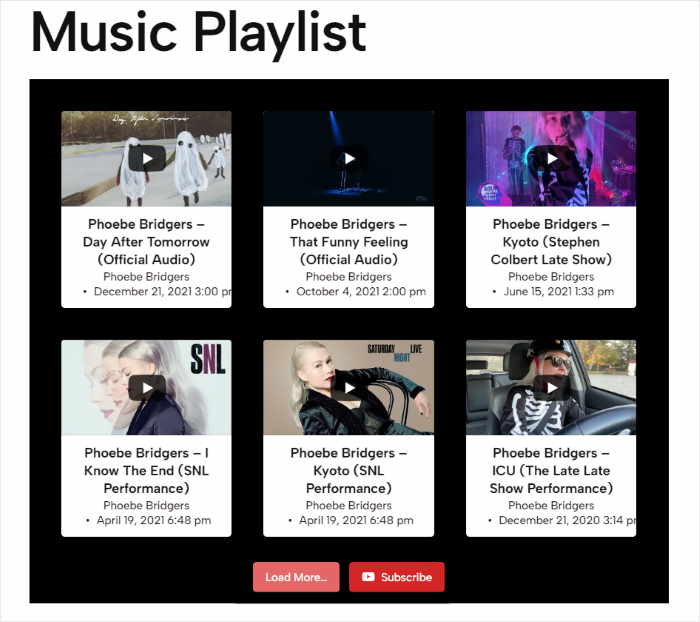
Wenn Sie viele YouTube-Videos auf Ihrer Elementor-Website zeigen möchten, können Sie die Grid-Option wählen.
Dadurch werden die YouTube-Videos in Zeilen und Spalten wie folgt angezeigt:
Als Nächstes gibt es das Galerie-Layout, das ein einzelnes YouTube-Video in den Mittelpunkt stellt und gleichzeitig kleinere Miniaturansichten anderer Videos zeigt.
Es ist eine gute Möglichkeit, ein bestimmtes Video auf Ihrer Website hervorzuheben.

Sie möchten große YouTube-Videos in einer einzigen Spalte anzeigen?
In diesem Fall können Sie einfach das Listenlayout verwenden.

Mit dem Karussell-Layout können Sie Ihre YouTube-Videos auch in eine YouTube-Diashow verwandeln.
Dies kann Ihren Besuchern eine weitere Möglichkeit bieten, mit Ihrer Website zu interagieren.

Nachdem Sie das Feed-Layout ausgewählt haben, klicken Sie auf Speichern, um Ihre Änderungen zu bestätigen.
Sie können dann auf die Schaltfläche Anpassen klicken, um die Anpassung fortzusetzen.

Mit YouTube Feed Pro kannst du auch die Farben deines YouTube-Feeds einstellen.
Klicken Sie dazu auf die Option Farbschema auf der linken Seite.

Sie können jetzt aus 4 verschiedenen Farbschemata für Ihren YouTube-Feed wählen:
- Vererben von Theme: Kopieren Sie die Farben Ihrer Elementor-Website
- Hell: Wählen Sie einen hellen Hintergrund und eine dunkle Schrift für Ihren Feed
- Dunkel: Stattdessen wird ein dunkler Hintergrund zusammen mit heller Schrift angezeigt.
- Benutzerdefiniert: Wählen Sie manuell alle Farben selbst aus

Nachdem Sie Ihr Farbschema ausgewählt haben, klicken Sie oben auf die Schaltfläche Speichern.
Mit den verbleibenden Optionen können Sie das Design Ihrer Kopfzeile, die Schaltfläche "Mehr laden", die Schaltfläche "Abonnieren", die Anzahl der Videos und vieles mehr festlegen.
Klicken Sie abschließend auf " Speichern", wenn Sie mit dem Design Ihres YouTube-Feeds zufrieden sind.
Jetzt können Sie zum letzten Schritt übergehen und YouTube-Videos auf Ihrer Website anzeigen.
Schritt 5: YouTube-Feed auf Elementor einbetten
In diesem Schritt können Sie damit beginnen, Ihren YouTube-Feed direkt aus dem Live-Feed-Editor einzubetten.
Klicken Sie zunächst auf die Schaltfläche Einbetten , um die Einbettungsoptionen des Feeds zu öffnen.

Jetzt können Sie zwischen verschiedenen Möglichkeiten wählen, um Ihren YouTube-Video-Feed einzubetten.
Um fortzufahren, klicken Sie hier auf die Schaltfläche Kopieren.

Jetzt können Sie wählen, wo Sie den Einbettungscode Ihres YouTube-Feeds einbetten möchten. Sie können eine WordPress-Seite, einen Beitrag, eine Seitenleiste oder eine Fußzeile verwenden.
Für unser Tutorial werden wir eine WordPress-Seite verwenden.
Navigieren Sie dazu in Ihrem Dashboard zum Menü Seiten " Neu hinzufügen .
Danach klicken Sie oben auf die Schaltfläche Mit Elementor bearbeiten .

Dadurch wird die Seite im Elementor Page Builder geöffnet. Von hier aus können Sie ein Elementor-Widget verwenden, um Ihren YouTube-Feed einzubetten.
Suchen Sie in der Suchleiste auf der linken Seite nach dem "Shortcode"-Widget .

Sie können dann das Shortcode-Widget in den Suchergebnissen unten finden.
Ziehen Sie nun das Widget und legen Sie es rechts auf der Seite ab .

Fügen Sie dann einfach Ihren Shortcode in das Feld Enter your shortcode auf der linken Seite ein.
Dadurch wird Ihr YouTube-Feed auf dieser Elementor-Seite eingebettet.

Danach klicken Sie auf die Schaltfläche Veröffentlichen , und Ihr YouTube-Video-Feed ist nun online.
Sie können nun Ihre Website öffnen und sehen, wie Ihre YouTube-Videos aussehen.

Und da haben Sie es!
Jetzt wissen Sie, wie Sie YouTube-Videos, die nicht abgespielt werden, in Elementor reparieren können. So können Sie Besucher mit relevanten Videoinhalten bei der Stange halten.
Wenn Sie Videos zu Ihrer Website hinzufügen möchten, ist YouTube Feed Pro die beste Option auf dem Markt. Mit nur wenigen Klicks können Sie schöne YouTube-Feeds erstellen, anpassen und einbetten.
Sind Sie bereit, YouTube-Feeds zu Ihrer Website hinzuzufügen? Holen Sie sich YouTube Feed Pro noch heute!
Suchen Sie nach weiteren Möglichkeiten, eine leistungsstarke Website zu erstellen? Sehen Sie sich unsere Liste der besten WordPress-Website-Builder an.
Wenn dies für Sie hilfreich war, folgen Sie uns doch auf Facebook und Twitter für weitere informative Tipps und Tricks zu sozialen Medien.







