


 Muro sociale
  Analisi dei feed


I video di YouTube di Elementor non funzionano sul vostro sito?
I tuoi video YouTube incorporati potrebbero non funzionare correttamente a causa di versioni obsolete del plugin Elementor, conflitti con plugin di ottimizzazione o di cache di terze parti ed errori di script a livello di tema.
A prescindere dalla causa, si tratta di un problema comune tra gli utenti di WordPress e molto fastidioso da affrontare.
In questa guida completa ti illustreremo le procedure di risoluzione dei problemi più efficaci per correggere gli elementi incorporati di YouTube in Elementor.
Ti mostreremo inoltre un metodo più affidabile e ottimizzato per la visualizzazione dei video di YouTube sul tuo sito.
- Prima di tutto: il tuo video incorporato su YouTube non funziona o si tratta solo di un problema di cache?
- Come risolvere il problema dei video di YouTube non funzionanti in Elementor
- Passo 1: Aggiornare la versione di Elementor
- Passaggio 2: verificare la presenza di errori nelle fonti self-hosted
- Passaggio 3: Abilitare la modalità privacy di YouTube per garantire la conformità
- Passaggio 4: risolvere il problema della riproduzione automatica che non funziona in Elementor
- Passaggio 5: Cambia il tema di WordPress
- Passaggio 6: Risolvere il conflitto tra plugin ed Elementor
- Passaggio 7: Disattivare il differimento di JavaScript nei plugin di ottimizzazione
- Passaggio 8: Crea un feed video di YouTube
Prima di tutto: il tuo video incorporato su YouTube non funziona o si tratta solo di un problema di cache?
Prima di modificare le impostazioni, verifica se il video è davvero danneggiato e se esistono soluzioni rapide che puoi applicare immediatamente.
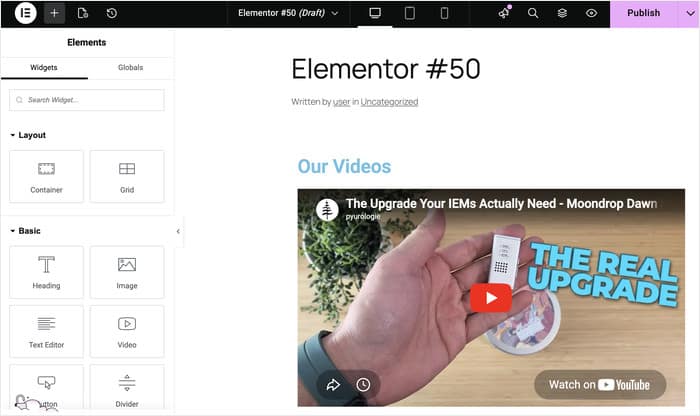
Prova la modalità "In incognito"
Spesso i video di YouTube sembrano «non funzionare» a causa della sessione di amministratore attiva o della cache locale del browser.
- Apri una finestra in incognito/privata nel tuo browser
- Visita l'URL della tua pagina live (non l'editor di Elementor)
Se il video funziona qui, significa che il tuo sito e l'incorporamento dei video funzionano correttamente.
Basta svuotare la cache del tuo sito (WP Rocket, LiteSpeed, ecc.) e quella del browser.
Errori visibili solo all'editore
Se visualizzi un errore solo all'interno dell'editor di Elementor, ma il video funziona sul sito pubblicato, si tratta di un conflitto di sessione già noto.
Vai su Elementor » Impostazioni e clicca sulla scheda Avanzate.
Cerca l'opzione «Switch Editor Loader Method» e abilitala.
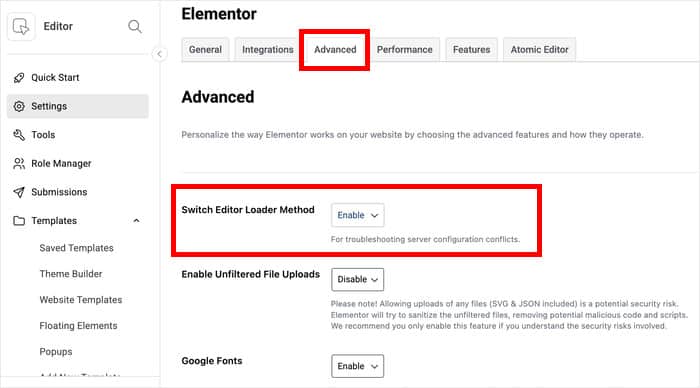
Questo modifica il modo in cui Elementor carica l'anteprima e, di solito, aggira il blocco della connessione.
Se i tuoi video incorporati continuano a non funzionare, puoi consultare la nostra guida completa qui sotto.
Come risolvere il problema dei video di YouTube non funzionanti in Elementor
Vediamo i diversi passaggi che potete seguire per sistemare i video di YouTube sul vostro sito web Elementor.
Passo 1: Aggiornare la versione di Elementor
Se non si utilizza l'ultima versione di Elementor, alcune funzioni come il widget video potrebbero non funzionare correttamente sul sito web.
Per risolvere questo problema, è sufficiente aggiornare la versione di Elementor.
Per prima cosa, andate nel menu Plugin " Plugin installati dalla vostra dashboard di WordPress e cercate il plugin Elementor nell'elenco.
Se compare un avviso che chiede di aggiornare il plugin, fare clic sul pulsante Aggiorna ora .
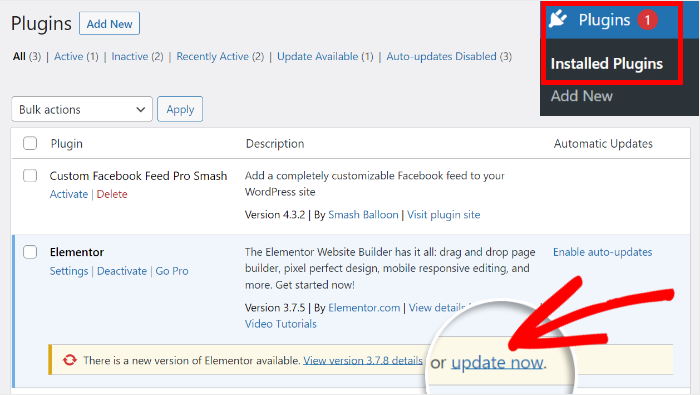
Attendere qualche secondo per l'aggiornamento del plugin e verificare se il video viene riprodotto o meno su Elementor.
Inoltre, è possibile fare clic sul pulsante Abilita aggiornamenti automatici per avere sempre l'ultima versione di questo plugin.
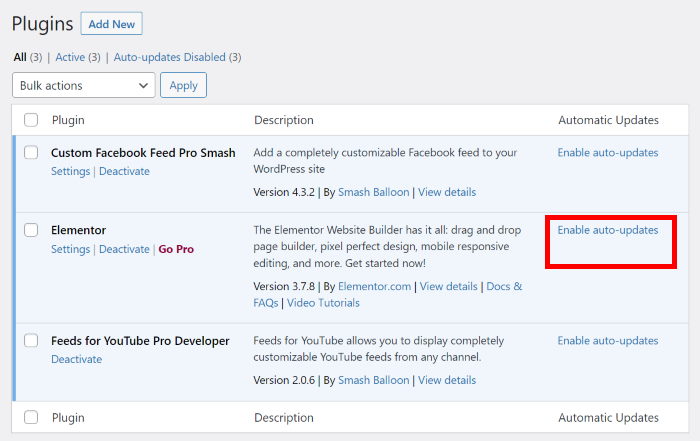
Se il problema persiste, si può passare alla fase 2 e provare a cambiare il tema del sito.
Per saperne di più, potete consultare questa guida su come aggiornare i plugin di WordPress.
Passaggio 2: verificare la presenza di errori nelle fonti self-hosted
Uno dei motivi più comuni per cui lo schermo del lettore video rimane vuoto è la selezione di una sorgente errata nel widget di Elementor.
Se questa opzione è impostata su «Self-Hosted» mentre si utilizza un link di YouTube, il video non verrà caricato.
Per prima cosa, apri la tua pagina in Elementor e clicca sul widget video per visualizzarne le impostazioni.
Seleziona il menu a tendina "Fonte " nel pannello di sinistra.
- YouTube: usa questa opzione se stai incollando un link da un canale YouTube.
- Autohosting: utilizzare questa opzione solo se hai caricato un file video (ad esempio un MP4) direttamente nella Libreria multimediale di WordPress.
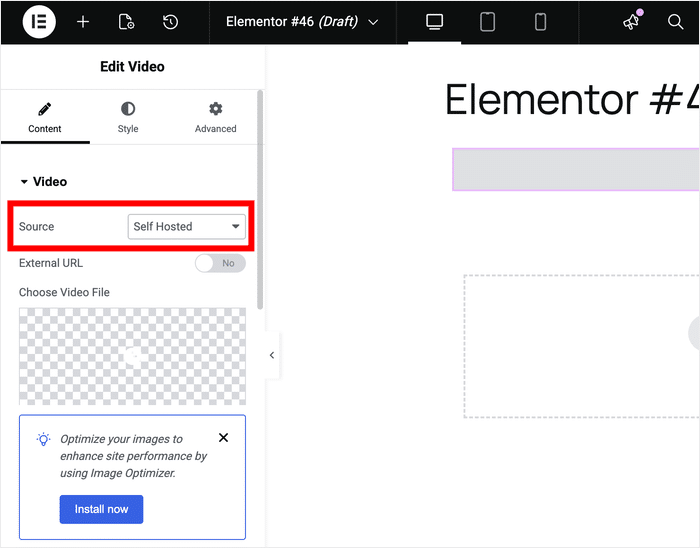
Se hai un link YouTube ma la fonte è impostata su " Self-Hosted", reimpostala su YouTube.
Se desideri ospitare il video direttamente sul tuo sito per evitare il marchio del lettore di YouTube, carica il file sul tuo sito e assicurati che sia selezionata l'opzione "Self-Hosted".
Una volta individuata la fonte corrispondente al tipo di video, clicca sul pulsante "Aggiorna" per salvare le modifiche.
Passaggio 3: Abilitare la modalità privacy di YouTube per garantire la conformità
Se il tuo video di YouTube viene bloccato da un'estensione del browser o da un firewall locale per la privacy, l'attivazione della Modalità privacy spesso consente di ripristinare la connessione.
Per attivarlo, clicca sul widget Video nell'editor di Elementor e scorri verso il basso nel pannello di sinistra.
Trova l'opzione denominata " Modalità privacy " e impostala su " Sì".
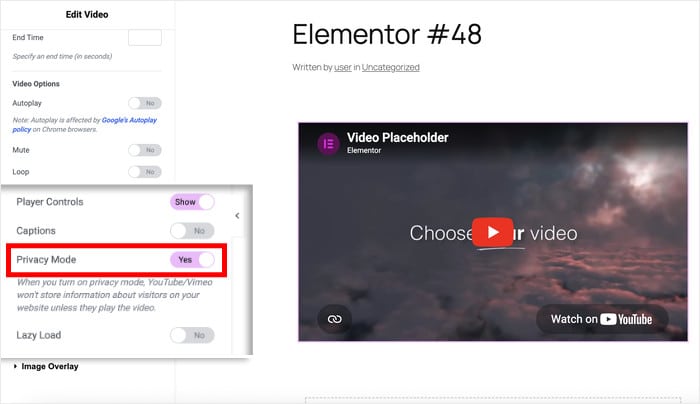
Questa impostazione indica a YouTube di non memorizzare le informazioni dei visitatori a meno che questi non riproducano attivamente il video.
Passaggio 4: risolvere il problema della riproduzione automatica che non funziona in Elementor
Dal 2018, la maggior parte dei browser moderni (Chrome, Safari e Firefox) impedisce la riproduzione automatica dei video per evitare che l'audio risulti invadente.
Per ripristinare la riproduzione automatica, devi seguire la regola " Riproduzione automatica con audio disattivato".
Per prima cosa, clicca sul widget video e vai alla scheda "Opzioni video ".
Nella sezione "Opzioni video", assicurati che l'opzione " Riproduzione automatica " sia impostata su "Sì".
Quindi, imposta anche l'opzione "Silenzio " su "Sì".
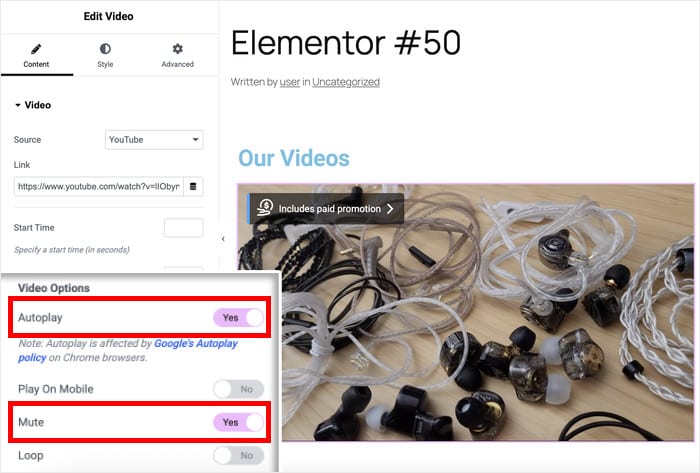
A questo punto, il video dovrebbe avviarsi automaticamente in modalità silenziosa quando i visitatori aprono questo post o questa pagina.
Passaggio 5: Cambia il tema di WordPress
Alcuni temi non sono compatibili con il page builder Elementor, il che può portare a errori video sul sito.
La soluzione? Potete semplicemente passare a uno dei temi predefiniti di WordPress e poi testare i vostri video.
Per prima cosa, aprire la dashboard di WordPress e navigare nel menu Aspetto " Temi.
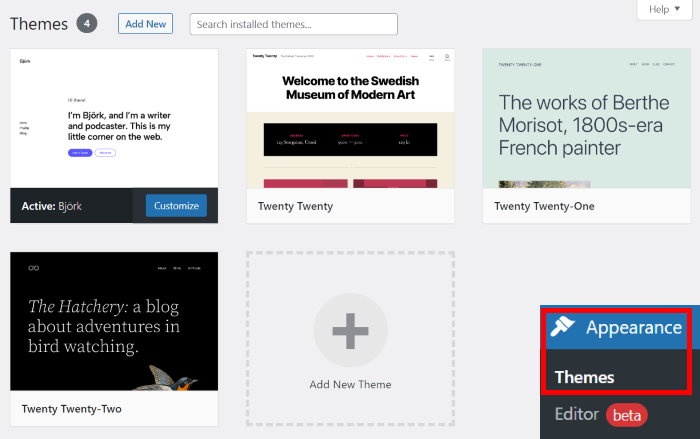
Qui, cercate un tema predefinito di WordPress come Twenty Twenty-Two e passateci sopra il mouse.
Ora fate clic sul pulsante Attiva per cambiare il tema.
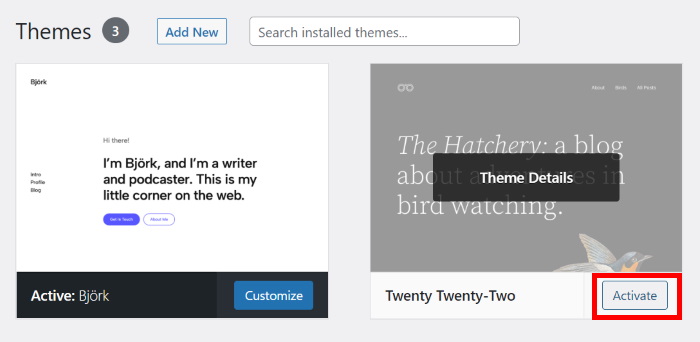
A questo punto, puoi verificare se i tuoi video di WordPress Elementor funzionano correttamente.
Passaggio 6: Risolvere il conflitto tra plugin ed Elementor
Un motivo comune per cui il video di YouTube non viene riprodotto in Elementor potrebbe essere dovuto a conflitti con altri plugin.
Per risolvere questo problema, potete aprire il menu Plugin " Plugin installati dalla vostra dashboard di WordPress.

A questo punto, fate clic sulla casella di controllo in alto a sinistra per selezionare tutti i plugin del vostro sito in una volta sola.

A questo punto, utilizzare il menu a discesa sopra la casella di controllo per selezionare l'opzione Disattiva.

È quindi possibile fare clic sul pulsante Applica a destra per disattivare tutti i plugin del sito web.

Ora che tutti i plugin sono inattivi, cercate Elementor nell'elenco e fate clic sul pulsante Attiva.

Dopodiché, è possibile verificare se il video di YouTube funziona correttamente. Se l'errore è ancora lo stesso, potete passare alla sezione finale.
Se questo risolve il problema, è possibile attivare i restanti plugin uno alla volta per individuare quello che causa il problema.
Una volta trovato il plugin in conflitto, si hanno 3 opzioni tra cui scegliere:
- Passare a un altro plugin di page builder
- Rimuovere il plugin non compatibile con Elementor
- Utilizzare un altro modo per visualizzare i video di YouTube
Andate al punto 4 per scoprire come incorporare i video di YouTube sul vostro sito mantenendo tutti i vostri plugin di WordPress.
Risolvere i conflitti tra script in Slider Revolution
Se hai installato Slider Revolution, è possibile che questo impedisca il caricamento del widget YouTube di Elementor.
Questo accade perché Slider Revolution spesso "impone" la propria versione dell'API di YouTube all'intera pagina, creando un conflitto con gli script di Elementor.
Per verificare e risolvere il problema, procedi come segue:
- Vai su Slider Revolution » Impostazioni generali dalla barra laterale di WordPress.
- Cerca l'impostazione denominata «Includi librerie a livello globale» o «Elenco delle pagine in cui includere le librerie».
- Disattiva l'opzione «Includi librerie a livello globale ».
- In alternativa, assicurati che l'opzione «Inserisci JS nel piè di pagina» sia attivata.
Passaggio 7: Disattivare il differimento di JavaScript nei plugin di ottimizzazione
Se utilizzi plugin di ottimizzazione come LiteSpeed Cache o WP Rocket, i tuoi video di YouTube potrebbero non caricarsi.
Questo accade perché i script necessari per riprodurli subiscono un ritardo, ma è piuttosto facile da risolvere.
Basta semplicemente escludere gli script video di Elementor dal differimento.
Per gli utenti di LiteSpeed Cache:
Accedi a LiteSpeed Cache » Ottimizzazione pagina e fai clic sulla scheda Impostazioni JS.
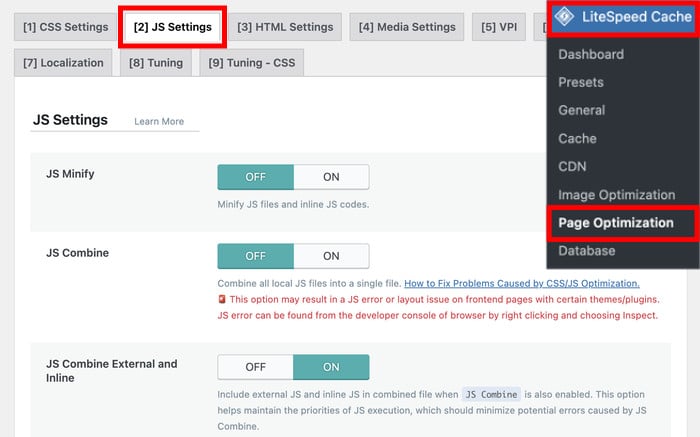
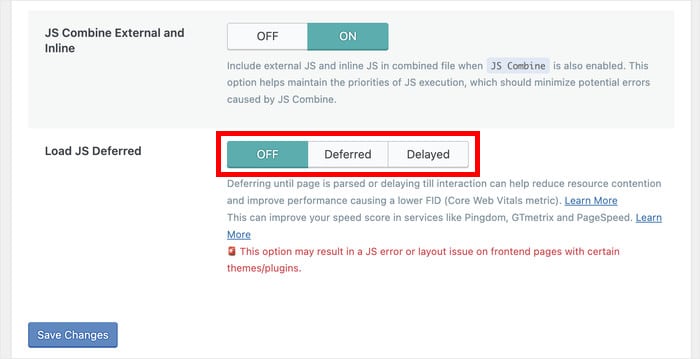
Cerca l'opzione «JS Defer » e impostala su «Off».
Ora clicca su «Salva» e riapri il tuo sito web per vedere se il video è visibile.
Per mantenere attiva la funzione mentre correggi il video, clicca sulla scheda "Regolazione " in alto.
Cerca qui l'opzione " JS Excludes " e aggiungi quanto segue all'elenco:
elementor/assets/lib/video-youtube/video-youtube.js
[www.youtube.com/iframe_api](https://www.youtube.com/iframe_api)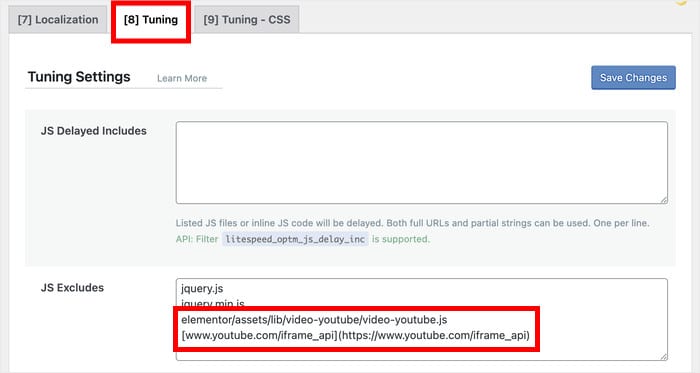
Ora salva e svuota la cache prima di aprire il tuo sito web per controllare l'integrazione dei video.
Se utilizzi WP Rocket, la procedura è simile.
Vai su Impostazioni » WP Rocket » Ottimizzazione file per aprire le impostazioni del plugin.
Da qui, disattiva la funzione " Ritarda l'esecuzione di JavaScript ".
Una volta aggiornate queste impostazioni, svuota la cache del sito web e aggiorna la pagina per verificare se i video funzionano.
Passaggio 8: Crea un feed video di YouTube
Se i passaggi sopra descritti non hanno risolto il problema, esiste una soluzione semplice da utilizzare.
Con YouTube Feed Pro, potete visualizzare un feed di video di YouTube sul vostro sito in pochi clic.

È il miglior plugin per i feed di YouTube sul mercato ed è dotato di un semplice flusso guidato che vi condurrà attraverso l'intero processo di creazione, personalizzazione e incorporazione dei feed di YouTube.
In questo modo, potete coinvolgere i vostri visitatori con i contenuti dei canali YouTube, le playlist, l'elenco dei preferiti, i live stream e molto altro ancora.
Inoltre, YouTube Feed Pro copia automaticamente il design del vostro sito web Elementor, in modo che i vostri video si adattino perfettamente al vostro branding.
Volete un maggiore controllo sul design del vostro feed video di YouTube?
Inoltre, avrete a disposizione un editor live che potrete utilizzare per modificare il layout del feed, lo schema dei colori, il design dei pulsanti, il numero di video e molto altro ancora, senza dover toccare una sola riga di codice.

Come potete vedere, YouTube Feed Pro rende più facile che mai far crescere il vostro seguito su YouTube e coinvolgere i vostri visitatori.
Vediamo quindi come utilizzare questo plugin per risolvere il problema dei video di YouTube non funzionanti sul vostro sito Elementor.
Passo 1: Installare il plugin Feeds for YouTube Pro
Innanzitutto, procuratevi una copia di Feeds for YouTube Pro qui. Una volta ottenuto il plugin, installatelo e attivatelo sul vostro sito.
Non sapete come fare? Potete consultare questa guida passo passo su come installare i plugin di WordPress.
Dopo che il plugin è pronto, si può passare alla fase 2 e creare un nuovo feed di YouTube.
Fase 2: Creare un feed video di YouTube
Con questo plugin è possibile creare un feed di video di YouTube in pochi clic.
Per prima cosa, aprite il menu YouTube Feed " Tutti i feed dalla vostra dashboard di WordPress e poi fate clic su Aggiungi nuovo.

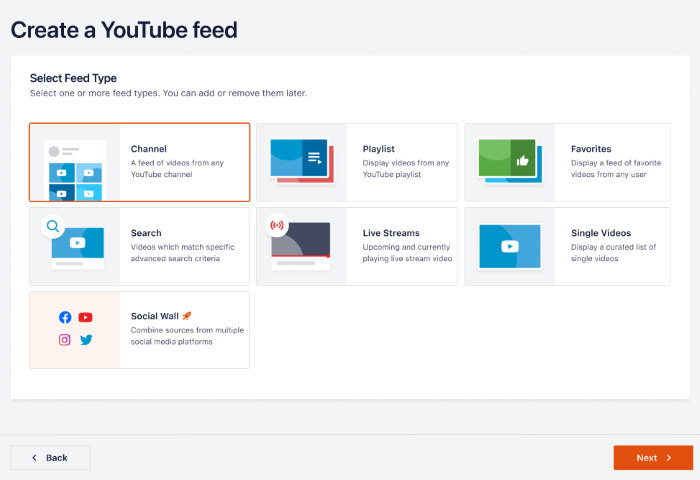
Successivamente, è possibile scegliere il tipo di feed di YouTube che si desidera incorporare. Ci sono 6 opzioni tra cui scegliere:
- Canale: Scegliere un canale YouTube e mostrare i suoi video
- Playlist: Incorporare video da una playlist di YouTube
- Preferiti: Visualizza i video contrassegnati come preferiti.
- Ricerca: Mostra i risultati della ricerca di YouTube sul tuo sito web
- Flussi in diretta: Incorporare i video in live-streaming di YouTube utilizzando il nuovo feed
- Video singoli: Selezionate video specifici e mostrateli sul vostro sito.
Per continuare, selezionate il tipo di feed di YouTube che preferite e fate clic su Avanti.

Per il nostro esempio, utilizzeremo un feed di playlist di YouTube.
Ora che avete creato un feed di YouTube, passate al passo successivo e collegate anche il vostro account.
Passo 3: collegare l'account YouTube
Collegando il vostro account YouTube, il vostro nuovo feed può visualizzare i video di YouTube sul vostro sito web.
Il modo migliore per farlo è collegare la chiave API di YouTube.
Non avete ancora una chiave API? Potete seguire questa guida per principianti sulla creazione di una chiave API di YouTube.
Una volta ottenuta la chiave, copiarla e incollarla qui nel popup.
Infine, fare clic su Aggiungi per collegare l'account YouTube.

Successivamente, è possibile scegliere la fonte del feed di YouTube. A seconda del tipo di feed scelto, questo può essere un canale YouTube, una playlist, un elenco di preferiti, un termine di ricerca e altro ancora.
Per il nostro esempio utilizzeremo una playlist di YouTube.
Per prima cosa, aprite la playlist sul vostro browser e copiate il codice alla fine dell'URL.

Una volta fatto ciò, aprite nuovamente il vostro sito WordPress e incollate il codice nel campo dell'ID della playlist .
Quindi, fare clic sul pulsante Avanti per terminare l'aggiunta della sorgente.

Come si può vedere, YouTube Feed Pro consente di creare facilmente un nuovo feed video e di collegarlo al proprio account YouTube.
Nel passaggio 4, è possibile personalizzare l'aspetto del feed di YouTube sul sito web di Elementor.
Passo 4: personalizzare il feed di YouTube
YouTube Feed Pro è dotato di una raccolta di modelli di feed che potete utilizzare per importare un bel design per il vostro feed.
È possibile selezionare il modello di alimentazione tra queste 8 opzioni:
- Predefinito
- Carosello
- Carte
- Elenco
- Galleria
- Ultimo video
- Carosello di vetrine
- Widget
Una volta scelto il modello, fare clic su Avanti per continuare.

Dopo aver fatto ciò, è possibile utilizzare l'editor di feed live per personalizzare il feed in dettaglio.
Sulla sinistra si trovano le opzioni per impostare il layout del feed, i colori, lo stile dell'intestazione, il numero di video, il pulsante di iscrizione e altro ancora.

Verso destra, si trova l'anteprima in tempo reale del feed di YouTube Elementor.
Se si desidera iniziare la personalizzazione, fare clic sull'opzione Layout di alimentazione a sinistra.

Qui è possibile scegliere tra 4 diversi layout per il feed di YouTube: Griglia, Galleria, Elenco e Carosello.
Vediamo di seguito ciascuno di questi layout.

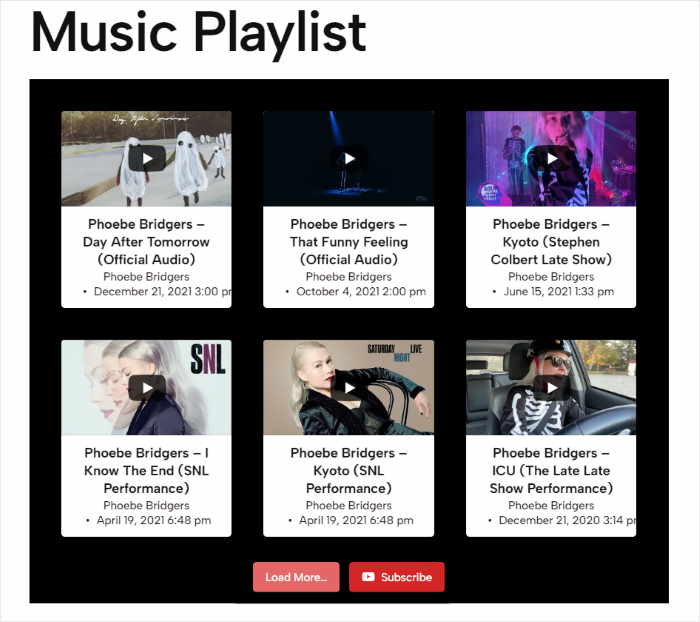
Se volete mostrare molti video di YouTube sul vostro sito Elementor, potete selezionare l'opzione griglia .
In questo modo i video di YouTube verranno visualizzati in righe e colonne come in questo caso:
Poi c'è il layout a galleria, che mette l'accento su un singolo video di YouTube e mostra miniature più piccole di altri video.
È un ottimo modo per mettere in evidenza un video specifico sul vostro sito.

Volete mostrare video di YouTube di grandi dimensioni in un'unica colonna?
In questo caso è sufficiente utilizzare il layout dell'elenco .

È anche possibile trasformare i video di YouTube in una presentazione di YouTube con il layout a carosello .
In questo modo i visitatori possono avere un altro modo di interagire con il vostro sito web.

Dopo aver selezionato il layout di alimentazione, fare clic su Salva per confermare le modifiche.
È quindi possibile fare clic sul pulsante Personalizza per continuare la personalizzazione.

Con YouTube Feed Pro è possibile anche impostare i colori del feed di YouTube.
A tale scopo, fare clic sull'opzione Schema di colore a sinistra.

Ora è possibile scegliere tra 4 diversi schemi di colore per il feed di YouTube:
- Ereditare dal tema: Copia i colori del tuo sito web Elementor
- Luce: Scegliete uno sfondo chiaro e un carattere scuro per il vostro feed.
- Scuro: mostra invece uno sfondo scuro e un carattere chiaro.
- Personalizzato: Scegliere manualmente tutti i colori

Dopo aver scelto la combinazione di colori, fare clic sul pulsante Salva in alto.
Utilizzando le opzioni rimanenti, è possibile impostare il design dell'intestazione, il pulsante di caricamento, il pulsante di sottoscrizione, il numero di video e molto altro ancora.
Infine, fare clic su Salva quando si è soddisfatti del design del feed di YouTube.
Ora potete passare alla fase finale e visualizzare i video di YouTube sul vostro sito.
Passo 5: incorporare il feed di YouTube in Elementor
In questo passaggio, è possibile iniziare a incorporare il feed di YouTube direttamente dall'editor di live feed.
Per prima cosa, fare clic sul pulsante Incorpora per aprire le opzioni di incorporazione del feed.

Ora è possibile scegliere tra diversi modi per incorporare il feed video di YouTube.
Per continuare, fare clic sul pulsante Copia qui.

Ora è possibile scegliere dove incorporare il codice di incorporamento del feed di YouTube. È possibile utilizzare una pagina, un post, una barra laterale o un piè di pagina di WordPress.
Per la nostra esercitazione utilizzeremo una pagina di WordPress.
A tale scopo, andare al menu Pagine " Aggiungi nuovo dalla dashboard.
Successivamente, fare clic sul pulsante Modifica con Elementor in alto.

In questo modo si aprirà la pagina nel costruttore di pagine di Elementor. Da qui, è possibile utilizzare un widget di Elementor per incorporare il feed di YouTube.
Utilizzando la barra di ricerca a sinistra, cercate il widget "shortcode" .

È quindi possibile trovare il widget Shortcode nei risultati di ricerca sottostanti.
A questo punto, trascinare il widget e rilasciarlo sulla pagina a destra.

Una volta fatto ciò, incollate il vostro shortcode nel campo Inserisci il tuo shortcode a sinistra.
In questo modo, il feed di YouTube verrà incorporato in questa pagina di Elementor.

Quindi, fare clic sul pulsante Pubblica e il feed video di YouTube sarà ora online.
Ora potete aprire il vostro sito web per vedere come appaiono i vostri video di YouTube.

Ed ecco fatto!
Ora sapete come risolvere i video di YouTube che non vengono riprodotti in Elementor. È possibile mantenere i visitatori impegnati con contenuti video pertinenti.
Se volete aggiungere video al vostro sito, la migliore opzione sul mercato è YouTube Feed Pro. È possibile creare, personalizzare e incorporare bellissimi feed di YouTube in pochi semplici clic.
Siete pronti ad aggiungere i feed di YouTube al vostro sito? Acquistate YouTube Feed Pro oggi stesso!
Cercate altri modi per costruire un sito web potente? Consultate il nostro elenco dei migliori website builder per WordPress.
Se questo articolo vi è stato utile, perché non ci seguite su Facebook e Twitter per altri suggerimenti e trucchi sui social media?







