


 Parede social
  Análise de feeds

Como criar um token de acesso aos Eventos do Facebook em três passos: registar-se como programador do Facebook, criar uma aplicação e ligá-la.
Gostaria de exibir os seus eventos do Facebook no seu site do WordPress?
Neste guia, vamos explicar-lhe o processo em 3 passos. Irá registar-se como programador do Facebook, criar a sua própria aplicação do Facebook e obter o token de acesso que liga os seus eventos ao plugin. Tudo o que precisa é de acesso de administrador à Página do Facebook cujos eventos pretende apresentar.
Requisitos: Os feeds de eventos requerem o nível de licença «Elite» do Custom Facebook Feed Pro e a versão 4.9.0 ou superior do plugin.
Antes de começar, certifique-se de que o Custom Facebook Feed Pro está instalado e ativado no seu site WordPress.
O Facebook restringe o acesso aos dados dos eventos. Por esse motivo, os feeds de eventos funcionam de forma um pouco diferente dos outros tipos de feed. Estes ligam-se através de uma aplicação do Facebook que o utilizador cria na sua própria conta do Facebook.
Demora apenas alguns minutos. Só precisas de o fazer uma vez.
Criar uma conta de desenvolvedor do Facebook
Para começar, aceda a developers.facebook.com e clique em «Iniciar sessão» no canto superior direito. Inicie sessão com a conta pessoal do Facebook que gere a sua Página.
Nota: Vai precisar do nome de utilizador e da palavra-passe do seu perfil pessoal do Facebook. O Facebook só permite que pessoas singulares se registem como programadores, e não empresas.
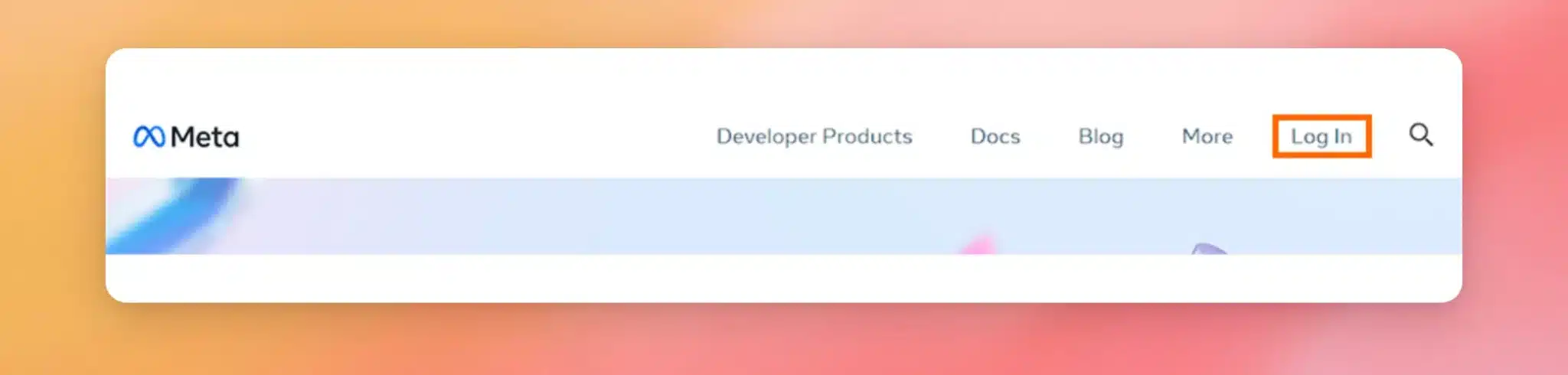
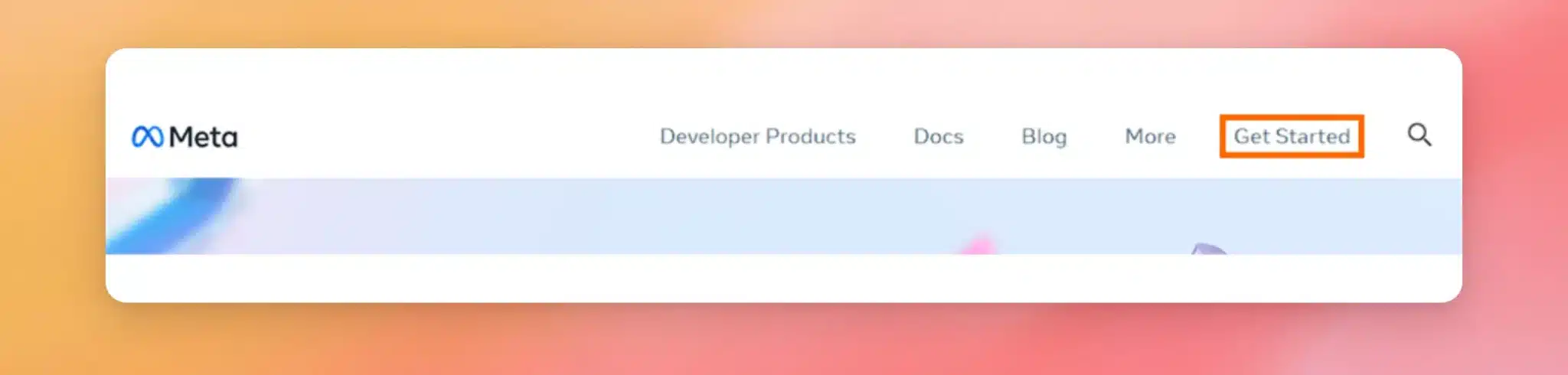
Se for a primeira vez que acede ao Facebook para Desenvolvedores, clique em «Começar» no canto superior direito para se registar. Demora apenas alguns minutos. Se já estiver registado, pode avançar diretamente para o Passo 2.
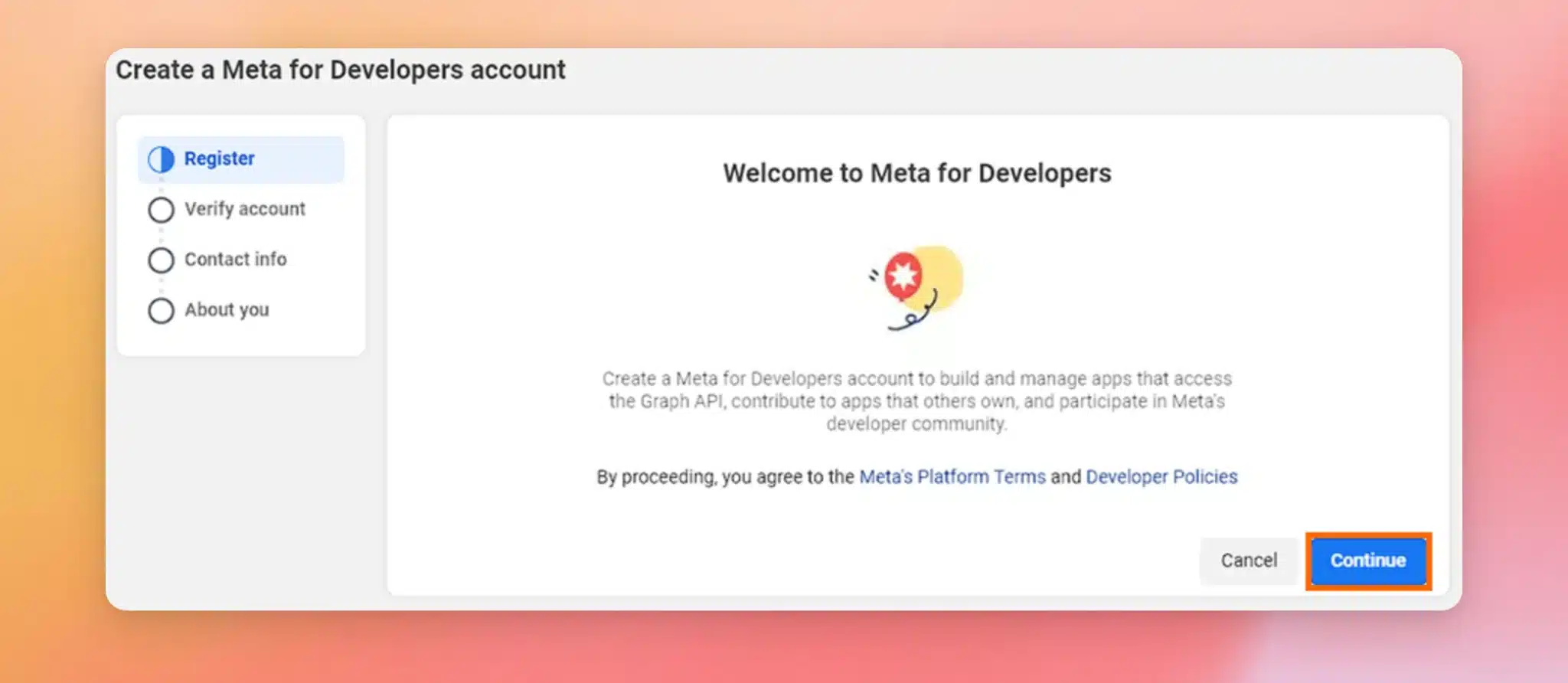
No ecrã de boas-vindas, clique em «Continuar».
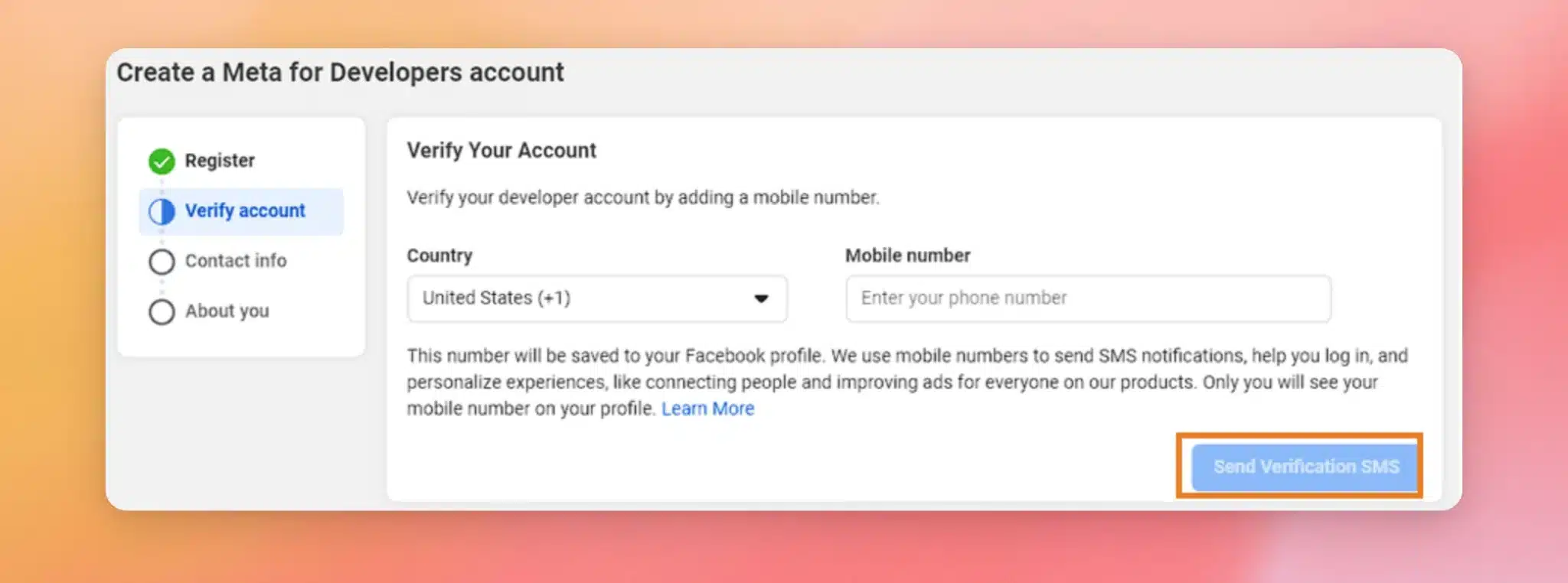
Em seguida, introduza o seu número de telemóvel e clique em «Enviar SMS de verificação». No ecrã seguinte, introduza o código de verificação enviado para o seu telemóvel.
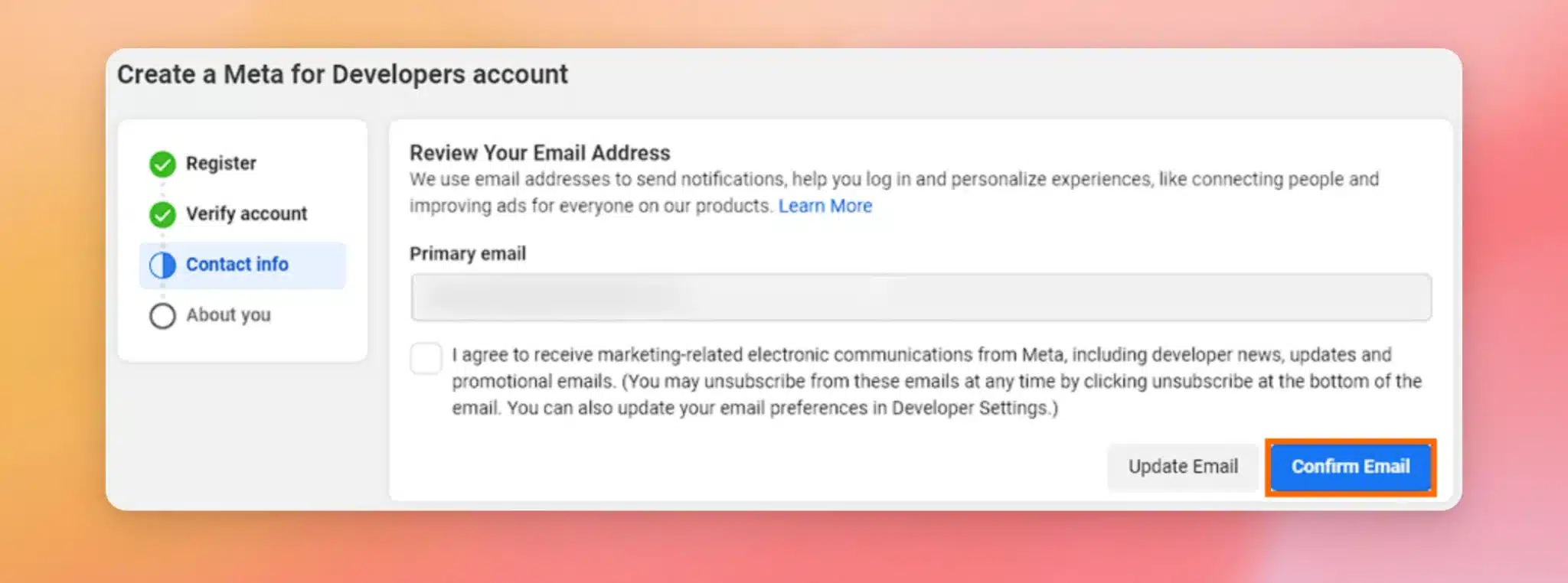
Em seguida, confirme o seu endereço de e-mail clicando em «Confirmar e-mail».
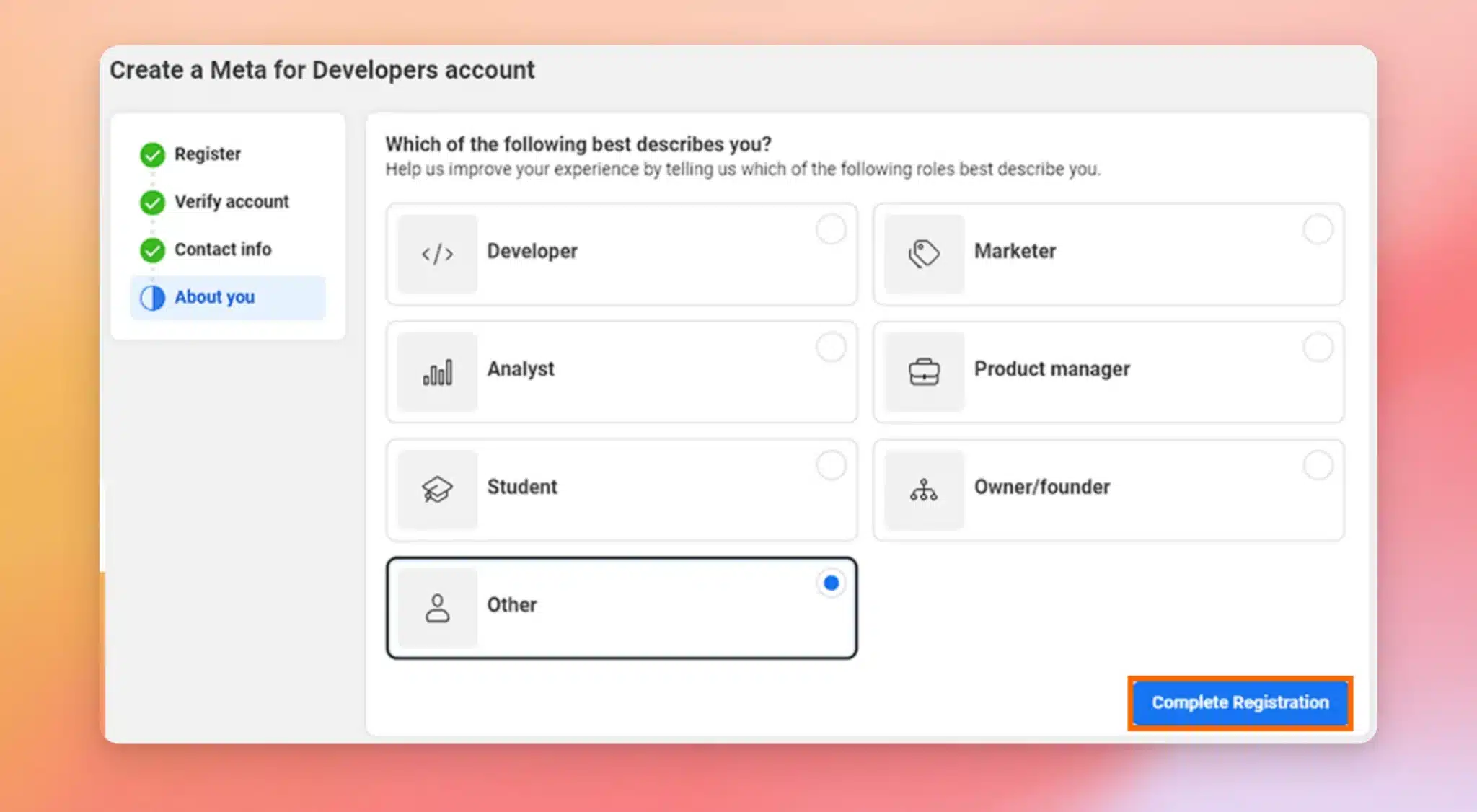
Por fim, escolha a função que melhor o descreve. Qualquer opção serve para esta configuração. Em seguida, clique em «Concluir o registo » para terminar e aceder à página «Aplicações».
Com a sua conta de programador configurada, já está pronto para criar a sua aplicação.
Parabéns! Acabou de criar a sua conta de programador.
Faltam apenas 2 passos!
Perguntas mais frequentes
A seguir, respondemos a algumas das perguntas mais frequentes sobre como associar os teus eventos do Facebook.
O meu token de acesso tem prazo de validade?
Não. O token que geras no Graph API Explorer é temporário. Quando clicas em «Ligar», o plugin troca-o por um token de acesso à Página que não expira. Não precisas de renovar nada manualmente.
Preciso de publicar a minha aplicação do Facebook ou submetê-la para revisão?
Não. A sua aplicação pode permanecer no modo de desenvolvimento. Uma vez que a aplicação apenas lê eventos de uma página que o utilizador gere, funciona sem necessidade de revisão da aplicação nem de publicação.
De que autorizações precisa a minha aplicação?
A sua aplicação necessita de 5 autorizações no total: business_management, pages_manage_engagement, pages_read_engagement, pages_read_user_content e pages_show_list. A primeira e a última são incluídas automaticamente quando configura o caso de utilização «Gerir tudo na sua Página». O token que gerar no Graph API Explorer tem de ter todas as 5 autorizações selecionadas.
O que significa «Não foram encontradas páginas do Facebook para este token»?
Isso significa que o token que o plugin recebeu ainda não tem acesso a nenhuma das suas Páginas. Gere um novo token no Graph API Explorer com as 5 permissões selecionadas, especialmente a «business_management». Quando a janela pop-up perguntar, autorize o acesso às suas Páginas e Empresas. Se atualizou o plugin recentemente, atualize a página de Configurações com uma atualização completa antes de tentar novamente.
Configurei o meu feed de eventos com um URL do iCal. Preciso de alterar alguma coisa?
Não. Os feeds de eventos existentes que utilizam um URL iCal continuam a funcionar normalmente. A ligação à «Fonte de Eventos» descrita neste guia é a forma de configurar novas ligações de eventos.
As informações da minha aplicação do Facebook ficam armazenadas no meu site?
Apenas o token de acesso da Página associada é armazenado, de forma encriptada. O ID da aplicação e o segredo da aplicação são utilizados uma única vez durante a ligação para recuperar as suas Páginas e não são guardados pelo plugin.




