


 Muro social
  Feed Analytics


Muchas personas que tienen páginas web quieren dar a conocer diferentes ideas u opiniones. Según mi experiencia en el ámbito del diseño web y el marketing online, he comprobado que reunir diferentes puntos de vista hace que una página web resulte más dinámica y actual.
X (Twitter) es una plataforma que se nutre de conversaciones diversas.
Si a tu página web le vendría bien mostrar varias fuentes de X (Twitter), tal vez de diferentes miembros del equipo, ponentes de eventos u organizaciones relacionadas, entonces agrupar esas fuentes es una solución estupenda.
Respuesta rápida: La forma más sencilla de agrupar los feeds de X (Twitter) en tu sitio web es mediante un plugin de WordPress como Smash Balloon X (Twitter) Feed Pro, que te permite combinar publicaciones de X procedentes de varias cuentas, hashtags y listas en un único feed siguiendo una configuración guiada de tres pasos.
Al mostrar un feed agregado de X (Twitter), presentas un flujo unificado de publicaciones de X procedentes de múltiples fuentes directamente en tu sitio web. Esto ofrece a tus visitantes una visión más rica y completa de los debates relevantes en X (Twitter).
En este artículo, te explicaré paso a paso cómo combinar contenido de X (Twitter) de varias cuentas en una única visualización dinámica.
En este artículo
- ¿Qué es un agregador de X (Twitter)?
- La forma más fácil de agregar X (Twitter) Feeds a WordPress
- Cómo integrar fácilmente los feeds de X (Twitter) en tu página web
¿Qué es un agregador de X (Twitter)?
Un agregador de X (Twitter) es una herramienta que puedes utilizar para mostrar publicaciones de X (Twitter) en tu página web.
Con un agregador de feeds de redes sociales específico para X (Twitter), puedes organizar el contenido de X (Twitter) en feeds e incrustar dichos feeds en tus páginas, en la barra lateral o en el pie de página.
Un feed que recopila contenido de varias fuentes ofrece a los visitantes más motivos para seguir desplazándose por la página de lo que podría ofrecer una sola cuenta, lo que se traduce en más tiempo de permanencia en la página y más contenido actualizado y rico en palabras clave que los motores de búsqueda pueden indexar.
Y esto es sólo el principio. Aquí tienes más formas en las que los agregadores X (Twitter) pueden ayudar a tu empresa:
- Combina la cuenta de tu marca con un hashtag de marca, y los visitantes podrán hacerse una idea más completa de quién habla de ti, y no solo de tus propias publicaciones.
- Al mostrar reseñas y testimonios sobre tus productos, puedes convertir X (Twitter) en una auténtica galería de contenido generado por los usuarios y convencer a más personas para que realicen una compra.

- Si utilizas un agregador de imágenes de X (Twitter), también puedes mostrar contenido visual atractivo que capte de inmediato la atención de los usuarios.
- Un feed de una sola cuenta solo demuestra que estás activo. Un feed agregado —tu cuenta más las menciones de tu comunidad— demuestra que la gente realmente interactúa contigo.
Como puedes ver, los agregadores X (Twitter) pueden ser de gran ayuda para tu sitio web. Puedes conseguir más ventas, hacer crecer tu presencia en las redes sociales, llegar a más clientes y mucho más.
Si más adelante quieres combinar X (Twitter) con las publicaciones de Instagram, Facebook o YouTube, Social Wall te permite hacerlo en una única pantalla unificada, pero, por ahora, centrémonos en cómo agregar tu feed de X (Twitter).
¿Estás listo para mostrar los feeds de X (Twitter) mediante un agregador de redes sociales?
Veamos cuál es la forma más sencilla de integrar los feeds de X (Twitter) en tu página web de WordPress.
La forma más fácil de agregar X (Twitter) Feeds a WordPress
He probado la mayoría de los agregadores de X (Twitter) que hay en el mercado. La mayoría te obligan a renunciar a algo: pierdes el control sobre tu imagen de marca, te ves limitado a una sola cuenta o el plan gratuito parece estar bien hasta que realmente necesitas más de un feed.
Smash Balloon X (Twitter) Feed Pro es la aplicación a la que siempre vuelvo porque no me obliga a hacer ese sacrificio.
Comparativa de X (Twitter) Feed Pro
| Widget de incrustación de Native X (Twitter) | Agregadores gratuitos (Curator, Juicer, etc.) | X (Twitter) Feed Pro ⭐ Recomendado | |
|---|---|---|---|
| ¿Se pueden combinar varias cuentas, hashtags o listas en un solo feed? | ❌ No — solo una fuente | ⚠️ Normalmente, de 1 a 3 fuentes en los planes gratuitos | ✅ Sí: fuentes ilimitadas; combina los distintos tipos de feeds como quieras |
| ¿Encaja con el diseño de tu sitio web? | ❌ No — se ha corregido el estilo de la «X» (Twitter) | ⚠️ Control limitado del color y el diseño en los planes gratuitos | ✅ Sí: 7 plantillas, personalizador en tiempo real, hereda tu tema |
| ¿Hay alguna marca o publicidad en tu feed? | ✅ Ninguno | ❌ La mayoría de los planes gratuitos muestran el logotipo de la propia herramienta o anuncios | ✅ Ninguno |
| Ideal para | Una sola publicación incrustada, nada más | Probar el concepto de forma gratuita antes de comprometerse | Un feed agregado, totalmente personalizado con la marca y fiable |
Si solo necesitas publicar una entrada de X, el propio widget de X (Twitter) funciona perfectamente. Si quieres un feed agregado que realmente parezca parte de tu página web, X (Twitter) Feed Pro es la opción más rápida.
De hecho, el plugin te guía a lo largo de la configuración en tres pasos. No tuve que abrir ni una sola vez un editor de código ni gestionar ningún código de incrustación.

Para que tus feeds de X (Twitter) resulten aún más atractivos, puedes elegir entre una selección de bonitas plantillas ya preparadas. Solo tienes que elegir la plantilla que más te guste y tu feed de X (Twitter) adoptará ese diseño al instante.
Además, dispones de un editor de feed en directo con el que puedes personalizar el aspecto de tu feed de X (Twitter) con una vista previa en tiempo real.
De esta forma, podrás modificar de forma rápida y sencilla el diseño, la combinación de colores, el número de publicaciones «X», el tamaño del feed, el estilo del encabezado y mucho más.

Además, puedes utilizar X (Twitter) Feed Pro para recopilar contenido de X (Twitter) de muchas formas diferentes, como feeds de hashtags de X (Twitter), listas de X (Twitter), resultados de búsqueda avanzada y mucho más.
De hecho, X (Twitter) Feed Pro tiene actualmente una valoración de 4,9 sobre 5 por parte de más de 150 000 usuarios, lo que me indica que no soy el único que la considera fiable.

¿Estás listo para agregar feeds de X (Twitter) y hacer crecer tu negocio? Consigue aquí tu copia de X (Twitter) Feed Pro.
Bueno, empecemos con nuestro tutorial y te enseñaremos cómo puedes agregar feeds de X (Twitter) de la forma más sencilla posible.
Cómo integrar fácilmente los feeds de X (Twitter) en tu página web
Esta es la versión resumida: instala X (Twitter) Feed Pro, crea un nuevo feed y elige el tipo de contenido, conecta tu cuenta, personaliza el diseño con el editor en tiempo real y, a continuación, incrústalo en una página, en la barra lateral o en el pie de página.
A la mayoría de la gente le lleva menos de 10 minutos completar todo el proceso. ¡Empecemos!
Paso 1: Instalar Smash Balloon X (Twitter) Feed Pro
Descarga aquí el plugin «X (Twitter) Feed Pro» e instálalo como cualquier otro plugin de WordPress.
Si nunca has instalado uno antes, la guía de WPBeginner te lo explica en menos de dos minutos.
Una vez que hayas instalado y activado el complemento, podrás empezar a recopilar contenido de X (Twitter) en el paso 2.
Paso 2: Crear un feed «Aggregate X» (Twitter)
Ahora puedes utilizar X (Twitter) Feed Pro para crear un nuevo feed en tu página web.
Para ello, ve al menú «X (Twitter) Feed» » «Todos los feeds» desde tu panel de control de WordPress. En la nueva página, haz clic en el botón «Añadir nuevo» que aparece en la parte superior.

Esto creará un nuevo feed de X (Twitter) para tu página web. A continuación, podrás elegir qué tipo de contenido de X (Twitter) quieres incluir en este feed.
Puedes elegir entre cuatro tipos diferentes de fuentes, y cada una de ellas recopilará distintos tipos de contenido de X (Twitter):
- Cronología de usuarios: Mostrar X publicaciones de X perfiles de usuario de Twitter
- Hashtag: Insertar X publicaciones que contengan hashtags específicos
- Búsqueda: Mostrar los resultados de una búsqueda en X (Twitter)
- Listas: Mostrar las publicaciones de X publicadas por las cuentas de una lista concreta de X (Twitter)
Aquí es donde se lleva a cabo realmente la agregación. Además, si seleccionas más de una opción, X (Twitter) Feed Pro recopila el contenido de todas ellas en un único feed.
Selecciona uno o varios tipos de fuentes y haz clic en «Siguiente».
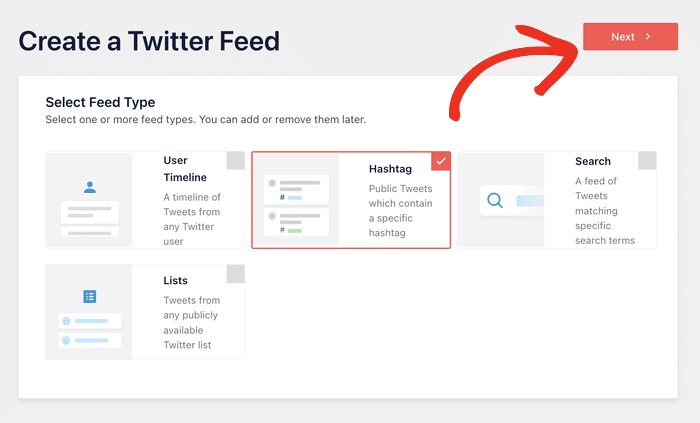
En este tutorial, voy a elegir un feed de hashtags de X (Twitter) a modo de ejemplo.
Y así, sin más, ya tienes un nuevo feed de X (Twitter) en tu página web. En el siguiente paso, puedes vincularlo a tu cuenta de X (Twitter).
Paso 3: Conecta tu cuenta X (Twitter)
Con X (Twitter) Feed Pro, puedes conectar tu nuevo feed a X (Twitter) con unos pocos clics.
¿Listo para empezar? En la ventana emergente, haz clic en el botón Conectar .

Aparecerá una pantalla de permisos en la que se te solicitará acceso de solo lectura, lo que significa que el complemento podrá recuperar tus publicaciones de X, pero no podrá publicar, seguir ni modificar nada en tu nombre.
Haz clic en «Autorizar aplicación » y ya estarás conectado.

Al hacerlo, volverás de nuevo a tu página web de WordPress. Desde aquí, ya puedes elegir la fuente de tu feed de X (Twitter).
Esto significa que puedes introducir nombres de usuario de X (Twitter), hashtags, términos de búsqueda, listas de X (Twitter) y mucho más en la ventana emergente. A continuación, tu feed empezará a mostrar las publicaciones de X procedentes de esa fuente.
Como antes hemos elegido el tipo de feed hashtag, introduciremos un hashtag para nuestro ejemplo.
A continuación, haga clic en el botón Siguiente para continuar.

Ahora que has vinculado tu cuenta de X (Twitter) y has seleccionado la fuente, tu feed está listo para mostrar contenido de X (Twitter).
Antes de añadir el feed a su sitio web, puede personalizar su aspecto en el paso 4.
Paso 4: Personaliza tu feed de X (Twitter)
Con X (Twitter) Feed Pro, tus feeds adoptarán automáticamente el diseño de tu página web y tendrán un aspecto increíble desde el primer momento.
Y si quieres tener más control sobre tu feed de X (Twitter), hay un montón de opciones de personalización que puedes utilizar.
En primer lugar, puedes elegir la plantilla que quieras utilizar para tu feed de X (Twitter). Aquí puedes elegir entre 7 plantillas diferentes para el feed:
- Por defecto
- Albañilería
- Carrusel simple
- Tarjetas sencillas
- Carrusel de escaparates
- Últimas publicaciones de X
- Widget
Seleccione la plantilla de alimentación que prefiera y pulse el botón Siguiente.

Una vez que hayas elegido una plantilla, puedes utilizar el editor de feed en tiempo real para personalizar aún más tu feed de X (Twitter).
Hacia la izquierda, puedes encontrar el panel de personalización. Utilizando las opciones que hay allí, puedes configurar el diseño de tu feed, la combinación de colores, el estilo de la cabecera, el diseño de los botones y mucho más.

Al utilizar estas opciones, podrás ver una vista previa en directo de los cambios que realices a la derecha. De este modo, tendrás una visión en tiempo real de cómo queda tu feed de X (Twitter).
Para empezar, busque la opción Diseño de la fuente a la izquierda y haga clic en ella.

Desde aquí, puedes elegir entre tres diseños para tu feed de X (Twitter): «Lista», «Masonry» y «Carrusel».

¿Quieres que cada publicación de X ocupe más espacio en tu página?
Puedes elegir el diseño de la lista , que muestra todas las publicaciones de X en una sola columna.

Si quieres recopilar una gran cantidad de contenido de X (Twitter) de una sola vez, el diseño «Masonry» puede resultarte útil.
Esta opción te permitirá ver tus X publicaciones en varias columnas a la vez.

Por último, tenemos el diseño de carrusel , que muestra X publicaciones mediante un bonito carrusel de diapositivas de X (Twitter).
De este modo, puedes mostrar muchas publicaciones de X sin que ocupen mucho espacio en tu página.

Una vez que hayas elegido el diseño del feed de X (Twitter) que quieras utilizar, haz clic en «Guardar».
Para seguir editando el diseño de tu feed de X (Twitter), haz clic en el pequeño botón «Personalizar» que hay en la parte superior.

A continuación, puedes hacer clic en la opción «Esquema de colores» , situada a la izquierda, para empezar a configurar los colores de tu feed de X (Twitter).

Con este complemento, solo tienes que elegir una combinación de colores para cambiar al instante todos los colores de tu feed de X (Twitter) de una sola vez:
- Heredar del tema: Utilice los mismos colores que el tema de su sitio web
- Claro: Muestra un fondo claro y una fuente oscura para tu feed.
- Oscuro: Elige un fondo más oscuro junto con una fuente clara.
- Personalizados: Selecciona manualmente tus colores

Seleccione la combinación de colores que prefiera y vuelva a hacer clic en Guardar.
En general, el editor de la transmisión en directo incluye los detalles que realmente importan a la mayoría de la gente: la fuente, el estilo del encabezado, la longitud del texto y el botón «Cargar más», todo ello con una vista previa que se actualiza sobre la marcha.
Por último, haga clic en el botón Guardar para confirmar los cambios.
Cuando hayas terminado de personalizar tu feed de X (Twitter), es el momento de incrustarlo en tu página web de WordPress, justo aquí abajo.
Paso 5: Incrusta tu feed de X (Twitter) en tu sitio de WordPress
Para mostrar en tu sitio web el contenido de X (Twitter) recopilado, tienes dos métodos entre los que elegir:
- Incorporar el feed de X (Twitter) en una página de WordPress
- Incluye el feed de Aggregate X (Twitter) en la barra lateral o el pie de página de tu WordPress
Veamos a continuación cómo utilizar ambos métodos.
Incorporar el feed de X (Twitter) en una página de WordPress
Con este método, puedes mostrar contenido de X (Twitter) en tus páginas para que destaque como elemento principal y capte la atención de los visitantes. Además, puedes empezar a hacerlo directamente desde el editor de la feed en directo.
Para empezar, haga clic en el botón "Incrustar" de la parte superior.

Una vez hecho esto, X (Twitter) Feed Pro te mostrará una ventana emergente en la que te preguntará dónde quieres insertar el feed de X (Twitter).
Para continuar, haga clic en Añadir a una página.

Después, podrá ver una lista de las páginas que tiene en su sitio web.
En la lista, selecciona la página en la que quieres agregar tu contenido de X (Twitter) y, a continuación, haz clic en el botón «Añadir» que aparece más abajo.

Ahora, el plugin te redirigirá a esa página para que puedas incrustar tu feed de X (Twitter) mediante el editor de WordPress.
En primer lugar, añada un bloque de contenido al editor haciendo clic en el icono más (+).

Utiliza la barra de búsqueda para buscar el bloque «feed de Twitter ». A continuación, haz clic en «Feed de X (Twitter) » en los resultados de búsqueda que aparecen a continuación.

Por último, haz clic en «Publicar» o «Actualizar» para confirmar los cambios, y tu feed de X (Twitter) estará disponible en línea.
Ahora, el feed recopilará contenido de X (Twitter) y se lo mostrará a tus visitantes. Solo tienes que abrir tu página de WordPress para echar un vistazo.

Incluye el feed de Aggregate X (Twitter) en la barra lateral o el pie de página de tu WordPress
Otra forma de mostrar X publicaciones en tu página web es mediante un widget del feed de X (Twitter).
En primer lugar, ve al menú «Feed de X (Twitter)» » «Todos los feeds» desde tu panel de control. En esta página podrás ver todos los feeds de X (Twitter) que hayas creado.
Ahora haz clic en el feed de X (Twitter) que acabas de crear para abrirlo en el editor de feeds en directo.

En el editor de retransmisiones en directo, haz clic en el botón Incrustar de la esquina superior derecha para empezar.
En la ventana emergente, haga clic en la opción Añadir a un widget para continuar.
Una vez hecho esto, X (Twitter) Feed Pro te redirigirá a la página de widgets de WordPress.

Aquí puedes elegir dónde quieres insertar el widget de X (Twitter).
Para mostrar contenido de X (Twitter) en la barra lateral, selecciona el panel «Barra lateral ».

Si prefieres mostrar X publicaciones en el pie de página, haz clic en «Pie de página».
Para nuestro ejemplo, utilizaremos la barra lateral del sitio web.

Ahora, añade un nuevo widget de X (Twitter) haciendo clic en el icono de más (+) que hay en la parte inferior.
Por último, selecciona el widget «X (Twitter) Feed» entre las opciones.

Si haces clic en el botón «Actualizar» de la parte superior, tu nuevo widget de X (Twitter) estará disponible en línea.
Ahora, abre tu página web y podrás ver el contenido agregado de X (Twitter) en el pie de página o en la barra lateral.

Y eso es todo el proceso, desde la instalación hasta disponer de un feed agregado en tiempo real. El verdadero valor se aprecia con el tiempo: en lugar de pegar manualmente nuevas publicaciones de X, tu feed se actualiza automáticamente cada vez que ese hashtag registra nueva actividad.
Si más adelante añades una segunda o tercera fuente, seguirá funcionando exactamente igual, sin necesidad de ninguna configuración adicional.
A partir de aquí, el feed se mantiene actualizado sin que tengas que volver a tocarlo, que es precisamente el objetivo de la agregación, en lugar de insertar manualmente una única publicación estática de X.
¿Estás listo para agregar feeds de X (Twitter)? Consigue aquí tu copia de X (Twitter) Feed Pro.
Ya que estás aquí, puedes echar un vistazo a nuestra lista con las mejores formas de ganar dinero en X (Twitter).
Quizá también te interese leer nuestra próxima entrada sobre los mejores ejemplos de widgets de X (Twitter) que puedes añadir a tu página web.







