


 Muro sociale
  Analisi dei feed


Molte persone che hanno un sito web desiderano dare spazio a idee o punti di vista diversi. Nella mia esperienza nel campo dei siti web e del marketing online, ho constatato che mettere insieme prospettive diverse rende un sito più vivace e attuale.
X (Twitter) è una piattaforma che vive di conversazioni diverse.
Se il tuo sito web potesse trarre vantaggio dalla visualizzazione di più feed X (Twitter), magari provenienti da diversi membri del team, relatori di eventi o organizzazioni correlate, l'aggregazione di tali feed rappresenta un'ottima soluzione.
Risposta rapida: Il modo più semplice per aggregare i feed di X (Twitter) sul tuo sito è utilizzare un plugin per WordPress come Smash Balloon X (Twitter) Feed Pro, che ti permette di combinare i post di X provenienti da più account, hashtag e liste in un unico feed tramite una procedura guidata di configurazione in 3 passaggi.
Visualizzando un feed aggregato di X (Twitter), presenti un flusso unico di post di X provenienti da diverse fonti direttamente sul tuo sito. Ciò offre ai tuoi visitatori una visione più ricca e completa delle discussioni rilevanti su X (Twitter).
In questo articolo ti guiderò passo dopo passo attraverso una procedura che ti consentirà di unire i contenuti di X (Twitter) provenienti da vari account in un'unica visualizzazione dinamica.
In questo articolo
- Che cos’è un aggregatore X (Twitter)?
- Il modo più semplice per aggregare i feed di X (Twitter) a WordPress
- Come aggregare facilmente i feed di X (Twitter) sul tuo sito web
Che cos’è un aggregatore X (Twitter)?
Un aggregatore di X (Twitter) è uno strumento che puoi utilizzare per visualizzare i post di X (Twitter) sul tuo sito web.
Utilizzando un aggregatore di feed dei social media specifico per X (Twitter), puoi organizzare i contenuti di X (Twitter) in feed e incorporare questi feed nelle tue pagine, nella barra laterale o nel piè di pagina.
Un feed che attinge da più fonti offre ai visitatori più motivi per continuare a scorrere la pagina rispetto a quanto potrebbe mai fare un singolo account, il che si traduce in un tempo di permanenza sulla pagina più lungo e in una maggiore quantità di contenuti aggiornati e ricchi di parole chiave che i motori di ricerca possono indicizzare.
E questo è solo l'inizio! Ecco altri modi in cui gli aggregatori X (Twitter) possono aiutare la vostra attività:
- Abbina l'account del tuo marchio a un hashtag personalizzato: in questo modo i visitatori avranno un quadro più completo di chi parla di te, non solo dei tuoi post.
- Pubblicando recensioni e testimonianze sui tuoi prodotti, puoi trasformare X (Twitter) in una vera e propria galleria di contenuti generati dagli utenti (UGC) e convincere più persone ad acquistare.

- Utilizzando un aggregatore di immagini di X (Twitter), puoi anche mostrare splendidi contenuti visivi che catturano immediatamente l'attenzione delle persone.
- Un feed relativo a un solo account dimostra solo che sei attivo. Un feed aggregato, che include il tuo account e le menzioni della tua community, dimostra invece che le persone interagiscono davvero con te.
Come potete vedere, gli aggregatori X (Twitter) possono essere di grande aiuto per il vostro sito web. Potete ottenere più vendite, far crescere la vostra presenza sui social media, raggiungere più clienti e molto altro ancora.
Se in futuro vorrai combinare X (Twitter) con i feed di Instagram, Facebook o YouTube, Social Wall ti permette di farlo in un'unica visualizzazione unificata, ma per ora concentriamoci sull'aggregazione del tuo feed di X (Twitter).
Sei pronto a visualizzare i feed di X (Twitter) utilizzando un aggregatore di social media?
Diamo un’occhiata al modo più semplice per integrare i feed di X (Twitter) nel tuo sito WordPress.
Il modo più semplice per aggregare i feed di X (Twitter) a WordPress
Ho provato la maggior parte degli aggregatori di X (Twitter) disponibili sul mercato. La maggior parte di essi ti costringe a rinunciare a qualcosa: perdi il controllo sul tuo marchio, sei limitato a un unico account, oppure il piano gratuito sembra andare bene finché non hai effettivamente bisogno di più di un feed.
Smash Balloon X (Twitter) Feed Pro è l’app a cui continuo a tornare perché non mi costringe a quel compromesso.
Confronto tra X (Twitter) Feed Pro e altri servizi
| Widget di incorporamento Native X (Twitter) | Aggregatori gratuiti (Curator, Juicer, ecc.) | X (Twitter) Feed Pro ⭐ Consigliato | |
|---|---|---|---|
| È possibile combinare più account, hashtag o liste in un unico feed? | ❌ No — una sola fonte | ⚠️ Di solito 1-3 fonti nei piani gratuiti | ✅ Sì — fonti illimitate, possibilità di combinare diversi tipi di feed |
| Si abbina al design del tuo sito? | ❌ No — stile fisso di X (Twitter) | ⚠️ Possibilità limitata di personalizzazione dei colori e del layout nei piani gratuiti | ✅ Sì — 7 modelli, personalizzazione in tempo reale, eredita il tuo tema |
| Ci sono loghi o pubblicità nel tuo feed? | ✅ Nessuno | ❌ La maggior parte dei piani gratuiti mostra il marchio dello strumento stesso o degli annunci pubblicitari | ✅ Nessuno |
| Ideale per | Un singolo post incorporato, nient’altro | Provare il concetto gratuitamente prima di impegnarsi | Un feed aggregato affidabile e completamente personalizzato con il marchio |
Se devi semplicemente inserire un post di X, il widget ufficiale di X (Twitter) funziona benissimo. Se invece desideri un feed aggregato che sembri davvero parte integrante del tuo sito, X (Twitter) Feed Pro è la soluzione più veloce.
Infatti, il plugin ti guida attraverso la configurazione in 3 passaggi. Non ho dovuto aprire nemmeno una volta un editor di codice né gestire alcun codice di incorporamento.

Per rendere i tuoi feed di X (Twitter) ancora più accattivanti, puoi scegliere tra una selezione di bellissimi modelli già pronti. Basta selezionare il modello che preferisci e il tuo feed di X (Twitter) assumerà immediatamente quel design.
Inoltre, avrai a disposizione un editor del feed in tempo reale che ti consentirà di personalizzare l'aspetto del tuo feed su X (Twitter) con un'anteprima in tempo reale.
In questo modo, potrai modificare in modo semplice e veloce il layout, la combinazione di colori, il numero di post X, le dimensioni del feed, lo stile dell'intestazione e molto altro ancora.
Inoltre, puoi utilizzare X (Twitter) Feed Pro per aggregare i contenuti di X (Twitter) in tanti modi diversi, tra cui i feed degli hashtag di X (Twitter), le liste di X (Twitter), i risultati di ricerca avanzata e altro ancora.
Infatti, X (Twitter) Feed Pro ha attualmente una valutazione di 4,9 su 5 da parte di oltre 150.000 utenti, il che mi fa capire che non sono l'unico ad averlo trovato affidabile.

Sei pronto ad aggregare i feed di X (Twitter) e a far crescere la tua attività? Acquista qui la tua copia di X (Twitter) Feed Pro.
Bene, iniziamo con il nostro tutorial e vi mostriamo come aggregare i feed di X (Twitter) nel modo più semplice possibile.
Come aggregare facilmente i feed di X (Twitter) sul tuo sito web
Ecco una breve sintesi: installa X (Twitter) Feed Pro, crea un nuovo feed e scegli il tipo di contenuto, collega il tuo account, personalizza il design con l’editor in tempo reale, quindi incorporalo in una pagina, nella barra laterale o nel piè di pagina.
Per la maggior parte delle persone l'intera procedura richiede meno di 10 minuti. Cominciamo!
Passaggio 1: Installa Smash Balloon X (Twitter) Feed Pro
Scarica qui il plugin X (Twitter) Feed Pro e installalo come qualsiasi altro plugin di WordPress.
Se non ne hai mai installato uno prima d'ora, la guida di WPBeginner ti spiega come fare in meno di due minuti.
Dopo aver installato e attivato il plugin, potrai iniziare ad aggregare i contenuti di X (Twitter) al punto 2.
Fase 2: Creare un feed aggregato X (Twitter)
Ora puoi utilizzare X (Twitter) Feed Pro per creare un nuovo feed sul tuo sito.
Per farlo, accedi al menu Feed X (Twitter) » Tutti i feed dalla tua dashboard di WordPress. Nella nuova pagina, clicca sul pulsante Aggiungi nuovo in alto.

In questo modo verrà creato un nuovo feed X (Twitter) per il tuo sito web. Successivamente, potrai scegliere quale tipo di contenuti X (Twitter) desideri aggregare tramite questo feed.
Puoi scegliere tra 4 diversi tipi di feed, ognuno dei quali raggrupperà diversi tipi di contenuti X (Twitter):
- Cronologia utente: mostra X post dai profili utente X (Twitter)
- Hashtag: Inserisci X post che contengono hashtag specifici
- Ricerca: mostra i risultati di una ricerca su X (Twitter)
- Elenchi: visualizza i post pubblicati dagli account presenti in un determinato elenco X (Twitter)
È qui che avviene effettivamente l’aggregazione. Inoltre, se selezioni più di un’opzione, X (Twitter) Feed Pro raggruppa tutte le opzioni in un unico feed.
Seleziona uno o più tipi di feed e clicca su Avanti.
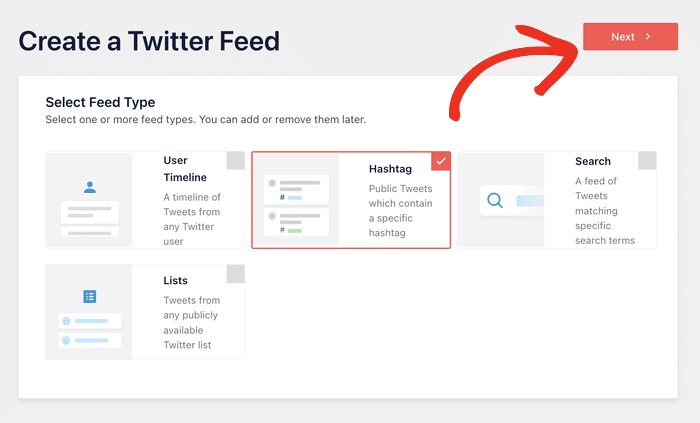
In questo tutorial sceglierò un feed di hashtag X (Twitter) a titolo dimostrativo.
Ecco fatto: ora sul tuo sito web è presente un nuovo feed di X (Twitter). Nel passaggio successivo, potrai collegarlo al tuo account X (Twitter).
Passo 3: collegare l'account X (Twitter)
Con X (Twitter) Feed Pro puoi collegare il tuo nuovo feed a X (Twitter) con pochi semplici clic.
Pronti per iniziare? Nel popup, fare clic sul pulsante Connetti .

Verrà visualizzata una schermata relativa alle autorizzazioni in cui ti verrà richiesto l'accesso in sola lettura, il che significa che il plugin potrà recuperare i tuoi post su X, ma non potrà pubblicare, seguire o modificare nulla a tuo nome.
Clicca su " Autorizza app " e il collegamento è stabilito.

In questo modo tornerai nuovamente al tuo sito WordPress. Da qui, potrai ora scegliere la fonte del tuo feed X (Twitter).
Ciò significa che nel popup puoi inserire nomi utente di X (Twitter), hashtag, termini di ricerca, liste di X (Twitter) e altro ancora. A quel punto, il tuo feed inizierà a mostrare i post di X provenienti da quella fonte.
Poiché prima abbiamo scelto il tipo di feed hashtag, per il nostro esempio inseriremo un hashtag.
Quindi, fare clic sul pulsante Next (Avanti) per continuare.

Ora che hai collegato il tuo account X (Twitter) e hai scelto la fonte, il tuo feed è pronto per aggregare i contenuti di X (Twitter).
Prima di aggiungere il feed al vostro sito web, potete personalizzarne l'aspetto al punto 4.
Passaggio 4: Personalizza il tuo feed su X (Twitter)
Con X (Twitter) Feed Pro, i tuoi feed riprenderanno automaticamente il design del tuo sito web e avranno un aspetto fantastico fin da subito.
E se vuoi avere un maggiore controllo sul tuo feed di X (Twitter), ci sono tantissime opzioni di personalizzazione che puoi utilizzare.
Per prima cosa, puoi scegliere un modello da utilizzare per il tuo feed X (Twitter). Qui puoi scegliere tra 7 diversi modelli di feed:
- Predefinito
- Muratura
- Carosello semplice
- Carte semplici
- Carosello di vetrine
- Ultimi X post
- Widget
Selezionate il modello di alimentazione che preferite e fate clic sul pulsante Avanti.

Dopo aver scelto un modello, puoi utilizzare l'editor del feed in tempo reale per personalizzare ulteriormente il tuo feed su X (Twitter).
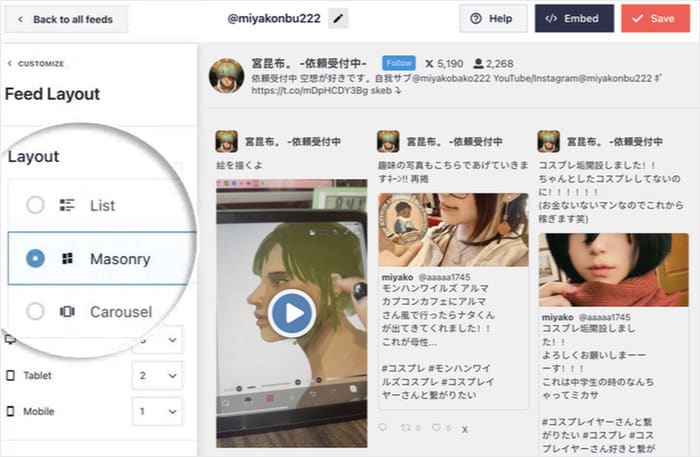
A sinistra si trova il pannello di personalizzazione. Utilizzando le opzioni presenti, è possibile impostare il layout del feed, lo schema dei colori, lo stile dell'intestazione, il design dei pulsanti e molto altro ancora.

Quando utilizzi queste opzioni, puoi vedere un'anteprima in tempo reale delle modifiche apportate sul lato destro. In questo modo, avrai una visione in tempo reale di come appare il tuo feed di X (Twitter).
Per iniziare, cercate l'opzione Layout di alimentazione sulla sinistra e cliccateci sopra.

Da qui puoi scegliere tra 3 layout per il tuo feed X (Twitter): Lista, Masonry e Carosello.

Vuoi che ogni post X occupi più spazio sulla tua pagina?
Puoi scegliere il layout dell'elenco , che mostra tutti i post X in un'unica colonna.

Se vuoi raggruppare molti contenuti X (Twitter) in una volta sola, il layout "masonry" può esserti d'aiuto.
Questa opzione ti consentirà di visualizzare i tuoi X post in diverse colonne contemporaneamente.

Infine, abbiamo il layout a carosello , che mostra X post utilizzando un bellissimo carosello in stile slideshow di X (Twitter).
Di conseguenza, puoi mostrare molti post X senza occupare troppo spazio sulla tua pagina.

Una volta scelto il layout del feed X (Twitter) che desideri utilizzare, clicca su “Salva”.
Per continuare a modificare l'aspetto del tuo feed di X (Twitter), clicca sul piccolo pulsante "Personalizza " in alto.

Successivamente, puoi cliccare sull'opzione "Schema colori " a sinistra per iniziare a impostare i colori del tuo feed X (Twitter).

Con questo plugin, basta scegliere una combinazione di colori per modificare immediatamente tutti i colori del tuo feed X (Twitter) in un colpo solo:
- Eredita dal tema: Utilizza gli stessi colori del tema del tuo sito web.
- Luce: Mostra uno sfondo chiaro e un carattere scuro per il feed.
- Scuro: scegliete uno sfondo più scuro e un carattere chiaro.
- Personalizzato: Selezionare manualmente i colori

Selezionare la combinazione di colori che si preferisce e cliccare nuovamente su Salva.
Nel complesso, l'editor in tempo reale copre gli aspetti che interessano maggiormente agli utenti: il carattere, lo stile dell'intestazione, la lunghezza del testo e il pulsante "Carica altro", il tutto con un'anteprima che si aggiorna man mano che si procede.
Infine, fare clic sul pulsante Salva per confermare le modifiche.
Una volta personalizzato il tuo feed X (Twitter), è il momento di incorporarlo nel tuo sito WordPress qui sotto.
Passaggio 5: Inserisci il tuo feed X (Twitter) nel tuo sito WordPress
Per visualizzare sul tuo sito i contenuti X (Twitter) raccolti, hai a disposizione 2 metodi tra cui scegliere:
- Inserire il feed di Aggregate X (Twitter) in una pagina WordPress
- Inserisci il feed di Aggregate X (Twitter) nella barra laterale o nel piè di pagina del tuo sito WordPress
Vediamo di seguito come utilizzare entrambi i metodi.
Inserire il feed di Aggregate X (Twitter) in una pagina WordPress
Con questo metodo, puoi mostrare contenuti di X (Twitter) sulle tue pagine in modo che fungano da elemento centrale e coinvolgano i visitatori. Inoltre, puoi farlo direttamente dall'editor del feed in tempo reale.
Per iniziare, basta cliccare sul pulsante Embed in alto.

Una volta fatto ciò, X (Twitter) Feed Pro ti mostrerà una finestra pop-up in cui ti verrà chiesto dove desideri incorporare il feed di X (Twitter).
Per continuare, fare clic su Aggiungi a una pagina.

Successivamente, è possibile visualizzare l'elenco delle pagine presenti sul sito web.
Dall'elenco, seleziona la pagina in cui desideri raggruppare i tuoi contenuti X (Twitter), quindi fai clic sul pulsante "Aggiungi " qui sotto.

A questo punto, il plugin ti reindirizzerà a quella pagina in modo che tu possa incorporare il tuo feed X (Twitter) utilizzando l'editor di WordPress.
Per prima cosa, aggiungere un blocco di contenuto all'editor facendo clic sull'icona più (+).

Utilizza la barra di ricerca per trovare il blocco “feed di Twitter ”. Quindi, clicca su Feed X (Twitter) nei risultati di ricerca qui sotto.

Infine, clicca su "Pubblica" o "Aggiorna" per confermare le modifiche: il tuo feed X (Twitter) sarà così online.
Ora il feed aggregherà i contenuti provenienti da X (Twitter) e li mostrerà ai tuoi visitatori. Ti basta aprire la tua pagina WordPress per dare un’occhiata.

Inserisci il feed di Aggregate X (Twitter) nella barra laterale o nel piè di pagina del tuo sito WordPress
Un altro modo per mostrare X post sul tuo sito web è quello di inserire un widget del feed di X (Twitter).
Per prima cosa, vai al menu Feed X (Twitter) » Tutti i feed dalla tua dashboard. In questa pagina potrai vedere tutti i feed X (Twitter) che hai creato.
Ora clicca sul feed X (Twitter) che hai appena creato per aprirlo nell'editor dei feed in tempo reale.

Dall'editor del live feed, fare clic sul pulsante Incorpora nell'angolo in alto a destra per iniziare.
Nel popup, fare clic sull'opzione Aggiungi a un widget per continuare.
Una volta fatto ciò, X (Twitter) Feed Pro ti reindirizzerà alla pagina dei widget di WordPress.

Qui puoi scegliere dove desideri incorporare il widget X (Twitter).
Per visualizzare i contenuti di X (Twitter) nella barra laterale, seleziona il pannello "Barra laterale ".

Se preferisci invece visualizzare X post nel piè di pagina, clicca su “Piè di pagina”.
Per il nostro esempio, utilizzeremo la barra laterale del sito web.

Ora, aggiungi un nuovo widget X (Twitter) cliccando sull'icona con il segno più (+) in basso.
Infine, seleziona il widget Feed X (Twitter) dalle opzioni.

Se clicchi sul pulsante "Aggiorna " in alto, il tuo nuovo widget X (Twitter) sarà online.
Ora apri il tuo sito web: potrai vedere i contenuti aggregati di X (Twitter) nel piè di pagina o nella barra laterale.

Ecco tutta la procedura, dall’installazione fino alla creazione di un feed aggregato in tempo reale. Il vero valore emerge col passare del tempo: invece di incollare manualmente i nuovi post su X, il tuo feed si aggiorna automaticamente ogni volta che quell’hashtag registra nuova attività.
Se in seguito si aggiunge una seconda o una terza fonte, il sistema continua a funzionare esattamente allo stesso modo, senza bisogno di ulteriori configurazioni.
Da questo punto in poi, il feed si aggiorna automaticamente senza che tu debba intervenire ulteriormente, il che è proprio lo scopo dell’aggregazione, invece di incorporare manualmente un singolo post statico di X.
Sei pronto ad aggregare i feed di X (Twitter)? Scarica qui la tua copia di X (Twitter) Feed Pro.
Già che ci sei, dai un’occhiata alla nostra lista dei modi migliori per guadagnare su X (Twitter).
Potresti anche essere interessato al nostro prossimo post sui migliori esempi di widget di X (Twitter) che puoi aggiungere al tuo sito.







