


 Soziale Wand
  Feed-Analytik


Viele Menschen, die eine Website betreiben, möchten unterschiedliche Ideen oder Standpunkte präsentieren. Bei meiner Arbeit im Bereich Webdesign und Online-Marketing habe ich die Erfahrung gemacht, dass eine Website lebendiger und aktueller wirkt, wenn verschiedene Sichtweisen darin vereint werden.
X (Twitter) ist eine Plattform, die von vielfältigen Unterhaltungen lebt.
Wenn es für Ihre Website von Vorteil wäre, mehrere X-Feeds (Twitter) anzuzeigen – beispielsweise von verschiedenen Teammitgliedern, Referenten einer Veranstaltung oder verbundenen Organisationen –, dann ist die Zusammenführung dieser Feeds eine hervorragende Lösung.
Kurze Antwort: Der einfachste Weg, X-Feeds (Twitter) auf Ihrer Website zusammenzufassen, ist ein WordPress-Plugin wie „Smash Balloon X (Twitter) Feed Pro“. Damit können Sie X-Beiträge aus mehreren Konten, Hashtags und Listen mithilfe einer geführten 3-Schritte-Einrichtung zu einem einzigen Feed zusammenfassen.
Durch die Anzeige eines aggregierten X-Feeds (Twitter) präsentieren Sie einen einheitlichen Strom von X-Beiträgen aus verschiedenen Quellen direkt auf Ihrer Website. Dies bietet Ihren Besuchern einen umfassenderen und detaillierteren Überblick über relevante Diskussionen auf X (Twitter).
In diesem Artikel werde ich Ihnen Schritt für Schritt erklären, wie Sie X-Inhalte (Twitter) aus verschiedenen Konten zu einer einzigen, dynamischen Darstellung zusammenführen können.
In diesem Artikel
- Was ist ein X (Twitter)-Aggregator?
- Der einfachste Weg, X (Twitter) Feeds in WordPress zu aggregieren
- So bündeln Sie X-Feeds (Twitter) ganz einfach auf Ihrer Website
Was ist ein X (Twitter)-Aggregator?
Ein X (Twitter)-Aggregator ist ein Tool, mit dem Sie X (Twitter)-Beiträge auf Ihrer Website anzeigen können.
Mit einem speziell für X (Twitter) entwickelten Social-Media-Feed-Aggregator können Sie X (Twitter)-Inhalte in Feeds organisieren und diese Feeds auf Ihren Seiten, in der Seitenleiste oder in der Fußzeile einbinden.
Ein Feed, der Inhalte aus mehreren Quellen zusammenführt, gibt Besuchern mehr Gründe zum Weiterblättern, als es ein einzelner Account jemals könnte. Das bedeutet eine längere Verweildauer auf der Seite und mehr aktuelle, keywordreiche Inhalte, die von Suchmaschinen gecrawlt werden können.
Und das ist erst der Anfang! Hier sind einige weitere Möglichkeiten, wie X (Twitter)-Aggregatoren Ihrem Unternehmen helfen können:
- Verbinden Sie Ihr Markenkonto mit einem Marken-Hashtag, damit Besucher einen umfassenderen Überblick darüber erhalten, wer über Sie spricht – und nicht nur Ihre eigenen Beiträge sehen.
- Indem Sie Bewertungen und Erfahrungsberichte zu Ihren Produkten anzeigen, können Sie X (Twitter) in eine umfassende UGC-Galerie verwandeln und mehr Menschen zum Kauf bewegen.

- Mithilfe eines Bildaggregators für X (Twitter) kannst du außerdem ansprechende visuelle Inhalte präsentieren, die die Aufmerksamkeit der Nutzer sofort auf sich ziehen.
- Ein Feed, der nur Beiträge aus deinem eigenen Konto enthält, beweist lediglich, dass du aktiv bist. Ein aggregierter Feed – also dein Konto plus die Erwähnungen aus deiner Community – beweist hingegen, dass die Leute tatsächlich mit dir interagieren.
Wie Sie sehen können, können X (Twitter) Aggregatoren eine große Hilfe für Ihre Website sein. Sie können mehr Verkäufe erzielen, Ihre Präsenz in den sozialen Medien ausbauen, mehr Kunden erreichen und vieles mehr.
Wenn Sie X (Twitter) später auch mit Feeds von Instagram, Facebook oder YouTube kombinieren möchten, bietet Social Wall dafür eine einheitliche Ansicht. Aber konzentrieren wir uns vorerst darauf, Ihren X (Twitter)-Feed zusammenzufassen.
Sind Sie bereit, X-Feeds (Twitter) mithilfe eines Social-Media-Aggregators anzuzeigen?
Schauen wir uns einmal an, wie Sie X-Feeds (Twitter) auf Ihrer WordPress-Website am einfachsten zusammenfassen können.
Der einfachste Weg, X (Twitter) Feeds in WordPress zu aggregieren
Ich habe die meisten der auf dem Markt erhältlichen X-Aggregatoren (Twitter) ausprobiert. Bei den meisten muss man irgendwo Abstriche machen: Man verliert die Kontrolle über das Branding, ist auf einen einzigen Account beschränkt, oder die kostenlose Version scheint zunächst in Ordnung zu sein, bis man tatsächlich mehr als einen Feed benötigt.
Smash Balloon X (Twitter) Feed Pro ist die App, zu der ich immer wieder zurückkehre, weil sie mich nicht zu solchen Kompromissen zwingt.
Ein Vergleich von X (Twitter) Feed Pro
| Native X (Twitter) Einbettungs-Widget | Kostenlose Aggregatoren (Curator, Juicer usw.) | X (Twitter) Feed Pro ⭐ Empfohlen | |
|---|---|---|---|
| Kann man mehrere Konten, Hashtags oder Listen in einem Feed kombinieren? | ❌ Nein – nur eine Quelle | ⚠️ In der Regel 1–3 Quellen bei kostenlosen Tarifen | ✅ Ja – unbegrenzte Anzahl von Quellen, Feed-Typen beliebig kombinieren |
| Passt es zum Design Ihrer Website? | ❌ Nein – festes X (Twitter)-Design | ⚠️ Eingeschränkte Möglichkeiten zur Anpassung von Farben und Layout in den kostenlosen Tarifen | ✅ Ja – 7 Vorlagen, Live-Customizer, übernimmt die Einstellungen Ihres Themes |
| Gibt es in deinem Feed irgendwelche Markenlogos oder Anzeigen? | ✅ Keine | ❌ Bei den meisten kostenlosen Tarifen werden das eigene Branding des Tools oder Werbung angezeigt | ✅ Keine |
| Am besten geeignet für | Ein einziger eingebetteter Beitrag, mehr nicht | Das Konzept kostenlos testen, bevor man sich festlegt | Ein vollständig mit dem Markenzeichen versehenes, zuverlässiges aggregiertes Feed |
Wenn Sie nur einen einzelnen X-Beitrag einbinden möchten, eignet sich das eigene Widget von X (Twitter) gut. Wenn Sie einen aggregierten Feed wünschen, der tatsächlich wie ein Teil Ihrer Website aussieht, ist X (Twitter) Feed Pro der schnellere Weg.
Tatsächlich führt dich das Plugin in drei Schritten durch die Einrichtung. Ich musste weder einen Code-Editor öffnen noch Einbettungscodes verwalten.

Um Ihre X (Twitter)-Feeds noch ansprechender zu gestalten, können Sie aus einer Auswahl an wunderschönen vorgefertigten Vorlagen wählen. Wählen Sie einfach eine Vorlage aus, die Ihnen gefällt, und Ihr X (Twitter)-Feed übernimmt sofort das entsprechende Design.
Darüber hinaus steht dir ein Live-Feed-Editor zur Verfügung, mit dem du das Erscheinungsbild deines X (Twitter)-Feeds mithilfe einer Echtzeit-Vorschau individuell anpassen kannst.
Auf diese Weise können Sie Ihr Layout, das Farbschema, die Anzahl der X-Beiträge, die Feed-Größe, den Header-Stil und vieles mehr schnell und einfach anpassen.

Außerdem können Sie mit X (Twitter) Feed Pro Inhalte von X (Twitter) auf vielfältige Weise zusammenfassen, darunter X (Twitter)-Hashtag-Feeds, X (Twitter)-Listen, erweiterte Suchergebnisse und vieles mehr.
Tatsächlich hat „X (Twitter) Feed Pro“ derzeit eine Bewertung von 4,9/5 von über 150.000 Nutzern, was mir zeigt, dass ich nicht der Einzige bin, der die App als zuverlässig empfindet.

Sind Sie bereit, X (Twitter)-Feeds zu bündeln und Ihr Geschäft auszubauen? Holen Sie sich hier Ihre Version von X (Twitter) Feed Pro.
Nun wollen wir mit unserem Tutorial beginnen und Ihnen zeigen, wie Sie X-Feeds (Twitter) auf die einfachste Art und Weise zusammenfassen können.
So bündeln Sie X-Feeds (Twitter) ganz einfach auf Ihrer Website
Hier die Kurzfassung: Installieren Sie „X (Twitter) Feed Pro“, erstellen Sie einen neuen Feed und wählen Sie den Inhaltstyp aus, verbinden Sie Ihr Konto, passen Sie das Design mit dem Live-Editor an und binden Sie den Feed anschließend in eine Seite, eine Seitenleiste oder eine Fußzeile ein.
Die meisten Leute brauchen dafür weniger als 10 Minuten. Los geht’s!
Schritt 1: Installieren Sie „Smash Balloon X (Twitter) Feed Pro“
Laden Sie das Plugin „X (Twitter) Feed Pro“ hier herunter und installieren Sie es wie jedes andere WordPress-Plugin.
Falls Sie noch nie eines installiert haben, erklärt Ihnen die Anleitung von WPBeginner alles in weniger als zwei Minuten.
Nachdem Sie das Plugin installiert und aktiviert haben, können Sie in Schritt 2 mit der Aggregation von X-Inhalten (Twitter) beginnen.
Schritt 2: Einen „Aggregate X“-Feed (Twitter) erstellen
Nun können Sie mit X (Twitter) Feed Pro einen neuen Feed auf Ihrer Website erstellen.
Navigieren Sie dazu in Ihrem WordPress-Dashboard zum Menü „X (Twitter)-Feed“ » „Alle Feeds “. Klicken Sie auf der neuen Seite oben auf die Schaltfläche „Neu hinzufügen “.

Dadurch wird ein neuer X (Twitter)-Feed für Ihre Website erstellt. Anschließend können Sie auswählen, welche Art von X (Twitter)-Inhalten Sie über diesen Feed zusammenfassen möchten.
Sie können aus vier verschiedenen Feed-Typen wählen, wobei jeder davon unterschiedliche Arten von X-Inhalten (Twitter) zusammenfasst:
- Benutzer-Timeline: X Beiträge aus X (Twitter-)Benutzerprofilenanzeigen
- Hashtag: X Beiträge mit bestimmten Hashtags einbetten
- Suche: Die Ergebnisse einer X-Suche (Twitter) anzeigen
- Listen: X-Beiträge anzeigen , die von den Konten in einer bestimmten X-Liste (Twitter) gepostet wurden
Hier findet die Zusammenführung tatsächlich statt. Wenn Sie zudem mehr als eine Option auswählen, fasst X (Twitter) Feed Pro alle diese Optionen in einem einzigen Feed zusammen.
Wählen Sie einen oder mehrere Feed-Typen aus und klicken Sie auf „Weiter“.
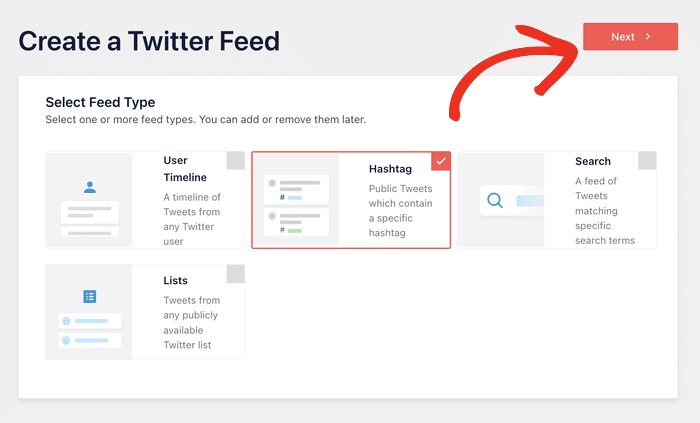
In diesem Tutorial werde ich zur Veranschaulichung einen X (Twitter)-Hashtag-Feed auswählen.
Und schon haben Sie einen neuen X (Twitter)-Feed auf Ihrer Website. Im nächsten Schritt können Sie ihn mit Ihrem X (Twitter)-Konto verknüpfen.
Schritt 3: Verbinden Sie Ihr X (Twitter)-Konto
Mit X (Twitter) Feed Pro können Sie Ihren neuen Feed mit wenigen Klicks mit X (Twitter) verknüpfen.
Sind Sie bereit, loszulegen? Klicken Sie im Popup-Fenster auf die Schaltfläche Verbinden .

Es erscheint ein Bildschirm mit den Berechtigungsanfragen, auf dem um Lesezugriff gebeten wird. Das bedeutet, dass das Plugin zwar Ihre X-Beiträge abrufen kann, aber keine Beiträge veröffentlichen, niemandem folgen oder in Ihrem Namen Änderungen vornehmen kann.
Klicken Sie auf „App autorisieren“ – schon sind Sie verbunden.

Dadurch gelangen Sie wieder zurück zu Ihrer WordPress-Website. Von hier aus können Sie nun die Quelle für Ihren X-Feed (Twitter) auswählen.
Das bedeutet, dass Sie im Popup-Fenster X (Twitter)-Nutzernamen, Hashtags, Suchbegriffe, X (Twitter)-Listen und vieles mehr eingeben können. Anschließend werden in Ihrem Feed die X-Beiträge aus dieser Quelle angezeigt.
Da wir zuvor den Hashtag-Feed-Typ ausgewählt haben, geben wir für unser Beispiel einen Hashtag ein.
Klicken Sie anschließend auf die Schaltfläche Weiter, um fortzufahren.

Nachdem Sie nun Ihr X-Konto (Twitter) verknüpft und die Quelle ausgewählt haben, ist Ihr Feed bereit, Inhalte von X (Twitter) anzuzeigen.
Bevor Sie den Feed zu Ihrer Website hinzufügen, können Sie in Schritt 4 das Aussehen des Feeds anpassen.
Schritt 4: Passen Sie Ihren X-Feed (Twitter) an
Mit X (Twitter) Feed Pro übernehmen Ihre Feeds automatisch das Design Ihrer Website und sehen von Anfang an fantastisch aus.
Und wenn du mehr Kontrolle über deinen X-Feed (Twitter) haben möchtest, stehen dir unzählige Anpassungsmöglichkeiten zur Verfügung.
Zunächst kannst du eine Vorlage auswählen, die du für deinen X-Feed (Twitter) verwenden möchtest. Hier stehen dir 7 verschiedene Feed-Vorlagen zur Auswahl:
- Standard
- Gemäuer
- Einfaches Karussell
- Einfache Karten
- Schaukasten-Karussell
- Neueste X-Beiträge
- Widget
Wählen Sie die gewünschte Feed-Vorlage aus und klicken Sie dann auf die Schaltfläche Weiter.

Nachdem Sie eine Vorlage ausgewählt haben, können Sie Ihren X-Feed (Twitter) mithilfe des Live-Feed-Editors noch weiter anpassen.
Auf der linken Seite finden Sie das Anpassungsfeld. Mit den dortigen Optionen können Sie das Layout Ihres Feeds, das Farbschema, den Stil der Kopfzeile, das Design der Schaltflächen und vieles mehr festlegen.

Wenn Sie diese Optionen nutzen, sehen Sie rechts eine Live-Vorschau Ihrer Änderungen. So erhalten Sie einen Echtzeit-Einblick, wie Ihr X-Feed (Twitter) aussieht.
Um zu beginnen, suchen Sie die Option Feed-Layout auf der linken Seite und klicken Sie darauf.

Hier kannst du zwischen drei Layouts für deinen X-Feed (Twitter) wählen: „Liste“, „Masonry“ und „Karussell“.

Möchtest du, dass jeder X-Beitrag mehr Platz auf deiner Seite einnimmt?
Sie können das Listenlayout auswählen, bei dem alle X-Beiträge in einer einzigen Spalte angezeigt werden.

Wenn Sie viele X-Inhalte (Twitter) auf einmal zusammenfassen möchten, kann Ihnen das Masonry-Layout dabei helfen.
Mit dieser Option werden deine X-Beiträge gleichzeitig in vielen verschiedenen Spalten angezeigt.

Zu guter Letzt gibt es noch das Karussell-Layout , das X Beiträge mithilfe eines ansprechenden X (Twitter)-Karussells anzeigt.
Dadurch kannst du viele X-Beiträge anzeigen, ohne viel Platz auf deiner Seite zu beanspruchen.

Sobald Sie das gewünschte Layout für den X-Feed (Twitter) ausgewählt haben, klicken Sie auf „Speichern“.
Um die Gestaltung Ihres X-Feeds (Twitter) weiter anzupassen, klicken Sie oben auf die kleine Schaltfläche „Anpassen “.

Anschließend kannst du links auf die Option „Farbschema“ klicken, um mit der Anpassung der Farben deines X-Feeds (Twitter) zu beginnen.

Mit diesem Plugin kannst du ganz einfach ein Farbschema auswählen, um alle Farben deines X-Feeds (Twitter) auf einen Schlag zu ändern:
- Vom Theme erben: Verwenden Sie die gleichen Farben wie das Thema Ihrer Website
- Hell: Zeigen Sie einen hellen Hintergrund und eine dunkle Schrift für Ihren Feed an.
- Dunkel: Wählen Sie einen dunkleren Hintergrund und eine helle Schrift.
- Benutzerdefiniert: Wählen Sie Ihre Farben manuell selbst aus

Wählen Sie ein Farbschema aus, das Sie bevorzugen, und klicken Sie dann erneut auf Speichern.
Insgesamt deckt der Live-Feed-Editor die Details ab, die den meisten Nutzern tatsächlich wichtig sind: Schriftart, Kopfzeilenstil, Textlänge und die Schaltfläche „Mehr laden“ – und das alles mit einer Vorschau, die sich während der Bearbeitung in Echtzeit aktualisiert.
Klicken Sie abschließend auf die Schaltfläche Speichern , um Ihre Änderungen zu bestätigen.
Wenn du mit der Gestaltung deines X-Feeds (Twitter) fertig bist, kannst du ihn nun unten in deine WordPress-Website einbetten.
Schritt 5: Binden Sie Ihren X-Feed (Twitter) in Ihre WordPress-Website ein
Um die gesammelten X-Inhalte (Twitter) auf Ihrer Website anzuzeigen, stehen Ihnen zwei Methoden zur Auswahl:
- X-Feed (Twitter) auf einer WordPress-Seite einbinden
- X (Twitter)-Feed in Ihrer WordPress-Seitenleiste oder Fußzeile einbinden
Im Folgenden werden wir uns ansehen, wie Sie beide Methoden anwenden können.
X-Feed (Twitter) auf einer WordPress-Seite einbinden
Mit dieser Methode kannst du X-Inhalte (Twitter) auf deinen Seiten anzeigen, sodass sie im Mittelpunkt stehen und die Besucher ansprechen. Außerdem kannst du dies direkt im Live-Feed-Editor tun.
Klicken Sie einfach auf die Schaltfläche " Einbetten" am oberen Rand, um loszulegen.

Sobald du das getan hast, zeigt dir „X (Twitter) Feed Pro“ ein Popup-Fenster an, in dem du gefragt wirst, wo du den X (Twitter)-Feed einbetten möchtest.
Um fortzufahren, klicken Sie auf Zu einer Seite hinzufügen.

Danach sehen Sie eine Liste der Seiten, die Sie auf Ihrer Website haben.
Wählen Sie aus der Liste die Seite aus, auf der Sie Ihre X-Inhalte (Twitter) zusammenfassen möchten, und klicken Sie anschließend unten auf die Schaltfläche „Hinzufügen “.

Nun leitet dich das Plugin zu dieser Seite weiter, damit du deinen X-Feed (Twitter) mithilfe des WordPress-Editors einbinden kannst.
Fügen Sie zunächst einen Inhaltsblock in den Editor ein, indem Sie auf das Pluszeichen (+) klicken.

Suchen Sie mithilfe der Suchleiste nach dem Block „Twitter-Feed “. Klicken Sie anschließend in den Suchergebnissen darunter auf „X (Twitter)-Feed “.

Klicken Sie abschließend auf „Veröffentlichen“ oder „Aktualisieren“, um Ihre Änderungen zu bestätigen, und schon ist Ihr X (Twitter)-Feed online.
Nun bündelt der Feed Inhalte von X (Twitter) und zeigt sie Ihren Besuchern an. Sie können einfach Ihre WordPress-Seite öffnen, um sich das anzusehen.

X-Feed (Twitter) in Ihrer WordPress-Seitenleiste oder Fußzeile einbinden
Eine weitere Möglichkeit, X-Beiträge auf Ihrer Website anzuzeigen, ist die Einbindung eines X-Feed-Widgets (Twitter).
Gehen Sie zunächst in Ihrem Dashboard zum Menü „X (Twitter)-Feed » Alle Feeds “. Auf dieser Seite sehen Sie dann alle X (Twitter)-Feeds, die Sie erstellt haben.
Klicken Sie nun auf den soeben erstellten X (Twitter)-Feed, um ihn im Live-Feed-Editor zu öffnen.

Klicken Sie im Live-Feed-Editor auf die Schaltfläche " Einbetten" in der oberen rechten Ecke, um zu beginnen.
Klicken Sie in dem Popup-Fenster auf die Option Zu einem Widget hinzufügen , um fortzufahren.
Sobald Sie das getan haben, leitet Sie „X (Twitter) Feed Pro“ zur WordPress-Widget-Seite weiter.

Hier können Sie auswählen, wo Sie das X-Widget (Twitter) einbetten möchten.
Um X-Inhalte (Twitter) in Ihrer Seitenleiste anzuzeigen, wählen Sie den Bereich „Seitenleiste“ aus.

Wenn Sie stattdessen lieber X Beiträge in Ihrer Fußzeile anzeigen möchten, klicken Sie auf „Fußzeile“.
Für unser Beispiel werden wir die Seitenleiste der Website verwenden.

Fügen Sie nun ein neues X (Twitter)-Widget hinzu, indem Sie unten auf das Plus-Symbol (+) klicken.
Wählen Sie abschließend aus den Optionen das Widget „X (Twitter)-Feed“ aus.

Wenn Sie oben auf die Schaltfläche „Aktualisieren“ klicken, wird Ihr neues X (Twitter)-Widget online geschaltet.
Öffnen Sie nun Ihre Website, und Sie können sich die aggregierten X-Inhalte (Twitter) in Ihrer Fußzeile oder Seitenleiste ansehen.

Das ist der gesamte Ablauf, von der Installation bis hin zu einem Live-Feed mit aggregierten Beiträgen. Der eigentliche Nutzen zeigt sich erst mit der Zeit: Anstatt neue X-Beiträge manuell einzufügen, wird Ihr Feed automatisch aktualisiert, sobald unter diesem Hashtag neue Aktivitäten stattfinden.
Wenn Sie später eine zweite oder dritte Quelle hinzufügen, funktioniert das Ganze weiterhin genau so wie bisher – es ist keine zusätzliche Einrichtung erforderlich.
Von hier aus hält sich der Feed von selbst auf dem neuesten Stand, ohne dass Sie ihn noch einmal bearbeiten müssen – und genau darum geht es ja beim Aggregieren, anstatt einen einzelnen statischen X-Beitrag manuell einzubinden.
Sind Sie bereit, X-Feeds (Twitter) zu bündeln? Holen Sie sich hier Ihre Version von X (Twitter) Feed Pro.
Wenn Sie schon einmal hier sind, können Sie sich unsere Liste der besten Möglichkeiten ansehen , auf X (Twitter) Geld zu verdienen.
Vielleicht möchten Sie auch unseren nächsten Beitrag über die besten X (Twitter)-Widget-Beispiele lesen, die Sie auf Ihrer Website einbinden können.







