


 Mur social
  Analyse des flux


Beaucoup de personnes qui possèdent un site web souhaitent y faire entendre des idées ou des points de vue variés. D'après mon expérience dans le domaine de la création de sites web et du marketing en ligne, j'ai constaté que le fait de rassembler des points de vue différents rend un site plus vivant et plus actuel.
X (Twitter) est une plateforme qui se nourrit de conversations diverses.
Si votre site web pourrait tirer parti de l'affichage de plusieurs flux X (Twitter), provenant par exemple de différents membres de votre équipe, d'intervenants lors d'événements ou d'organisations associées, alors le regroupement de ces flux constitue une excellente solution.
Réponse rapide : Le moyen le plus simple d'agréger des flux X (Twitter) sur votre site consiste à utiliser un plugin WordPress tel que « Smash Balloon X (Twitter) Feed Pro », qui vous permet de regrouper les publications X provenant de plusieurs comptes, hashtags et listes en un seul flux grâce à une configuration guidée en trois étapes.
En affichant un flux agrégé de X (Twitter), vous proposez directement sur votre site un flux unifié de publications X provenant de plusieurs sources. Cela offre à vos visiteurs une vue plus riche et plus complète des discussions pertinentes sur X (Twitter).
Dans cet article, je vais vous expliquer, étape par étape, comment regrouper le contenu X (Twitter) provenant de différents comptes au sein d'un seul et même affichage dynamique.
Dans cet article
- Qu'est-ce qu'un agrégateur X (Twitter) ?
- La façon la plus simple d'agréger les flux X (Twitter) sur WordPress
- Comment intégrer facilement des flux X (Twitter) sur votre site web
Qu'est-ce qu'un agrégateur X (Twitter) ?
Un agrégateur X (Twitter) est un outil qui vous permet d'afficher des publications X (Twitter) sur votre site web.
Grâce à un agrégateur de flux de réseaux sociaux spécialement conçu pour X (Twitter), vous pouvez organiser le contenu de X (Twitter) en flux et intégrer ces flux à vos pages, dans votre barre latérale ou dans votre pied de page.
Un flux regroupant plusieurs sources donne aux visiteurs davantage de raisons de continuer à faire défiler la page qu'un seul compte ne pourrait jamais le faire, ce qui se traduit par un temps de consultation plus long et davantage de contenu récent et riche en mots-clés que les moteurs de recherche peuvent indexer.
Et ce n'est qu'un début ! Voici quelques autres façons dont les agrégateurs X (Twitter) peuvent aider votre entreprise :
- Associez le compte de votre marque à un hashtag personnalisé : les visiteurs auront ainsi une vision plus complète des personnes qui parlent de vous, et ne se limiteront pas à vos propres publications.
- En affichant les avis et les témoignages concernant vos produits, vous pouvez transformer X (Twitter) en une véritable galerie de contenu généré par les utilisateurs et convaincre davantage de personnes d'effectuer un achat.

- Grâce à un agrégateur d'images X (Twitter), vous pouvez également présenter de superbes contenus visuels qui captent immédiatement l'attention des internautes.
- Un fil d'actualité provenant d'un seul compte prouve simplement que vous êtes actif. Un fil d'actualité agrégé, regroupant votre compte et les mentions de votre communauté, prouve que les gens interagissent réellement avec vous.
Comme vous pouvez le constater, les agrégateurs X (Twitter) peuvent être d'une grande aide pour votre site web. Vous pouvez augmenter vos ventes, développer votre présence sur les médias sociaux, atteindre plus de clients, et bien plus encore.
Si vous souhaitez à terme associer X (Twitter) à des flux provenant d'Instagram, de Facebook ou encore de YouTube, Social Wall vous permet de les regrouper dans un seul et même affichage ; mais pour l'instant, concentrons-nous sur l'agrégation de votre flux X (Twitter).
Prêt à afficher les flux X (Twitter) à l'aide d'un agrégateur de réseaux sociaux ?
Voyons ensemble la manière la plus simple d'intégrer des flux X (Twitter) sur votre site WordPress.
La façon la plus simple d'agréger les flux X (Twitter) sur WordPress
J'ai testé la plupart des agrégateurs X (Twitter) disponibles sur le marché. La plupart d'entre eux vous obligent à faire des compromis : soit vous perdez le contrôle de votre image de marque, soit vous êtes limité à un seul compte, soit la version gratuite semble satisfaisante jusqu'à ce que vous ayez réellement besoin de plus d'un fil d'actualité.
Smash Balloon X (Twitter) Feed Pro est l'application vers laquelle je reviens sans cesse, car elle ne m'oblige pas à faire ce compromis.
Comparaison de X (Twitter) Feed Pro
| Widget d'intégration Native X (Twitter) | Agrégateurs gratuits (Curator, Juicer, etc.) | X (Twitter) Feed Pro ⭐ Recommandé | |
|---|---|---|---|
| Est-il possible de regrouper plusieurs comptes, hashtags ou listes dans un seul fil d'actualité ? | ❌ Non — une seule source | ⚠️ En général, 1 à 3 sources avec les formules gratuites | ✅ Oui — nombre illimité de sources, possibilité de combiner différents types de flux |
| Est-ce que cela correspond au design de votre site ? | ❌ Non — mise en forme fixe de X (Twitter) | ⚠️ Possibilités limitées de personnalisation des couleurs et de la mise en page dans les formules gratuites | ✅ Oui — 7 modèles, personnalisateur en temps réel, hérite de votre thème |
| Y a-t-il des éléments de marque ou des publicités sur votre fil d'actualité ? | ✅ Aucun | ❌ La plupart des formules gratuites affichent le logo de l'outil ou des publicités | ✅ Aucun |
| Idéal pour | Un seul article intégré, rien de plus | Tester gratuitement le concept avant de s'engager | Un flux agrégé fiable et entièrement personnalisé à l'image de la marque |
Si vous avez simplement besoin d'intégrer une publication X, le widget officiel de X (Twitter) fait très bien l'affaire. Si vous souhaitez un flux agrégé qui s'intègre parfaitement à votre site, X (Twitter) Feed Pro est la solution la plus rapide.
En fait, le plugin vous guide tout au long de la configuration en trois étapes. Je n’ai pas eu à ouvrir une seule fois un éditeur de code ni à gérer de codes d’intégration.

Pour rendre votre fil d'actualité X (Twitter) encore plus attrayant, vous pouvez choisir parmi une sélection de superbes modèles prédéfinis. Il vous suffit de sélectionner le modèle qui vous plaît le plus, et votre fil d'actualité X (Twitter) reprendra instantanément ce design.
De plus, vous disposez d'un éditeur de fil d'actualité en direct qui vous permet de personnaliser l'apparence de votre fil X (Twitter) grâce à un aperçu en temps réel.
Vous pourrez ainsi modifier rapidement et facilement votre mise en page, votre palette de couleurs, le nombre de publications « X », la taille du flux, le style de l'en-tête et bien plus encore.

De plus, vous pouvez utiliser X (Twitter) Feed Pro pour regrouper du contenu X (Twitter) de nombreuses façons différentes, notamment via des flux de hashtags X (Twitter), des listes X (Twitter), des résultats de recherche avancée, et bien plus encore.
En effet, X (Twitter) Feed Pro affiche actuellement une note de 4,9/5 attribuée par plus de 150 000 utilisateurs, ce qui me montre que je ne suis pas le seul à le trouver fiable.

Prêt à regrouper les flux X (Twitter) et à développer votre activité ? Procurez-vous votre exemplaire de X (Twitter) Feed Pro ici.
Bon, commençons notre tutoriel et voyons comment vous pouvez regrouper les fils d'actualité X (Twitter) de la manière la plus simple qui soit.
Comment intégrer facilement des flux X (Twitter) sur votre site web
Voici en bref comment procéder : installez X (Twitter) Feed Pro, créez un nouveau flux et choisissez le type de contenu, connectez votre compte, personnalisez le design à l'aide de l'éditeur en temps réel, puis intégrez-le à une page, une barre latérale ou un pied de page.
Pour la plupart des gens, l'ensemble du processus prend moins de 10 minutes. C'est parti !
Étape 1 : Installer Smash Balloon X (Twitter) Feed Pro
Téléchargez ici le plugin « X (Twitter) Feed Pro » et installez-le comme n'importe quel autre plugin WordPress.
Si vous n'en avez jamais installé auparavant, le guide de WPBeginner vous explique comment faire en moins de deux minutes.
Une fois le plugin installé et activé, vous pouvez commencer à agréger du contenu X (Twitter) à l'étape 2.
Étape 2 : Créer un flux « Aggregate X » (Twitter)
Vous pouvez désormais utiliser X (Twitter) Feed Pro pour créer un nouveau flux sur votre site.
Pour ce faire, accédez au menu Flux X (Twitter) » Tous les flux depuis votre tableau de bord WordPress. Sur la nouvelle page, cliquez sur le bouton « Ajouter » en haut de la page.

Cela permettra de créer un nouveau flux X (Twitter) pour votre site web. Vous pourrez ensuite choisir le type de contenu X (Twitter) que vous souhaitez regrouper dans ce flux.
Vous pouvez choisir parmi 4 types de flux différents, chacun regroupant différents types de contenu X (Twitter) :
- Chronologie des utilisateurs : afficher X publications provenant de X profils d'utilisateurs (Twitter)
- Hashtag : Intégrer X publications comportant des hashtags spécifiques
- Recherche : afficher les résultats d'une recherche sur X (Twitter)
- Listes : afficher les X publications publiées par les comptes figurant dans une liste X (Twitter) spécifique
C'est là que l'agrégation s'effectue réellement. De plus, si vous sélectionnez plusieurs options, X (Twitter) Feed Pro regroupe toutes ces options dans un seul flux.
Sélectionnez un ou plusieurs types de flux, puis cliquez sur « Suivant ».
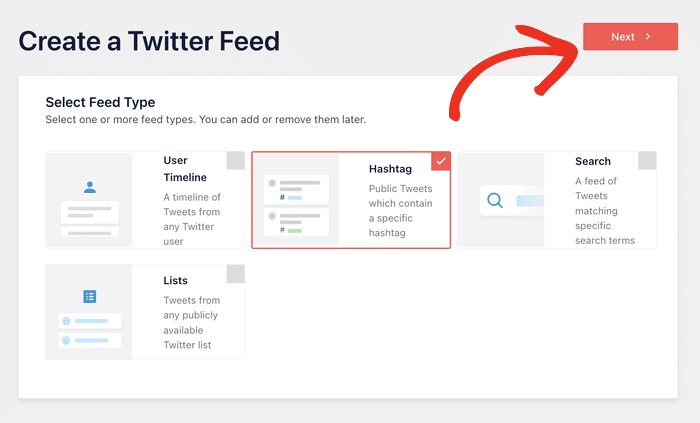
Dans ce tutoriel, je vais choisir un fil d'actualité de hashtags X (Twitter) à titre d'exemple.
Et voilà, vous disposez désormais d'un nouveau fil d'actualité X (Twitter) sur votre site web. À l'étape suivante, vous pourrez le relier à votre compte X (Twitter).
Étape 3 : Connectez votre compte X (Twitter)
Grâce à X (Twitter) Feed Pro, vous pouvez connecter votre nouveau fil d'actualité à X (Twitter) en quelques clics seulement.
Prêt à démarrer ? Dans la fenêtre contextuelle, cliquez sur le bouton Connecter .

Un écran d'autorisations s'affichera pour vous demander un accès en lecture seule, ce qui signifie que le plugin pourra récupérer vos publications X, mais ne pourra ni publier, ni suivre, ni modifier quoi que ce soit en votre nom.
Cliquez sur « Autoriser l'application » et vous êtes connecté.

En procédant ainsi, vous reviendrez à votre site WordPress. À partir de là, vous pouvez désormais choisir la source de votre flux X (Twitter).
Cela signifie que vous pouvez saisir des identifiants X (Twitter), des hashtags, des termes de recherche, des listes X (Twitter) et bien plus encore dans la fenêtre contextuelle. Votre fil d'actualité commencera alors à afficher les publications X provenant de cette source.
Puisque nous avons choisi le type de flux hashtag plus tôt, nous allons saisir un hashtag pour notre exemple.
Cliquez ensuite sur le bouton Suivant pour continuer.

Maintenant que vous avez connecté votre compte X (Twitter) et choisi la source, votre fil d'actualité est prêt à regrouper le contenu de X (Twitter).
Avant d'ajouter le flux à votre site web, vous pouvez en personnaliser l'aspect à l'étape 4.
Étape 4 : Personnalisez votre fil d'actualité X (Twitter)
Avec X (Twitter) Feed Pro, vos flux reprendront automatiquement le design de votre site web et seront superbes dès leur installation.
Et si vous souhaitez mieux contrôler votre fil d'actualité X (Twitter), vous disposez d'une multitude d'options de personnalisation.
Tout d'abord, vous pouvez choisir un modèle que vous souhaitez utiliser pour votre fil d'actualité X (Twitter). Vous avez le choix entre 7 modèles différents ici :
- Défaut
- Maçonnerie
- Carrousel simple
- Cartes simples
- Carrousel de présentation
- Derniers messages X
- Widget
Sélectionnez le modèle de flux que vous préférez, puis cliquez sur le bouton Suivant.

Une fois que vous avez choisi un modèle, vous pouvez utiliser l'éditeur de fil d'actualité en temps réel pour personnaliser encore davantage votre fil X (Twitter).
Vers la gauche, vous trouverez le panneau de personnalisation. En utilisant les options qui s'y trouvent, vous pouvez définir la mise en page de votre flux, la palette de couleurs, le style de l'en-tête, le design des boutons, et bien plus encore.

Lorsque vous utilisez ces options, vous pouvez voir un aperçu en direct de vos modifications sur la droite. Vous aurez ainsi une vue en temps réel de l'apparence de votre fil X (Twitter).
Pour commencer, recherchez l'option Feed Layout sur la gauche et cliquez dessus.

À partir de là, vous pouvez choisir parmi trois dispositions pour votre fil d'actualité X (Twitter) : « Liste », « Masonry » et « Carrousel ».

Vous souhaitez que chaque publication X occupe plus d'espace sur votre page ?
Vous pouvez choisir la mise en page de la liste , qui affiche tous les X messages sur une seule colonne.

Si vous souhaitez regrouper un grand nombre de contenus X (Twitter) en une seule fois, la mise en page « masonry » peut vous être utile.
Cette option vous permettra d'afficher vos X publications dans plusieurs colonnes à la fois.

Enfin, nous avons la mise en page « carrousel », qui affiche X publications à l'aide d'un superbe carrousel de type diaporama X (Twitter).
Vous pouvez ainsi afficher un grand nombre de publications X sans que cela prenne trop de place sur votre page.

Une fois que vous avez choisi la mise en page du fil d'actualité X (Twitter) que vous souhaitez utiliser, cliquez sur « Enregistrer ».
Pour continuer à personnaliser l'affichage de votre fil d'actualité X (Twitter), cliquez sur le petit bouton « Personnaliser » situé en haut de la page.

Ensuite, vous pouvez cliquer sur l'option « Palette de couleurs » située à gauche pour commencer à définir les couleurs de votre fil d'actualité X (Twitter).

Grâce à ce plugin, il vous suffit de choisir une palette de couleurs pour modifier instantanément toutes les couleurs de votre fil d'actualité X (Twitter) en une seule fois :
- Héritage du thème : Utiliser les mêmes couleurs que le thème de votre site web.
- Clair : Affiche un arrière-plan clair et une police foncée pour votre flux.
- Foncé : Choisissez un arrière-plan plus foncé et une police de caractères claire.
- Personnalisé : Sélectionnez manuellement vos couleurs

Sélectionnez la palette de couleurs que vous préférez, puis cliquez à nouveau sur Enregistrer.
Dans l'ensemble, l'éditeur de flux en direct couvre les détails qui intéressent vraiment la plupart des utilisateurs : la police, le style de l'en-tête, la longueur du texte et le bouton « Afficher la suite », le tout avec un aperçu qui s'actualise au fur et à mesure.
Enfin, cliquez sur le bouton Enregistrer pour confirmer vos modifications.
Une fois que vous avez fini de personnaliser votre fil X (Twitter), il est temps de l'intégrer ci-dessous sur votre site WordPress.
Étape 5 : Intégrer votre fil d'actualité X (Twitter) à votre site WordPress
Pour afficher sur votre site le contenu X (Twitter) que vous avez collecté, vous avez le choix entre deux méthodes :
- Intégrer le flux X (Twitter) sur une page WordPress
- Intégrer le flux « Aggregate X » (Twitter) dans la barre latérale ou le pied de page de votre site WordPress
Nous allons voir ci-dessous comment vous pouvez utiliser ces deux méthodes.
Intégrer le flux X (Twitter) sur une page WordPress
Grâce à cette méthode, vous pouvez afficher du contenu X (Twitter) sur vos pages afin qu'il occupe une place centrale et suscite l'intérêt des visiteurs. De plus, vous pouvez commencer à le faire directement depuis l'éditeur de fil d'actualité.
Il suffit de cliquer sur le bouton " Embed" en haut de la page pour commencer.

Une fois cette opération effectuée, X (Twitter) Feed Pro affichera une fenêtre contextuelle vous demandant où vous souhaitez intégrer le flux X (Twitter).
Pour continuer, cliquez sur Ajouter à une page.

Ensuite, vous pouvez voir une liste des pages que vous avez sur votre site web.
Dans la liste, sélectionnez la page sur laquelle vous souhaitez regrouper votre contenu X (Twitter), puis cliquez sur le bouton « Ajouter » situé ci-dessous.

Le plugin va maintenant vous rediriger vers cette page afin que vous puissiez intégrer votre fil X (Twitter) à l'aide de l'éditeur WordPress.
Tout d'abord, ajoutez un bloc de contenu à l'éditeur en cliquant sur l'icône plus (+).

À l'aide de la barre de recherche, recherchez le bloc « Flux Twitter ». Cliquez ensuite sur « Flux X (Twitter) » dans les résultats de recherche affichés ci-dessous.

Enfin, cliquez sur « Publier » ou « Mettre à jour » pour valider vos modifications, et votre fil d'actualité X (Twitter) sera en ligne.
Désormais, le flux regroupera le contenu provenant de X (Twitter) et le présentera à vos visiteurs. Il vous suffit d'ouvrir votre page WordPress pour le constater.

Intégrer le flux X (Twitter) dans la barre latérale ou le pied de page de votre site WordPress
Une autre façon d'afficher X publications sur votre site web consiste à intégrer un widget de fil d'actualité X (Twitter).
Commencez par accéder au menu « Flux X (Twitter) » » « Tous les flux » depuis votre tableau de bord. Vous pourrez alors consulter sur cette page tous les flux X (Twitter) que vous avez créés.
Cliquez maintenant sur le flux X (Twitter) que vous venez de créer pour l'ouvrir dans l'éditeur de flux en direct.

Dans l'éditeur de flux en direct, cliquez sur le bouton Embed dans le coin supérieur droit pour commencer.
Dans la fenêtre contextuelle, cliquez sur l'option Ajouter à un widget pour continuer.
Une fois cette opération effectuée, X (Twitter) Feed Pro vous redirigera vers la page des widgets de WordPress.

Ici, vous pouvez choisir où vous souhaitez intégrer le widget X (Twitter).
Pour afficher du contenu X (Twitter) dans votre barre latérale, sélectionnez le panneau « Barre latérale ».

Si vous préférez afficher X publications dans votre pied de page, cliquez sur « Pied de page ».
Pour notre exemple, nous utiliserons la barre latérale du site web.

Maintenant, ajoutez un nouveau widget X (Twitter) en cliquant sur l'icône « + » en bas de l'écran.
Enfin, sélectionnez le widget « Flux X (Twitter) » parmi les options proposées.

Si vous cliquez sur le bouton « Mettre à jour » en haut de la page, votre nouveau widget X (Twitter) sera mis en ligne.
À présent, ouvrez votre site web : vous pourrez alors consulter le contenu agrégé de X (Twitter) dans votre pied de page ou votre barre latérale.

Voilà tout le processus, de l'installation jusqu'à l'affichage d'un flux agrégé en temps réel. C'est avec le temps que l'on se rend compte de son véritable intérêt : au lieu de coller manuellement les nouvelles publications X, votre flux s'actualise automatiquement dès qu'une nouvelle activité est détectée sous ce hashtag.
Si vous ajoutez une deuxième ou une troisième source par la suite, le système continue de fonctionner exactement de la même manière, sans qu'aucune configuration supplémentaire ne soit nécessaire.
À partir de là, le flux se met à jour tout seul sans que vous ayez à intervenir, ce qui est justement l'intérêt de l'agrégation, plutôt que d'intégrer manuellement un seul message X statique.
Prêt à regrouper les flux X (Twitter) ? Téléchargez votre exemplaire de X (Twitter) Feed Pro ici.
Pendant que vous êtes ici, vous pouvez consulter notre liste des meilleures façons de gagner de l'argent sur X (Twitter).
Vous voudrez peut-être également lire notre prochain article consacré aux meilleurs exemples de widgets X (Twitter) que vous pouvez ajouter à votre site.







