


 Parede social
  Análise de feeds


Muitas pessoas que têm sites querem dar a conhecer diferentes ideias ou pontos de vista. Pela minha experiência a trabalhar com sites e marketing online, descobri que reunir diferentes perspetivas torna um site mais vivo e atual.
X (Twitter) é uma plataforma que prospera com conversas diversificadas.
Se o seu site pudesse beneficiar da exibição de vários feeds do X (Twitter), talvez de diferentes membros da equipa, oradores de eventos ou organizações relacionadas, então a agregação desses feeds é uma excelente solução.
Resposta rápida: A forma mais fácil de agregar feeds do X (Twitter) no seu site é através de um plugin do WordPress como o Smash Balloon X (Twitter) Feed Pro, que lhe permite combinar publicações do X provenientes de várias contas, hashtags e listas num único feed, através de uma configuração guiada em três passos.
Ao apresentar um feed agregado do X (Twitter), disponibiliza um fluxo unificado de publicações do X provenientes de várias fontes diretamente no seu site. Isto proporciona aos seus visitantes uma visão mais rica e abrangente das discussões relevantes no X (Twitter).
Neste artigo, vou explicar-lhe, passo a passo, como combinar conteúdos do X (Twitter) de várias contas numa única apresentação dinâmica.
Neste artigo
- O que é um agregador do X (Twitter)?
- A maneira mais fácil de agregar feeds X (Twitter) ao WordPress
- Como integrar facilmente feeds do X (Twitter) no seu site
O que é um agregador do X (Twitter)?
Um agregador do X (Twitter) é uma ferramenta que pode utilizar para apresentar publicações do X (Twitter) no seu site.
Ao utilizar um agregador de feeds de redes sociais específico para o X (Twitter), pode organizar o conteúdo do X (Twitter) em feeds e incorporá-los nas suas páginas, na barra lateral ou no rodapé.
Um feed que reúne conteúdos de várias fontes dá aos visitantes mais motivos para continuarem a percorrer a página do que uma única conta alguma vez poderia oferecer, o que significa mais tempo na página e mais conteúdos recentes e ricos em palavras-chave para os motores de busca indexarem.
E isto é apenas o começo! Eis mais algumas formas como os agregadores X (Twitter) podem ajudar a sua empresa:
- Associe a conta da sua marca a uma hashtag da marca e os visitantes terão uma visão mais completa de quem está a falar sobre si, e não apenas das suas próprias publicações.
- Ao apresentar críticas e testemunhos sobre os seus produtos, pode transformar o X (Twitter) numa galeria completa de conteúdo gerado pelo utilizador (UGC) e convencer mais pessoas a fazer uma compra.

- Ao utilizar um agregador de imagens do X (Twitter), também pode apresentar conteúdo visual apelativo que capta imediatamente a atenção das pessoas.
- Um feed de uma única conta apenas demonstra que estás ativo. Um feed agregado — a tua conta mais as menções da tua comunidade — demonstra que as pessoas estão realmente a interagir contigo.
Como pode ver, os agregadores X (Twitter) podem ser uma grande ajuda para o seu sítio Web. Pode obter mais vendas, aumentar a sua presença nas redes sociais, alcançar mais clientes e muito mais.
Se, mais tarde, quiseres combinar o X (Twitter) com feeds do Instagram, Facebook ou YouTube, o Social Wall permite-te fazê-lo numa única visualização unificada, mas, por agora, vamos concentrar-nos em agregar o teu feed do X (Twitter).
Está pronto para mostrar os feeds do X (Twitter) utilizando um agregador de redes sociais?
Vamos ver qual é a forma mais fácil de agregar feeds do X (Twitter) no seu site WordPress.
A maneira mais fácil de agregar feeds X (Twitter) ao WordPress
Já experimentei a maioria dos agregadores do X (Twitter) disponíveis no mercado. A maioria deles obriga-nos a abdicar de algo: perde-se o controlo sobre a marca, ficamos limitados a uma única conta ou o plano gratuito parece bom até precisarmos, de facto, de mais do que um feed.
O Smash Balloon X (Twitter) Feed Pro é aquele a que volto sempre, porque não me obriga a fazer essa escolha.
Como se compara o X (Twitter) Feed Pro
| Widget de incorporação do Native X (Twitter) | Agregadores gratuitos (Curator, Juicer, etc.) | X (Twitter) Feed Pro ⭐ Recomendado | |
|---|---|---|---|
| É possível combinar várias contas, hashtags ou listas num único feed? | ❌ Não — apenas uma fonte | ⚠️ Normalmente, 1 a 3 fontes nos planos gratuitos | ✅ Sim — fontes ilimitadas, misture e combine tipos de feeds |
| Combina com o design do seu site? | ❌ Não — estilo fixo do X (Twitter) | ⚠️ Controlo limitado das cores e do layout nos planos gratuitos | ✅ Sim — 7 modelos, personalizador em tempo real, herda o seu tema |
| Há alguma marca ou anúncio no teu feed? | ✅ Nenhum | ❌ A maioria dos planos gratuitos apresenta a marca da própria ferramenta ou anúncios | ✅ Nenhum |
| Ideal para | Uma única publicação incorporada, nada mais | Testar o conceito gratuitamente antes de avançar | Um feed agregado, totalmente personalizado com a marca e fiável |
Se precisares apenas de publicar uma publicação do X, o próprio widget do X (Twitter) funciona bem. Se quiseres um feed agregado que pareça realmente fazer parte do teu site, o X (Twitter) Feed Pro é a opção mais rápida.
Na verdade, o plugin orienta-nos ao longo da configuração em 3 passos. Não precisei de abrir um editor de código nem de gerir quaisquer códigos de incorporação.

Para tornar os teus feeds do X (Twitter) ainda mais apelativos, podes escolher entre uma coleção de belos modelos pré-definidos. Basta escolheres o modelo que preferires e o teu feed do X (Twitter) irá adotar esse design instantaneamente.
Além disso, dispõe de um editor de feed em tempo real, onde pode personalizar o aspeto do seu feed do X (Twitter) com uma pré-visualização em tempo real.
Dessa forma, podes alterar de forma rápida e fácil o teu layout, o esquema de cores, o número de publicações X, o tamanho do feed, o estilo do cabeçalho e muito mais.

Além disso, pode utilizar o X (Twitter) Feed Pro para agregar conteúdos do X (Twitter) de várias formas diferentes, incluindo feeds de hashtags do X (Twitter), listas do X (Twitter), resultados de pesquisa avançada e muito mais.
Na verdade, o X (Twitter) Feed Pro tem atualmente uma classificação de 4,9/5 atribuída por mais de 150 000 utilizadores, o que me leva a crer que não sou o único a considerá-lo fiável.

Está pronto para agregar feeds do X (Twitter) e fazer crescer o seu negócio? Adquira aqui a sua cópia do X (Twitter) Feed Pro.
Agora, vamos começar o nosso tutorial e mostrar-lhe como pode agregar feeds do X (Twitter) da forma mais simples possível.
Como integrar facilmente feeds do X (Twitter) no seu site
Eis o resumo: instale o X (Twitter) Feed Pro, crie um novo feed e escolha o tipo de conteúdo, ligue a sua conta, personalize o design com o editor em tempo real e, por fim, incorpore-o numa página, na barra lateral ou no rodapé.
Para a maioria das pessoas, todo o processo demora menos de 10 minutos. Vamos começar!
Passo 1: Instalar o Smash Balloon X (Twitter) Feed Pro
Descarrega aqui o plugin X (Twitter) Feed Pro e instala-o como qualquer outro plugin do WordPress.
Se nunca instalaste um antes, o guia do WPBeginner explica tudo em menos de dois minutos.
Depois de instalar e ativar o plugin, pode começar a agregar conteúdo do X (Twitter) no passo 2.
Passo 2: Criar um feed agregado X (Twitter)
Agora, pode utilizar o X (Twitter) Feed Pro para criar um novo feed no seu site.
Para isso, aceda ao menu Feed do X (Twitter) » Todos os feeds a partir do seu painel de controlo do WordPress. Na nova página, clique no botão «Adicionar novo», na parte superior.

Isto irá criar um novo feed do X (Twitter) para o seu site. Em seguida, pode escolher que tipo de conteúdo do X (Twitter) pretende agregar através deste feed.
Pode escolher entre 4 tipos diferentes de feed, e cada um deles irá agregar diferentes tipos de conteúdo do X (Twitter):
- Cronologia do utilizador: Mostrar X publicações de X perfis de utilizador (Twitter)
- Hashtag: Incorporar X publicações que tenham hashtags específicas
- Pesquisa: Mostrar os resultados de uma pesquisa no X (Twitter)
- Listas: Mostrar X publicações partilhadas pelas contas de uma lista específica do X (Twitter)
É aqui que a agregação ocorre efetivamente. Além disso, se selecionar mais do que uma opção, o X (Twitter) Feed Pro reúne todas elas num único feed.
Selecione um ou mais tipos de feed e clique em «Seguinte».
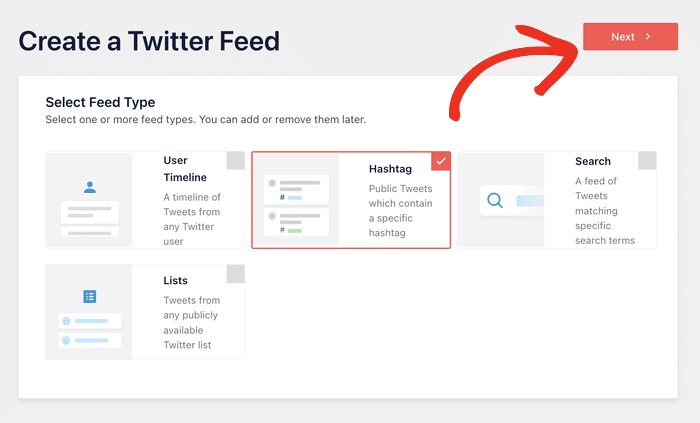
Neste tutorial, vou escolher um feed de hashtags do X (Twitter) para fins de demonstração.
E pronto, já tens um novo feed do X (Twitter) no teu site. No próximo passo, podes associá-lo à tua conta do X (Twitter).
Passo 3: Ligar a sua conta X (Twitter)
Com o X (Twitter) Feed Pro, pode ligar o seu novo feed ao X (Twitter) com apenas alguns cliques.
Pronto para começar? Na janela pop-up, clique no botão Ligar .

Irá ver um ecrã de permissões a solicitar acesso apenas de leitura, o que significa que o plugin pode recuperar as suas publicações no X, mas não pode publicar, seguir nem alterar nada em seu nome.
Clique em «Autorizar aplicação » e ficará ligado.

Ao fazer isso, voltará novamente ao seu site do WordPress. A partir daqui, já pode escolher a fonte do seu feed do X (Twitter).
Isso significa que pode introduzir nomes de utilizador do X (Twitter), hashtags, termos de pesquisa, listas do X (Twitter) e muito mais na janela pop-up. Depois, o seu feed começará a mostrar as publicações do X provenientes dessa fonte.
Uma vez que escolhemos o tipo de feed de hashtag anteriormente, vamos introduzir uma hashtag para o nosso exemplo.
Depois disso, clique no botão Next (Seguinte ) para continuar.

Agora que ligou a sua conta do X (Twitter) e escolheu a fonte, o seu feed está pronto para agregar conteúdos do X (Twitter).
Antes de adicionar o feed ao seu sítio Web, pode personalizar o seu aspeto no passo 4.
Passo 4: Personalizar o teu feed do X (Twitter)
Com o X (Twitter) Feed Pro, os teus feeds irão copiar automaticamente o design do teu site e ficarão fantásticos logo à primeira vista.
E se quiseres ter mais controlo sobre o teu feed do X (Twitter), há imensas opções de personalização que podes utilizar.
Em primeiro lugar, pode escolher um modelo que pretenda utilizar para o seu feed do X (Twitter). Aqui, pode escolher entre 7 modelos de feed diferentes:
- Predefinição
- Alvenaria
- Carrossel simples
- Cartões simples
- Carrossel de exposição
- Últimas publicações X
- Widget
Selecione o modelo de alimentação que prefere e clique no botão Seguinte.

Depois de escolher um modelo, pode utilizar o editor de feed em tempo real para personalizar ainda mais o seu feed do X (Twitter).
À esquerda, pode encontrar o painel de personalização. Utilizando as opções aí existentes, pode definir a disposição do feed, o esquema de cores, o estilo do cabeçalho, o design dos botões e muito mais.

Ao utilizar estas opções, poderá ver uma pré-visualização em tempo real das suas alterações à direita. Desta forma, terá uma visão em tempo real do aspeto do seu feed do X (Twitter).
Para começar, procure a opção Layout do feed à esquerda e clique nela.

A partir daqui, pode escolher entre três disposições para o seu feed do X (Twitter): Lista, Masonry e Carrossel.

Quer que cada publicação com o símbolo «X» ocupe mais espaço na sua página?
Podes escolher o layout da lista , que mostra todas as X publicações numa única coluna.

Se quiseres reunir uma grande quantidade de conteúdo do X (Twitter) de uma só vez, o layout «masonry» pode ajudar-te.
Esta opção irá apresentar as tuas X publicações em várias colunas diferentes ao mesmo tempo.

Por último, temos o layout em carrossel , que mostra X publicações através de um belo carrossel de apresentação de slides do X (Twitter).
Assim, podes mostrar muitas publicações do X sem ocupar muito espaço na tua página.

Depois de escolher o layout do feed do X (Twitter) que pretende utilizar, clique em «Guardar».
Para continuar a editar o aspeto do teu feed do X (Twitter), clica no pequeno botão «Personalizar» na parte superior.

Em seguida, pode clicar na opção «Esquema de cores », à esquerda, para começar a definir as cores do seu feed do X (Twitter).

Com este plugin, basta escolher um esquema de cores para alterar instantaneamente todas as cores do teu feed do X (Twitter) de uma só vez:
- Herdar do tema: Utilizar as mesmas cores que o tema do seu sítio web
- Claro: Mostrar um fundo claro e um tipo de letra escuro para o seu feed
- Escuro: Escolha um fundo mais escuro com um tipo de letra claro
- Personalizado: Selecione manualmente as suas cores

Selecione um esquema de cores da sua preferência e, em seguida, clique novamente em Guardar.
No geral, o editor de transmissões em direto abrange os detalhes com os quais a maioria das pessoas se preocupa: tipo de letra, estilo do cabeçalho, comprimento do texto e o botão «carregar mais», tudo com uma pré-visualização que se atualiza à medida que avança.
Por fim, clique no botão Guardar para confirmar as suas alterações.
Quando terminar de personalizar o seu feed do X (Twitter), está na hora de o incorporar no seu site WordPress, abaixo.
Passo 5: Incorporar o seu feed do X (Twitter) no seu site WordPress
Para apresentar o conteúdo X (Twitter) recolhido no seu site, tem 2 métodos à escolha:
- Incorporar o feed do X (Twitter) numa página do WordPress
- Incluir o feed do Aggregate X (Twitter) na barra lateral ou no rodapé do seu WordPress
Vejamos abaixo como pode utilizar estes dois métodos.
Incorporar o feed do X (Twitter) numa página do WordPress
Com este método, pode apresentar conteúdo do X (Twitter) nas suas páginas, de forma a que este se torne o ponto central e cative os visitantes. Além disso, pode começar a fazê-lo diretamente a partir do editor do feed em tempo real.
Basta clicar no botão Incorporar na parte superior para começar.

Assim que o fizer, o X (Twitter) Feed Pro irá apresentar-lhe uma janela pop-up a perguntar onde pretende incorporar o feed do X (Twitter).
Para continuar, clique em Adicionar a uma página.

Depois disso, pode ver uma lista das páginas que tem no seu sítio Web.
Na lista, selecione a página onde pretende agregar o seu conteúdo do X (Twitter) e, em seguida, clique no botão «Adicionar» abaixo.

Agora, o plugin vai redirecionar-te para essa página para que possas incorporar o teu feed do X (Twitter) utilizando o editor do WordPress.
Em primeiro lugar, adicione um bloco de conteúdo ao editor, clicando no ícone de mais (+).

Utilizando a barra de pesquisa, procure o bloco «feed do Twitter ». Em seguida, clique em «Feed do X (Twitter) » nos resultados da pesquisa apresentados abaixo.

Por fim, clique em «Publicar» ou «Atualizar» para confirmar as suas alterações, e o seu feed do X (Twitter) ficará online.
Agora, o feed irá agregar conteúdo do X (Twitter) e apresentá-lo aos teus visitantes. Basta abrires a tua página do WordPress para dares uma vista de olhos.

Incluir o feed do Aggregate X (Twitter) na barra lateral ou no rodapé do seu WordPress
Outra forma de mostrar X publicações no seu site é exibindo um widget do feed do X (Twitter).
Primeiro, aceda ao menu «Feed do X (Twitter) » » «Todos os feeds» a partir do seu painel de controlo. Nesta página, poderá ver todos os feeds do X (Twitter) que criou.
Agora clica no feed X (Twitter) que acabaste de criar para o abrires no editor de feeds em tempo real.

No editor de feed em direto, clique no botão Incorporar no canto superior direito para começar.
Na janela pop-up, clique na opção Adicionar a um Widget para continuar.
Depois de fazer isso, o X (Twitter) Feed Pro irá redirecioná-lo para a página de widgets do WordPress.

Aqui, pode escolher onde pretende incorporar o widget do X (Twitter).
Para mostrar conteúdo do X (Twitter) na sua barra lateral, selecione o painel «Barra lateral ».

Se preferir mostrar X publicações no rodapé, clique em «Rodapé».
Para o nosso exemplo, vamos utilizar a barra lateral do sítio Web.

Agora, adicione um novo widget do X (Twitter) clicando no ícone de mais (+) na parte inferior.
Por fim, selecione o widget «Feed do X (Twitter) » entre as opções.

Se clicar no botão «Atualizar» na parte superior, o seu novo widget do X (Twitter) ficará online.
Agora, abre o teu site e podes ver o conteúdo agregado do X (Twitter) no rodapé ou na barra lateral.

É todo o processo, desde a instalação até um feed agregado em tempo real. O verdadeiro valor revela-se com o tempo: em vez de colar manualmente novas publicações com a hashtag X, o teu feed atualiza-se automaticamente sempre que essa hashtag registar nova atividade.
Se adicionar uma segunda ou terceira fonte mais tarde, o sistema continua a funcionar exatamente da mesma forma, sem necessidade de qualquer configuração adicional.
A partir daqui, o feed mantém-se atualizado sem que seja necessário voltar a intervir, o que, na verdade, é o objetivo principal da agregação, em vez de incorporar manualmente uma publicação estática do X.
Pronto para agregar feeds do X (Twitter)? Adquira aqui a sua cópia do X (Twitter) Feed Pro.
Já que estás aqui, podes dar uma vista de olhos à nossa lista das melhores formas de ganhar dinheiro no X (Twitter).
Talvez também queiras ler o nosso próximo artigo sobre os melhores exemplos de widgets do X (Twitter) que podes adicionar ao teu site.







